Guides/ClubDesk/Content manager

Le site du club : tu publies, il se met à jour.

ClubDesk est l'espace de gestion du site du club. Le Content manager y tient tout ce que le site raconte : les actualités, les stages, l'organigramme, les partenaires, les tarifs, et il traite les demandes qui arrivent par le site. Ce guide suit une saison : les gestes, ce qui part en ligne tout de suite, ce qui attend ton feu vert, et ce que ClubDesk ne fera jamais à ta place.

ClubDesk 1.17 Mis à jour le 15/10/2026 Captures : club de démonstration

La semaine du site

Une semaine ordinaire en saison · les résultats et l'agenda des matchs viennent tout seuls de CoachBox

LunDemandes
Les demandes du week-endContacts et pré-inscriptions : le badge dit combien.
MarActu
L'actu du week-endRédigée en brouillon, publiée quand elle est prête.
MerAgenda
Le stage des vacancesDates, tarif, lien HelloAsso.
JeuAu besoin
Organigramme, partenairesEn ligne dès l'enregistrement.
VenVérifier
Un œil sur le site« Mettre à jour le site maintenant » si c'est pressé.
SamMatchs
Résultats et agendaIls viennent de CoachBox : rien à saisir ici.
ÉtéRentrée
La saison des inscriptionsRéglée par l'admin du club.
Tarifs, reprises, labelsLa grille de la nouvelle saison.
Content manager Admin du club Automatique
Qui fait quoi

Le Content manager tient le contenu, l'admin tient les clés

ClubDesk ne s'ouvre qu'à deux rôles. Un coach, un arbitre ou un joueur n'y a pas d'accès : il a CoachBox ou ArbiRef. S'il se connecte quand même, il lit « Pas d’accès à ClubDesk ».

Content manager

Le bénévole qui fait vivre le site : communication, secrétariat, webmaster.

  • Publie actualités, stages et événements
  • Traite les demandes et les pré-inscriptions
  • Tient organigramme, partenaires, tarifs, labels, entraînements
  • Règle l'apparence, les textes et les liens du site
  • Télécharge les visuels de la médiathèque

Admin du club

Le président ou le référent numérique.

  • Fait tout ce que fait le Content manager
  • Ouvre et retire les accès
  • Règle la saison, l'adresse du site et sa mise en ligne
  • Branche la mise à jour immédiate du site
  • Décide si les photos des joueurs vont sur le site
GesteContent managerAdmin
Actualités, stages et événements, pagesFaitFait
Demandes de contact, pré-inscriptions, newsletterFaitFait
Organigramme, partenaires, tarifs, labelsFaitFait
Entraînements, reprises, gymnasesFaitFait
Réglages : apparence, identité, liens, inscriptions, textesFaitFait
« Mettre à jour le site maintenant »FaitFait
MédiathèqueTéléchargeTélécharge
Comptes & accès—Fait
Réglages : Publication, Site vitrine — Sportif, Avancé—Fait
Mode d'emploi

Les étapes, dans l'ordre

Les captures viennent du club de démonstration, dont les noms, les lieux et les partenaires sont inventés. ClubDesk s'ouvre dans le navigateur, sur ordinateur comme sur téléphone : sur téléphone, les rubriques passent dans la barre du bas, et le reste sous Plus.

1Accès
Admin du clubContent manager

Ouvrir l'accès, puis se connecter

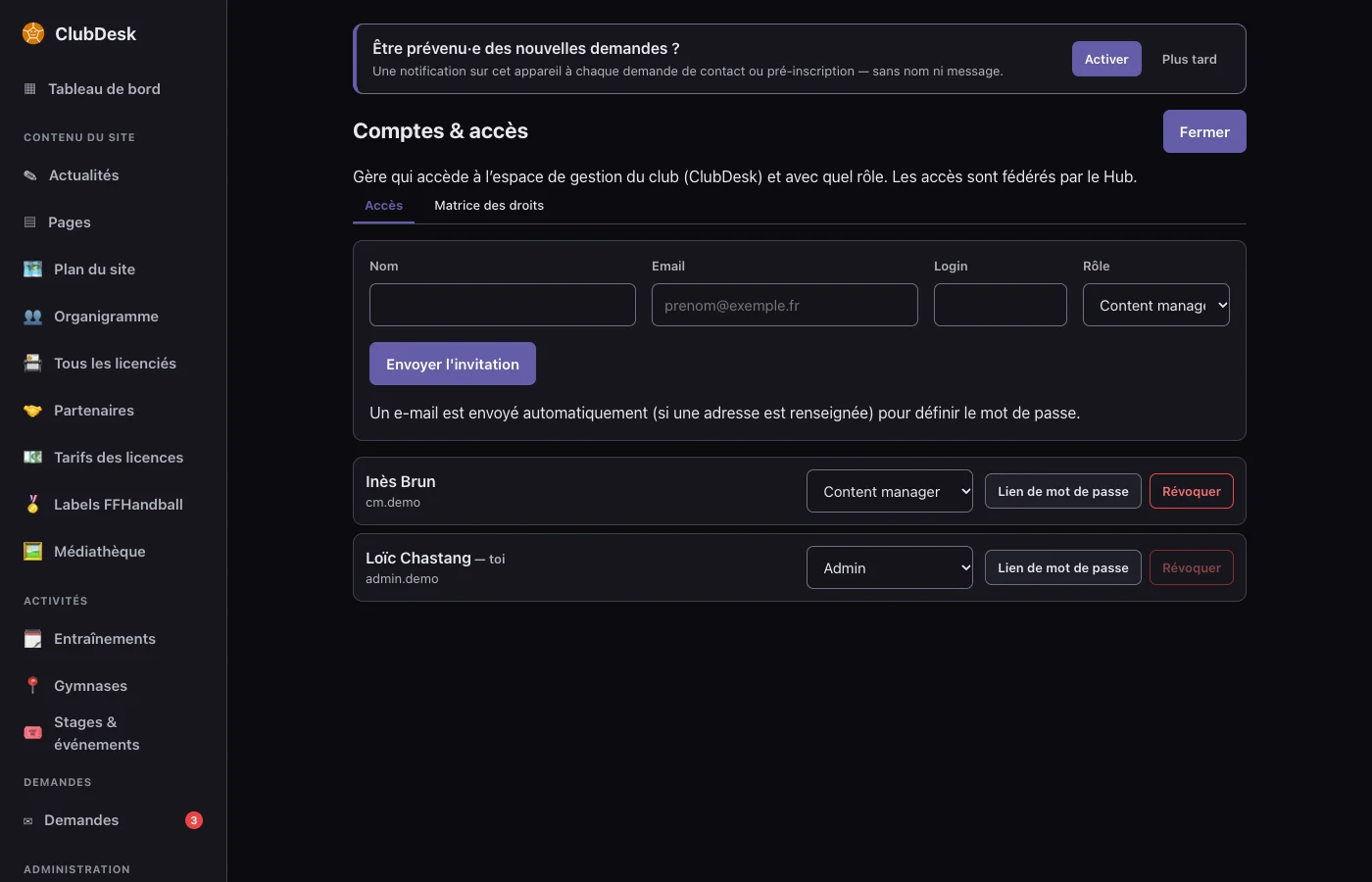
Une fois · Comptes & accès → Inviter un accès

  1. L'admin renseigne le Nom, l'Email, et choisit le Rôle Content manager, puis Envoyer l'invitation. Le message en haut de l'écran dit si l'e-mail est vraiment parti.
  2. Le Content manager reçoit « invitation à rejoindre l'espace de gestion ». Le lien, valable 7 jours, ouvre la page Mot de passe : Nouveau mot de passe (10 caractères au moins), Confirmer le mot de passe, Définir le mot de passe.
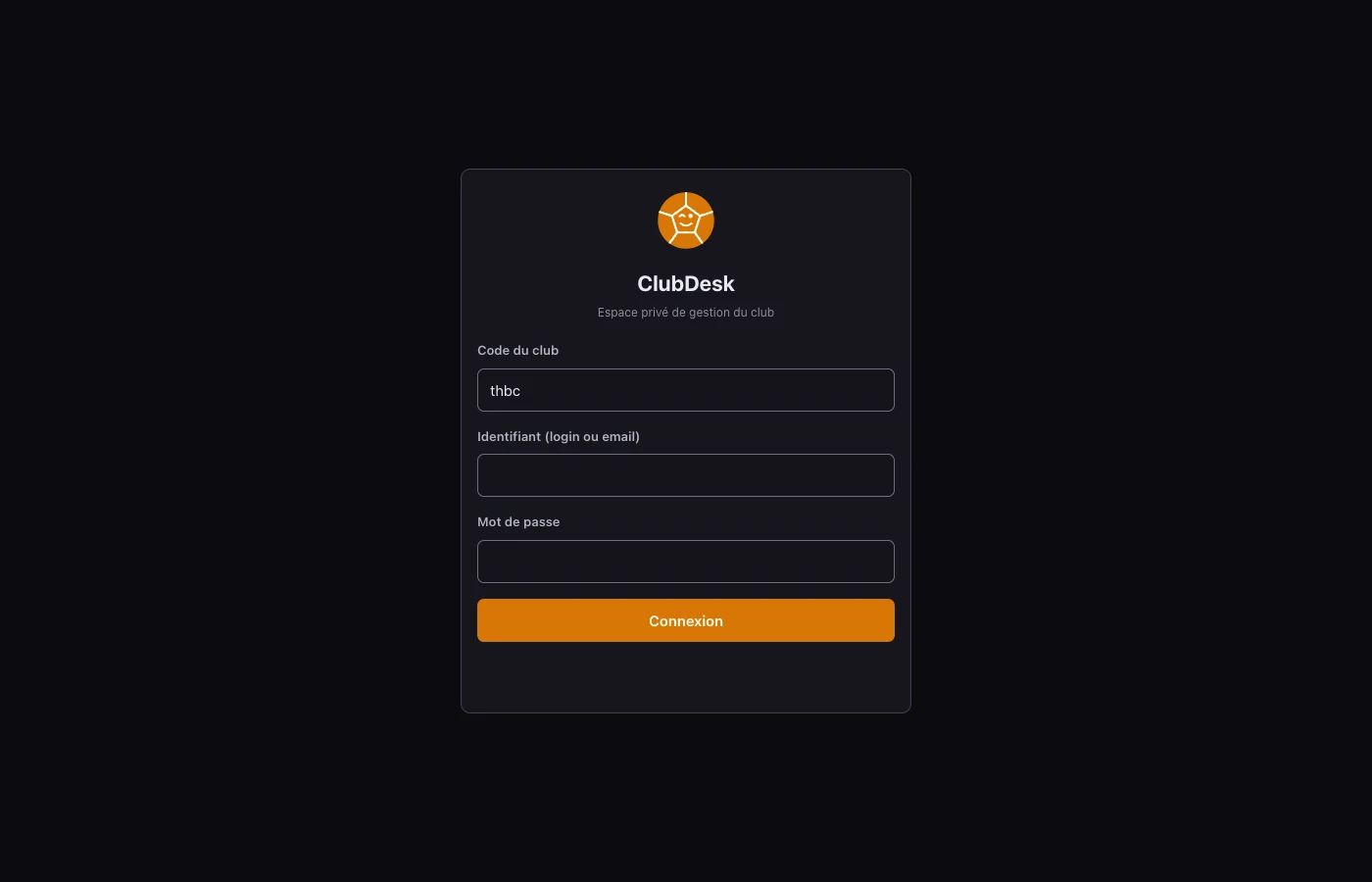
  3. Sur l'écran de connexion, le Code du club est déjà rempli ; il est aussi écrit dans l'e-mail, pour se connecter depuis un autre appareil. Puis l'Identifiant (login ou email), le Mot de passe et Connexion.
  4. Une personne qui a déjà un compte CoachBox ou ArbiRef ne crée pas de mot de passe : elle reçoit « ton accès à l'espace de gestion » et se connecte avec celui qu'elle utilise déjà.

Pas de « mot de passe oublié » en libre-service : c'est l'admin qui envoie un nouveau lien, avec Lien de mot de passe sur la ligne de la personne. Ce lien-là ne vaut qu'une heure. Et un code du club mal tapé donne le même « Identifiants invalides » qu'un mauvais mot de passe : vérifie d'abord le code.

Comptes et accès, vu par l'admin : le formulaire d'invitation avec Nom, Email, Login et Rôle, le bouton Envoyer l'invitation, puis la liste des accès avec leur rôle, Lien de mot de passe et Révoquer
Comptes & accès · l'admin ouvre l'accès
Écran de connexion de ClubDesk : Code du club déjà rempli, Identifiant (login ou email), Mot de passe et le bouton Connexion
Connexion · le code du club est pré-rempli
2Repères
Content manager

Le tableau de bord et le menu

À chaque connexion · Tableau de bord

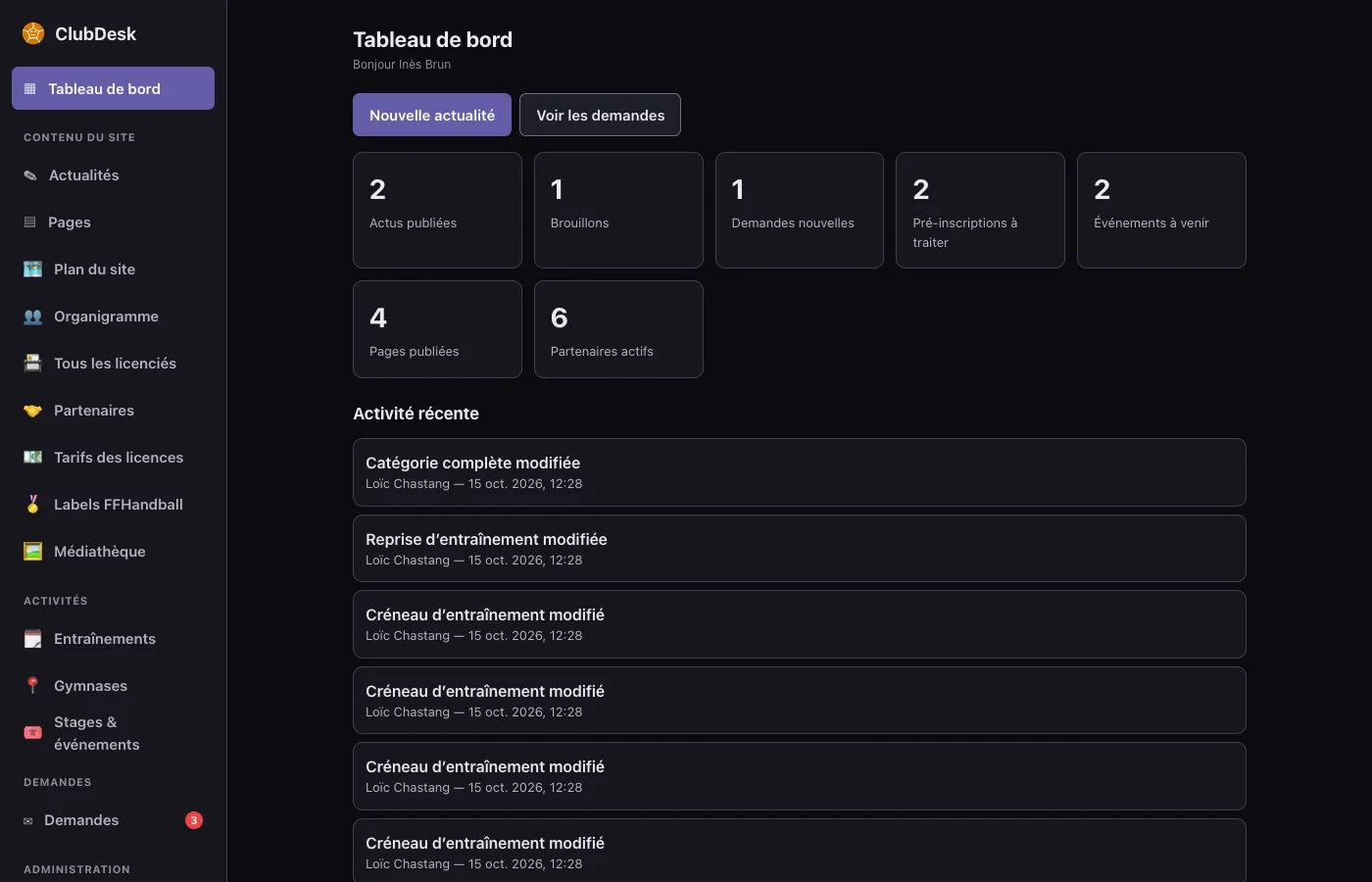
  1. Le menu range tout en quatre blocs : Contenu du site, Activités, Demandes et Administration, où tu n'as que Réglages.
  2. Le badge rouge de Demandes compte ce qui attend une réponse : les demandes de contact nouvelles et les pré-inscriptions au statut Nouveau. Un clic ouvre le premier onglet qui en a.
  3. Les tuiles résument l'état du site (Actus publiées, Brouillons, Événements à venir…), et Activité récente dit qui a fait quoi, et quand.

En bas du menu, ton nom et ton rôle (Content manager), le lien Notifications et Se déconnecter. Une session dure 7 jours : au-delà, ClubDesk redemande la connexion. Pense à enregistrer un long texte avant de t'absenter.

Tableau de bord : boutons Nouvelle actualité et Voir les demandes, tuiles Actus publiées, Brouillons, Demandes nouvelles, Pré-inscriptions à traiter, Événements à venir, Pages publiées, Partenaires actifs, puis l'activité récente
Tableau de bord · l'état du site en un coup d'œil
3Semaine
Content manager

Publier une actualité

Quand tu veux · Actualités → Nouvelle actualité

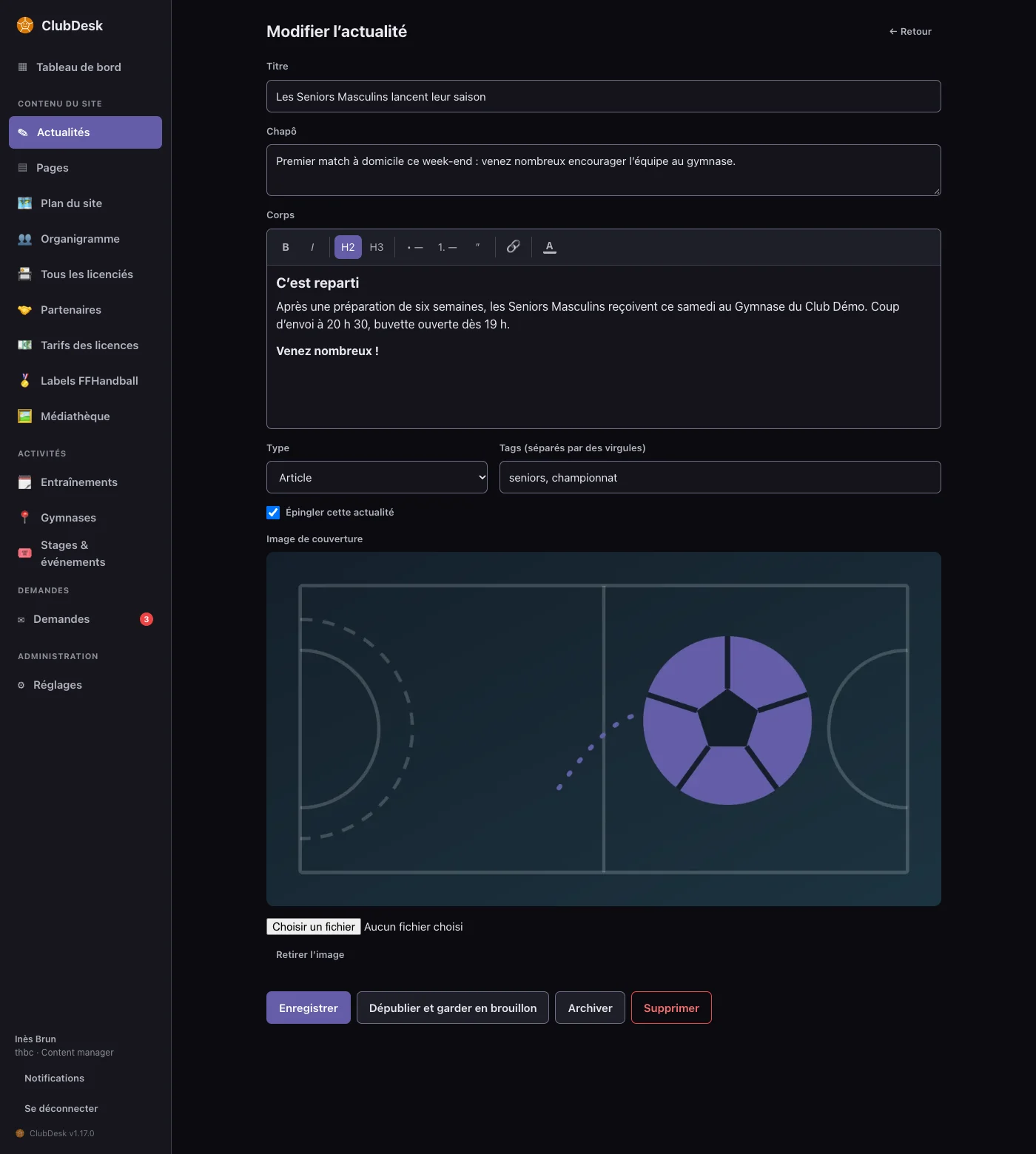
  1. Le Titre, le Chapô (les deux lignes qui s'affichent dans la liste du site), puis le Corps, mis en forme avec la barre d'outils : titres, gras, listes, liens.
  2. Le Type : Article pour un récit, Annonce pour un appel (bénévoles, assemblée générale). Les Tags se séparent par des virgules ; Épingler cette actualité la garde en tête.
  3. Une Image de couverture, en PNG, JPEG ou WebP : le SVG est refusé.
  4. Enregistrer le brouillon garde ton texte hors du site ; Publier le met en ligne.
  5. Une fois publiée, Enregistrer corrige sans la retirer (« Modifications enregistrées — l’actualité reste en ligne. »). Dépublier et garder en brouillon la retire, après confirmation ; Archiver la retire aussi.

Republier, c'est publier de nouveau : une actualité dépubliée puis republiée prend la date du jour et remonte en tête du site. ← Retour prévient d'un texte non enregistré, mais pas un clic dans le menu : enregistre avant de changer de rubrique.

Modifier l'actualité : Titre, Chapô, Corps avec sa barre d'outils, Type, Tags, la case Épingler cette actualité, l'image de couverture, et la barre Enregistrer, Dépublier et garder en brouillon, Archiver, Supprimer
Une actualité publiée · « Enregistrer » la garde en ligne
4Agenda
Content manager

Annoncer un stage ou un événement

Avant les vacances · Stages & événements → Nouvel événement

  1. Le Type (Stage, Tournoi, Soirée, Assemblée générale, Autre) et la Ligne de la frise, sa rangée sur la frise du site.
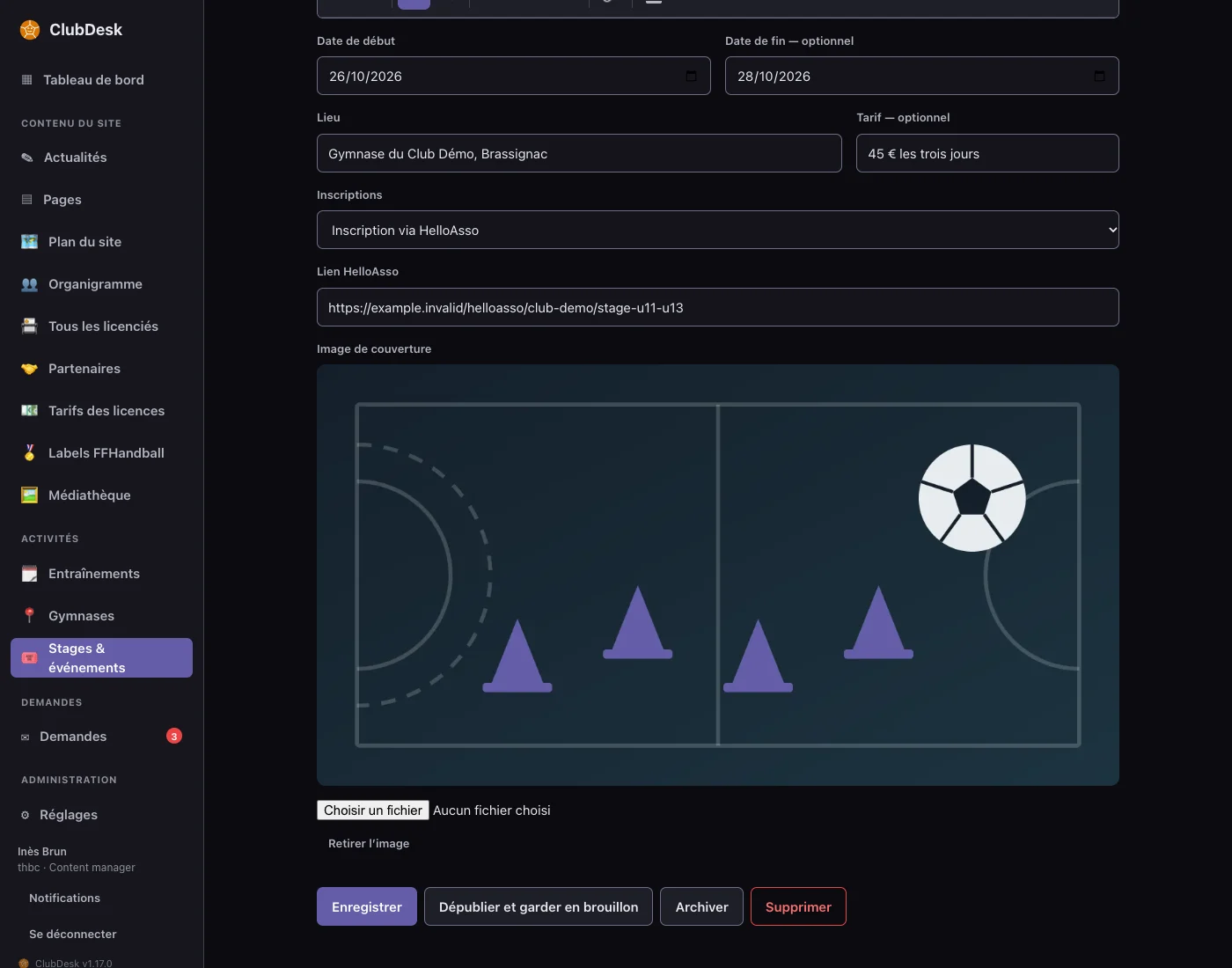
  2. Date de début, Date de fin — optionnel pour un stage de plusieurs jours, le Lieu et le Tarif — optionnel, écrit comme il doit s'afficher (« 45 € les trois jours »).
  3. Inscriptions : Inscription via HelloAsso, avec son Lien HelloAsso, ou Pas d’inscription en ligne. Le site affiche alors le bouton S’inscrire ou En savoir plus.
  4. Même barre que pour une actualité : brouillon, Publier, puis Enregistrer pour corriger. L'événement publié s'affiche sur la page Vie sportive du site.

Le site ne prend pas d'inscription lui-même : elles se font sur HelloAsso, ou par contact direct. Un événement passé quitte tout seul la liste « à venir » du site.

Modifier l'événement : dates de début et de fin, lieu, tarif, Inscriptions réglé sur Inscription via HelloAsso avec son lien, image de couverture et barre de publication
Un stage · inscriptions par HelloAsso
5Lundi
Content manager

Traiter les demandes et les pré-inscriptions

Chaque semaine · Demandes → Contact, Pré-inscriptions, Newsletter

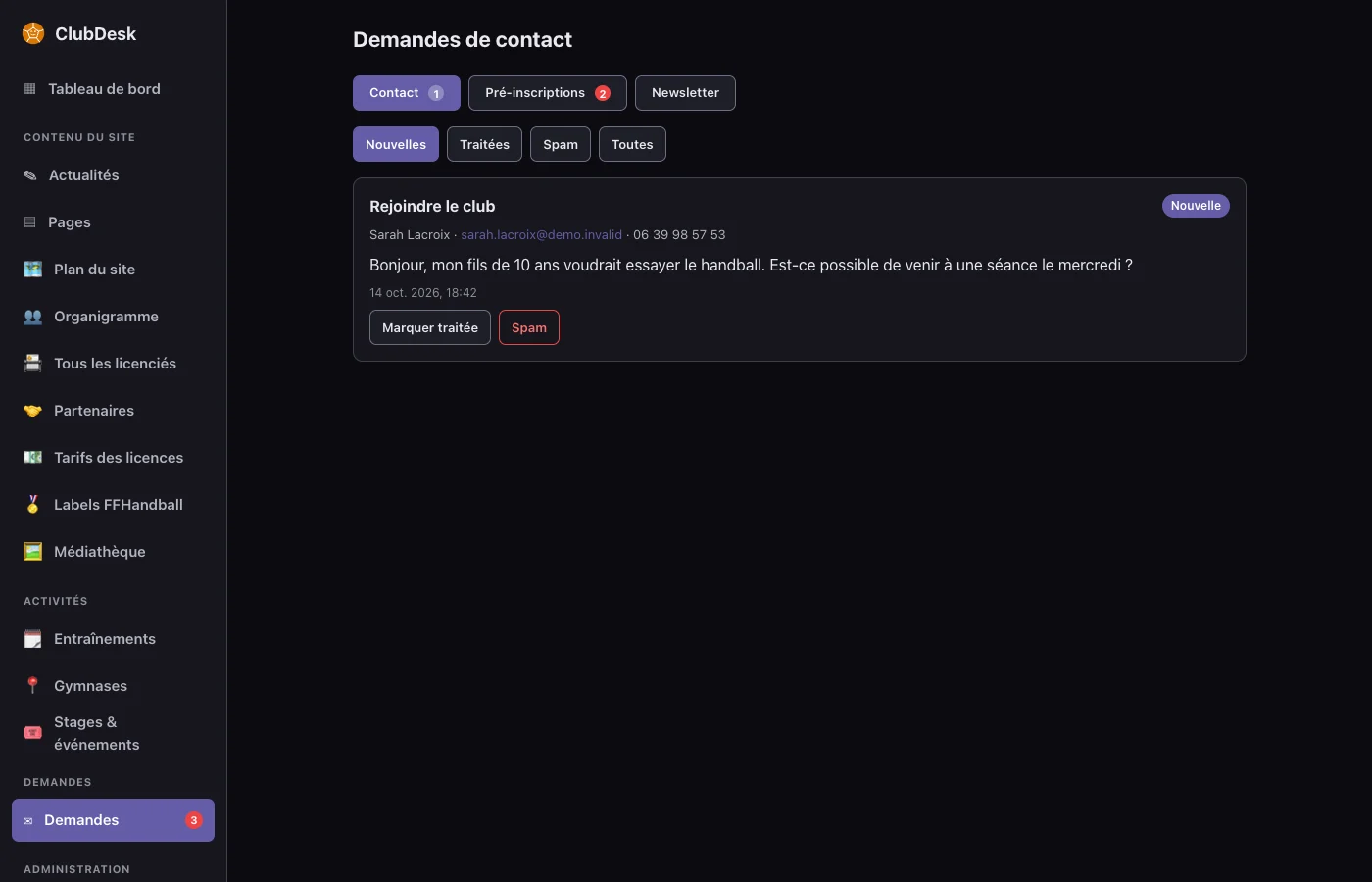
  1. Contact : chaque demande porte son sujet (Rejoindre le club, Bénévolat, Partenariat, Autre demande), l'adresse et le téléphone. Réponds par e-mail ou par téléphone, puis Marquer traitée ; Spam écarte le reste, Rouvrir revient en arrière.
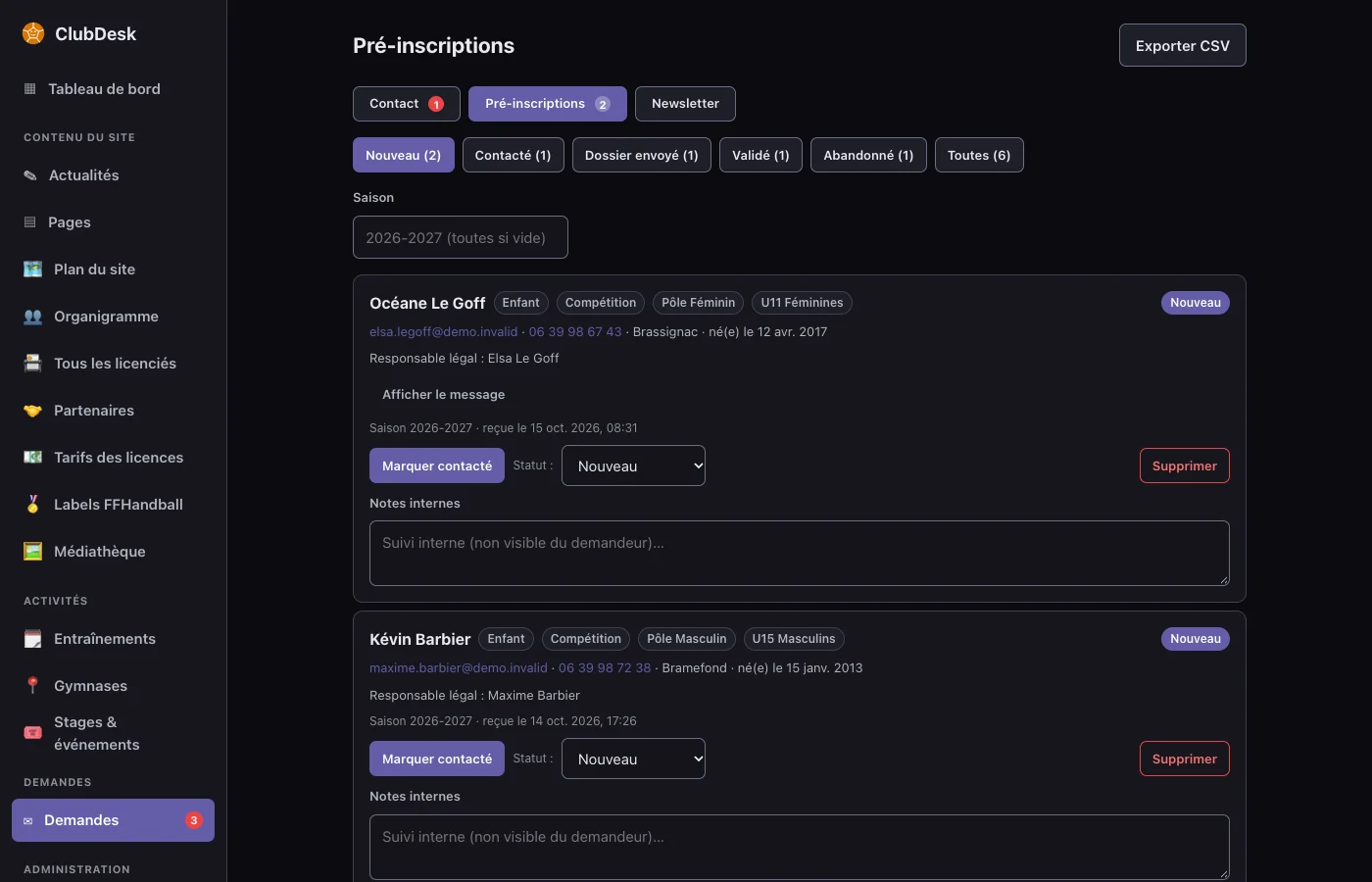
  2. Pré-inscriptions : le bouton du statut suivant fait avancer le dossier : Marquer contacté, puis Dossier envoyé, puis Valider ou Abandonner. Les Notes internes restent invisibles du demandeur.
  3. Exporter CSV sort toutes les pré-inscriptions de la saison choisie, quel que soit le filtre de statut.
  4. Newsletter : la liste des abonnés. « En attente » veut dire que l'abonné n'a pas encore confirmé sa propre adresse : rien à faire de ton côté.

ClubDesk n'écrit jamais au demandeur quand tu changes un statut. Il n'a reçu que l'accusé de réception automatique du site : la réponse, c'est toi. Une pré-inscription qui n'est pas Validé est effacée au bout de 12 mois ; Supprimer l'efface tout de suite et pour de bon, ce qui n'est pas la même chose que Abandonné.

Demandes de contact : les onglets Contact, Pré-inscriptions et Newsletter, les filtres Nouvelles, Traitées, Spam, Toutes, et une demande Rejoindre le club avec Marquer traitée et Spam
Demandes · le contact, avec le bandeau des notifications
Pré-inscriptions : filtres par statut avec leur nombre, et deux fiches avec profil, catégorie, responsable légal, Marquer contacté, le sélecteur de statut, Supprimer et les notes internes
Pré-inscriptions · un statut par étape du dossier
6Une fois
Content manager

Être prévenu d'une nouvelle demande

Sur chaque appareil · Notifications, en bas du menu

  1. Le bandeau « Être prévenu·e des nouvelles demandes ? » propose Activer. Attention : Plus tard le ferme pour de bon sur cet appareil. On active alors depuis l'écran Notifications.
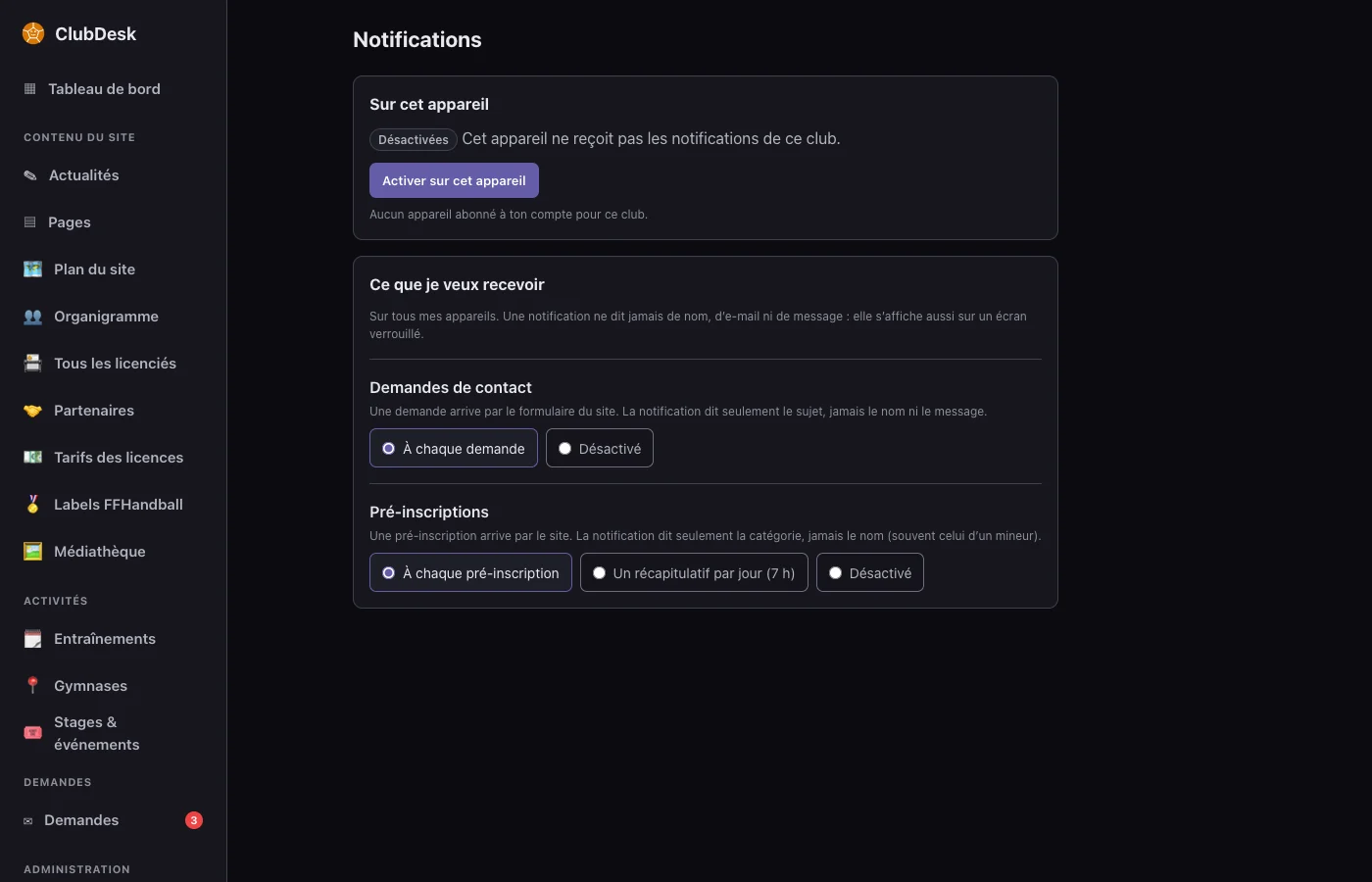
  2. Sur l'écran Notifications : Activer sur cet appareil, puis Envoyer une notification de test pour vérifier.
  3. Ce que je veux recevoir vaut pour tous tes appareils : À chaque demande, et pour les pré-inscriptions À chaque pré-inscription ou Un récapitulatif par jour (7 h).

Une notification ne dit jamais de nom ni de message : elle s'affiche aussi sur un écran verrouillé, et une pré-inscription concerne souvent un mineur. Elle dit le sujet ou la catégorie, le reste se lit dans ClubDesk. Sur iPhone et iPad, ajoute d'abord ClubDesk à l'écran d'accueil (Partager, puis « Sur l’écran d’accueil ») et ouvre-le depuis son icône.

Écran Notifications : Sur cet appareil, Désactivées, avec le bouton Activer sur cet appareil ; Ce que je veux recevoir, pour les demandes de contact et les pré-inscriptions
Notifications · un appareil, puis ce que tu veux recevoir
7Au besoin
Content manager

Tenir l'organigramme

À l'assemblée générale et en cours d'année · Organigramme

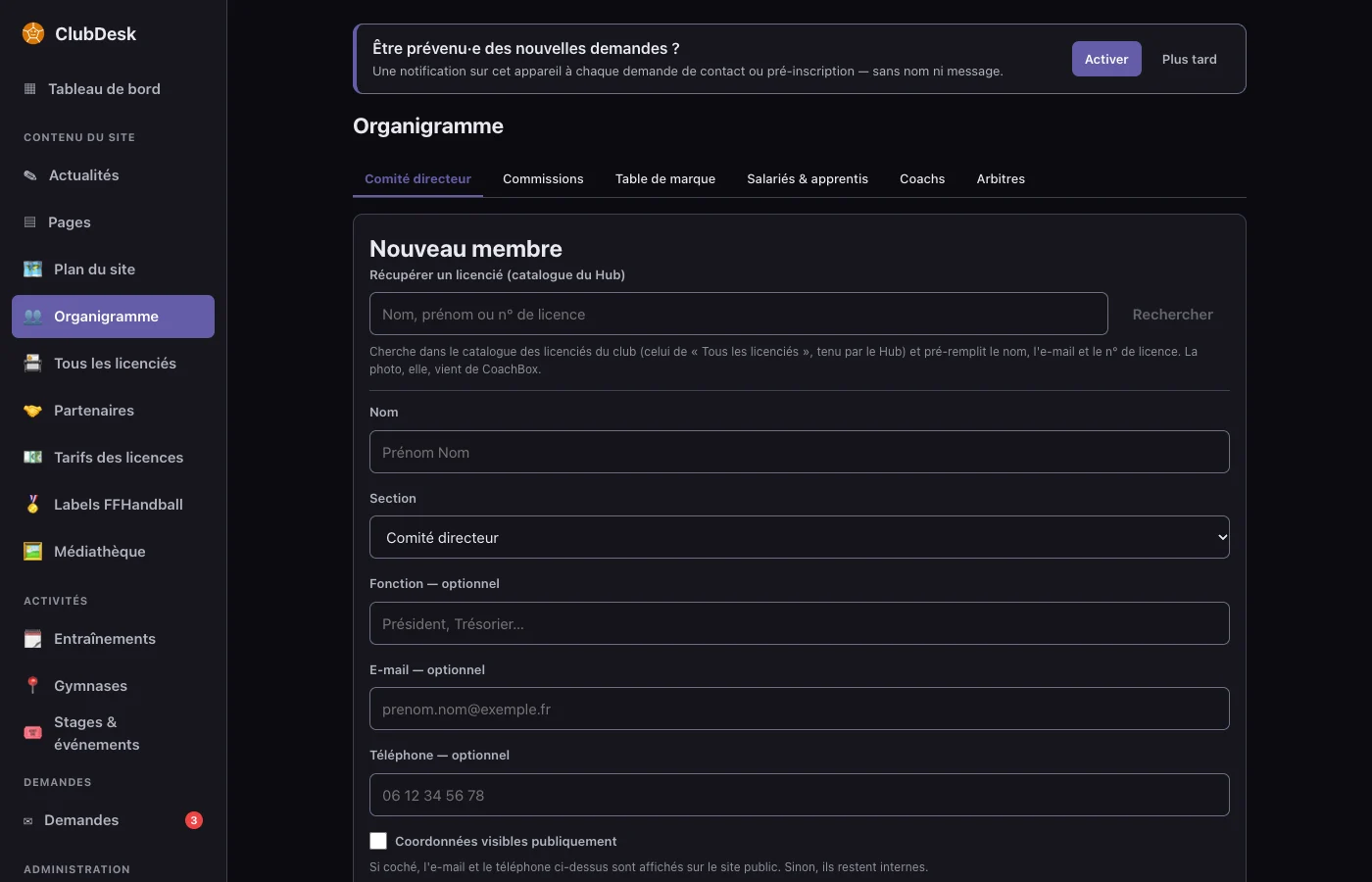
  1. Un onglet par section : Comité directeur, Commissions, Table de marque, Salariés & apprentis, Coachs, Arbitres.
  2. Nouveau membre, puis Récupérer un licencié (catalogue du Hub) : tape un nom ou un numéro de licence, Rechercher, et choisis. Nom, e-mail et licence se remplissent, et la photo vient de CoachBox quand il en a une : elle n'est publiée qu'à l'enregistrement de la fiche.
  3. La Fonction, puis Coordonnées visibles publiquement seulement si la personne est d'accord : sinon, son e-mail et son téléphone restent internes. Le numéro de licence, lui, n'est jamais affiché sur le site.
  4. Enregistrer : c'est en ligne. Les flèches de la liste règlent l'ordre d'affichage.

Coachs et arbitres viennent d'abord de CoachBox et d'ArbiRef. Dès que CoachBox a des coachs pour la saison, le site montre sa liste, et la Saisie manuelle ne s'affiche que pour les fiches cochées Toujours publier. La Table de marque ne s'affiche jamais sur le site. Supprimer un membre le retire aussi de ses commissions, et la confirmation le dit.

Organigramme, Nouveau membre : la recherche Récupérer un licencié dans le catalogue du Hub, puis Nom, Section, Fonction, E-mail, Téléphone et la case Coordonnées visibles publiquement
Nouveau membre · repris du catalogue des licenciés
8Au besoin
Content manager

Les partenaires

À chaque nouveau partenaire · Partenaires → Nouveau partenaire

  1. Le Nom, le Lien (site web) — optionnel, et le Niveau : un Partenaire majeur passe en tête et deux fois plus souvent dans le carrousel des matchs.
  2. Le Logo : un PNG ou un WebP sur fond transparent, d'au moins 600 px. Le SVG n'est pas accepté : exporte-le en PNG.
  3. Pour le site en thème sombre, ajoute un Logo sur fond sombre, ou fais-en fabriquer un avec Passer le logo en blanc : c'est une proposition, à toi de juger.
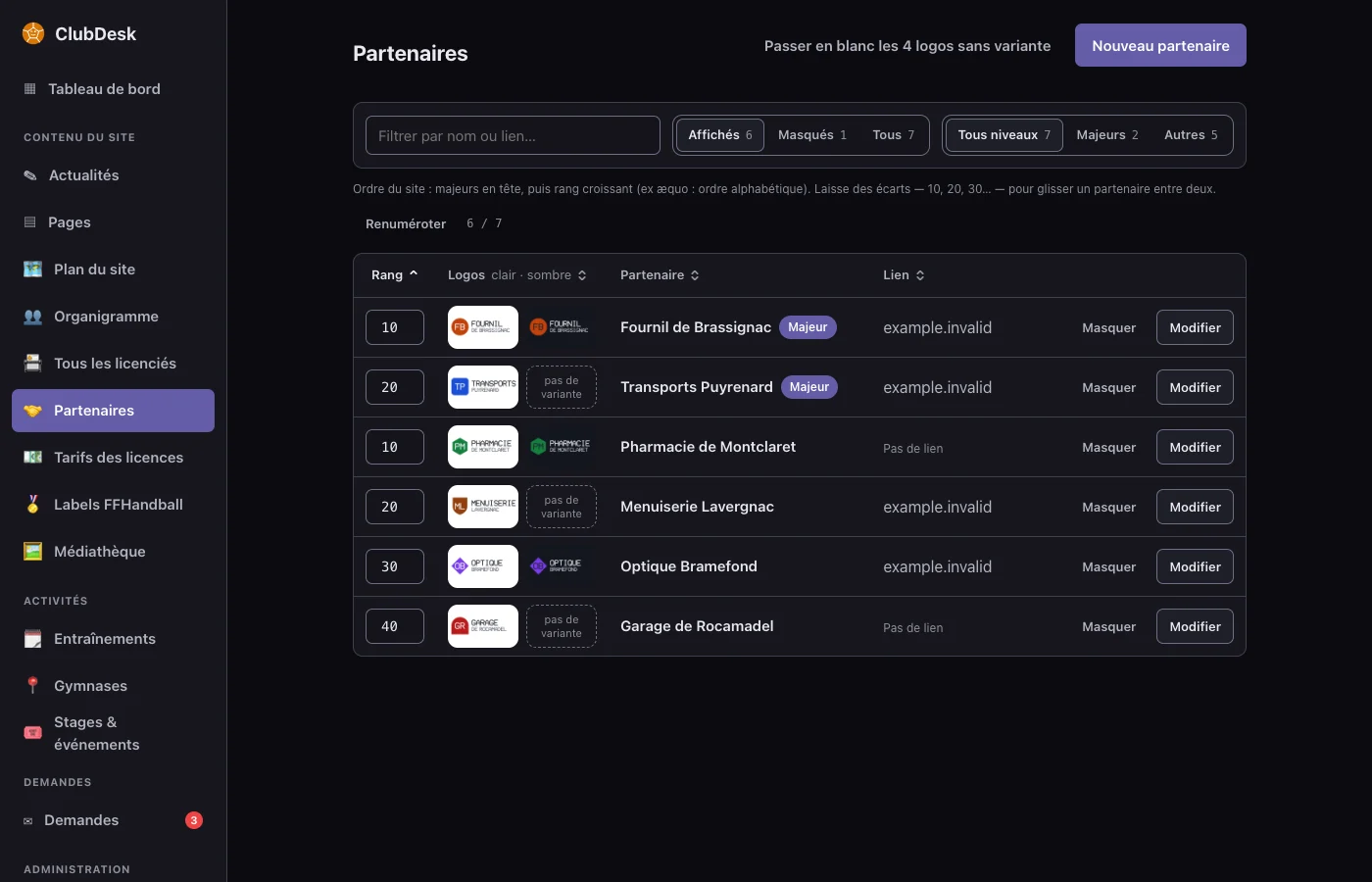
  4. Le Rang règle l'ordre : laisse des écarts (10, 20, 30…) pour glisser un partenaire entre deux. Renuméroter remet tout au propre.

Tout part en ligne sans brouillon : l'enregistrement, Masquer / Afficher, et le rang, enregistré dès que tu quittes la case. Un partenaire dont le contrat s'arrête se Masquer, il ne se supprime pas : tu le retrouveras sous Masqués.

Partenaires : filtres Affichés, Masqués, Tous et niveaux, puis le tableau Rang, Logos clair et sombre, Partenaire avec le badge Majeur, Lien, Masquer et Modifier
Partenaires · rang, logos clair et sombre
9Rentrée
Content managerAdmin du club

La rentrée : tarifs, reprises, labels

Avant les inscriptions · Tarifs des licences, Entraînements, Labels FFHandball

  1. L'admin règle d'abord la saison des inscriptions (Réglages → Publication). Sans elle, le Content manager lit « Aucune saison » dans les tarifs.
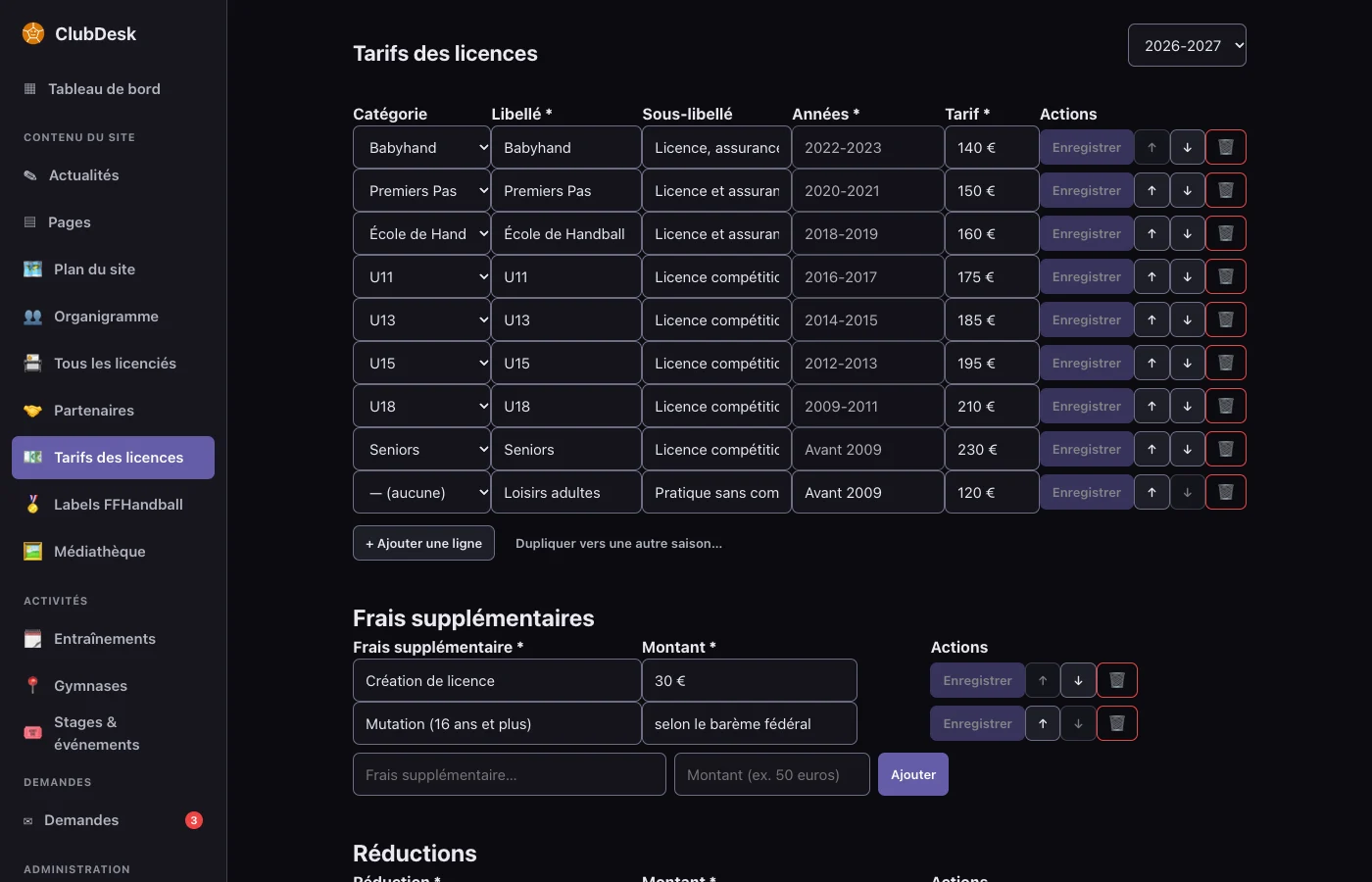
  2. Tarifs des licences : choisis la saison en haut à droite. Dupliquer vers une autre saison… recopie la grille vers une saison vide ; ClubDesk refuse si elle a déjà des lignes, pour ne pas créer de doublons. Ajuste ensuite chaque ligne : elle a son propre Enregistrer, actif dès qu'elle a changé.
  3. Dessous, les Frais supplémentaires et les Réductions. Le site affiche la grille de la saison des inscriptions.
  4. Entraînements : Reprise des entraînements annonce quand chaque section retrouve le gymnase, et Catégories complètes ferme une catégorie aux pré-inscriptions du site. Chaque ligne a un statut Brouillon (non visible) ou Publié (visible sur le site).
  5. Labels FFHandball : la Période de validité (AAAA-AAAA), les domaines obtenus, puis Enregistrer les labels.

Changer de saison abandonne les lignes non enregistrées, sans prévenir : enregistre chaque ligne avant. Et Importer Excel… dans les entraînements remplace tous les créneaux de la saison ; la confirmation le dit, lis-la.

Tarifs des licences : la saison choisie, la grille Catégorie, Libellé, Sous-libellé, Années, Tarif avec Enregistrer par ligne, Dupliquer vers une autre saison, puis Frais supplémentaires et Réductions
Tarifs des licences · une ligne, un « Enregistrer »
10Visuels
Content manager

Les visuels de la médiathèque

Pour une affiche, une publication · Médiathèque

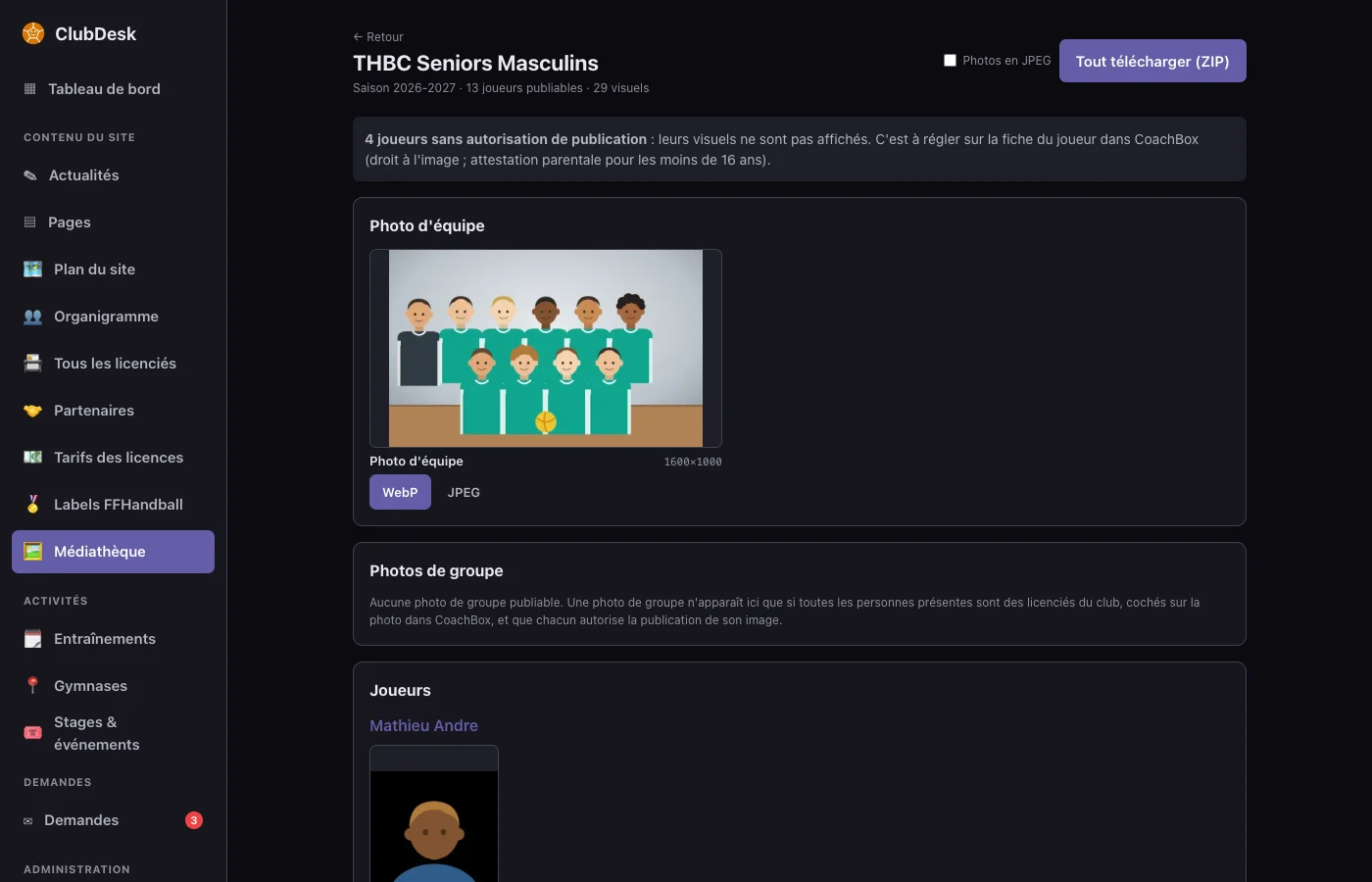
  1. La liste des équipes de la saison dit combien de joueurs sont publiables, combien sont Sans autorisation, et s'il y a une photo d'équipe. Rechercher un licencié ouvre la page d'une personne.
  2. La page d'une équipe montre la Photo d'équipe, les photos de groupe et les visuels de chaque joueur : portrait, photo, détouré, carte.
  3. Chaque image se télécharge en WebP ou en JPEG (le détouré en PNG), ou tout d'un coup avec Tout télécharger (ZIP).

Tu ne vois que ce que le club a le droit de publier. L'autorisation se règle sur la fiche du joueur dans CoachBox (droit à l'image, et attestation parentale avant 16 ans), pas dans ClubDesk. Un joueur absent de la médiathèque n'a pas donné son accord, ou n'a pas encore de photo. Si aucune photo d'équipe n'est proposée, c'est que l'admin n'a pas autorisé les photos de joueurs sur le site.

Médiathèque d'une équipe : joueurs sans autorisation signalés, la photo d'équipe avec les boutons WebP et JPEG, les photos de groupe, puis les joueurs ; en haut, Photos en JPEG et Tout télécharger (ZIP)
Médiathèque · une équipe, ses visuels publiables (clichés dessinés)
11Pages
Content manager

Les pages et le plan du site

Rarement · Pages, Plan du site

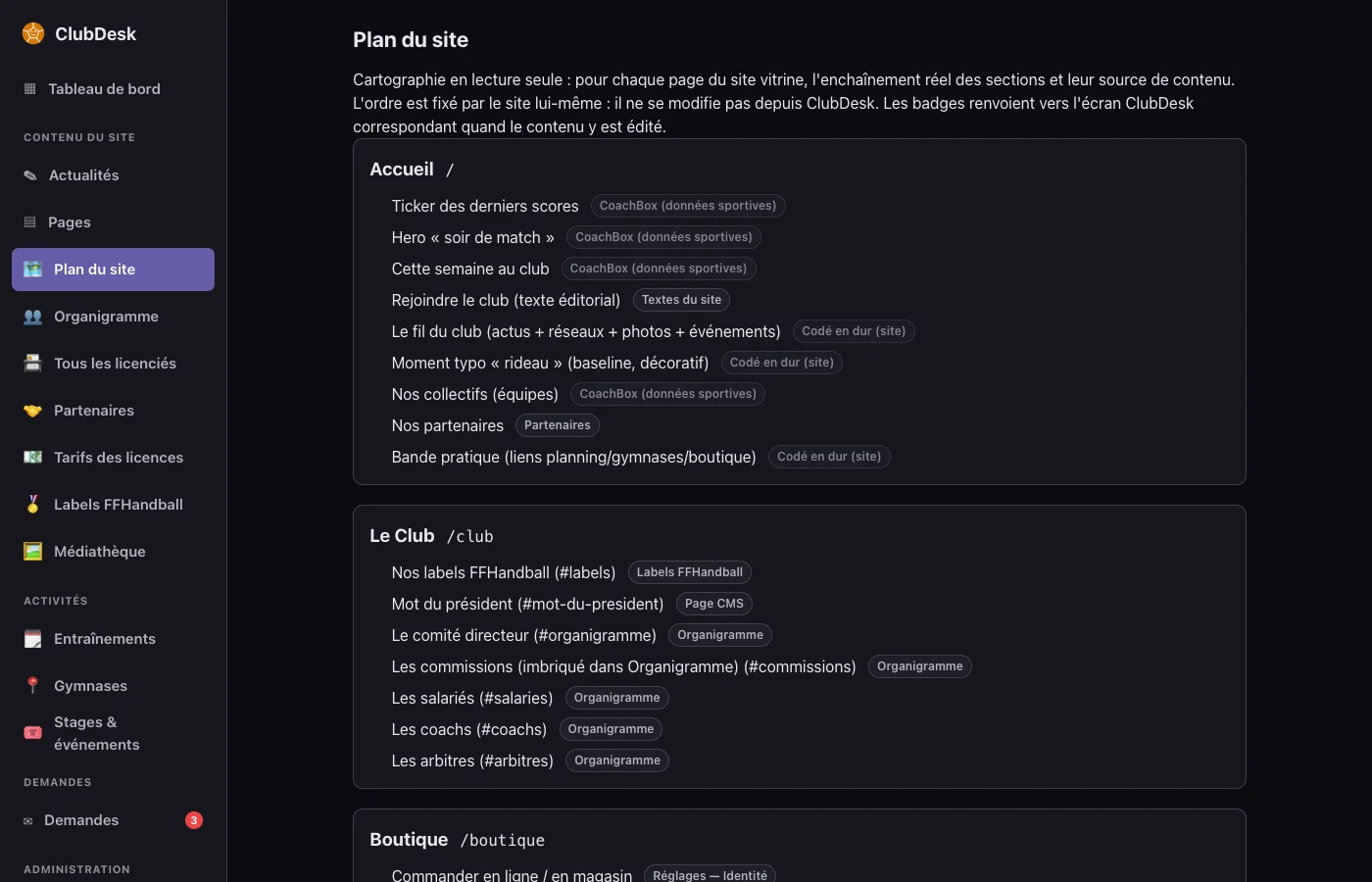
  1. Le Plan du site montre, page par page, de quoi le site est fait et d'où vient chaque bloc : un écran de ClubDesk, CoachBox pour le sportif, ou le site lui-même (Codé en dur (site)). C'est là qu'on cherche où se modifie un texte.
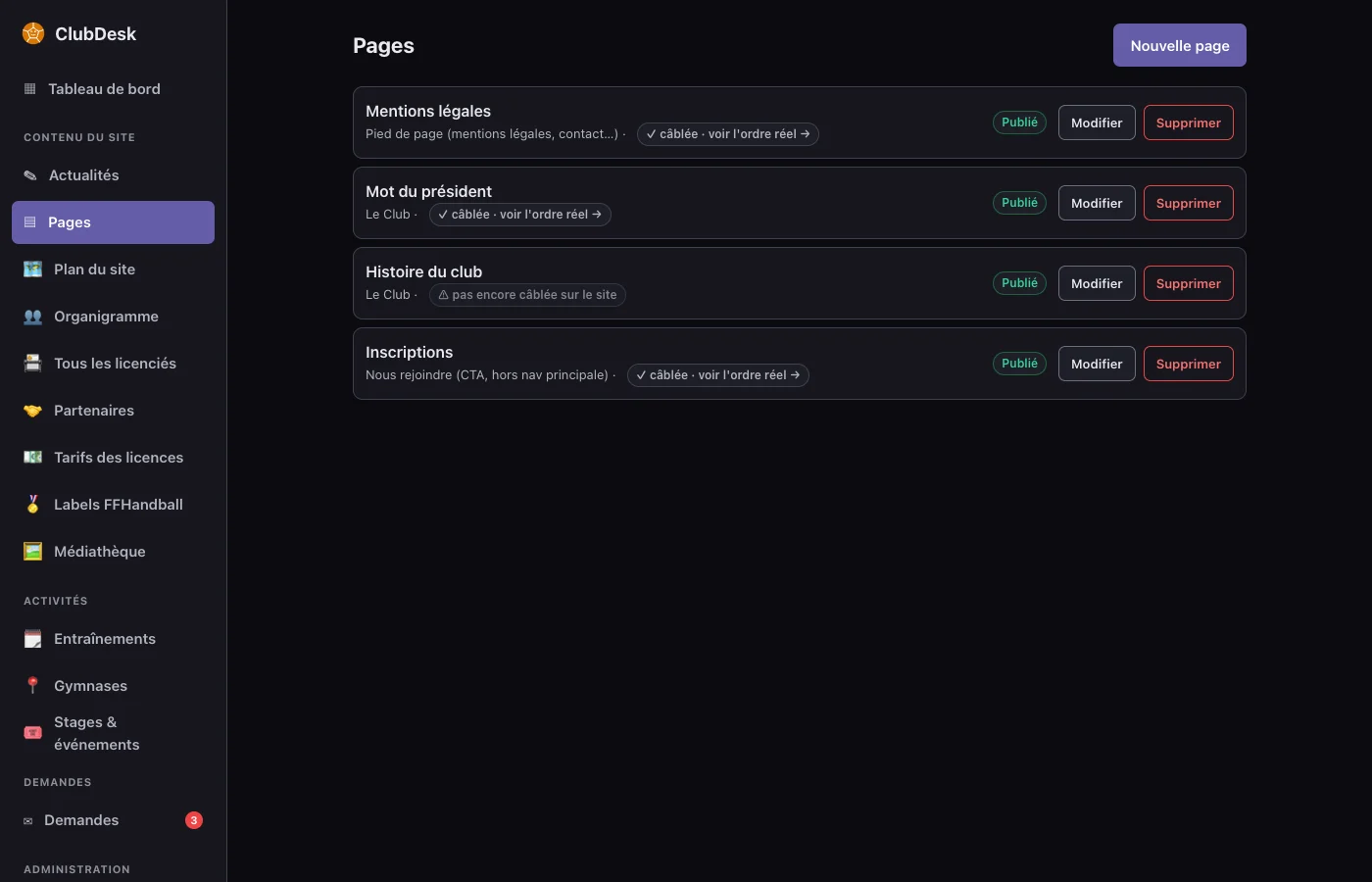
  2. Dans Pages, seules les pages marquées ✓ câblée s'affichent sur le site : le Mot du président, les Inscriptions, les Mentions légales.
  3. Une page se modifie avec Modifier : le Corps, et le Statut. Au statut Publié, elle est en ligne dès Enregistrer.

Une page nouvelle ne s'affiche nulle part (« ⚠ pas encore câblée sur le site ») : c'est le site qui décide de ses pages. Et l'adresse d'une page vient de son titre à la création : supprimer puis recréer « Mot du président » sous un autre titre la décâble. Modifie-la, ne la recrée pas.

Pages : quatre pages publiées, trois marquées câblée avec le lien voir l'ordre réel, une marquée pas encore câblée sur le site, avec Modifier et Supprimer
Pages · câblée ou pas
Plan du site : pour chaque page du site, ses blocs dans l'ordre et leur source, un écran de ClubDesk, CoachBox ou le site lui-même
Plan du site · d'où vient chaque bloc
12Site
Content managerAdmin du club

Les réglages, et voir ses modifications sur le site

Au besoin · Réglages

  1. Tes cinq onglets : Apparence (image d'accueil, sections affichées de la page Le club), Identité (sigle, baseline, chiffres clés), Liens & réseaux, Inscriptions (contact, moyens de paiement, aides, don) et Textes (les phrases clés de l'accueil).
  2. Un seul bouton pour tous les onglets : Enregistrer les réglages. Il ne prévient pas si tu quittes l'écran sans enregistrer.
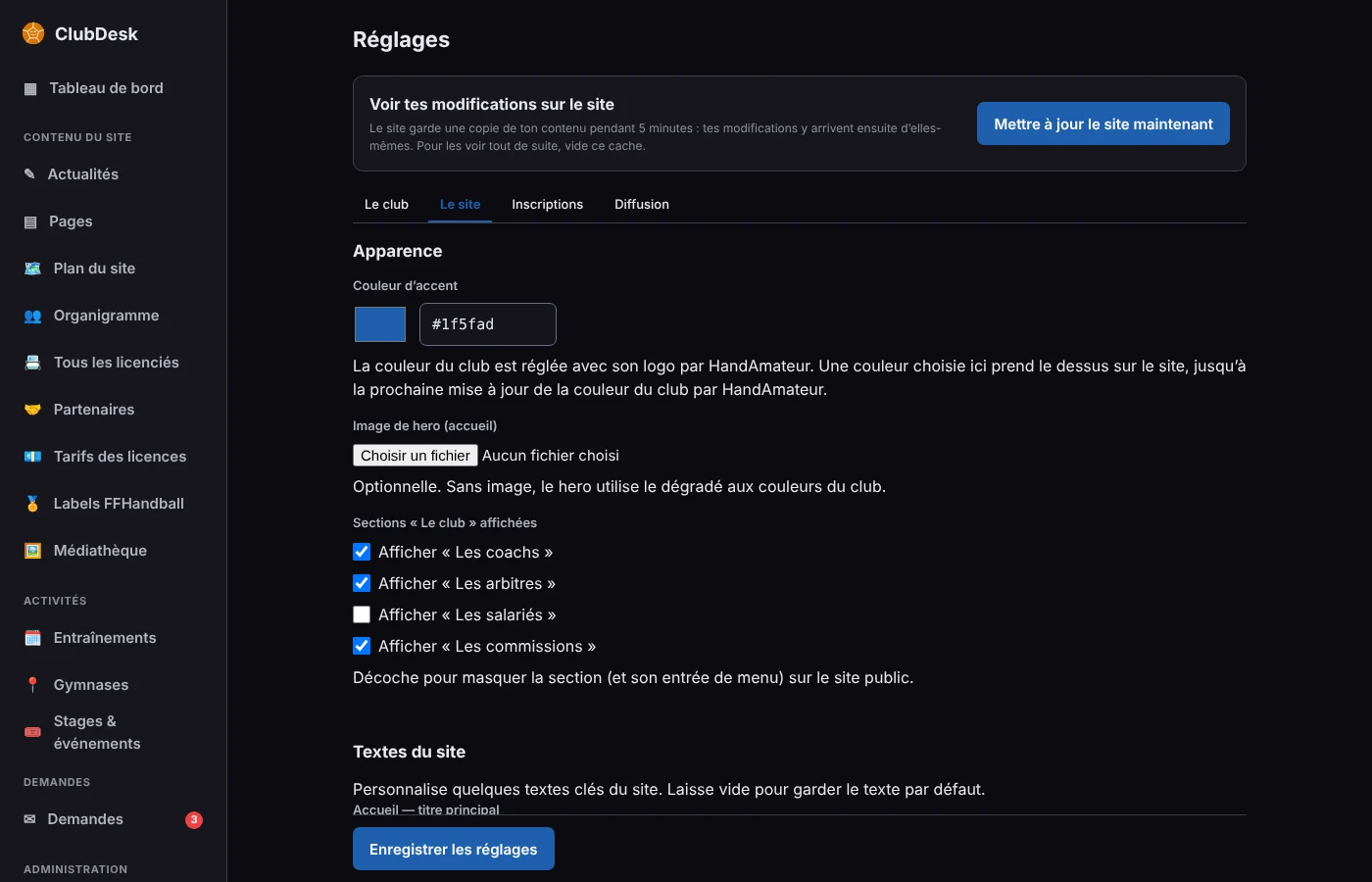
  3. Le site garde une copie de ton contenu pendant 5 minutes. Pour voir une modification tout de suite : Mettre à jour le site maintenant, en tête des Réglages, puis recharge la page du site.

Deux réglages de l'onglet Inscriptions changent plus que du texte : l'E-mail dédié reçoit les pré-inscriptions du site, et Renvoyer vers un formulaire externe remplace le formulaire de pré-inscription du site par le tien. Si le bouton de mise à jour est grisé, l'admin n'a pas encore branché la mise à jour immédiate : tes modifications arrivent quand même, en quelques minutes.

Réglages : en tête, Voir tes modifications sur le site avec Mettre à jour le site maintenant ; les onglets Apparence, Identité, Liens et réseaux, Inscriptions, Textes ; l'onglet Apparence avec la couleur, l'image d'accueil et les sections affichées
Réglages · le bouton qui met le site à jour
Les règles

Ce qui part en ligne tout de suite, et ce qui attend ton feu vert

Le site est public dès qu'un contenu est enregistré, sauf pour les actualités, les événements et les pages, qui ont un brouillon.

1 · Dès l'enregistrement

En ligne, sans brouillon

Le site l'affiche dans les 5 minutes.

  • Organigramme, commissions, partenaires
  • Masquer, afficher, le rang d'un partenaire
  • Tarifs, frais, réductions, labels
  • Les réglages du site
2 · Attend ton geste

Brouillon d'abord

Rien ne sort tant que tu ne l'as pas décidé.

  • Actualités et événementsPublier
  • Une page au statut Brouillon
  • Créneaux, reprises, catégories complètes en Brouillon (non visible)
  • L'affichage immédiatMettre à jour le site maintenant
3 · Jamais

Ce que ClubDesk s'interdit

Ou ce qu'il laisse à quelqu'un d'autre.

  • Écrire au demandeur quand tu changes un statut
  • Montrer une photo que le club n'a pas le droit de publier
  • Afficher un numéro de licence, ou la table de marque
  • Rendre ce qui a été supprimé
  • Ouvrir les comptes à quelqu'un d'autre que l'admin
Liste manuelle contre CoachBox

CoachBox gagne

Dès qu'il a des coachs pour la saison, le site montre les siens. Une fiche manuelle ne s'ajoute que si elle est cochée « Toujours publier ».

Republier contre date d'origine

Nouvelle date

Une actualité dépubliée puis republiée prend la date du jour et remonte en tête du site.

Abandonné contre Supprimer

Abandonné garde la trace

Supprimer efface tout de suite et pour de bon. Une pré-inscription non validée s'efface de toute façon au bout de 12 mois.

Ta couleur contre celle du club

La tienne, jusqu'à la suivante

La couleur du club est réglée avec son logo par HandAmateur. Une couleur choisie dans Apparence prend le dessus jusqu'à la prochaine mise à jour de celle du club.

Questions

Ce qu'on va te demander

Content manager

Ma modification n'apparaît pas sur le site.

Trois vérifications, dans l'ordre. L'actualité ou l'événement est-il Publié, et pas resté en brouillon ? La page est-elle ✓ câblée ? Sinon, c'est le délai : le site garde une copie de 5 minutes. Réglages → Mettre à jour le site maintenant, puis recharge la page du site.

La connexion dit « Identifiants invalides », et je suis sûr de mon mot de passe.

Regarde le Code du club : un code mal tapé donne exactement ce message. Le bon code est dans l'e-mail qui t'a ouvert l'accès. Si tu as un compte CoachBox ou ArbiRef, c'est le même mot de passe.

J'ai oublié mon mot de passe.

Demande à l'admin du club : Comptes & accès → Lien de mot de passe sur ta ligne. Le lien reçu ne vaut qu'une heure.

Je ne vois pas « Comptes & accès », ni certains onglets des Réglages.

C'est normal : ouvrir les accès, régler la saison, l'adresse du site et la mise en ligne restent à l'admin. Tout le contenu, lui, est à toi.

Un parent me demande si sa pré-inscription a été vue.

Il n'a reçu que l'accusé de réception automatique du site : changer le statut dans ClubDesk ne lui écrit rien. Réponds-lui toi-même, puis Marquer contacté.

Les notifications ne marchent pas sur mon iPhone.

Sur iPhone et iPad, elles n'existent que dans ClubDesk installé : dans Safari, Partager, puis « Sur l’écran d’accueil », puis ouvre ClubDesk depuis son icône et Notifications → Activer sur cet appareil. Si l'écran dit que les notifications sont bloquées, c'est dans les réglages du navigateur qu'on les rouvre.

Un coach manque sur le site, un autre y est encore.

La liste des coachs vient de CoachBox : c'est là qu'on rattache un coach à son équipe. L'onglet Coachs de l'organigramme montre ce que CoachBox fournit (onglet CoachBox, en lecture seule). Pour ajouter une personne que CoachBox ne connaît pas, une fiche en Saisie manuelle cochée Toujours publier.

La photo d'un joueur manque dans la médiathèque.

Il n'a pas d'autorisation de publication, ou pas encore de photo. Les deux se règlent dans CoachBox, sur sa fiche : droit à l'image, et attestation parentale pour les moins de 16 ans. ClubDesk ne peut pas passer outre.

J'ai créé une page, elle n'apparaît nulle part.

Le site n'affiche que les pages qu'il connaît : le Mot du président, les Inscriptions, les Mentions légales. Une nouvelle page reste « ⚠ pas encore câblée sur le site ». Pour un texte de plus, une actualité fait souvent l'affaire.

Admin du club

La personne a déjà un compte CoachBox ou ArbiRef.

Invite-la avec la même adresse e-mail : ClubDesk la reconnaît, lui ouvre l'accès et la prévient par e-mail. Elle se connecte avec le mot de passe qu'elle a déjà. L'écran le dit : « Accès ouvert. Cette personne avait déjà un mot de passe (CoachBox ou ArbiRef)… ».

Elle n'a pas reçu l'e-mail d'invitation.

Le message affiché après Envoyer l'invitation dit si l'e-mail est parti. S'il est parti, fais regarder ses indésirables. Sinon, ou si le lien a expiré (7 jours), Lien de mot de passe en renvoie un. Sans adresse e-mail sur sa ligne, aucun lien ne peut partir.

Retirer l'accès d'un bénévole qui s'en va.

Comptes & accès → Révoquer. Son accès à ClubDesk disparaît ; son compte reste ouvert dans les autres applis s'il en a. Tu ne peux pas révoquer ton propre accès.

Le Content manager lit « Aucune saison » dans les tarifs.

La saison des inscriptions n'est pas réglée : Réglages → Publication. Il pourra ensuite saisir ou dupliquer la grille.

Le bouton « Mettre à jour le site maintenant » est grisé.

La mise à jour immédiate n'est pas branchée : Réglages → Avancé → Cache du site, où s'enregistre le jeton généré côté site par celui qui s'occupe du site. En attendant, les modifications arrivent quand même en quelques minutes.

À afficher

La fiche du Content manager

Site du club

Le site, en quatre gestes

ClubDesk → Tableau de bord
Le lundiJe traite les demandes

Je réponds moi-même, puis je change le statut : ClubDesk n'écrit à personne.

Après le matchJe publie l'actu

Brouillon, puis « Publier ». « Enregistrer » corrige sans la retirer.

Avant les vacancesJ'annonce le stage

Dates, tarif, lien HelloAsso : les inscriptions se font là-bas.

À la rentréeTarifs, reprises, labels

Une ligne de tarif, un « Enregistrer ». Dupliquer vers une saison vide.

Enregistré = en ligneorganigramme, partenaires, tarifs, labels, réglages.
5 minutesle délai du site ; « Mettre à jour le site maintenant » pour tout de suite.
Photosseulement celles que le club a le droit de publier, réglées dans CoachBox.
Guide complet : handamateur.fr/guides/clubdesk-content-manager