Guides/ArbiRef/Vidéo

Filmer un jeune arbitre : informer d'abord, trier ensuite, effacer à temps.

ArbiRef sait filmer de courts extraits pendant une observation, pour montrer à l'arbitre l'action dont on parle au débrief. Ces images montrent des mineurs : le club informe les familles avant de filmer, l'accompagnateur trie ses clips à la fin du match, une seule vidéo par envoi part sur la chaîne du club, et elle disparaît au bout de 90 jours. Chacun peut s'y opposer d'un clic. Ce guide suit ce fil pour chacun : les gestes, les règles, et les questions des familles.

ArbiRef 3.325 Mis à jour le 23/09/2026 Captures : club de démonstration · écrans de clip en illustration

Le parcours d'un clip

De la connexion de la chaîne à l'effacement · la vidéo est facultative, le club l'active s'il le veut

AvantUne fois
Connecter la chaîneLa chaîne YouTube du club, pas un compte personnel.
InformerUn courrier tracé, ou une information déjà donnée, attestée.
SaisonArrivées
Informer les nouveauxUne fiche créée arrive « À informer ».
MatchJ
CaméraLe téléphone face au terrain garde les 20 dernières secondes.
ClipUn appui après l'action : 20 s avant, 10 s après.
MatchFin
Revue des clipsGarder, jeter, rattacher à une action.
Une vidéoAssemblée, chapitrée, non répertoriée.
AprèsDébrief
▶ dans le suiviLa vidéo s'ouvre 5 s avant l'action.
Mes vidéosMon profil : voir, faire retirer une vidéo.
MatchJ+7
Téléphone vidéUn clip jamais revu est effacé de l'appareil, prévenu avant.
DroitToujours
S'opposerPlus rien n'est filmé, et le passé est effacé.
AprèsJ+90
EffacementLa vidéo quitte la chaîne 90 jours après sa publication.
Admin Accompagnateur Arbitre Parent Automatique
Qui fait quoi

Celui qui active, celui qui filme, celui qui est filmé

La vidéo s'ajoute à l'évaluation, elle ne la remplace pas : la fiche, la capture live et la finalisation sont décrites dans Évaluer un jeune arbitre. Les parents n'ont pas de rôle propre : ils agissent sur le compte de leur enfant mineur, par la bascule de profil.

Admin

Il active la vidéo et répond de l'information.

  • Connecte ou déconnecte la chaîne du club
  • Informe, ou atteste une information déjà donnée
  • Pose une opposition quand on la lui demande
  • Retire une vidéo précise à la demande d'une famille
  • Surveille la conservation et les effacements

Accompagnateur

Il filme pendant ses observations et trie avant d'envoyer.

  • Allume la caméra dans la capture live
  • Revoit ses clips à la fin du match, au plus tard dans les 7 jours
  • Ouvre les vidéos depuis le suivi de n'importe quelle fiche du club

Arbitre

Il est filmé, et garde la main sur ses images.

  • Reçoit l'information s'il a un compte
  • Voit ses vidéos dans « Mes vidéos »
  • En fait retirer une, ou s'oppose à toutes

Parent

Rattaché à un arbitre mineur, deux parents au plus.

  • Reçoit l'information pour son enfant
  • Voit ses vidéos et peut s'opposer, en basculant sur son profil
  • Perd cet accès aux 18 ans de l'arbitre : l'information lui est alors due, à lui
GesteAdminAccompagnateurArbitreParent
Connecter, déconnecter la chaîneFait
Informer, attester une informationFaitReçoitReçoit (mineur)
Filmer, revoir, assemblerToutes les fichesSes fiches
Ouvrir une vidéo depuis le suivi d'une ficheToutesToutes
Voir ses vidéos, en faire retirer uneMes vidéosCelles de l'enfant
Retirer la vidéo d'une évaluationDepuis la ficheLe demandeLe demande
S'opposer, retirer l'oppositionDepuis la ficheMon profilProfil de l'enfant
Conservation et effacementsSuit, réessaie
Mode d'emploi

Les étapes, dans l'ordre

Les captures viennent du club de démonstration, qui n'a pas de chaîne YouTube connectée. Les écrans qui montrent un clip sont des encadrés « Illustration » dessinés avec les libellés exacts de l'appli : aucune image d'un match ni d'une personne réelle.

1Une fois
Admin

Connecter la chaîne du club

Avant le premier match filmé · depuis un ordinateur, c'est plus confortable

  1. Dans Administration, ouvre la carte Vidéo — information & opposition. Le pavé Chaîne YouTube du club est en tête : « Aucune chaîne connectée : la caméra n'est proposée à personne. »
  2. Touche Connecter une chaîne YouTube et choisis le compte Google qui gère la chaîne du club, pas ton compte personnel : « Les extraits appartiennent au club : sur un compte personnel, ils partiraient avec toi le jour où tu quittes tes fonctions. »
  3. Google demande deux autorisations, dont « Afficher, modifier et supprimer définitivement vos vidéos… ». Ce texte est celui de Google. C'est le droit de supprimer qui permet d'effacer les vidéos au bout de 90 jours ; ArbiRef ne touche que les extraits qu'il a lui-même publiés.
  4. De retour dans l'appli, le pavé affiche le nom de la chaîne et la date de connexion. La caméra est désormais proposée dans la capture live.

Connecter la chaîne n'informe personne. Aucun courrier ne part à la connexion : l'information est l'étape suivante, et elle t'appartient. Si l'écran dit « La vidéo n'est pas activée sur ce serveur », rien ne se règle depuis ArbiRef : écris-nous depuis la page Contact.

Déconnecter ne supprime rien. La confirmation le dit : les vidéos déjà publiées restent sur la chaîne, et ArbiRef ne peut plus les effacer, pas même celles dont la suppression est programmée. Elles restent gérables depuis YouTube Studio. Ne déconnecte pas tant qu'une suppression est en attente (étape 8).

Carte Vidéo — information et opposition de l'écran Administration : ce que le club doit dire aux arbitres et à leurs représentants légaux avant de filmer, et la mention que connecter une chaîne YouTube n'informe personne
Administration · la carte Vidéo
Écran Vidéo : l'encadré Informer est dû, l'appli ne le fait pas toute seule, puis le pavé Chaîne YouTube du club sans chaîne connectée, l'avertissement sur le compte personnel, le texte de Google annoncé et le bouton Connecter une chaîne YouTube, puis le pavé État de l'information
Vidéo — information & opposition · la chaîne, et ce que Google va afficher
2Avant
AdminArbitreParent

Informer, avant de filmer

Après la connexion, avant le premier clip · puis à chaque nouvel arbitre

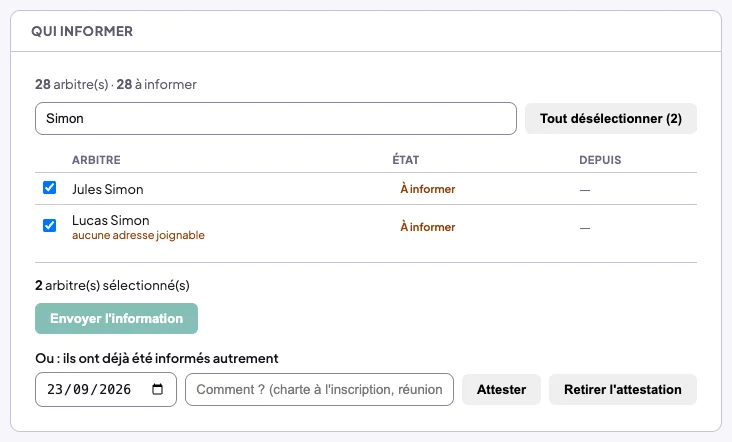
« Informer est dû ; l'appli ne le fait pas toute seule. » L'information va à l'arbitre s'il a un compte avec une adresse, et à ses parents rattachés tant qu'il est mineur. Le pavé Qui informer liste tout le vivier, avec « N à informer » en tête.

  1. Chaque arbitre porte un état : À informer, Informé ou Informé hors appli, avec la date. « aucune adresse joignable » signale une fiche sans compte ni parent rattaché : l'information lui reste due.
  2. Coche les arbitres, ou cherche un nom puis Tout sélectionner, qui ne prend que le résultat de la recherche. Puis Envoyer l'information. Le bouton ne s'active qu'une fois la chaîne connectée.
  3. Pour rattraper tout le monde d'un coup : Informer tous ceux qui attendent, dans État de l'information. « Personne ne sera informé deux fois. »
  4. Le club a déjà informé autrement (charte signée à l'inscription, réunion de rentrée) ? Sélectionne, indique la date et « Comment ? », puis Attester. L'état passe à Informé hors appli ; Retirer l'attestation le défait.

Le courrier est tracé : qui a été informé, quand, à quelle adresse. Il ne se compte qu'une fois vraiment parti. Il dit ce qui est filmé, pourquoi, qui peut le voir, combien de temps c'est gardé et comment s'opposer, avec un lien vers « Mon profil ».

Filmer un arbitre non informé reste possible, et la capture le signale : « Cet arbitre n'a pas encore reçu l'information sur la captation vidéo. » C'est un rappel, pas un feu vert. Informe avant le match.

Pavé Qui informer : 28 arbitres, 28 à informer, recherche Simon, deux arbitres cochés dont un sans adresse joignable, bouton Envoyer l'information inactif faute de chaîne, et la ligne Ou : ils ont déjà été informés autrement avec la date, le champ Comment, Attester et Retirer l'attestation
Qui informer · sélectionner, envoyer ou attester

Illustration · le courrier reçu par un parent, abrégé, noms inventés

3Match
Accompagnateur

Filmer pendant le match : un appui

Pendant la capture live · réseau non indispensable

  1. Dans la capture live, une ligne vidéo apparaît sous le chrono et le score, au-dessus des dernières actions. Touche Caméra : « Démarrage… », puis « Mémoire tampon : 8 s sur 20 » le temps que la mémoire se remplisse, puis « Caméra allumée — les 20 dernières secondes sont gardées ».
  2. Pose le téléphone face au terrain, cadré sur l'arbitre. L'écran reste la grille d'observation : il n'y a pas d'aperçu. C'est la caméra du dos du téléphone qui filme, sans le son.
  3. Quand une action mérite d'être revue, consigne-la d'abord (un tap, comme d'habitude), puis touche Clip : il « Enregistre les 20 secondes qui précèdent et les 10 qui suivent ». La revue proposera de le rattacher à cette dernière action.
  4. La ligne compte ce qui attend : « 2 clip(s) en attente de revue ». Rien n'est envoyé pendant le match.

Sans réseau, rien n'est perdu : les clips restent sur ce téléphone jusqu'à la revue, 40 au plus (« La file de clips est pleine… »), et 7 jours au plus : au-delà, un clip jamais revu est effacé de l'appareil (étape 4). La caméra consomme de la batterie ; et si le téléphone passe à une autre appli, elle s'arrête : « La caméra s'est arrêtée. Rallume-la pour continuer à filmer. »

Pas de ligne vidéo ? La chaîne n'est pas connectée, ou ton téléphone ne le sait pas encore : il retient la dernière réponse du serveur. Ouvre une capture live une fois avec du réseau après la connexion. Si un arbitre de la fiche s'est opposé, la ligne est remplacée par « Cet arbitre s'est opposé à la captation vidéo. », et en binôme une seule opposition coupe la caméra pour les deux.

Illustration · la ligne vidéo de la capture live, libellés de l'appli

4Fin
Accompagnateur

La revue des clips, avant tout envoi

Au coup de sifflet final, au calme · avec du réseau pour envoyer

  1. Touche Saisir évaluation → : la Revue des clips s'ouvre avant la sortie du live. Elle s'ouvre aussi à tout moment par Revoir les clips.
  2. Chaque clip dit sa période, sa minute, sa durée et son poids. Regarder le rejoue sur le téléphone. Il est gardé par défaut : Jeter le retire, et ce qui est jeté ne part pas.
  3. Rattacher à : l'action proposée est la plus proche ; change-la si besoin. Un clip sans action est jeté. Une action qui porte déjà son clip, envoyé plus tôt, apparaît « (a déjà son clip) » et ne peut pas en recevoir un second.
  4. Touche Assembler N clip(s). Les clips gardés deviennent une seule vidéo, découpée en chapitres, où chaque action pointe à sa seconde. L'attente se lit : « Envoi 2/3… », puis « Assemblage en cours… ».
  5. Le compte rendu dit ce qui est parti : « 2 clip(s) assemblé(s) en une vidéo sur la chaîne du club. », « 1 clip(s) jeté(s) : rien n'est parti. » Puis Continuer.

Rien ne part sans cette revue. Un clip raté (téléphone qui a glissé, cadrage au sol) se jette ici, et nulle part ailleurs. Plus tard te laisse sortir sans trier : les clips restent sur ce téléphone, non envoyés. Un bandeau en haut de l'appli le rappelle, sur tous les écrans hors capture, avec la date d'effacement : « 2 clip(s) non revu(s) sur ce téléphone. Sans revue, ils seront effacés de l'appareil à partir du 27 septembre. » Revoir les clips rouvre la capture de la fiche.

7 jours après le match, un clip jamais revu est effacé du téléphone. Ce sont des images de mineurs sur un téléphone personnel : ce qui n'est pas trié dans la semaine ne le sera plus. Rien n'est envoyé, et l'appli le dit jusqu'à ce que tu touches Compris : « … effacé(s) de ce téléphone : ils n'avaient pas été revus dans les 7 jours suivant le match. Rien n'est parti sur la chaîne du club. » Un clip confirmé qui attend de partir (réseau, quota) n'est jamais effacé.

Un clip « bloqué » a été refusé pour de bon (clips de deux téléphones, chaîne déconnectée, opposition, action déjà filmée ou supprimée entre-temps) : il ne repart pas tout seul. La ligne vidéo et le bandeau disent pourquoi et proposent Réessayer (après avoir réparé la cause, une chaîne reconnectée par exemple) ou Jeter, qui l'efface du téléphone sans rien envoyer.

Une vidéo par envoi : trie une fois, à la fin. Chaque assemblage publie sa propre vidéo. Au-delà de 5 clips, l'écran prévient que la vidéo devient longue à parcourir ; le serveur en refuse plus de 12 dans un même envoi. Les clips d'une même vidéo doivent venir du même téléphone.
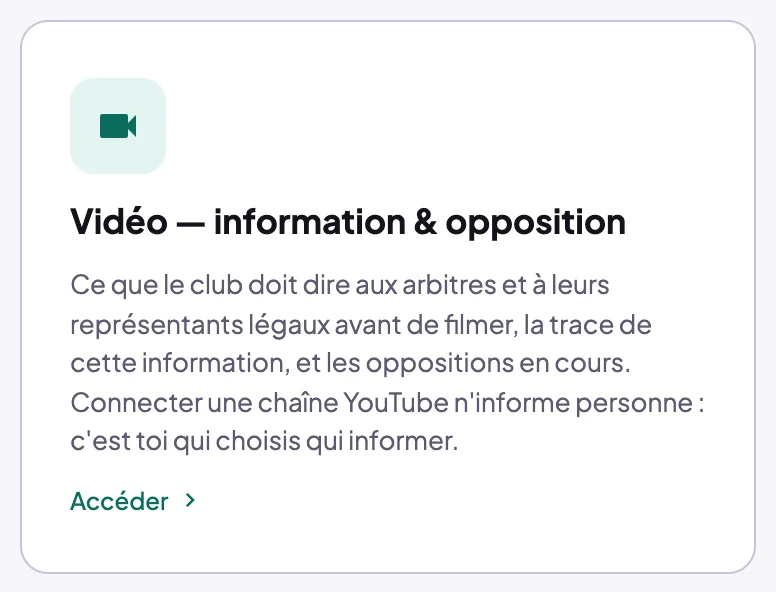
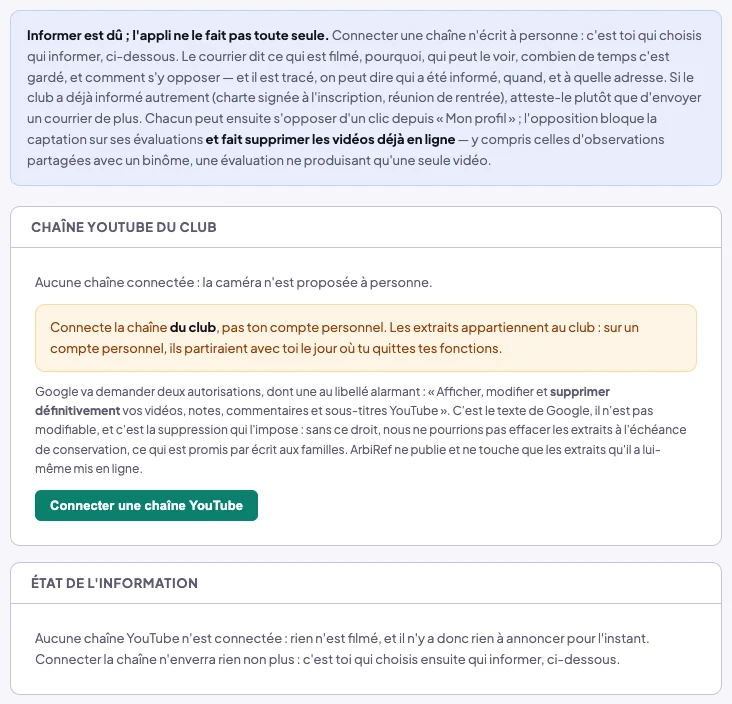
Illustration · la revue, terrain dessiné à la place de l'aperçu vidéo

Illustration · le bandeau des clips restés sur le téléphone, libellés de l'appli

5Débrief
AccompagnateurAdmin

Débriefer avec la vidéo

À l'entretien, sur la fiche ou son suivi

  1. Ouvre le suivi de la fiche (Suivi dans la capture, Voir le suivi sur la fiche, ou son détail). Une action filmée porte un  : « Ouvrir le clip vidéo, 5 secondes avant l'action ».
  2. La vidéo s'ouvre dans YouTube (l'appli, sur un téléphone), à la bonne seconde. Les chapitres permettent de passer d'une action à l'autre.

La vidéo est « non répertoriée » : aucune recherche ne la trouve, mais quiconque a le lien peut la voir. Ne transfère pas le lien. Son titre porte les équipes et la date, sa description les seuls libellés des actions (« Avertissement », « 2 min ») : jamais tes commentaires, qui restent dans ArbiRef. Juste après l'envoi, YouTube met un moment à traiter la vidéo : si elle n'est pas encore lisible, rouvre-la une minute plus tard.

6Après
ArbitreParentAdmin

Voir ses vidéos, en faire retirer une

Quand tu veux, pendant les 90 jours

  1. Dans Mon profil, le pavé Mes vidéos liste les vidéos où tu es filmé : le match, sa date, le nombre de situations, et « supprimée le … ». Il n'apparaît que s'il y a au moins une vidéo.
  2. Voir ouvre la vidéo. Tu vois tes images, pas les commentaires de l'accompagnateur : ceux-là sont dans ta fiche.
  3. Supprimer, puis confirme « Faire supprimer cette vidéo ? ». La vidéo quitte la chaîne sous peu, sans que tu t'opposes à la vidéo en général. Les observations écrites restent.
  4. Admin, pour un arbitre sans compte dont un parent demande le retrait d'une vidéo : ouvre le détail de l'évaluation, pavé Vidéo de l'évaluation, Retirer cette vidéo, puis confirme « Retirer cette vidéo ? » avec Retirer. La vidéo quitte la chaîne comme pour « Mes vidéos » ; la fiche et ses observations écrites restent, et la suite peut toujours être filmée.

En binôme, la vidéo est commune. La faire supprimer la retire aussi à l'autre arbitre : la confirmation le dit. Si la chaîne du club n'est plus connectée, ta demande est enregistrée et attend sa reconnexion : l'écran te le dit, préviens un responsable.

Parent : bascule sur le profil de ton enfant, tu y trouves le même pavé et les mêmes boutons. Sans compte rattaché, demande au club : un admin retire la vidéo pour toi, sans opposition.

Illustration · Mon profil, noms inventés

Illustration · le détail d'une évaluation en binôme, vu par un admin

7Toujours
ArbitreParentAdmin

S'opposer à la captation

À tout moment · et revenir dessus

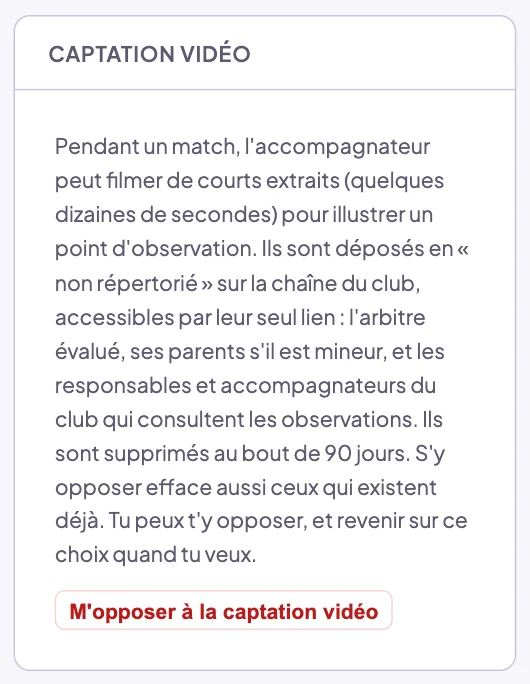
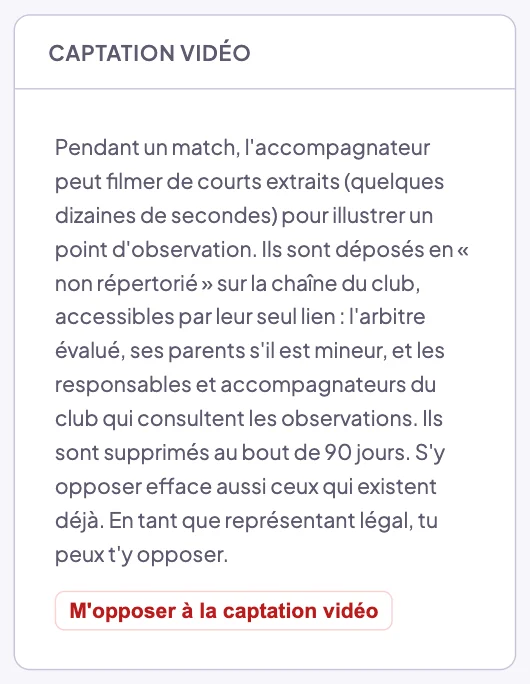
  1. Dans Mon profil, pavé Captation vidéo, touche M'opposer à la captation vidéo. Un parent le fait depuis le profil de son enfant : « En tant que représentant légal, tu peux t'y opposer. »
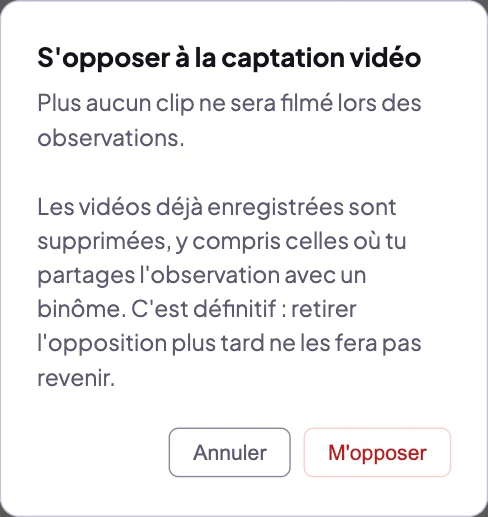
  2. La confirmation dit ce qui va se passer : plus aucun clip n'est filmé, et les vidéos déjà enregistrées sont supprimées, y compris celles d'une observation en binôme. « C'est définitif : retirer l'opposition plus tard ne les fera pas revenir. » Puis M'opposer.
  3. Le pavé affiche « Opposition enregistrée le … », et le nombre de vidéos supprimées. Retirer l'opposition rouvre la captation pour la suite, sans rien restaurer.
  4. Admin, quand on te le demande de vive voix ou par écrit : ArbitresÉditer → onglet Accès & droitsS'opposer à la captation vidéoEnregistrer l'opposition. Les oppositions en cours sont listées sur l'écran Vidéo.

Ne pas s'opposer n'est pas consentir. Le club informe, chacun peut refuser : c'est le régime choisi. Une opposition prend effet tout de suite, même sur un téléphone resté en capture : le serveur refuse alors l'envoi.

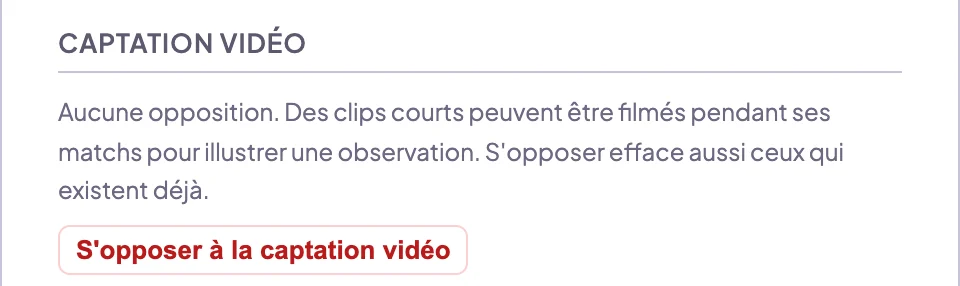
Pavé Captation vidéo de Mon profil vu par un arbitre : ce qui est filmé, la chaîne du club, qui y a accès par le lien, les 90 jours, l'effacement du passé en cas d'opposition, et le bouton M'opposer à la captation vidéo
Mon profil · l'arbitre
Confirmation S'opposer à la captation vidéo : plus aucun clip ne sera filmé, les vidéos déjà enregistrées sont supprimées y compris en binôme, c'est définitif ; boutons Annuler et M'opposer
La confirmation · ce qui est effacé, avant
Le même pavé vu par un parent basculé sur son enfant : En tant que représentant légal, tu peux t'y opposer
Mon profil · un parent, sur le profil de l'enfant
Section Captation vidéo de l'onglet Accès et droits d'une fiche arbitre : aucune opposition, et le bouton S'opposer à la captation vidéo
Fiche arbitre → Accès & droits · l'admin enregistre une opposition
890 jours
Admin

Conservation et effacement

Tout seul, chaque jour · un coup d'œil de temps en temps

  1. Chaque vidéo quitte la chaîne 90 jours après sa publication. Elle part tout de suite si l'action ou l'évaluation qui la porte est supprimée, si une fiche arbitre est effacée, si quelqu'un s'oppose, ou si la personne filmée la fait retirer, elle-même ou par un admin (étape 6).
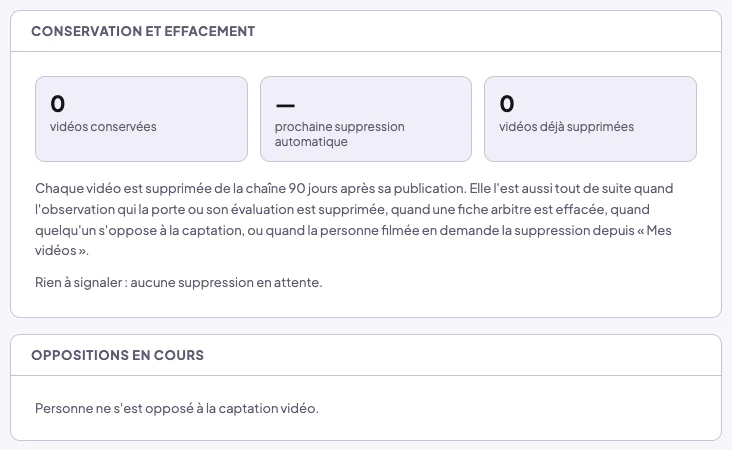
  2. Le pavé Conservation et effacement de l'écran Vidéo compte les vidéos conservées, la prochaine suppression automatique et les vidéos déjà supprimées. « Rien à signaler : aucune suppression en attente. » est le bon état.
  3. En rouge, « N vidéo(s) auraient dû être supprimées et ne peuvent plus l'être. » : l'accès à la chaîne n'est plus valide. Reconnecte la même chaîne (étape 1), puis Réessayer l'effacement. Tant que ce n'est pas fait, ces vidéos restent en ligne ; elles se suppriment aussi à la main depuis YouTube Studio.

Supprimer une action ne supprime pas toujours la vidéo. Une vidéo sert à toutes les actions de son envoi : elle ne part qu'avec la dernière qui la désigne. Reconnecter une autre chaîne ne répare rien : les vidéos appartiennent à l'ancienne, hors de portée d'ArbiRef.

Pavés Conservation et effacement et Oppositions en cours : 0 vidéo conservée, pas de prochaine suppression, 0 vidéo supprimée, la liste des motifs d'effacement immédiat, Rien à signaler, et Personne ne s'est opposé à la captation vidéo
Conservation et effacement · ce qui est gardé, et ce qui a échoué à partir
Les règles

Ce qui empêche de filmer, ce qui prévient, ce qui efface

Ces règles sont appliquées par le serveur, pas seulement par l'écran : une opposition bloque l'envoi même depuis un téléphone resté en capture, ou chargé de clips pris avant.

1 · Empêche de filmer ou d'envoyer

Pas de caméra, pas d'envoi

Sans chaîne, la ligne vidéo n'existe pas ; une opposition s'affiche à sa place.

  • Aucune chaîne connectéeAucune chaîne connectée : la caméra n'est proposée à personne.
  • Un arbitre de la fiche s'est opposé ; en binôme, un seul suffitCet arbitre s'est opposé à la captation vidéo.
  • Un clip sans action à laquelle se rattacher : il est jeté. Une action supprimée entre la revue et l'envoi n'en reçoit pas non plus
  • Plus de 12 clips dans un même envoi, ou des clips de deux téléphones différents
  • Une fiche dont tu n'es pas l'accompagnateur (sauf admin)
2 · Prévient, sans bloquer

L'écran le dit, à toi de juger

Un rappel n'est pas une autorisation.

  • Arbitre pas encore informéCet arbitre n'a pas encore reçu l'information sur la captation vidéo.
  • Fiche sans adresse joignable : l'information lui est due autrement
  • Plus de 5 clips : la vidéo devient longue à parcourir
  • Plafond d'envois YouTube du jour… refusé(s) (quota) — ils repartiront demain
  • Clips non revus restés sur le téléphone, effacés 7 jours après le match… clip(s) non revu(s) sur ce téléphone.
3 · Efface

Ce qui fait quitter la chaîne

Aucun geste ne ressuscite une vidéo.

  • 90 jours après la publication
  • L'opposition, passé compris, binôme compris
  • La demande de la personne filmée, pour une vidéo, dans « Mes vidéos » ou par un admin
  • La suppression de l'évaluation, de la dernière action filmée, ou l'effacement de la fiche arbitre
  • Pas la déconnexion de la chaîne : les vidéos y restent
Information contre consentement

Informer est dû, refuser est un droit

Le club prouve qu'il a informé ; l'absence d'opposition ne vaut pas accord. Informe avant de filmer, même si l'appli laisse filmer.

Filmer contre trier

Deux moments, jamais un

Pendant le match, un appui, rien à décider : tu regardes le terrain. Le tri se fait à la fin, au calme, et rien ne part sans lui. Ce qui n'est pas trié dans la semaine est effacé du téléphone.

Clips contre vidéo

Un envoi, une vidéo

Les clips gardés sont assemblés en une vidéo chapitrée. Trier une fois, en fin de match, évite d'en publier plusieurs pour la même fiche.

Binôme contre droit de chacun

Le refus de l'un vaut pour les deux

Une évaluation en binôme fait une vidéo qui montre les deux arbitres, et elle ne se découpe pas. L'opposition ou la demande de l'un l'emporte.

Retirer une vidéo contre s'opposer

Une ou toutes

« Mes vidéos », ou un admin pour qui n'a pas de compte, retire une vidéo et laisse filmer la suite. L'opposition arrête tout et efface tout.

Commentaire contre image

Le jugement reste dans ArbiRef

Sur YouTube, le titre porte les équipes et la date, la description les libellés des actions. Tes commentaires ne quittent jamais l'appli.

Déconnecter contre effacer

Couper l'accès n'efface rien

Une chaîne déconnectée garde ses vidéos, et ArbiRef ne peut plus les supprimer. On ne déconnecte pas avec une suppression en attente.

Questions

Ce qu'on va te demander

Parents et familles

Qui peut voir les vidéos de mon enfant ?

Ton enfant et toi, depuis son profil ; les responsables et accompagnateurs du club qui consultent les observations d'arbitrage, depuis le suivi de la fiche. Sur YouTube, la vidéo est « non répertoriée » : aucune recherche ne la trouve, mais quiconque reçoit le lien peut la voir. Le titre ne porte que les équipes et la date, jamais le nom de l'arbitre ni un commentaire.

Je n'ai jamais reçu de courrier sur la vidéo.

Le club a peut-être informé autrement (une charte signée à l'inscription, une réunion) et l'a attesté dans l'appli. Le courrier ne part qu'aux parents rattachés au compte d'un arbitre mineur : sans rattachement, le club ne connaît pas ton adresse. Demande-lui ; tu peux de toute façon t'opposer depuis le profil de ton enfant.

Comment faire retirer une vidéo ?

Bascule sur le profil de ton enfant, pavé Mes vidéos, Supprimer. Elle quitte la chaîne sous peu, et la suite peut toujours être filmée. Pour que plus rien ne soit filmé, et que tout soit effacé, c'est l'opposition. Sans accès au compte de ton enfant, demande au club : un admin peut retirer cette vidéo seule, depuis l'évaluation, sans opposition. Pour tout arrêter, il enregistre une opposition.

Si je m'oppose puis que je change d'avis ?

Retirer l'opposition rouvre la captation pour les matchs suivants. Les vidéos effacées par l'opposition ne reviennent pas.

Le son est-il enregistré ?

Non. Les clips sont filmés sans le son, cadrés sur l'arbitre, par l'accompagnateur qui l'observe.

Mon enfant a eu 18 ans.

À sa majorité, ton accès à son compte s'arrête, et l'information ne t'est plus adressée : elle lui revient. C'est lui qui gère désormais ses vidéos et son opposition.

Arbitres

Je ne vois pas « Mes vidéos ».

Le pavé n'apparaît que si au moins une vidéo te concerne. Pas de vidéo, pas de pavé : le pavé Captation vidéo, lui, est toujours là pour t'opposer.

Une vidéo a disparu avant 90 jours.

Ton binôme l'a peut-être fait retirer, ou s'est opposé : une évaluation à deux ne fait qu'une vidéo. Elle part aussi quand l'accompagnateur supprime l'évaluation, ou quand un admin la retire à la demande d'une famille. Tes observations écrites, elles, restent dans ta fiche.

Les commentaires de l'accompagnateur sont-ils sur YouTube ?

Non. La description ne porte que le nom des actions (« Avertissement », « 2 min »…). Les commentaires restent dans ta fiche, derrière ta connexion.

Accompagnateurs et admins

Je n'ai pas de bouton « Caméra » dans la capture.

Soit la chaîne n'est pas connectée, soit ton téléphone ne le sait pas encore : ouvre une capture live une fois avec du réseau. Si un arbitre de la fiche s'est opposé, la raison s'affiche à la place. Si le navigateur refuse la caméra, l'appli le dit : « Tu as refusé l'accès à la caméra. Autorise-la dans les réglages du navigateur pour filmer. »

Mon premier clip ne contient que quelques secondes d'avant.

La mémoire met 20 secondes à se remplir après l'allumage : « Mémoire tampon : 3 s sur 20 ». Allume la caméra dès le coup d'envoi. La revue signale un clip incomplet (« … s avant l'appui seulement »).

J'ai touché « Plus tard ». Où sont mes clips ?

Sur ce téléphone, non envoyés, et un bandeau le rappelle hors de la capture. Touche son Revoir les clips, ou rouvre la capture de la même fiche (Reprendre la capture, ou Démarrer le live si tu l'avais finalisée) : la ligne vidéo affiche « N clip(s) en attente de revue » et Revoir les clips. Fais-le dans les 7 jours : au-delà, ils sont effacés du téléphone. Depuis un autre appareil, tu ne les verras pas.

« refusé(s) (quota) — ils repartiront demain ».

YouTube limite le nombre d'envois par jour. Les clips confirmés attendent sur le téléphone et repartent au prochain envoi, le lendemain.

« Aucun de ces clips n'a d'action libre où se rattacher ».

Chaque action ne porte qu'un clip, et celles que tu as choisies en ont déjà un. Rien n'a été publié. La prochaine fois, consigne l'action puis filme : la revue proposera la bonne.

« Ces clips n'ont pas tous le même format vidéo ».

Ils viennent de deux appareils : une vidéo s'assemble à partir d'un seul téléphone. Filme une fiche avec un seul téléphone. Les clips refusés restent « bloqués » : Jeter les retire du téléphone.

« clip(s) bloqué(s) » ne part jamais.

Le serveur l'a refusé pour une raison qui ne passera pas toute seule, écrite juste après. Si la cause est réparée (la chaîne du club reconnectée), Réessayer. Sinon, Jeter : la confirmation rappelle que rien n'est parti sur la chaîne et que les observations restent.

Mes clips non revus ont disparu du téléphone.

Ils avaient plus de 7 jours sans revue : ArbiRef les efface de l'appareil, après l'avoir annoncé dans le bandeau, et le compte rendu reste affiché jusqu'à Compris. Rien n'est parti sur la chaîne, et rien ne se récupère.

Admin : un parent me demande de ne plus filmer son enfant.

ArbitresÉditerAccès & droitsS'opposer à la captation vidéo. L'opposition efface aussi ses vidéos existantes, y compris en binôme, et apparaît dans Oppositions en cours.

Admin : un parent sans compte veut faire retirer une vidéo.

Ouvre le détail de l'évaluation, pavé Vidéo de l'évaluation, Retirer cette vidéo. La vidéo quitte la chaîne sous peu, la fiche reste, et l'arbitre peut toujours être filmé ensuite. En binôme, les deux arbitres la perdent : la confirmation le dit. Le retrait est journalisé et suivi dans Conservation et effacement ; si la chaîne n'est plus connectée, l'écran dit qu'il attend sa reconnexion.

Admin : on veut changer de chaîne.

Attends que Conservation et effacement dise « Rien à signaler », puis déconnecte et connecte la nouvelle. Les vidéos publiées sur l'ancienne y restent, et ArbiRef ne peut plus les supprimer : ce sera à faire depuis YouTube Studio, au plus tard 90 jours après leur publication.

Admin : « auraient dû être supprimées et ne peuvent plus l'être ».

L'accès à la chaîne a été révoqué ou a expiré. Reconnecte la même chaîne, puis Réessayer l'effacement. En attendant, ces vidéos restent en ligne : c'est une promesse faite aux familles, à régler vite.

À afficher

L'affiche du club

Jeunes arbitres

La vidéo d'arbitrage au club

Appli ArbiRef → Mon profil · Administration → Vidéo
AvantLe club informe

Chaque arbitre, et ses parents s'il est mineur, avant le premier match filmé.

Pendant le matchUn appui, une action

De courts extraits, sans le son, cadrés sur l'arbitre. Rien ne part pendant le match.

AprèsL'accompagnateur trie

Il jette ce qui est raté. Le reste devient une vidéo non répertoriée sur la chaîne du club.

90 joursLa vidéo est effacée

Plus tôt si l'arbitre la fait retirer, ou s'oppose.

Visiblepar l'arbitre, ses parents et l'encadrement du club. Sur YouTube, par qui a le lien.
S'opposerdepuis Mon profil, à tout moment. Le passé est effacé aussi.
En binômeune seule vidéo pour les deux : le refus de l'un vaut pour les deux.

Guide complet : handamateur.fr/guides/arbiref-video