Guides/ArbiRef/Évaluer

Évaluer un jeune arbitre : du coup d'envoi à l'entretien.

L'accompagnateur prépare sa fiche avant le match, consigne ce qu'il voit au bord du terrain, remplit la fiche à froid puis la finalise : c'est ce clic qui prévient l'arbitre, une seule fois. L'arbitre lit sa fiche, s'auto-évalue si on le lui demande, et le club voit qui ne l'a pas encore ouverte. Ce guide suit ce fil pour chacun : les gestes, les règles et les questions des familles.

ArbiRef 3.302 Mis à jour le 15/09/2026 Captures : club de démonstration

Le parcours d'une évaluation

Avant, pendant, après le match, puis dans la semaine · la capture live est facultative

AvantJ-1
Préparer la fiche« + Suivi » depuis le match, avec du réseau.
Emporter hors ligneMon profil → Préparer pour hors ligne.
MatchJ
Démarrer le liveChrono, puis un tap par action observée.
QualifierPositif, neutre, négatif, un commentaire.
MatchFin
Saisir évaluation →Garder le live actif, quitter la capture, ou la finaliser.
AprèsLe soir
La fiche à froidPré-remplir, critères, points forts, pistes, commentaire.
FinaliserLe clic qui prévient l'arbitre.
Avis envoyéNotification, sinon e-mail, sinon les parents d'un mineur.
AprèsJ+1
Lire sa ficheReporting : l'ouvrir la marque lue.
Mon auto-évaluationQuand la fiche la demande. Envoi définitif.
SemaineJ+2
Auto-évaluation reçueNotification à l'accompagnateur.
EntretienLes deux lectures côte à côte.
SemaineJ+7
« Non lue depuis 7 j »Un lien de consultation, ou un mot à l'entraînement.
Accompagnateur Arbitre Parent Admin Automatique
Qui fait quoi

Celui qui observe, celui qui est observé, et ceux qui veillent

ArbiRef connaît trois rôles : admin, accompagnateur, arbitre. Les parents n'ont pas de rôle propre : ils consultent le compte de leur enfant mineur. Les comptes, les parents et les niveaux se préparent une fois : voir la mise en route du club.

Accompagnateur

Il observe, remplit et finalise ses fiches.

  • Lit toutes les fiches du club
  • N'agit que sur celles qu'il a créées ou dont il est l'évaluateur
  • Suit la remise à l'arbitre et peut envoyer un lien

Arbitre

Il lit ses fiches finalisées, jamais un brouillon.

  • Reçoit l'avis de publication
  • Remplit son auto-évaluation quand elle est demandée
  • Télécharge ses fiches et son rapport en PDF

Parent

Rattaché à un arbitre mineur, deux parents au plus.

  • Voit les fiches finalisées de son enfant, et son auto-évaluation en lecture
  • N'est prévenu que si l'enfant n'a pu l'être
  • Peut recevoir un lien de consultation
  • Perd cet accès aux 18 ans de l'arbitre

Admin

Il peut tout ce que fait un accompagnateur, sur toutes les fiches.

  • Crée les comptes (« Inviter le compte »)
  • Rattache les parents
  • Fait évoluer le niveau d'un arbitre
GesteAccompagnateurArbitreParentAdmin
Préparer la fiche, capture liveFaitPeut faire
Remplir, modifier, finaliser, supprimer une ficheLes siennesToutes
Lire une ficheToutes, brouillons comprisLes siennes, finaliséesCelles de l'enfant, finaliséesToutes
Être prévenu d'une fiche finaliséeReçoitSi l'enfant mineur est injoignable
Créer le compte d'un arbitreDemandeFait
Envoyer ou retirer un lien de consultationSes fichesReçoitReçoit (mineur)Toutes
Auto-évaluationLit et compareFaitLitLit et compare
Changer le niveau d'un arbitreFait
Mode d'emploi

Les étapes, dans l'ordre

Les captures viennent du club de démonstration, dont les noms sont inventés. Les encadrés « Illustration » reproduisent un écran avec ses libellés exacts, quand la démo ne peut pas le montrer.

1Avant
AccompagnateurAdmin

Préparer la fiche, avec du réseau

La veille ou avant de partir · une fiche par match, solo ou binôme

  1. Dans Matchs, sur la ligne du match, touche + Suivi. La fiche arrive remplie : date, équipes, catégorie, les arbitres désignés et l'accompagnateur du match. Si une fiche existe déjà pour ce match, c'est elle qui s'ouvre. Hors d'un match connu : + Suivi dans Évaluations.
  2. Vérifie Arbitre suivi, Co-arbitre (binôme) pour une fiche à deux, et Accompagnateur : c'est lui qui pourra agir sur la fiche.
  3. Vérifie le niveau au-dessus de la grille. Il vient de la fiche de l'arbitre et décide de la grille : critères, sections demandées, notes sur 10 pour les niveaux nationaux.
  4. La fiche s'enregistre toute seule dès que tu notes un premier critère, ou quand tu touches Démarrer le live. Tant qu'il manque l'arbitre, les équipes ou la date, l'écran le dit : « Enregistrement auto en pause — à compléter : … ». Rouvrir une fiche déjà enregistrée, pour la relire, n'écrit rien : l'enregistrement repart à ta première modification.
  5. Avant de partir : Mon profilMode hors lignePréparer pour hors ligne. Tes fiches en brouillon ou en cours (cinq au plus) sont alors sur le téléphone.

Une nouvelle fiche ne se crée pas sans réseau. Au gymnase, l'appli le dit : « Pas de réseau : une NOUVELLE fiche ne peut pas être créée ici. Prépare-la avant d'arriver au gymnase — une fiche déjà enregistrée, elle, s'ouvre en capture sans réseau. » Changer l'arbitre d'une fiche déjà créée la supprime, après confirmation.
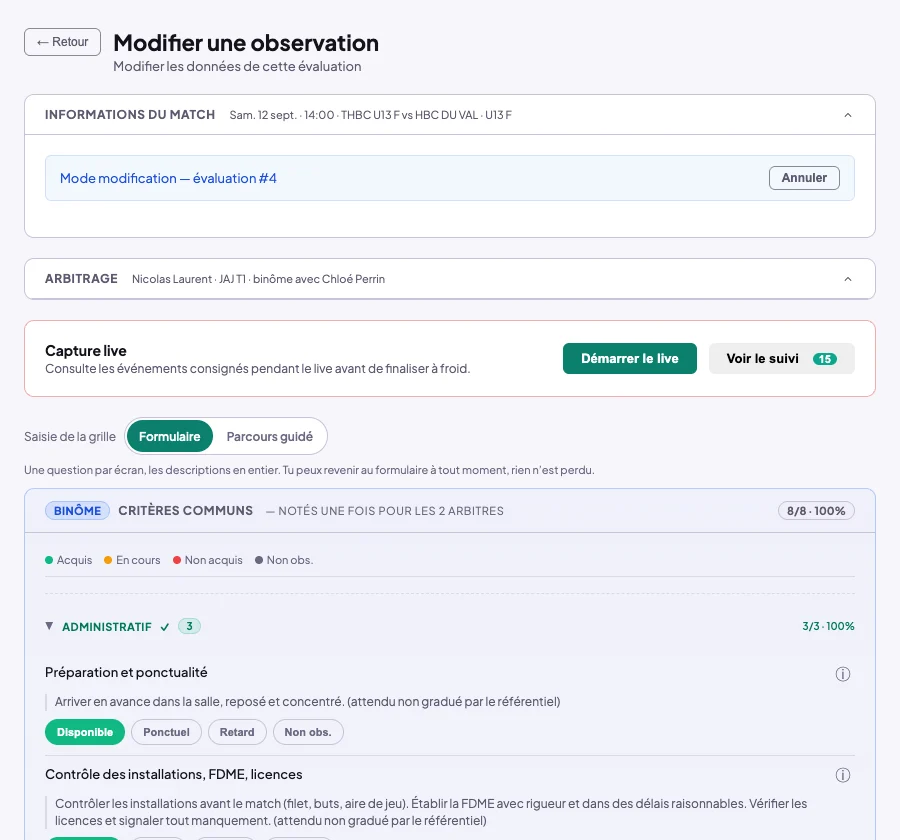
Fiche d'observation en modification : informations du match, arbitrage en binôme, carte Capture live avec Démarrer le live et Voir le suivi, choix Formulaire ou Parcours guidé, puis la grille
La fiche · match, arbitrage, capture live, grille du niveau
2Match
Accompagnateur

Consigner le match en direct

Pendant le match · facultatif · réseau non indispensable

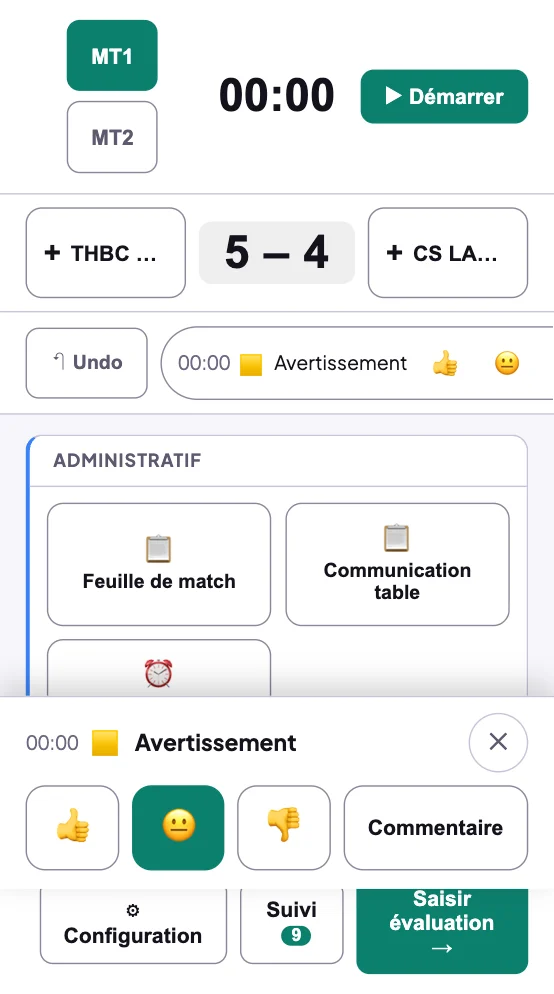
  1. Sur la fiche, touche Démarrer le live. Il faut le match, l'arbitre et l'accompagnateur renseignés. Ce que tu avais déjà noté à froid est conservé.
  2. ▶ Démarrer lance le chrono, ⏸ Pause l'arrête. Touche le chrono pour le corriger. MT1, MT2 changent de période et remettent le chrono à zéro, en pause.
  3. Chaque action observée est un bouton, rangé par famille (Administratif, Protection du joueur, Protection du jeu, Capacités personnelles). Un tap l'enregistre, à la minute du chrono. En binôme, choisis d'abord Qui ? : Binôme ou l'un des deux arbitres.
  4. La fiche rapide s'ouvre aussitôt : trois boutons, positif, neutre ou négatif, et Commentaire. L'action est déjà enregistrée : la fermer ou taper l'action suivante ne perd rien. Tu peux la couper dans ⚙ Configuration.
  5. Les dernières actions défilent en haut : touche un libellé pour ajouter un commentaire, ou une pastille pour changer la polarité. ↶ Undo retire la dernière action.
  6. Le score : + sur l'équipe qui marque. Une erreur ? Touche le score, Corriger le score, Confirmer. Ce relevé n'est pas le score officiel ; il date chaque action dans la chronologie (« à 8–7 »).
  7. La capture occupe tout l'écran, sans barre de navigation. En bas, Suivi ouvre la chronologie et la synthèse, ⚙ Configuration règle la durée et le nombre de périodes, les arbitres et l'accompagnateur, et Saisir évaluation → mène à la sortie (étape 3).

Sans réseau, rien n'est perdu. Les taps, les polarités, les commentaires, ↶ Undo, les buts et la correction du score restent sur le téléphone, dans l'ordre, et repartent tout seuls dès que le réseau revient, sans rouvrir la capture. En bas de l'écran : « Hors ligne — gardé, repart tout seul ». L'appli ne garde pas l'écran allumé : règle la mise en veille du téléphone avant le match.

Changer d'arbitre ou d'accompagnateur en cours de capture supprime les actions déjà consignées, après confirmation (« Confirmer et supprimer les events »). Si le club a connecté sa chaîne vidéo, un bouton Clip filme l'action en un appui ; les clips se revoient en fin de match, avant tout envoi. La vidéo aura son propre guide.
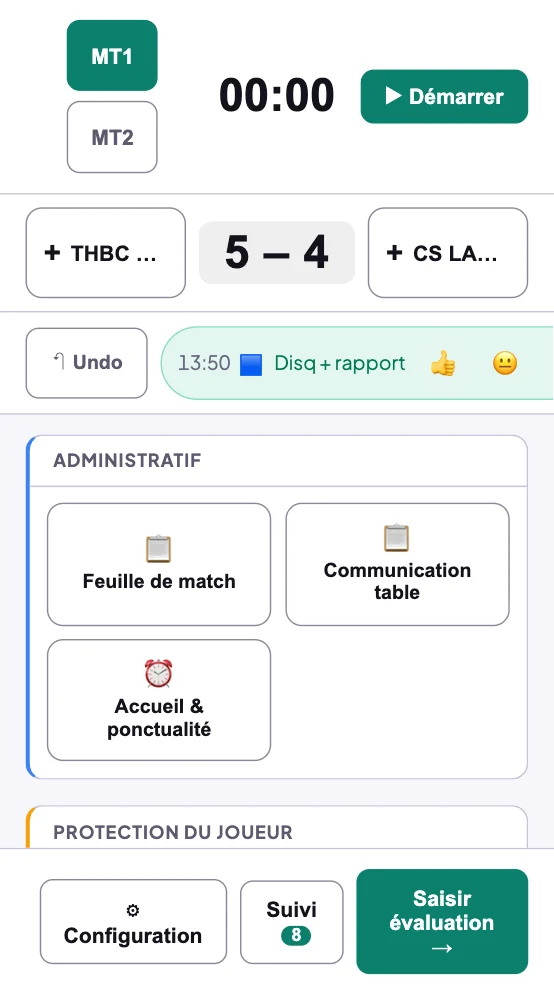
Capture live en plein écran sur téléphone : périodes MT1 et MT2, chrono et bouton Démarrer, score 5 à 4 avec un bouton plus par équipe, bouton Undo et dernière action consignée, boutons d'actions de la famille Administratif, et en bas Configuration, Suivi et Saisir évaluation
Capture live · plein écran, la barre du bas à portée de pouce
Fiche rapide ouverte après un tap sur Avertissement : pouce levé, neutre, pouce baissé et Commentaire
Fiche rapide · la polarité dans la seconde
3Fin
Accompagnateur

Sortir du live

Au coup de sifflet final, ou quand tu veux

  1. Touche Saisir évaluation →. Si tu as filmé, la revue des clips passe d'abord.
  2. Garder le live actif : tu passes à la fiche, la capture reste ouverte. Sur la fiche, Reprendre la capture te ramène au chrono.
  3. Quitter la capture : tu reviens à l'écran d'où tu venais, sans passer par la fiche. Le live reste actif, et Reprendre la capture t'y ramène.
  4. Finaliser le live : la capture est close et la fiche passe en brouillon. Les actions sont conservées ; Démarrer le live sur la fiche la rouvre si besoin.

Aucune de ces sorties ne prévient l'arbitre. « Finaliser le live » ferme la capture, pas la fiche : l'arbitre n'est prévenu qu'au clic « Finaliser » de la fiche (étape 5).
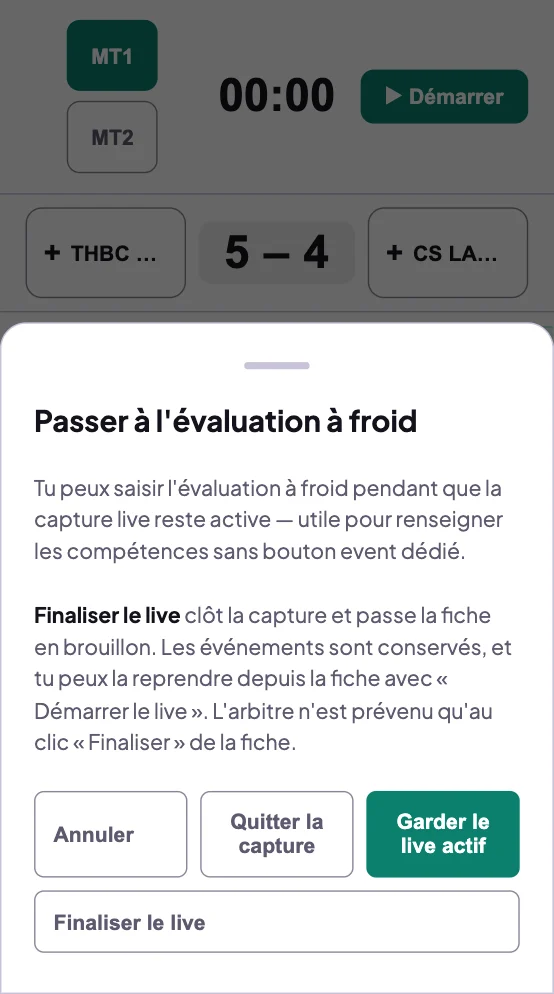
Fenêtre Passer à l'évaluation à froid : Annuler, Quitter la capture, Garder le live actif, Finaliser le live, et le rappel que l'arbitre n'est prévenu qu'au clic Finaliser de la fiche
Saisir évaluation → · trois sorties, aucune ne prévient
4Après
AccompagnateurAdmin

Remplir la fiche à froid

Le soir du match · au bureau ou sur le téléphone

  1. Après une capture, un bandeau propose Pré-remplir : les critères encore vides reçoivent une valeur quand au moins deux actions polarisées vont dans le même sens. Tout reste modifiable. Voir le suivi rouvre la chronologie.
  2. Choisis ta façon de saisir, en haut de la grille : Formulaire (tout sur une page) ou Parcours guidé (une question par écran, les descriptions en entier, Passer →, Tout voir). Tu peux basculer à tout moment, rien n'est perdu ; le choix est retenu sur l'appareil.
  3. Les critères : aucun n'est obligatoire. « Non obs. » compte comme une réponse, et la carte « N critères sans réponse » sert à se relire.
  4. Les points forts, par arbitre : un critère réussi ou un texte.
  5. Si le niveau le demande : le type de suivi (Formatif ou Diagnostic, Présentiel ou Vidéo) et le contexte du match (difficulté, influence de l'arbitrage).
  6. Pistes de progrès (400 caractères au plus) et Commentaires. Le micro permet de dicter.

Tout s'enregistre seul, une seconde environ après chaque modification : « Enregistrement… », puis « ✓ Enregistré ». Sans réseau : « En attente (hors ligne) », la fiche est gardée sur l'appareil et repart au retour du réseau. Effacer supprime la fiche définitivement.
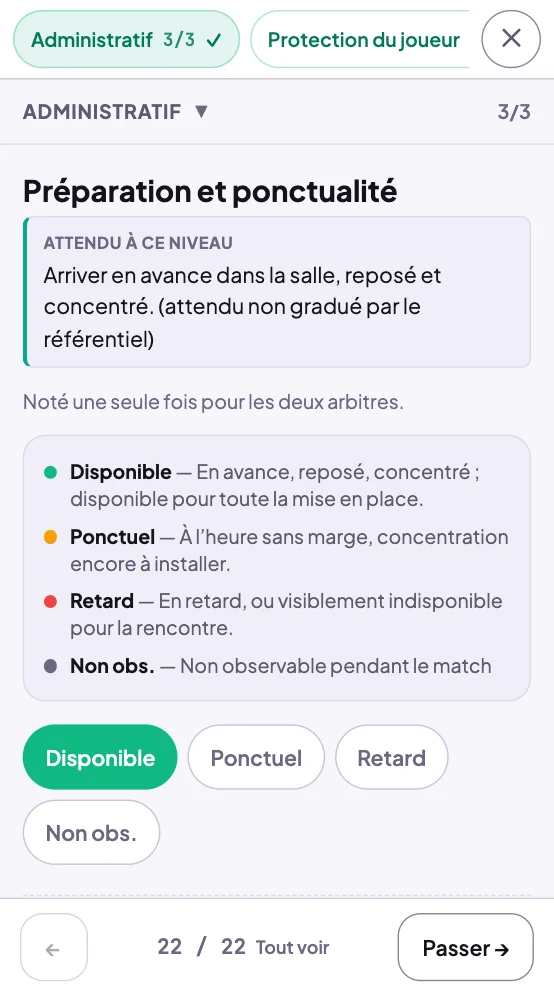
Parcours guidé : le critère Préparation et ponctualité, l'attendu du niveau, les descriptions des quatre réponses et le compteur 22 sur 22
Parcours guidé · une question, ses descriptions en entier
5Après
AccompagnateurAdmin

Finaliser : le clic qui prévient l'arbitre

Quand la fiche est relue · une fois

  1. En bas de la fiche, touche Finaliser (« Clôture la fiche et notifie l'arbitre »). Les champs marqués * sont « requis pour finaliser l'évaluation et notifier l'arbitre ».
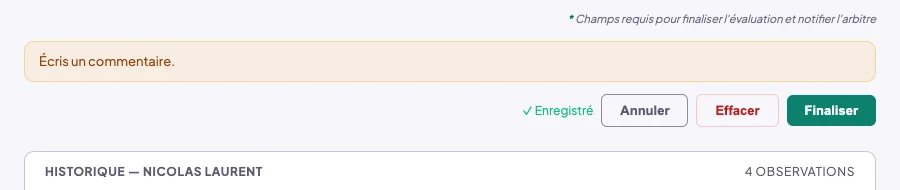
  2. S'il manque quelque chose, le bouton ne part pas et dit quoi faire, avec les noms : « Écris un commentaire. », « Écris les pistes de progrès. », « Ajoute au moins un point fort pour … ». La liste complète est dans les règles.
  3. La fiche affiche « ✓ Observation finalisée » et l'avis part aussitôt à l'arbitre. Le match passe en « Terminé ».

L'enregistrement automatique ne prévient jamais personne, même sur une fiche complète : seul le clic compte, et il ne prévient qu'une fois. Retoucher une fiche finalisée reste possible pour son auteur, sans nouvel avis. Une capture en cours ne se finalise pas depuis la fiche : sors d'abord du live (étape 3).
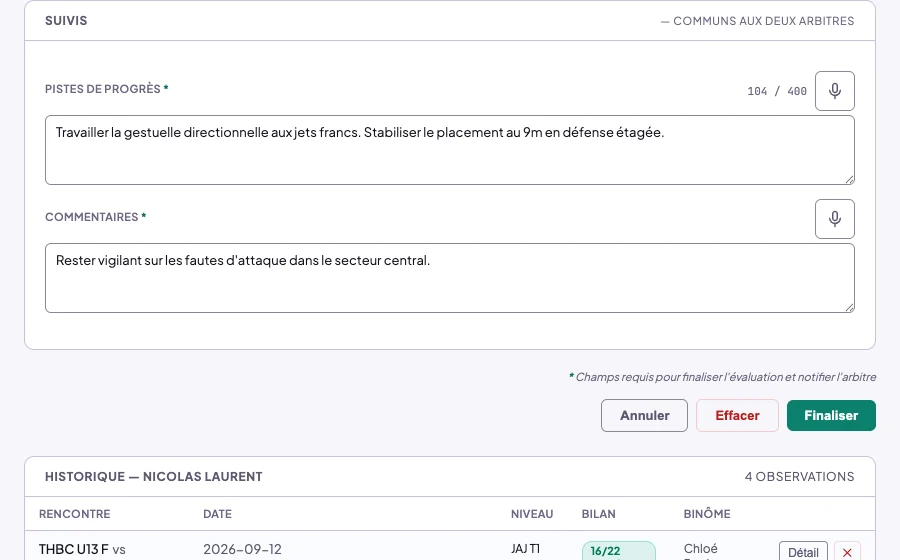
Carte Suivis avec Pistes de progrès et Commentaires marqués d'un astérisque, la légende des champs requis, et les boutons Annuler, Effacer, Finaliser
Suivis · les champs requis, puis Finaliser
Message Écris un commentaire affiché au-dessus du bouton Finaliser
Finaliser refusé · l'écran dit ce qui manque
6Après
AccompagnateurAdmin

Vérifier que l'arbitre a su

Juste après avoir finalisé · puis dans la semaine

Le panneau Remise à l'arbitre s'affiche sous la fiche finalisée et dans son Détail. Pour chaque arbitre, il dit ce qui s'est réellement passé :

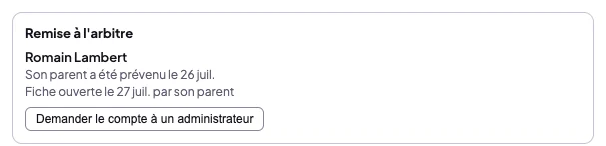
  1. « Prévenu par notification », « Prévenu par e-mail », « Son parent a été prévenu », ou « … n'a pas de compte : il n'a pas été prévenu. », suivi de « Un parent rattaché peut ouvrir la fiche depuis son compte. » quand c'est le cas. Puis « Fiche pas encore ouverte », « Fiche ouverte le … », ou « Fiche ouverte le … par son parent » quand c'est un parent qui l'a ouverte, sur le compte de l'enfant ou par un lien de consultation : un parent qui a lu n'est pas un enfant qui a compris.
  2. Pas de compte ? Un accompagnateur touche Demander le compte à un administrateur ; l'appli dit combien d'admins ont été prévenus. Un admin saisit l'e-mail et touche Inviter le compte : l'arbitre choisit son mot de passe par le lien reçu.
  3. Remettre la fiche sans compte : choisis le destinataire dans la liste (l'arbitre, ou un parent tant qu'il est mineur, adresse masquée), puis Envoyer un lien de consultation. Le lien est personnel, valable 7 jours, chaque ouverture est comptée, et Retirer le coupe immédiatement.
  4. Au bout de 7 jours sans ouverture, la fiche porte « Non lue depuis N j », dans son Détail et dans l'historique de l'arbitre. Elle ne vise que les arbitres qui peuvent l'ouvrir, eux-mêmes ou par un parent rattaché : un arbitre sans compte ni parent n'est jamais dit « non lu », le panneau dit déjà qu'il n'a pas de compte. Seule une ouverture réelle l'éteint : la fiche dépliée ou son détail ouvert par l'arbitre ou son parent, la notification, le lien de consultation. Aucun rappel ne part tout seul : à toi de voir (un mot à l'entraînement, un lien, un parent).

Remettre en main propre ? Le bouton ↓ PDF du Détail télécharge la fiche.
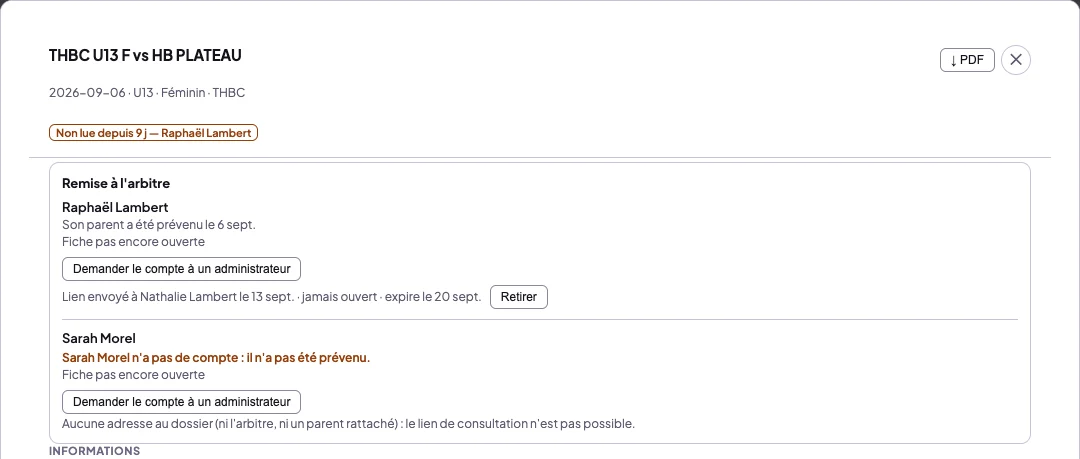
Détail d'une fiche en binôme avec la pastille Non lue depuis 9 j, qui ne nomme que l'arbitre dont le parent peut ouvrir la fiche, et le panneau Remise à l'arbitre : pour lui, son parent prévenu, fiche pas encore ouverte et un lien envoyé au parent ; pour l'autre, sans compte, non prévenu et absent de la pastille ; boutons Demander le compte à un administrateur et Retirer
Détail → Remise à l'arbitre · qui a été prévenu, et qui peut lire
Panneau Remise à l'arbitre d'une autre fiche : son parent a été prévenu, puis Fiche ouverte le 27 juillet par son parent
Lue par le parent · la pastille s'éteint, le panneau dit qui a lu
7J+1
ArbitreParent

Recevoir et lire sa fiche

Dès l'avis · sans limite de temps

  1. Une notification « Nouvelle évaluation » arrive, ou « Auto-évaluation attendue » si la fiche la demande. Sans notification possible, un e-mail donne le lien : il ne contient rien de la fiche.
  2. Ouvre Reporting. La fiche la plus récente est dépliée : familles, points forts, pistes, commentaire. Détail complet ouvre toute la fiche, ↓ PDF la télécharge. Arriver sur Reporting ne marque aucune fiche lue : c'est l'ouverture de la fiche, depuis la notification, en la dépliant ou par Détail complet, que ton accompagnateur voit.
  3. Une fiche qui attend ton regard porte « Auto-éval : à faire » : voir l'étape suivante.

Tu ne vois que les fiches finalisées. Un brouillon ou une capture en cours n'apparaît pas : la fiche arrive complète, relue, une fois. La chronologie de la capture live reste côté accompagnateur. Pour recevoir l'e-mail quand la notification ne passe pas : Mon profil → « E-mail si une fiche ne t'atteint pas » (activé par défaut).

Illustration · libellés de l'appli, noms inventés
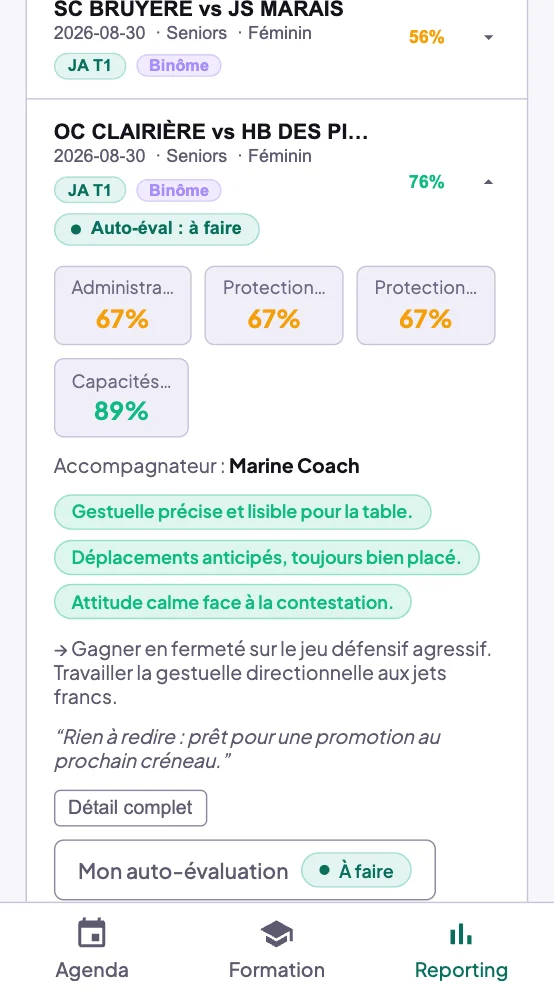
Reporting d'un arbitre sur téléphone : une fiche dépliée avec la pastille Auto-éval à faire, les familles en pourcentage, l'accompagnateur, les points forts, les pistes, le commentaire, Détail complet et Mon auto-évaluation À faire
Reporting · la fiche et son auto-évaluation à faire
8Avant l'entretien
ArbitreAccompagnateur

S'auto-évaluer

Suivi formatif, sur les niveaux qui la demandent · avant l'entretien

  1. Dans Reporting, touche Mon auto-évaluation (À faire), ou ouvre la notification.
  2. Remplis la même grille que ton accompagnateur, avec ton regard, puis Mes points forts et Mes points à travailler. Ce n'est pas une note : c'est l'écart entre les deux lectures qui nourrit l'entretien. Le brouillon s'enregistre tout seul.
  3. Touche Envoyer et confirme. « Tu ne pourras plus la modifier ensuite. » L'entrée passe à Envoyée, et c'est définitif, depuis n'importe quel appareil.

L'accompagnateur reçoit « Auto-évaluation reçue » au premier envoi, et retrouve les deux lectures côte à côte dans le Détail de la fiche. En suivi diagnostic, il n'y a pas d'auto-évaluation. C'est l'arbitre qui la remplit, pas son parent : un parent basculé sur son compte voit Son auto-évaluation, en lecture, avec « C'est à l'arbitre de la remplir : tu peux la lire. » L'écran lui dit où en est l'exercice : À faire, Brouillon ou Envoyée.
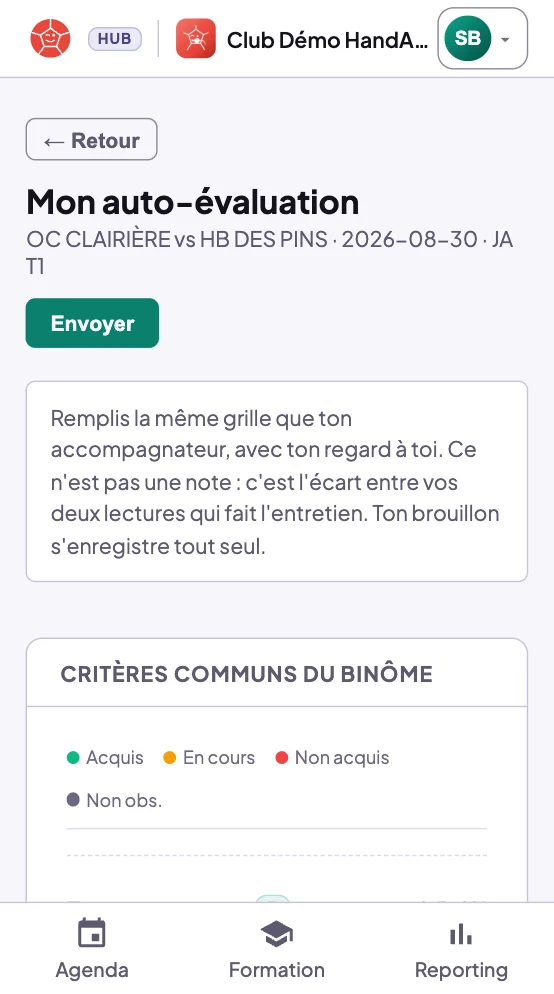
Écran Mon auto-évaluation : bouton Envoyer, texte d'explication et début de la grille des critères communs du binôme
Mon auto-évaluation · la même grille, ton regard
9Famille
Parent

Suivre les fiches de son enfant

Quand tu veux · ou quand le club t'envoie un lien

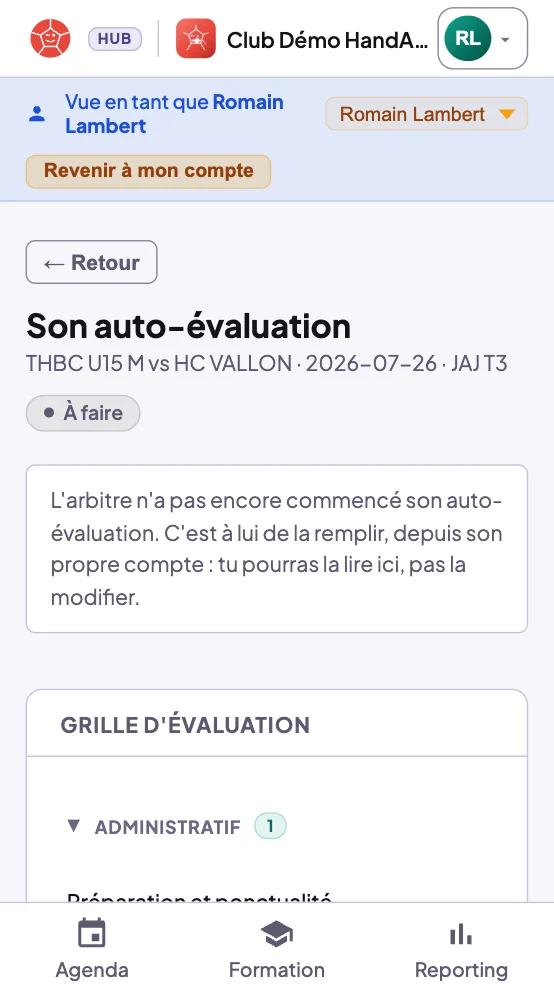
  1. Connecté sur ton compte, bascule sur ton enfant : le bandeau dit « Vue en tant que … », et Revenir à mon compte te ramène. Reporting montre ses fiches finalisées, comme il les voit. Quand tu ouvres l'une d'elles, l'accompagnateur lit « Fiche ouverte le … par son parent ». Son auto-évaluation se lit, mais c'est à lui de la remplir : Son auto-évaluation dit si elle est À faire (« L'arbitre n'a pas encore commencé son auto-évaluation. »), en Brouillon ou Envoyée.
  2. Tu reçois toi-même « Nouvelle évaluation » seulement si ton enfant mineur n'a pu être prévenu d'aucune façon (ni notification, ni e-mail).
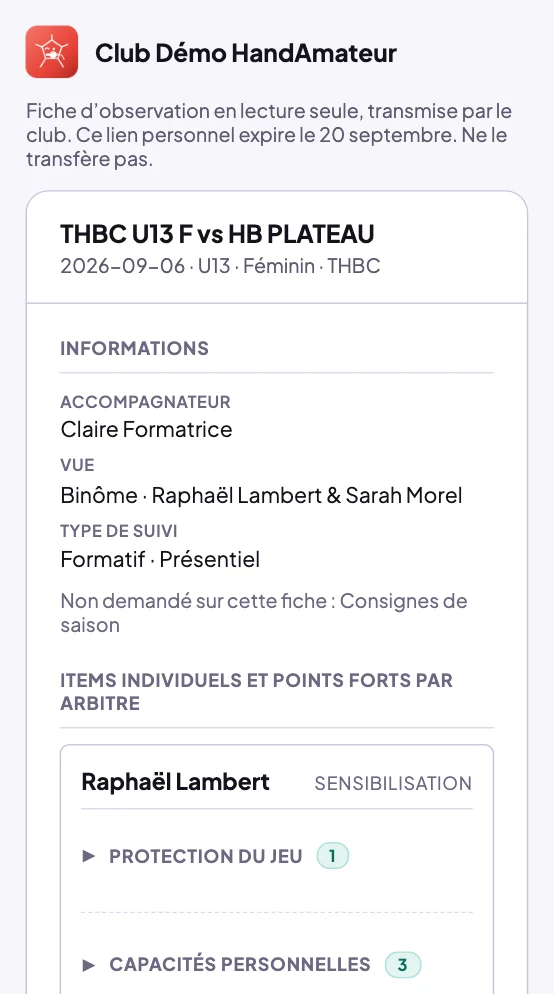
  3. Le club peut aussi t'envoyer un lien de consultation : la fiche s'ouvre sans compte, en lecture seule, pendant 7 jours. « Ne le transfère pas. »

Un lien qui ne s'ouvre plus dit pourquoi : « Ce lien a expiré » ou « Ce lien a été retiré ». Demande-en un nouveau au club. La fiche ne se lit qu'en ligne. À ses 18 ans, ton accès à son compte s'arrête : plus de bascule, plus d'avis ni de lien.
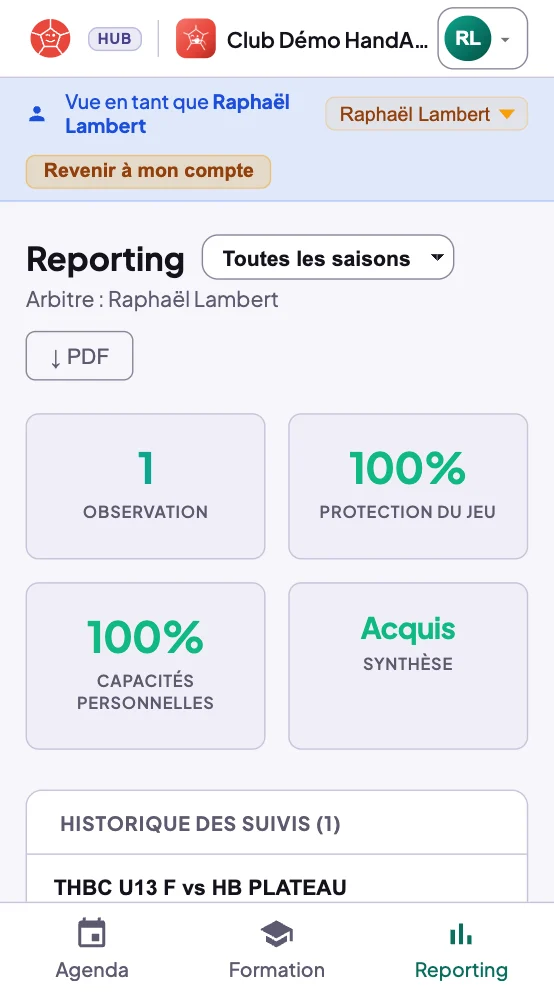
Reporting vu par un parent basculé sur son enfant : bandeau Vue en tant que, bouton Revenir à mon compte, statistiques et historique des suivis
Vue en tant que … · le Reporting de l'enfant
Écran Son auto-évaluation vu par un parent basculé : pastille À faire, texte L'arbitre n'a pas encore commencé son auto-évaluation, c'est à lui de la remplir depuis son propre compte, tu pourras la lire ici, pas la modifier, puis la grille en lecture seule
Son auto-évaluation · en lecture, avec son état
Page du lien de consultation : nom du club, rappel lecture seule avec la date d'expiration, puis la fiche d'observation
Illustration · la page du lien de consultation, rendue par l'appli avec une fiche de la démo (lien simulé)
10Saison
AccompagnateurAdminArbitre

Suivre la progression dans la durée

Au fil de la saison

  1. Reporting, pour l'encadrement : Rapport (un arbitre, ou les fiches d'un accompagnateur), Comparer (deux arbitres côte à côte) et Tableau (tout le club). Le sélecteur de saison en tête de page.
  2. ↓ PDF exporte le rapport d'un arbitre ; l'arbitre a le même bouton sur le sien.
  3. ÉvaluationsSuivis récents : 7 jours, 30 jours ou la saison, filtrés par arbitre, accompagnateur ou niveau.

Une évaluation ne change pas le niveau d'un arbitre. Faire monter un arbitre est un geste d'admin, dans ArbitresHistorique+ Ajouter un niveau. La fiche garde le niveau auquel elle a été remplie.

Les règles

Ce qui bloque, qui est prévenu, qui voit quoi

Ces règles sont appliquées par le serveur, pas seulement par l'écran : une fiche incomplète est refusée même si elle arrive d'un autre appareil.

1 · Bloque « Finaliser »

La fiche n'est pas publiable

L'enregistrement automatique, lui, garde tout.

  • Pas de point fort pour un arbitre, en critère ou en texteAjoute au moins un point fort pour Léa Martin — un critère de la grille ou un texte.
  • Pas de pistes de progrèsÉcris les pistes de progrès.
  • Pas de commentaireÉcris un commentaire.
  • Influence de l'arbitrage « Négative » ou « ? » sans justification, sur les niveaux qui la demandent
  • Niveau national : une note de 0 à 10 par sous-domaine et la note globale
  • Binôme, sur un niveau où c'est obligatoire : qui a porté chaque critère commun
  • Suivi diagnostic : les points forts suffisent, pistes et commentaire n'y existent pas
2 · Prévient, dans l'ordre

Un avis, une fois, au clic

La cascade s'arrête au premier canal qui aboutit.

  • Notification sur les appareils de l'arbitre
  • Aucun appareil atteint : e-mail, sans contenu, si l'arbitre ne l'a pas coupé
  • Toujours rien et arbitre mineur : ses parents, notification puis e-mail
  • Sans compte ni parent rattaché : personne, et jamais « non lue ». Le panneau le dit ; lien de consultation ou compte à créer
  • Mineur = date de naissance au dossier. Sans date, il n'est pas considéré mineur. À 18 ans, plus rien ne part aux parents
3 · Voit, modifie

Qui a la main sur une fiche

Lire n'est pas agir.

  • Admin : toutes les fiches, tous les gestes
  • Accompagnateur : lit toutes les fiches ; modifie, finalise, supprime, envoie un lien seulement sur celles qu'il a créées ou dont il est l'évaluateur
  • Arbitre : lit ses fiches finalisées, jamais un brouillon ni une capture en cours
  • Parent : la même vue que son enfant, par la bascule de profil, sans remplir l'auto-évaluation ; jusqu'aux 18 ans de l'enfant
  • Lien de consultation : la vue de l'arbitre, rien de plus, 7 jours
Enregistrement contre finalisation

Seul le clic publie

Une fiche complète reste un brouillon tant que personne n'a touché « Finaliser ». L'arbitre ne voit rien se remplir en direct.

Finaliser le live contre Finaliser

Deux boutons, deux portées

« Finaliser le live » ferme la capture et laisse la fiche en brouillon. « Finaliser », sur la fiche, la publie et prévient.

Arriver contre ouvrir

Seule l'ouverture compte

Arriver sur Reporting ne marque rien, même si la dernière fiche y est dépliée. Une fiche est lue quand on l'ouvre : dépliée, détail, notification ou lien. Celle d'un parent compte aussi, et l'accompagnateur sait que c'est lui.

Parent contre arbitre joignable

Le parent n'est pas un doublon

Un arbitre prévenu n'est jamais doublé. Le parent n'entre en jeu que pour un mineur que rien n'a atteint.

Pré-remplissage contre saisie

La saisie gagne

« Pré-remplir » ne complète que les critères vides. Une valeur posée à la main n'est jamais remplacée.

Fiche finalisée contre retouche

Pas de second avis

L'auteur peut encore corriger une fiche finalisée ; l'arbitre n'est pas prévenu une deuxième fois. S'il l'a déjà lue, dis-le-lui.

Évaluation contre niveau

La fiche constate, l'admin décide

Aucune fiche ne fait monter un arbitre. Le niveau se change dans l'historique des niveaux, par un admin.

Questions

Ce qu'on va vous demander

Parents et familles

Pourquoi ne suis-je pas prévenu de chaque fiche ?

Parce qu'une fiche s'adresse d'abord à l'arbitre. Tu n'es prévenu que si ton enfant mineur n'a pu l'être par rien : ni notification sur ses appareils, ni e-mail. Tu peux lire toutes ses fiches finalisées quand tu veux, en basculant sur son profil.

Pour les désignations, c'est l'inverse : tu reçois chaque désignation, parce qu'il faut souvent conduire quelqu'un au gymnase.

J'ai reçu un lien de consultation. Qu'est-ce que c'est ?

Le club te transmet une fiche de ton enfant, sans que tu aies besoin d'un compte. Le lien est personnel, valable 7 jours, et le club peut le retirer à tout moment. Chaque ouverture est enregistrée (date et nombre, rien d'autre). Ne le transfère pas.

Il a été envoyé à une adresse que le club a déjà dans le dossier, jamais à une adresse saisie au moment de l'envoi.

Le lien dit « Ce lien a expiré » ou « Ce lien a été retiré ».

Demande au club de t'en envoyer un nouveau. Si ton enfant a un compte, la fiche reste lisible dans son Reporting.

Mon enfant n'a pas de compte. Comment lit-il ses fiches ?

Sans compte à son nom, il n'est pas prévenu lui-même. Si tu es rattaché comme parent et que sa date de naissance est renseignée, c'est toi qui es prévenu, et tu lis ses fiches en basculant sur son profil : l'accompagnateur voit « Fiche ouverte le … par son parent ». Sans compte ni parent rattaché, personne n'est prévenu : l'accompagnateur le voit (« n'a pas de compte : il n'a pas été prévenu ») et peut demander la création du compte, envoyer un lien, ou remettre la fiche en PDF. Le compte se crée par un admin du club, avec une adresse e-mail.

Mon enfant a eu 18 ans et je ne vois plus son compte.

C'est normal : à sa majorité, la bascule sur son compte, l'agenda de la famille et les avis aux parents s'arrêtent. Ses fiches restent dans son propre Reporting.

Je ne peux pas remplir l'auto-évaluation de mon enfant.

C'est voulu : elle est son regard à lui sur son match. Depuis son compte, tu la lis (« C'est à l'arbitre de la remplir : tu peux la lire. »), et c'est à lui de l'envoyer, depuis son propre accès.

Peut-on voir la fiche pendant que l'accompagnateur la remplit ?

Non. Un brouillon ou une capture en cours n'existe pas pour l'arbitre ni pour ses parents. La fiche apparaît quand l'accompagnateur la finalise, complète et relue.

Arbitres

Je n'ai reçu ni notification ni e-mail.

Vérifie que les notifications d'ArbiRef sont autorisées sur ton téléphone, et que « E-mail si une fiche ne t'atteint pas » est activé dans Mon profil. Dans tous les cas, tes fiches finalisées sont dans Reporting.

Que contient l'e-mail ?

Seulement l'existence d'une fiche et le lien pour l'ouvrir. Ni le match, ni les points forts, ni les pistes : une boîte aux lettres se lit parfois à plusieurs. Le contenu reste derrière ta connexion.

J'ai envoyé mon auto-évaluation trop vite.

Une fois envoyée, elle ne se modifie plus, depuis aucun appareil. Parles-en à ton accompagnateur à l'entretien : c'est justement l'écart entre vos deux lectures qui sert. Avant l'envoi, tout ce que tu remplis reste un brouillon.

Je n'ai pas de bouton « Mon auto-évaluation ».

Elle n'existe que sur une fiche finalisée, en suivi formatif, et sur les niveaux où le club la demande. Sans ces trois conditions, rien ne t'est demandé.

Ma fiche va-t-elle me faire monter de niveau ?

Pas automatiquement. Les fiches nourrissent la décision, mais changer de niveau est un geste d'un admin du club.

J'ai ouvert « Reporting » sans lire ma fiche. Est-elle comptée comme lue ?

Non. La fiche la plus récente se déplie d'office, mais arriver sur Reporting ne marque rien. Une fiche compte comme ouverte quand tu la déplies toi-même, ouvres son Détail complet, ou arrives par la notification ou un lien de consultation.

Accompagnateurs et admins

J'ai tout rempli, mais l'arbitre n'a rien reçu.

L'enregistrement automatique ne prévient personne. Touche Finaliser en bas de la fiche : tant que « ✓ Observation finalisée » ne s'affiche pas, l'arbitre ne voit rien. Ensuite, le panneau Remise à l'arbitre dit par quel canal il a été prévenu.

J'ai touché « Finaliser le live ». L'arbitre est-il prévenu ?

Non. La capture est close et la fiche passe en brouillon, avec ses actions. Remplis la fiche puis touche Finaliser.

Je ne peux pas modifier la fiche d'un collègue.

C'est voulu (« Tu ne peux modifier que tes propres évaluations »). Un accompagnateur lit toutes les fiches, mais n'agit que sur celles qu'il a créées ou dont il est l'évaluateur. Pour reprendre une fiche, demande à un admin de te poser comme accompagnateur.

Pas de réseau au gymnase.

Une fiche déjà enregistrée s'ouvre en capture sans réseau, à condition d'avoir préparé le téléphone (Mon profilPréparer pour hors ligne). Tout ce que tu fais en capture est gardé : actions, polarités, commentaires, ↶ Undo, buts et correction du score. « Hors ligne — gardé, repart tout seul » : tout repart dès que le réseau revient. Une nouvelle fiche, elle, ne se crée pas sans réseau.

« Non lue depuis 9 j ». Que faire ?

Aucun rappel automatique ne part : c'est à toi de juger. Un mot à l'entraînement, un lien de consultation depuis le panneau, ou le PDF remis en main propre. La pastille s'éteint dès que l'arbitre, ou son parent, ouvre la fiche ; le panneau dit alors lequel des deux. Elle ne s'affiche jamais pour un arbitre que personne ne peut ouvrir : ni compte à son nom, ni parent rattaché.

Comment sortir de la capture sans passer par la fiche ?

Saisir évaluation →, puis Quitter la capture : tu reviens à l'écran d'où tu venais, et le live reste actif. Sur la fiche, Reprendre la capture te ramène au chrono.

L'arbitre n'est pas dans la liste.

Sur une nouvelle fiche dont la catégorie est renseignée, la liste ne propose que les arbitres dont le niveau et l'âge conviennent à cette catégorie. S'il manque vraiment, un admin crée sa fiche arbitre : voir la mise en route du club.

Admin : un accompagnateur me demande un compte pour un arbitre.

Ouvre la fiche finalisée, panneau Remise à l'arbitre : saisis l'e-mail de l'arbitre et touche Inviter le compte. Tu ne choisis jamais son mot de passe : il le définit par le lien reçu.

À afficher

L'affiche du club

Jeunes arbitres

Une évaluation, du match à l'entretien

Appli ArbiRef → Évaluations · Reporting
Avant le matchL'accompagnateur prépare la fiche

« + Suivi » depuis le match, avec du réseau. Une nouvelle fiche ne se crée pas au gymnase.

PendantIl consigne en direct

Un tap par action, positif ou négatif. Sans réseau, tout est gardé et repart seul.

AprèsIl finalise la fiche

Point fort, pistes, commentaire. C'est ce clic qui prévient l'arbitre, une fois.

Dans la semaineL'arbitre lit et s'auto-évalue

Dans Reporting. L'auto-évaluation envoyée ne se modifie plus.

Prévenupar notification, sinon par e-mail, sinon les parents d'un mineur.
Visibleseulement quand la fiche est finalisée. Jamais un brouillon.
Pas lue au bout de 7 joursl'accompagnateur le voit et en parle.

Guide complet : handamateur.fr/guides/arbiref-evaluer