Guides/Appli HandAmateur

L'appli HandAmateur : tous tes clubs, toute ta famille.

Quand ton club partage avec l'appli HandAmateur, tout ce qui te concerne, toi et tes enfants, arrive au même endroit : les demandes de dispo et les convocations, les trajets des matchs et des entraînements, la table de marque et les tâches, les annonces des coachs et tes messages au staff, les messages importants et les règles à valider, les repas et sorties d'équipe, les coups de main proposés par le club et les projets d'équipe, les désignations d'arbitre, la feuille de match, les photos (et les tiennes) et les séances vidéo. Tu peux aussi suivre un club sans en être. Un seul accès, même si tes enfants jouent dans deux clubs. Ce guide suit la semaine d'un match vue de la maison. Il s'adresse aux parents, aux joueuses et aux joueurs de 15 ans et plus, aux jeunes arbitres, aux dirigeants et aux bénévoles, et aux coachs qui vont le leur transmettre.

Appli HandAmateur 1.47.0 Mis à jour le 07/11/2026 Captures : démo de l'appli et serveurs d'essai (familles fictives)

La semaine d'un match, vue de la maison

Un match le samedi · ce que le club envoie · ce que tu fais dans l'appli · ce qui arrive tout seul

AvantDemande
Les coachs demandentQui sera là au match, avec une échéance.
À répondreLa demande arrive en tête d'Aujourd'hui, et en notification.
AvantRéponse
Dispo, ou pasUn appui. Un parent ou l'enfant : une seule réponse pour la famille.
Dispos d'arbitrageLes jours du week-end où tu peux arbitrer.
AprèsCompo
La convocationRendez-vous, mot des coachs, liste des convoqués.
Je serai làOu « Je ne serai pas là », avec un mot pour les coachs.
Bien reçuLa désignation du club, accusée d'un appui.
J-3Voitures
TrajetsRéserver une place, dire où te prendre. Ou offrir les tiennes. Et chaque semaine, l'entraînement.
VeilleÉquipe
Vie d'équipeL'annonce des coachs, la tâche prise, la table de marque.
Ouvre l'appli avec du réseauElle garde ce que tu as ouvert pour le gymnase.
Sam.Match
Sans réseauLes écrans se rouvrent. Un geste attend et part tout seul.
Tu arbitresLa désignation dit l'heure et la salle.
Dim.Après
Après le matchSes photos, sa séance vidéo, la feuille de match résumée, les retours.
Parent, joueuse ou joueur Jeune arbitre Coachs et staff L'appli
Qui voit quoi

Un accès par personne, et chaque club ne voit que ce qu'il sait déjà

L'appli réunit pour toi ce que plusieurs clubs et plusieurs outils (CoachBox pour les équipes, ArbiRef pour l'arbitrage, le site du club pour les actus) savent de toi et de tes enfants. Elle le réunit pour ta famille, jamais pour les clubs.

Parent

Rattaché à son enfant par le club, deux parents au plus, chacun son accès.

  • Invité par le club pour un enfant de moins de 15 ans
  • Répond, confirme, réserve une place pour chacun de ses enfants
  • Voit l'espace de son enfant jusqu'à la fin de la saison de ses 18 ans
  • Donne l'autorisation de transport
  • Se propose à la table de marque, donne un coup de main au club
  • Répond « Je viens » à un repas ou une sortie, pour son enfant ou pour le foyer
  • Lit les messages importants, valide les règles de l'équipe et du club
  • Peut ouvrir son propre accès à son enfant, et inviter l'autre parent

Joueuse ou joueur

Son propre accès dès 15 ans, invité par le club ou par un parent.

  • Répond aux dispos, à ses convocations
  • Réserve sa place en voiture ; majeur, offre des places
  • Avant 18 ans, se propose à la table au chronomètre seulement
  • Lit ses retours, remplit son auto-évaluation
  • Lit et valide ce qui lui est adressé : « À lire par toi »
  • Revoit ses séances vidéo
  • Voit qui lui est rattaché : Rattachés à toi

Jeune arbitre

Un joueur ou une joueuse que le club fait aussi arbitrer.

  • Donne ses dispos d'arbitrage, jusqu'à six week-ends à l'avance et plus
  • Accuse ses désignations : Bien reçu
  • Voit aussi les désignations du comité ou de la ligue
  • Lit ses retours d'arbitrage
  • Lit sa carte de valorisation, sans rien y faire
  • Peut s'opposer aux vidéos d'observation ; avant 18 ans, son parent aussi
  • Fait son auto-évaluation dans ArbiRef
  • Répond aux appels aux arbitres du club : Je peux, avec un mot pour le désignateur
  • Voit qui arbitre ses matchs

Coach ou staff

Les coachs, les admins, les responsables des désignations, et les dirigeants et bénévoles que le club invite.

  • Invitent toute une équipe d'un coup, ou une famille depuis la fiche du joueur ou de l'arbitre ; les dirigeants et bénévoles depuis ClubDesk
  • Un admin confirme l'identité d'un parent invité à une adresse saisie par le club
  • Cochent l'autorisation de transport sur papier signé, retirent un parent rattaché par le club
  • Demandent les dispos, relancent, composent, convoquent, organisent un repas d'équipe et écrivent aux familles depuis l'onglet Missions de l'appli (Mes équipes), ou depuis leur outil ; désignent depuis ArbiRef
  • Un intervenant désigné par le staff (vidéo, covoiturage, projets) y trouve ses missions
  • Leur côté : le guide du staff dans l'appli, La vie d'équipe et Les désignations
Ce qui est ditQui le voitQui ne le voit pas
Ta réponse à une dispo ou à une convocation, et ton motLes coachs, ta familleLes autres familles de l'équipe
Ta dispo, avant la convocationLes familles de l'équipe lisent le compte (« 18 dispo · 24 réponses sur 24 ») ; ton prénom seulement si tu as dit oui et que les coachs montrent les nomsPersonne ne voit qui a dit non
La liste des convoqués d'un match ou d'une séanceLes familles de l'équipe, retenues ou non (prénom et initiale, et la photo de l'album de l'équipe quand il y en a une)—
Ton numéro en cas d'urgenceLe staff des équipes de ton enfant et les admins du club, un numéro à la fois ; chaque affichage est enregistréLes autres familles
Ton message au staff, et ses réponsesTout le staff de l'équipe, l'enfant et ses parentsLes autres familles, les intervenants
Le motif d'une absenceLes coachs (« Les coachs liront ce motif. »)Les autres familles
Une tâche d'équipe priseLes coachs voient quiLes autres familles voient qu'elle est prise, pas par qui
Ton « J’ai lu » à un message, ta règle validéeLes coachs de l'équipe, personne par personne ; le club, un nombreLes autres familles
Un créneau d'appel à bénévoles prisLe club (ou les organisateurs d'un projet d'équipe) voit quiLes autres voient seulement le nombre de places
Ton lieu souhaité pour un trajetTa famille, les convoqués du déplacement et les conducteursLes familles qui ne sont pas du déplacement
La feuille de match résuméeLes familles de l'équipe ; ta famille y lit sa propre ligneAucun nom de joueur : des numéros
Un retour ou une évaluationLa personne et ses parents rattachésLe reste de l'équipe
Qui arbitre ton matchTa famille et le staff de l'équipe : combien d'arbitres sur la carte, leurs noms dans la ficheUn autre club, pour une désignation propre au club
Ton « Je peux » à un appel aux arbitres, et ton motLe désignateur du clubLes autres arbitres voient seulement le nombre de places
Ce que partage le club A sur ta familleTa familleLe club B, même s'il a un de tes enfants
Mode d'emploi

Les étapes, dans l'ordre

Les captures viennent de la démo de l'appli, sur appareil mobile : une mère de deux enfants (Assia, en U13, et Arthur, en U15, qui est aussi jeune arbitre), une joueuse des U18 qui a son propre accès, et Arthur lui-même. Le club, les personnes et les adversaires sont inventés. Les étapes 15 et 16, ainsi que le lieu souhaité, la table de marque, le covoiturage des entraînements, le message important, « À lire et valider », le repas d'équipe, l'onglet Missions, l'appel à bénévoles, le projet d'équipe et « Écrire au staff » des étapes 7, 8 et 9, la fiche d'un match de l'étape 6 et la famille de l'étape 14, montrent Noé, 18 ans, Claire, son ancienne responsable et mère de Lina, et Karim, coach : des personnes et des clubs fictifs des serveurs d'essai de l'appli, la démo n'ayant pas encore ces situations. Le staff a son propre guide : le staff dans l'appli. Chez toi, l'appli porte le blason et les couleurs de ton club.

1Lien
ParentDès 15 ansJeune arbitre

Ouvrir l'invitation du club

Un e-mail du club (ou de HandAmateur pour lui), ou un lien que les coachs te remettent en message · le lien vaut 14 jours, une seule fois

  1. Qui est invité. Pour un enfant de moins de 15 ans, c'est son parent qui est invité, à suivre son enfant. Dès 15 ans, la joueuse ou le joueur reçoit sa propre invitation. Avant 15 ans, l'appli refuse un accès pour soi : « Avant 15 ans, c’est un parent qui ouvre l’appli et voit pour toi : demande à ton club d’inviter ton parent. » Un dirigeant, un bénévole, un OTM, majeur et licencié au club sans être joueur, est invité depuis ClubDesk.
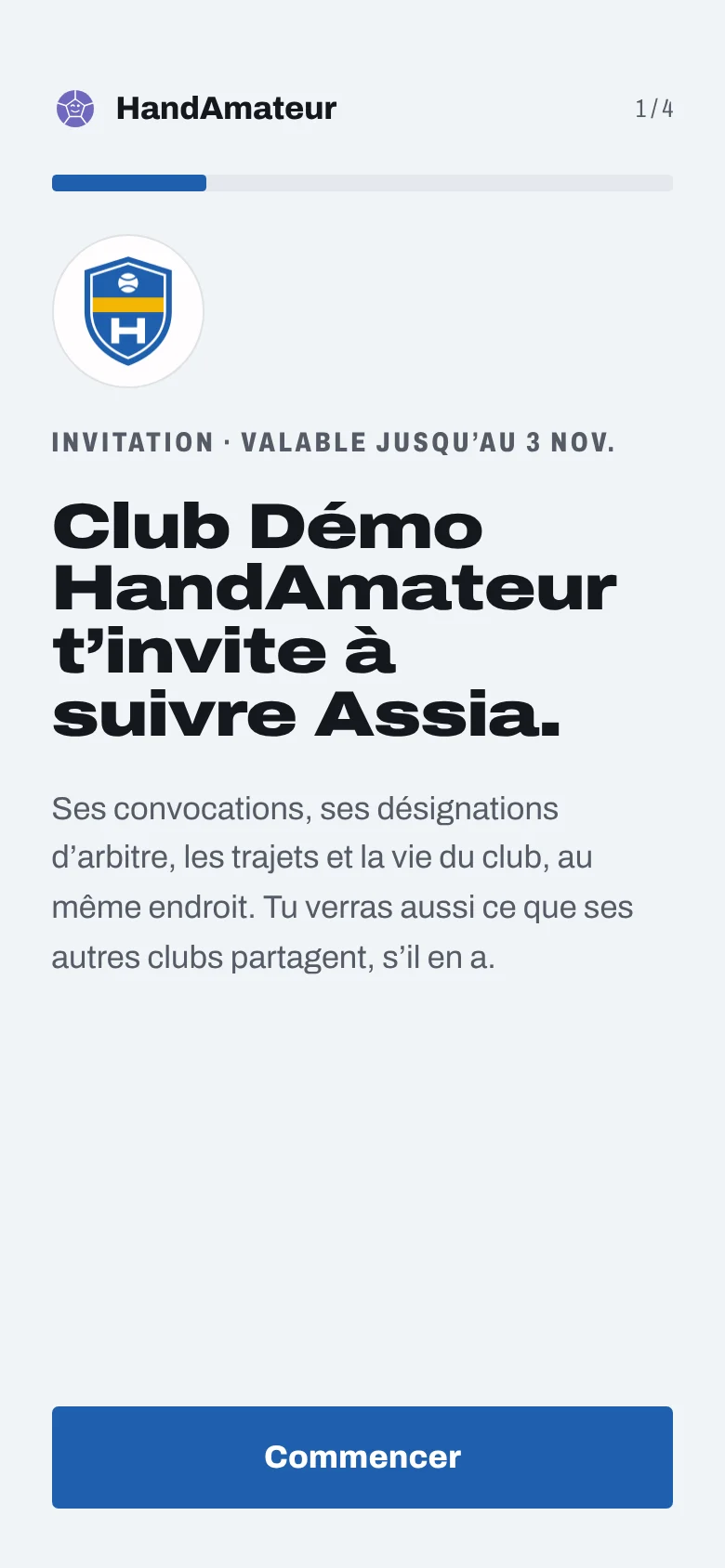
  2. Le lien ouvre app.handamateur.fr aux couleurs du club qui t'invite, et dit jusqu'à quand il vaut. Touche Commencer.
  3. Lien périmé ou déjà servi : « Ce lien d’invitation n’est plus valable. Demande-en un nouveau à ton club. »
  4. Un e-mail de HandAmateur, pour un club : tu es licencié dans un autre club, et celui-ci ne voit pas ton adresse. C'est donc HandAmateur qui t'écrit, à l'adresse qu'il connaît de toi : « C’est HandAmateur qui t’écrit pour … : le club ne voit pas ton adresse. » « Ouvre-le avec cette adresse : aucun code ne te sera demandé. » Et pour finir : « Si tu ne connais pas ce club, ignore ce message : ton compte reste à toi. »
Première page d'une invitation, aux couleurs du club de démonstration : le blason du club, la date jusqu'à laquelle l'invitation vaut, la phrase d'invitation, ce que l'appli montre, et le bouton Commencer
L'invitation · le club qui t'invite, et jusqu'à quand
2Accès
ParentDès 15 ansJeune arbitre

Créer ton accès

Même page, quatre temps · un seul accès pour tous tes clubs et toute ta famille

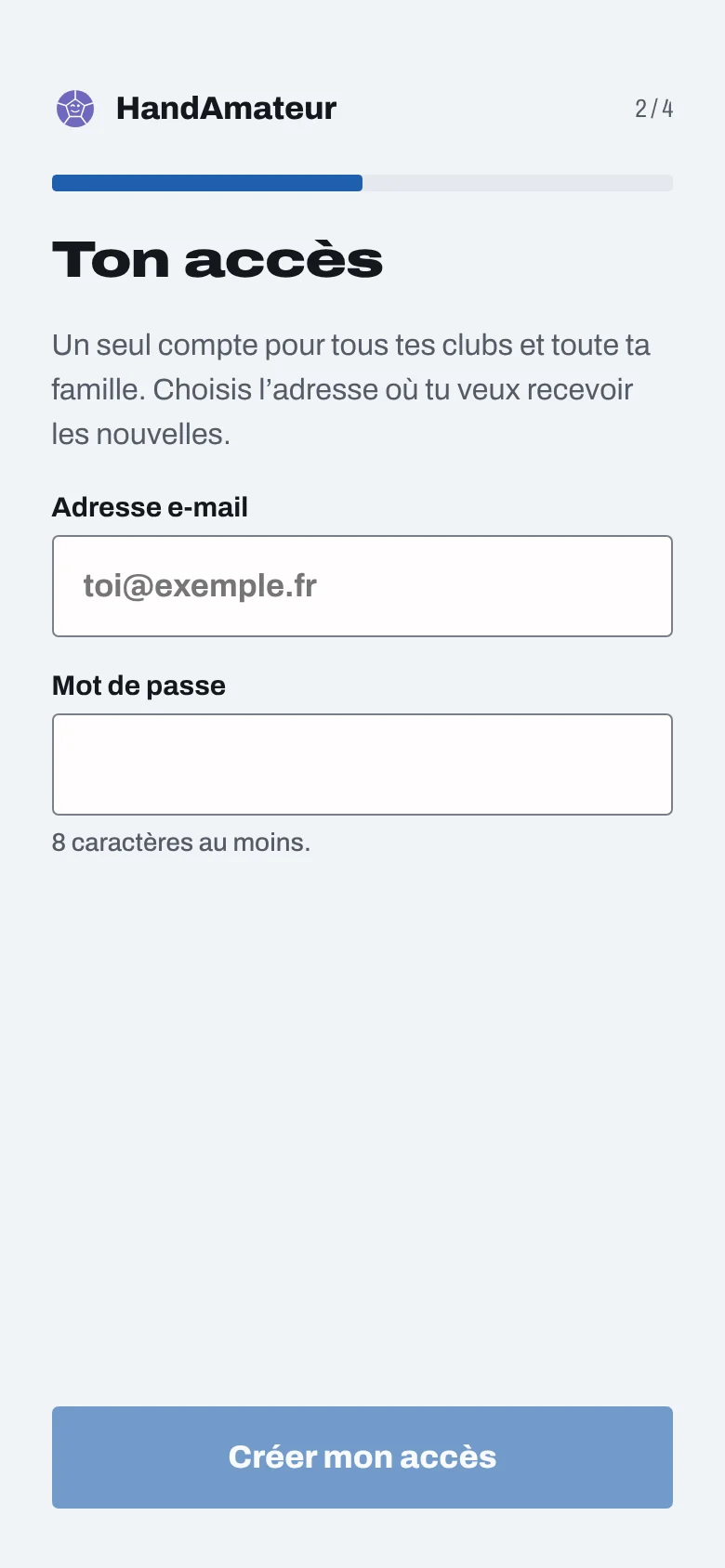
  1. Ton accès : l'Adresse e-mail où tu veux recevoir les nouvelles, et un Mot de passe de 8 caractères au moins (Afficher montre ce que tu tapes). Puis Créer mon accès.
  2. Un lien reçu en message, et non par e-mail : l'appli vérifie ton adresse. Un code à 6 chiffres y part, valable 15 minutes ; saisis-le dans Code reçu par e-mail, puis Valider le code. Rien reçu ? Regarde dans les indésirables, ou Recevoir un nouveau code.
  3. Tu as déjà un accès (un autre enfant, un autre club) : Tu as déjà un accès, « Cette adresse sert déjà à te connecter. Saisis le mot de passe de cet accès : l’invitation le rejoindra, sans nouvelle inscription. » Mot de passe de ton accès, puis Accepter l’invitation.
  4. Tu as une licence au club, et il t'invite comme parent : l'invitation vise ta fiche du club. Elle part à l'adresse que le club connaît de toi, et ton accès rejoint ta fiche : pas de second compte. Un lien qui vise ta fiche ne s'accepte qu'avec ton accès à toi : « Ce lien est destiné à une autre personne du club : il ne s’accepte qu’avec son propre accès. »
  5. Le club n'avait pas d'adresse à toi et en a saisi une : « Ton club a indiqué l’adresse … pour toi : seule elle ouvre ce lien, et un code de vérification y part. » Ton accès reste limité à ce club, et tu y vois tes activités sans y répondre tant que ton identité n'est pas vérifiée (voir la FAQ). Une autre adresse : « Ce lien s’ouvre avec l’adresse que ton club a indiquée pour toi (…). Utilise-la, ou demande au club de corriger l’adresse et de t’envoyer un nouveau lien. Cet essai compte : après 10 essais faux, adresse ou code, ce lien ne s’ouvre plus. »
  6. Les nouvelles au bon moment : Activer les notifications, ou Plus tard. « Sans notification, le club t’écrira par e-mail pour l’essentiel. »
  7. Ta famille : tes enfants et leurs clubs. Puis Entrer.

Un autre enfant licencié ailleurs ? « Son club peut le rattacher à ton compte depuis son propre outil. Il apparaîtra ici sans nouvelle inscription. »

Écran Ton accès : Un seul compte pour tous tes clubs et toute ta famille. Choisis l'adresse où tu veux recevoir les nouvelles ; Adresse e-mail ; Mot de passe, avec Afficher, 8 caractères au moins ; le bouton Créer mon accès
Ton accès · ton adresse, ton mot de passe
3Appli
ParentJoueuse ou joueurJeune arbitre

Installer l'appli, et être prévenu

Une fois par appareil · iPhone : l'App Store · Android : Google Play, ou ton avatar en haut à droite → onglet Compte → Installer l’appli sur cet appareil

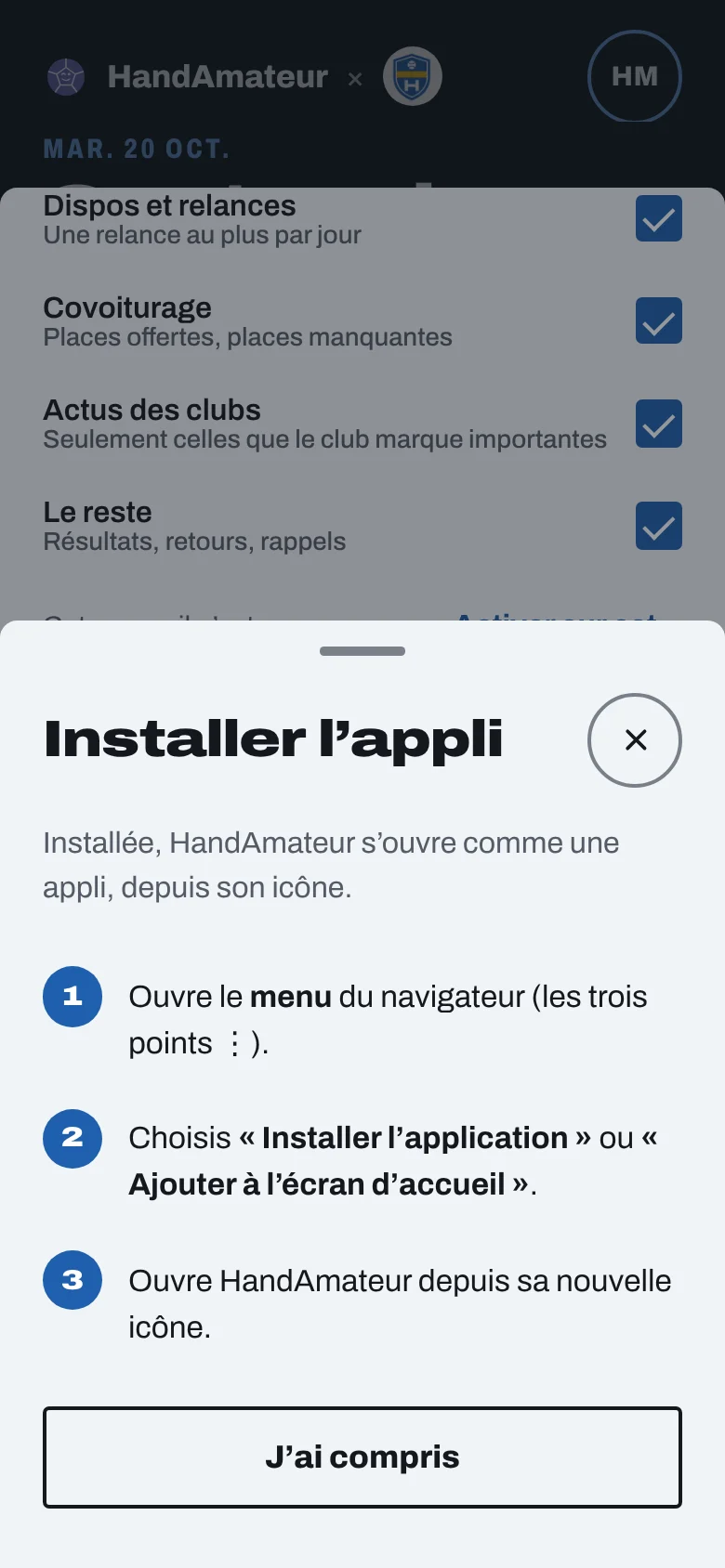
  1. Android : installe HandAmateur : club de handball depuis Google Play : la feuille Installer l’appli sur cet appareil commence par Installer depuis Google Play, et le bandeau d'installation a un bouton Google Play à côté d'Installer. Sans Google Play, depuis Chrome : le navigateur propose l'installation, sinon son menu → « Installer l’application » ou « Ajouter à l’écran d’accueil ». Les deux font la même appli.
  2. iPhone : installe HandAmateur : club de handball depuis l'App Store (iOS 15 ou plus). Le lien d'invitation et les liens des courriers s'ouvrent ensuite directement dans l'appli. Sur iPhone, les notifications n'arrivent qu'à l'appli installée, pas à une page ouverte dans Safari. Sur iPad, Safari reste possible : Partager, puis « Sur l’écran d’accueil ».
  3. L'icône de l'écran d'accueil, selon ton club (appli installée depuis le navigateur ; celles de l'App Store et de Google Play gardent l'icône HandAmateur). Si ton club a une icône à son blason, l'appli installée peut porter ce blason et son nom sous l'icône ; sinon, c'est le ballon HandAmateur. La feuille Installer l’appli montre ce qui sera posé : « Sur ton écran d’accueil : … ». Pour en changer, onglet Compte → Icône de l’appli : un de tes clubs, ou HandAmateur. « À l’intérieur, l’appli ne change pas. » Aucun de tes clubs n'en a : « Aucun de tes clubs n’a encore d’icône à son blason : l’appli garde l’icône HandAmateur. » Sur Android, l'icône et le nom changent au prochain lancement de l'appli ; sur iPhone et iPad, l'icône déjà posée ne change pas d'elle-même : supprime-la de l'écran d'accueil, puis ajoute-la de nouveau depuis Safari.
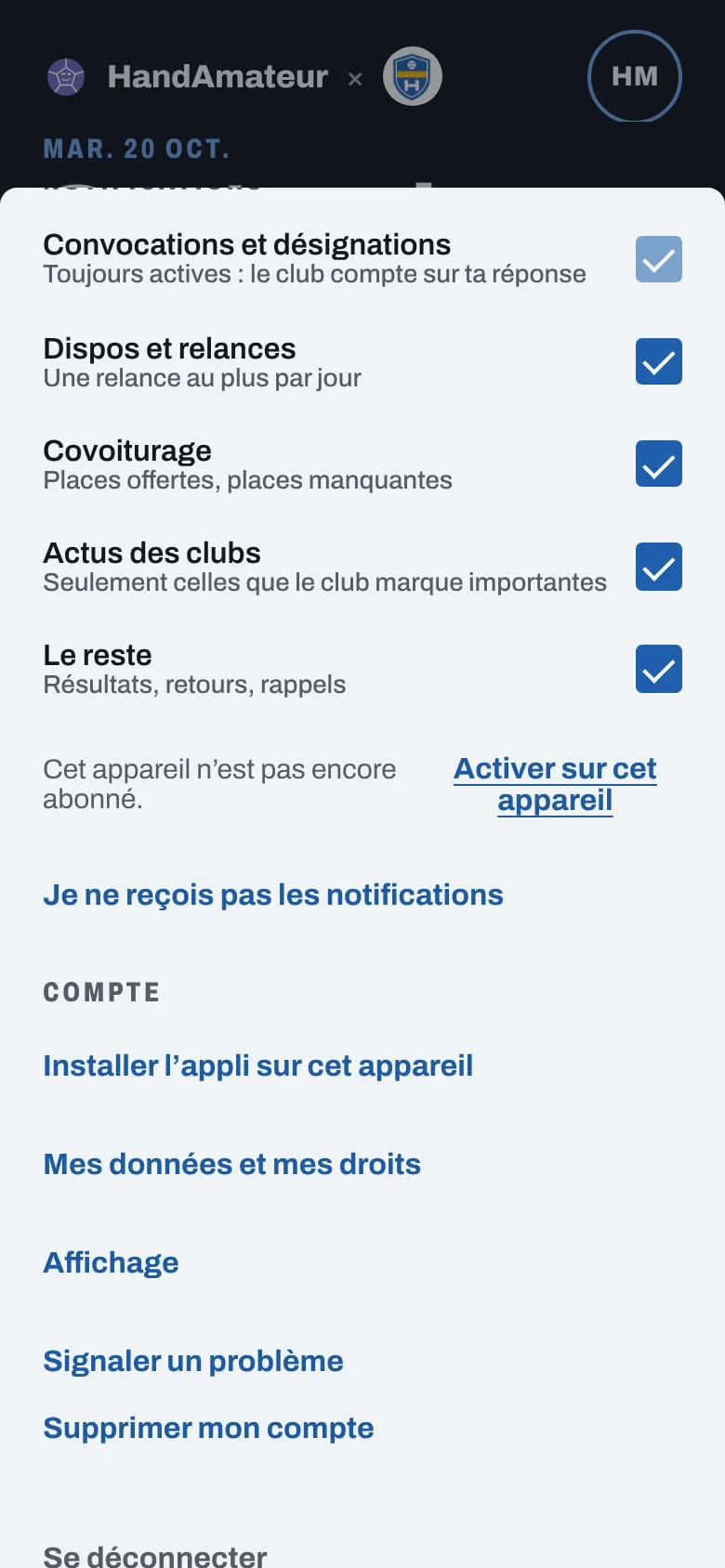
  4. L'onglet Notifications de ton compte dit d'abord où en est cet appareil : « Cet appareil ne reçoit rien pour l’instant. », puis Activer sur cet appareil ; une fois abonné, « Cet appareil reçoit les notifications. » Un seul abonnement par appareil, quel que soit le nombre de tes clubs. Tant que cet appareil ne reçoit rien, un point le signale à côté du nom de l'onglet, et Aujourd’hui le dit en tête (« Tu ne recevras rien sur cet appareil »), avec Activer les notifications ou Plus tard ; sur un iPhone dans Safari, il propose Ouvrir l’App Store.
  5. Ce que tu reçois se règle par type, rangé en groupes : Moi et ma famille, Arbitrage si un de tes clubs a l'arbitrage dans l'appli, Équipes suivies, et Staff si tu encadres. Un appui sur un groupe le déplie ; son interrupteur coupe ou rallume tous ses types d'un coup. Dans Moi et ma famille, par exemple : Demandes de dispos, Relances de dispos, Covoiturage, Table de marque et tâches, Annonces du coach, Événements d’équipe, Séances vidéo, Évaluations, Appels à bénévoles, Actus des clubs, Le reste. Convocations et Désignations ne se coupent pas : « Toujours actives ». Sous chaque type, une ligne dit quand il part : « Tout de suite, puis regroupées un quart d’heure, jamais la nuit », « Dans le récap du soir »… « Un type coupé ne part ni en notification ni par e-mail. Tes réglages valent pour tous tes clubs et toute ta famille. »
  6. Les nouvelles sans réponse à donner (« Actus, photos, évaluations, séances vidéo, coups de main des enfants et alertes de fond. »), en tête des réglages : Dans le récap du soir (« Une seule notification, sans son, vers 19 h »), ou Tout de suite.
  7. Répondre depuis la notification. Une convocation, une demande de dispos ou une désignation du club encore sans réponse arrive avec deux boutons : Oui (ou Bien reçu pour une désignation) et Plus tard. Une notification qui en réunit plusieurs n'a pas ces boutons : elle ouvre la liste. Oui répond sans ouvrir l'appli (« C’est noté : Lina sera là. »). Plus tard la fait revenir à 19 h, ou le lendemain à 8 h, avant l'échéance, une fois par demande. Pour dire non, ouvre la carte. Si la demande a changé entre-temps : « Pas pris en compte », et l'appli s'ouvre. Ni la table de marque, ni un appel à bénévoles, ni une désignation fédérale n'ont ces boutons.
  8. Plusieurs appareils ? Mes appareils les liste : « Un seul appareil par écran reçoit la notification ; un appareil en réserve prend le relais si l’envoi échoue. »
  9. Rien n'arrive ? Je ne reçois pas les notifications vérifie cet appareil et propose le geste qui répare, avec M’envoyer une notification d’essai.

Moins de bruit, et la nuit, c'est calme. Une simple nouvelle, sans réponse à donner, arrive dans le récap du soir, vers 19 h, en une seule notification sans son (« Ce soir : … »). Ce qui attend ta réponse part tout de suite, et ce qui arrive dans le même quart d'heure se réunit en une seule notification. De 21 h à 8 h, rien ne part, sauf ce qui ne peut pas attendre : un changement pour un événement tout proche, ou une demande pour le lendemain avant 10 h. Le reste arrive au réveil, à 8 h, en une notification (« Depuis hier soir : … »).

Feuille Installer l'appli : l'icône et le nom qui seront posés, Sur ton écran d'accueil : HandAmateur, puis les étapes numérotées pour ce navigateur, et le bouton J'ai compris
Installer l'appli · l'icône qui sera posée, et les gestes de ton navigateur
Onglet Notifications du compte d'Hélène, marqué d'un point : sous le bouton Activer sur cet appareil, le réglage Les nouvelles sans réponse à donner, Dans le récap du soir choisi, Une seule notification, sans son, vers 19 h, ou Tout de suite ; puis le groupe Moi et ma famille, déplié, chaque type avec ce qu'il couvre et quand il part : Convocations, toujours actives, Tout de suite quand l'événement a lieu dans moins de 3 jours, sinon regroupées un quart d'heure, jamais la nuit ; Demandes de dispos
Notifications · le récap du soir, et quand part chaque type
Ce que tu reçois, type par type

Les mêmes mots que l'onglet Notifications de ton compte, groupe par groupe, au réglage d'origine (les simples nouvelles arrivent dans le récap du soir). Tableaux tirés de l'appli 1.48.0.

Moi et ma famille
TypeCe que ça couvreQuand ça partSe coupe
ConvocationsToujours actives, avec le rappel de la veille et les séances annulées ou déplacées : le club compte sur ta réponseTout de suite quand l’événement a lieu dans moins de 3 jours, sinon regroupées un quart d’heure, jamais la nuitNon, toujours actif
Demandes de disposLe coach demande qui sera làTout de suite, puis regroupées un quart d’heure, jamais la nuitOui
Relances de disposUne au plus par jourTout de suite, une au plus par jour, jamais la nuitOui
CovoiturageUne famille cherche une place, des places offertes, une voiture retiréeTout de suite quand l’événement a lieu dans moins de 3 jours, sinon regroupées un quart d’heure, jamais la nuitOui
Covoiturage des entraînementsIl manque des places la veille d’une séance, une voiture retirée, une place libérée dans ta voitureTout de suite quand l’événement a lieu dans moins de 3 jours, sinon regroupées un quart d’heure, jamais la nuitOui
Table de marque et tâchesCe qu’on te propose ou te confie, et le rappel de la veilleTout de suite, puis regroupées un quart d’heure, jamais la nuitOui
Annonces du coachLes messages du staff à l’équipe, ses messages importants et ses règles à validerTout de suite, puis regroupées un quart d’heure, jamais la nuitOui
Messages du staffCe que le staff de l’équipe t’écrit, à toi ou sur ton enfantTout de suite, puis regroupées un quart d’heure, jamais la nuitOui
Événements d’équipeUn repas, une sortie : l’invitation, un changement, une annulation, et la relance avant la date limiteTout de suite quand l’événement a lieu dans moins de 3 jours, sinon regroupées un quart d’heure, jamais la nuitOui
Séances vidéoUne séance qui t’est adressée, et sa mise à jourDans le récap du soirOui
Photos de l’équipeDes photos validées d’un match ou d’un événement de l’équipe, une fois par jour au plusDans le récap du soirOui
ÉvaluationsUne évaluation partagée, une auto-évaluation à remplirTout de suite, puis regroupées un quart d’heure, jamais la nuit. Les simples nouvelles : dans le récap du soirOui
Appels à bénévolesBuvette, accueil, accompagnement : les créneaux que ton club te proposeTout de suite quand l’événement a lieu dans moins de 3 jours, sinon regroupées un quart d’heure, jamais la nuitOui
Coups de main de mes enfantsUn créneau pris par un de tes enfants, une proposition envoyée, ou un créneau lâchéDans le récap du soirOui
Actus des clubsCelles que le club marque importantes, ses messages importants et ses règles à valider, et ses événements : la relance avant de répondre, un changement, une annulationTout de suite quand l’événement a lieu dans moins de 3 jours, sinon regroupées un quart d’heure, jamais la nuit. Les simples nouvelles : dans le récap du soirOui
Le resteCe qui n’entre dans aucun autre typeTout de suite, puis regroupées un quart d’heure, jamais la nuitOui
Arbitrage
TypeCe que ça couvreQuand ça partSe coupe
DésignationsToujours actives, avec la relance et le rappel de la veille : le désignateur compte sur ta réponseTout de suite, puis regroupées un quart d’heure, jamais la nuit. Les simples nouvelles : dans le récap du soirNon, toujours actif
Dispos d’arbitrageLa demande du lundi et sa relanceTout de suite, puis regroupées un quart d’heure, jamais la nuitOui
Appels aux arbitresIl manque un arbitre ou un accompagnateur sur un matchTout de suiteOui
Évaluations d’arbitrageUne feuille d’évaluation publiéeDans le récap du soirOui
Équipes suivies
TypeCe que ça couvreQuand ça partSe coupe
RésultatsLe score de tes équipes et de celles que tu suisTout de suite, sans son, jusqu’à 23 hOui
Matchs déplacésUn match d’une équipe suivie change de jour, d’heure ou de lieuTout de suite, puis regroupées un quart d’heure, jamais la nuitOui
Actus des clubs suivisCe qu’un club que tu suis adresse à ses supportersDans le récap du soirOui
4Entrer
ParentJoueuse ou joueurJeune arbitre

Te connecter, et retrouver ton mot de passe

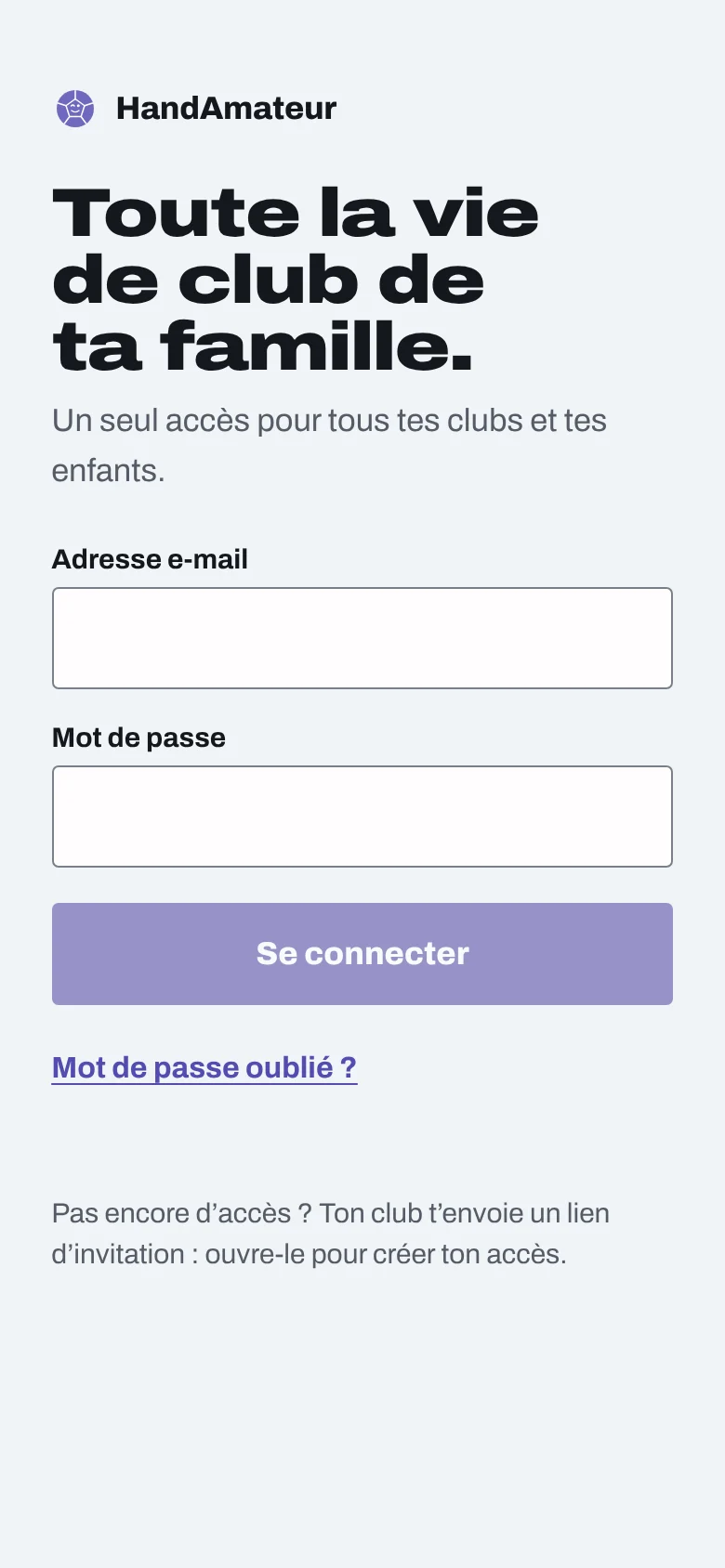
app.handamateur.fr · ton adresse e-mail et ton mot de passe, pas de club à choisir

  1. Adresse e-mail, Mot de passe (Afficher pour vérifier ce que tu tapes), Se connecter.
  2. Mot de passe oublié ? : ton adresse, puis Recevoir un lien. « Si un accès existe pour cette adresse, un lien vient de partir. Il est valable quelques heures. » Le lien ouvre Nouveau mot de passe.
  3. « Ton club ne t’a pas encore ouvert l’appli. » : ton accès est prêt, mais aucun club ne le relie encore à toi ou à tes enfants. Demande au club de t'inviter depuis son outil.
  4. Pas encore d'accès ? Ton accès se crée par le lien d'invitation de ton club, pas sur cet écran. En attendant, Envie de voir avant ? Découvre l’appli avec une famille de démonstration ouvre la démo : une famille fictive, sans compte, et rien ne part.
Écran de connexion : Toute la vie de club de ta famille. Un seul accès pour tous tes clubs et tes enfants ; Adresse e-mail ; Mot de passe, avec Afficher ; Se connecter ; Mot de passe oublié ? ; et en bas, Envie de voir avant ? Découvre l'appli avec une famille de démonstration
La connexion · un seul accès pour tous tes clubs
5Repères
ParentJoueuse ou joueurJeune arbitre

Te repérer dans l'appli

En bas, cinq onglets au plus : Aujourd’hui · Agenda · Missions ou Trajets · Médias · Clubs · Missions dans un club qui propose ses coups de main dans l'appli, et pour le staff ; sinon Trajets, quand ta famille a une équipe dans CoachBox ; Médias quand un club t'en partage

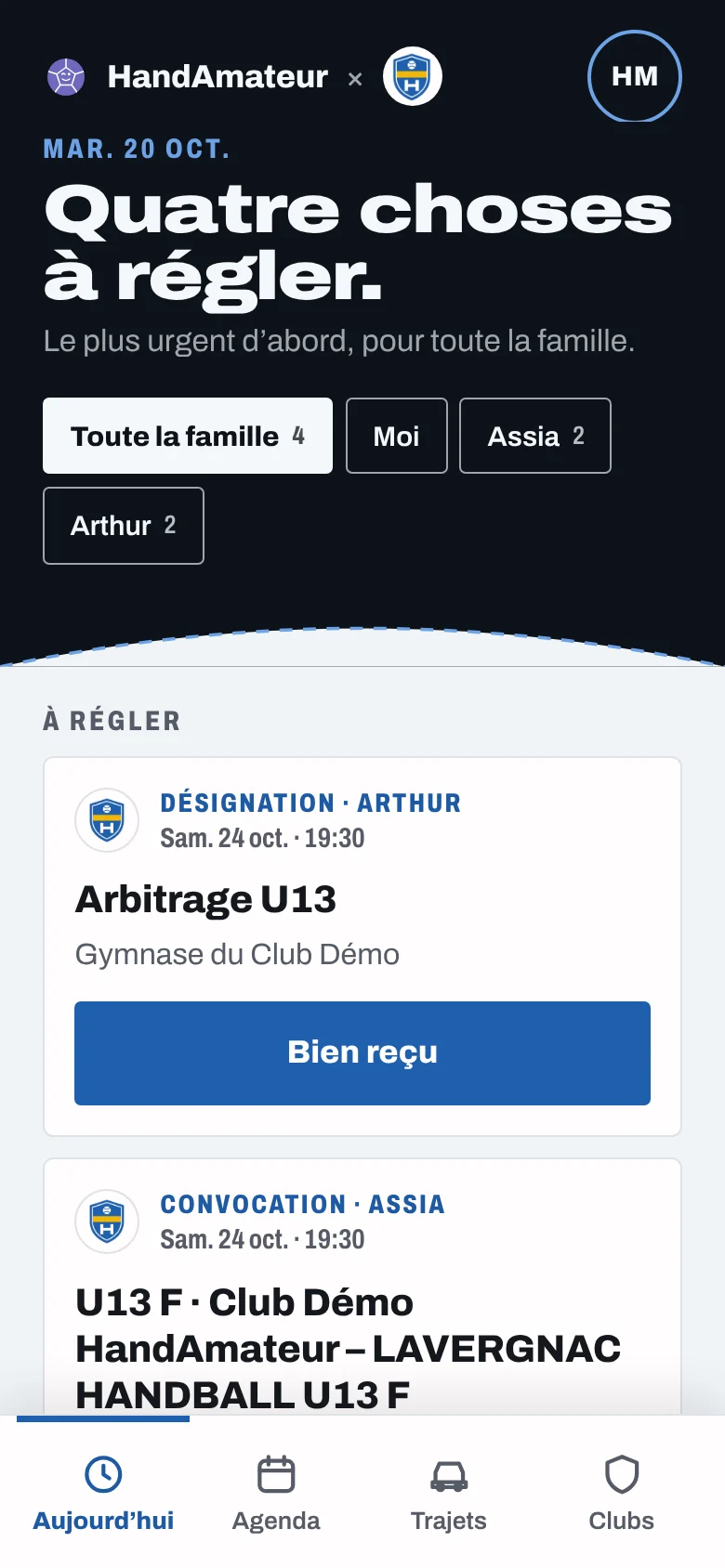
  1. Aujourd'hui dit ce qui reste, en chiffres : « 4 réponses attendues. », « Aucune réponse en attente. », ou « Rien ne t’attend. » quand rien n'a été demandé. Quand tout est réglé : « Tu as répondu à tout. Bon week-end. » La première réponse tient sur le premier écran : À répondre d'abord, puis, un jour de match, Le match du jour (en tête, en grand, quand rien ne t'attend ; il n'est montré qu'une fois), puis Réponses envoyées, pour les sept prochains jours : les suivantes se comptent, « 3 autres réponses envoyées › Agenda ». Un match dit qui l'arbitre (étape 10). Puis À lire et valider (étape 8), Après le match (étape 11), De ton côté (ce qu'ArbiRef ou les coachs attendent de toi), Vie d’équipe, puis Le week-end, en colonnes, une par personne : chaque créneau à la couleur de son club, un bloc sur plusieurs colonnes quand vous allez au même événement, et le conflit de départs sous la journée (au-delà de trois personnes, une liste par jour) ; une longue plage sans rien se replie en une ligne, « 12h – 15h · rien de prévu », qu'un appui déplie. Un bloc partagé ouvre ta fiche ; s'il en réunit plusieurs, Choisis la fiche à ouvrir, une ligne par personne. Plus bas, la saison, la carte d'arbitre, les derniers matchs et les derniers retours. Au club montre ce que ton club propose sans rien demander à personne en particulier : les événements des sept prochains jours, les actus récentes, et, quand ton club propose ses coups de main dans l'appli, une ligne « 3 coups de main recherchés » qui ouvre Missions ; en tête quand rien ne te concerne cette semaine, sinon sous tes réponses. Le week-end ne montre un événement du club que si tu y as répondu « Je viens ». Un outil qui ne répond pas le dit en une ligne (« … ne répond pas pour … »), plusieurs en une seule ligne qui se déplie.
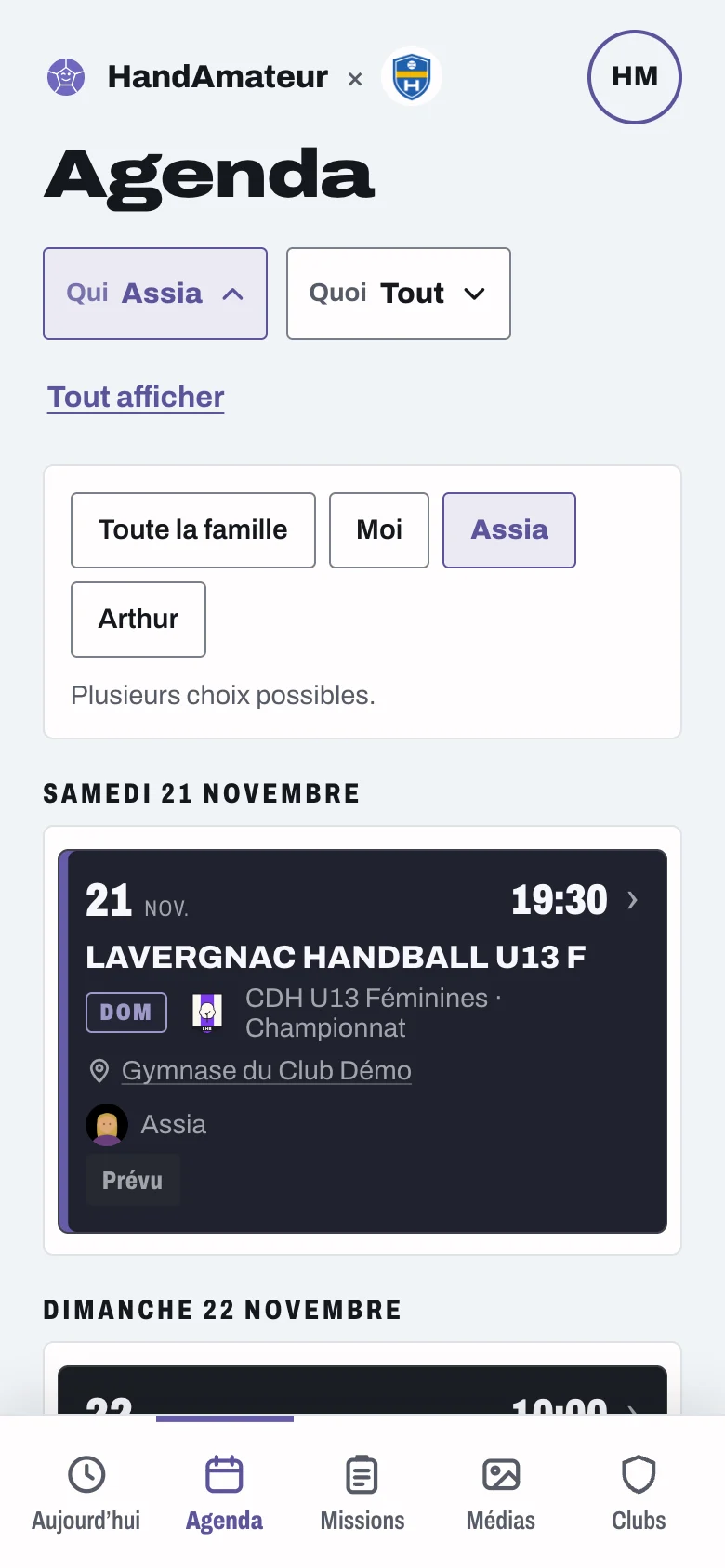
  2. Qui ? Quoi ? Sur une seule rangée, chaque bouton dit ce qui est montré : Qui · Toute la famille, Quoi · Tout. Un appui déplie la liste dans la page, un autre la referme. Qui : Toute la famille, Moi, ou le prénom d'un enfant, sur Aujourd'hui (avec le nombre de réponses de chacun), l'Agenda et les médias. Sur l'Agenda, plusieurs choix à la fois (« Plusieurs choix possibles. »), avec aussi Suivies pour les équipes que tu suis, et Quoi : Matchs, Entraînements, Arbitrages, Table de marque, Appels à bénévoles, Événements d’équipe, Événements du club, seulement ceux qui te concernent. Un arbitre y lit aussi, chaque week-end, ses dispos d'arbitrage encore à donner (étape 10). Un filtre posé garde son bouton en couleur, et Tout afficher remet tout d'un appui. Tes filtres restent posés sur Aujourd'hui, l'Agenda, Clubs et les médias, même quand tu fermes l'appli : sur cet appareil seulement, pas sur un autre, et ils s'effacent quand tu te déconnectes.
  3. Ton avatar, en haut à droite, ouvre ton compte, en trois onglets : Famille, Notifications, Compte (étape 14). Le nom HandAmateur ramène à Aujourd'hui ; le blason du club ouvre Clubs.
  4. Actualiser : touche l'onglet déjà ouvert, en bas : l'écran remonte en haut et relit ce qui a changé. Deux appuis rapides sur le nom HandAmateur vérifient en plus s'il existe une nouvelle version de l'appli (« Nouvelle version : l’appli se recharge. ») ; une saisie en cours n'est jamais perdue, la mise à jour attend qu'elle soit finie.
  5. Un message important du club ou des coachs s'ouvre à l'arrivée dans l'appli, une fenêtre à la fois : J’ai lu, ou Plus tard, qui le remontre à une prochaine ouverture (étape 8).
  6. Missions est l'onglet de ce que tu fais pour le club (étape 9) ; sans lui, tes trajets sont dans Trajets (étape 7). Médias est un onglet (étape 12). Vie d'équipe n'en est pas un : sa carte sur Aujourd'hui l'ouvre, et ← Retour y ramène. La carte dit ce qui t'attend (« 2 annonces à lire · 1 tâche pour toi »), sinon seulement ce qui existe pour ta famille.
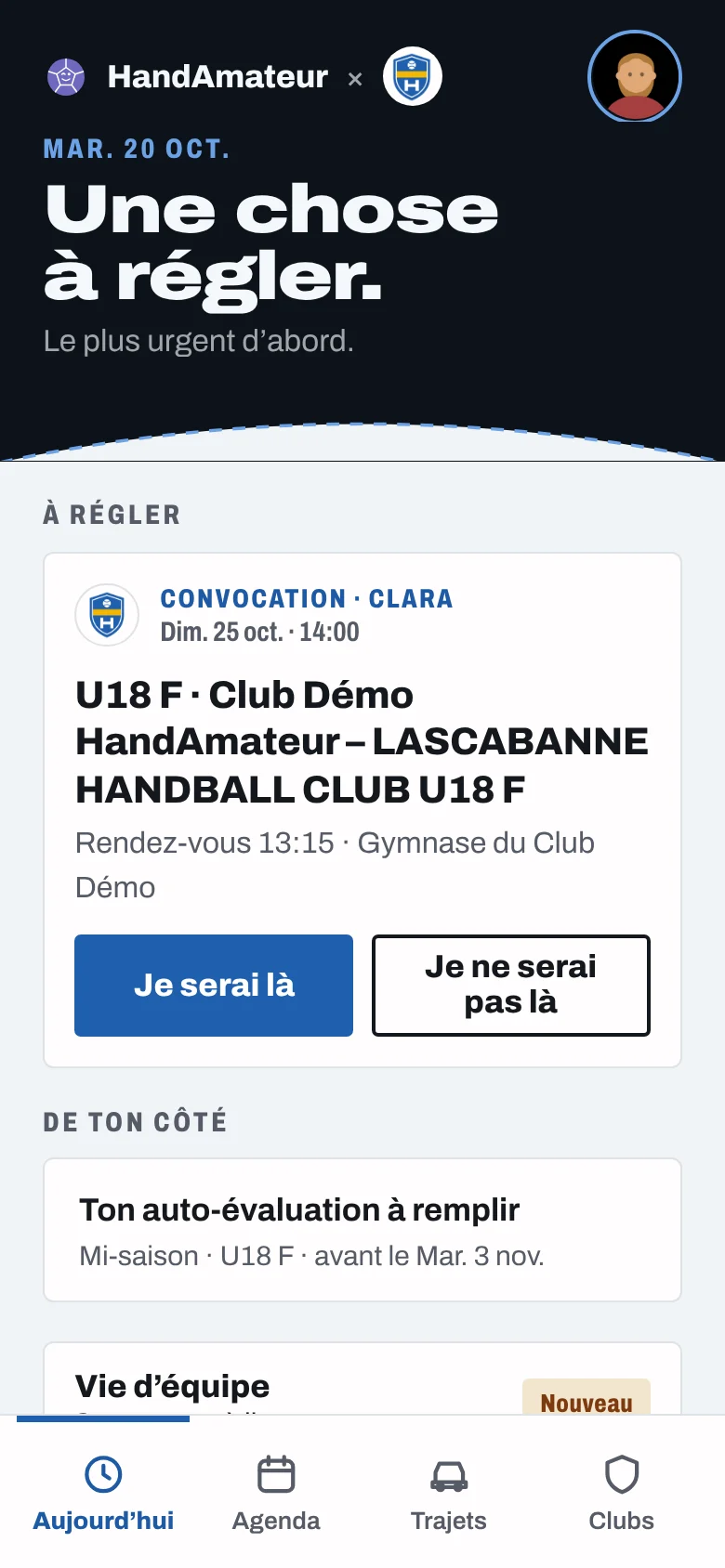
Aujourd'hui chez un parent de deux enfants : le titre 6 réponses attendues, le bouton Qui · Toute la famille · 6, puis À répondre, chaque carte avec le club et ce qu'elle demande : l'appel à bénévoles Tenir la buvette · Tournoi de Noël des U15, 2 places libres sur 2, avec Je prends et Pas cette fois, puis un second appel ; en bas la barre Aujourd'hui, Agenda, Missions, Médias, Clubs
Aujourd'hui · ce qui reste à régler, pour toute la famille
Agenda d'un parent, le bouton Qui déplié : les choix Toute la famille, Moi, Assia, Arthur, Assia choisie, Plusieurs choix possibles, le lien Tout afficher, et dessous le match d'Assia du samedi
Qui ? · la liste se déplie dans la page, « Tout afficher » remet tout
6Répondre
ParentJoueuse ou joueur

Dire si tu seras là, et répondre à la convocation

Aujourd'hui, À répondre · ou Agenda, où une demande porte À répondre

  1. Une demande de dispo : Dispo ou Pas dispo (et Peut-être quand les coachs le proposent), d'un appui depuis la carte. Ouvre la fiche pour ajouter Un mot pour les coachs (facultatif) : « Les coachs liront ce mot. »
  2. Un entraînement ne demande rien, sauf si les coachs posent la question : elle arrive alors comme pour un match. Sans demande, tu es attendu, sauf si tu préviens.
  3. Une absence, un jour ou plusieurs (vacances, stage) : Vie d’équipe → Signaler une absence. Du, Au, un Motif facultatif (« Les coachs liront ce motif. »), et pour qui : un bouton par personne de la famille, ou Tous. « Vaut réponse pour tous les matchs et entraînements de la période : les coachs la voient. » Pour un jeune arbitre : « Elle vaut aussi pour l’arbitrage : le désignateur la voit. » Une absence qui couvre un match où tu es déjà convoqué vaut « Je ne peux plus », et les coachs sont prévenus.
  4. Avant la convocation, la carte et la fiche disent où en est l'équipe : « 18 dispo · 24 réponses sur 24 », et, si les coachs le montrent, Voir les noms de celles et ceux qui ont dit oui (jamais qui a dit non). Sinon : « Les coachs composent ensuite. La liste des convoqués paraît à l’envoi. »
  5. La convocation : la fiche du match donne Le mot des coachs, le Rendez-vous, les Maillots à apporter quand l'équipe a plusieurs jeux, les Coachs présents, et la liste des Convoquées (ou Convoqués), avec la photo de chacun quand l'album de l'équipe en a une. Je serai là part d'un appui. Je ne serai pas là ouvre d'abord le mot pour les coachs, puis Envoyer. Un parent lit Sera là et Ne sera pas là.
  6. Dès qu'elle est partie, la convocation remplace la dispo de ce match : c'est à elle qu'on répond. Pas retenu : « Pas dans la convocation de ce match. », et la liste des convoqués se lit quand même. Retiré après coup : « N’est plus dans la convocation de ce match. » Convoqué ailleurs le même week-end : « Convoquée en U15F1 · dim. 8 nov. · 11:00 ».
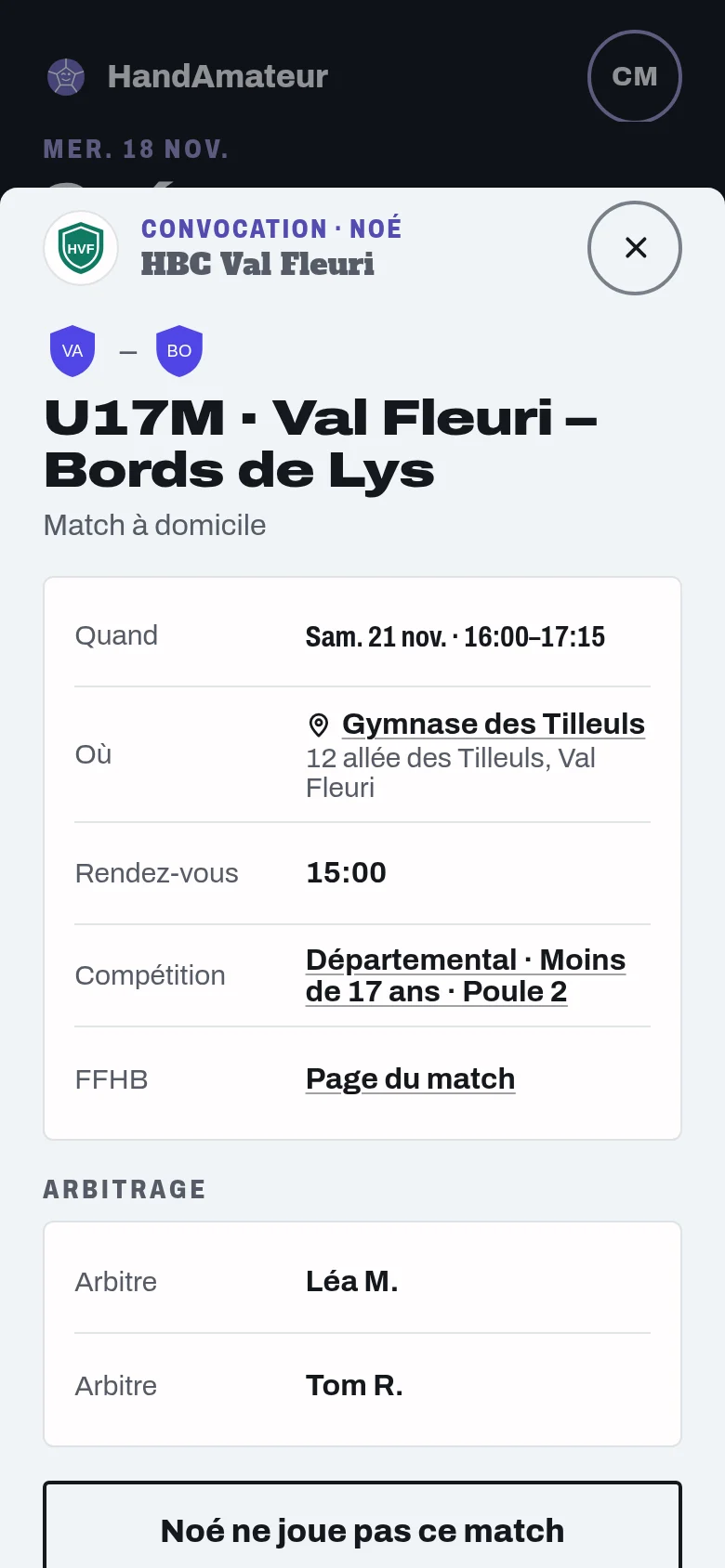
  7. La fiche d'un match dit aussi sa Compétition (« Départemental · Moins de 17 ans · Poule 2 »), qui ouvre la poule sur le site de la FFHB, et FFHB › Page du match, dans une autre fenêtre ; pour une équipe que tu suis aussi. La feuille d'un match joué rappelle sa compétition.
  8. Convoqué dans une autre équipe du club, pour renforcer : la convocation le dit (« Invitée en U15F1 », « Invité en U15M2 ») et se répond comme les autres. Les coachs de ton équipe le voient aussi.
  9. Changer d'avis : ta réponse s'affiche en vert dans la fiche, avec Modifier.
  10. Plus loin dans l'Agenda : Voir jusqu’au …, en bas, ajoute la période suivante à la liste.

Une famille, une réponse. Un parent ou l'enfant répond pour la même fiche : la réponse vaut pour toute la famille, quel que soit celui qui l'a donnée.

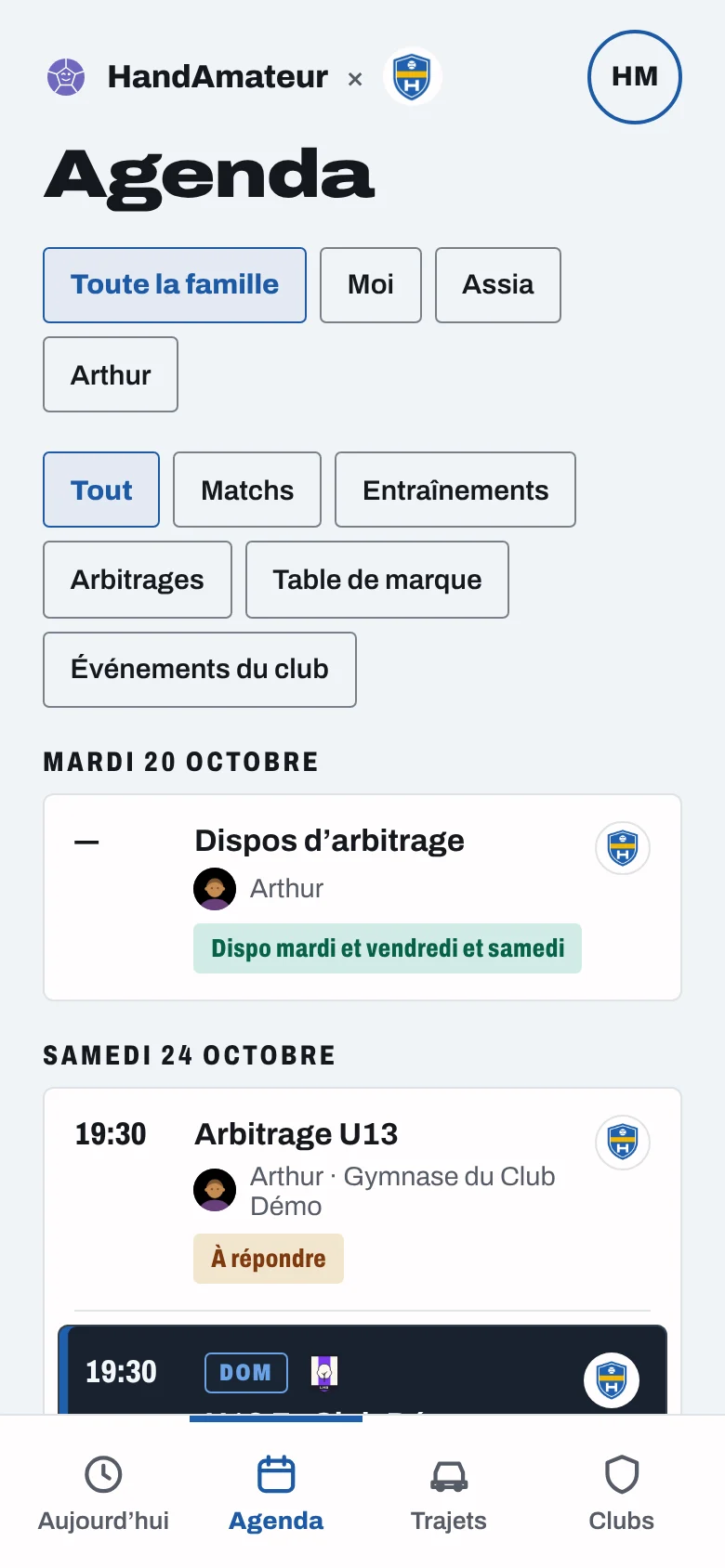
Agenda d'un parent : les boutons Qui · Toute la famille et Quoi · Tout, puis les jours : l'entraînement d'Arthur marqué Prévu, ses dispos d'arbitrage, Dispo jeudi et vendredi, la ligne Dispos d'arbitrage d'Arthur du lendemain, et samedi sa désignation, À répondre, le prénom de chacun sur sa ligne ; en bas la barre, Agenda choisi
L'agenda · toute la famille, jour par jour
Fiche de la convocation de Noé, ouverte par Claire : U17M, Val Fleuri contre Bords de Lys, match à domicile ; Quand, samedi 7 novembre de 16 h à 17 h 15 ; Où, Gymnase des Tilleuls ; Rendez-vous 15:00 ; Compétition, Départemental, Moins de 17 ans, Poule 2, en lien ; FFHB, Page du match ; puis Arbitrage, deux arbitres, et le mot du coach
La fiche d'un match · la compétition et la page de la FFHB, personnes fictives
7Trajets
ParentJoueuse ou joueur

Trouver une place, offrir les tiennes, pour les matchs et les entraînements

Trajets, onglets Matchs et Entraînements · ou, quand ta barre porte Missions à sa place, Voir le trajet sur la fiche d'un match ou d'une séance · l'aller et le retour côte à côte

  1. Deux onglets, quand une équipe de ta famille a le covoiturage des entraînements : Matchs, les déplacements de l'équipe, une fois la convocation partie ; Entraînements, les séances des deux semaines à venir. Sinon, Trajets ne montre que les matchs.
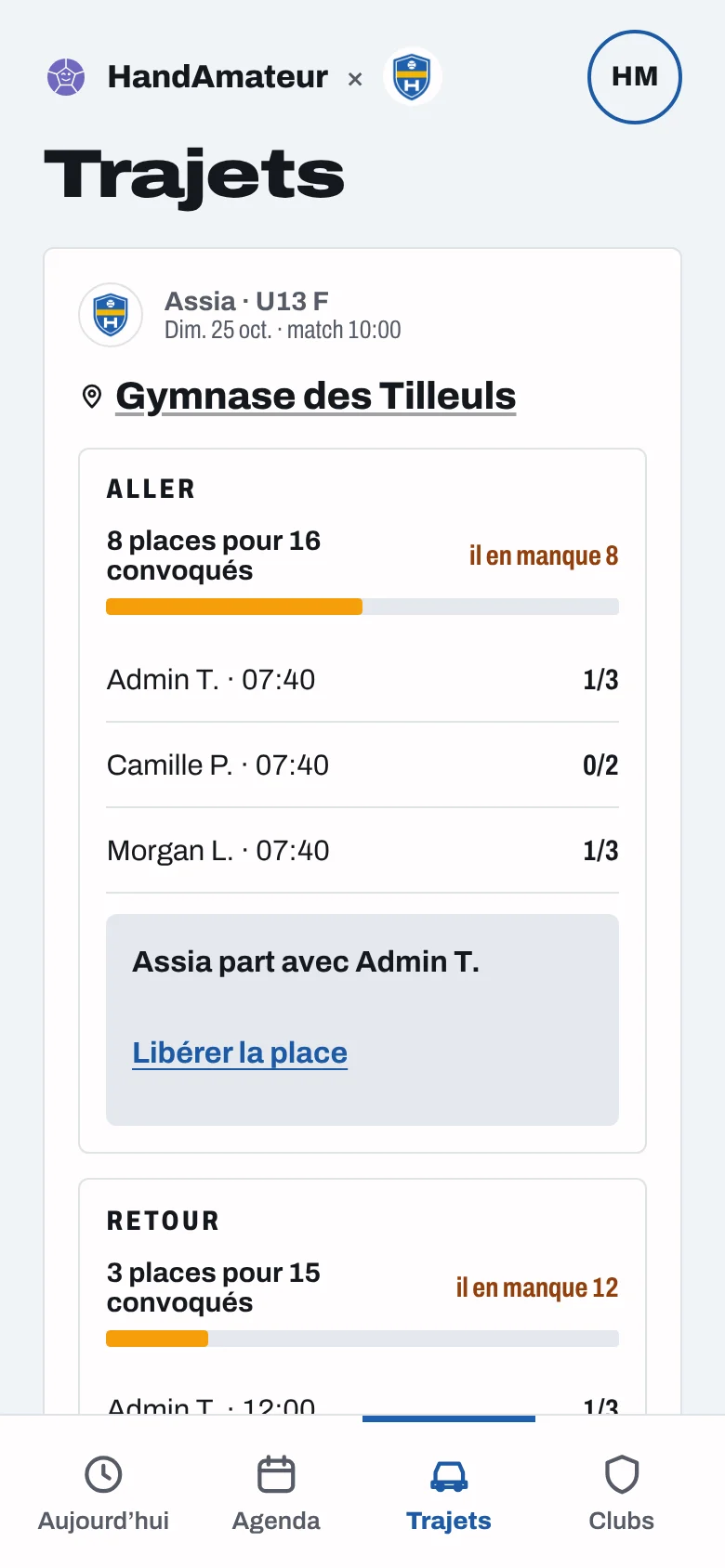
  2. Un match, pour chaque sens : les places offertes pour les demandes, celles qui manquent (« il en manque 2 »), chaque voiture avec ce qui lui reste (« 1 place libre », « 3 places libres » ou « complet »), et l'état de chacun de tes enfants (une place, cherche une place, ou pas de place demandée).
  3. Tu as besoin d'une place : Je cherche une place, sens par sens ; les autres familles convoquées sont prévenues. Sans autorisation de transport, elle t'est demandée à ce moment-là. Sans rien dire, on considère que tu t'organises. Réserver dans une voiture qui a de la place, Retirer la demande si ça s'arrange. Avec une place : Libérer la place la rend à une autre famille.
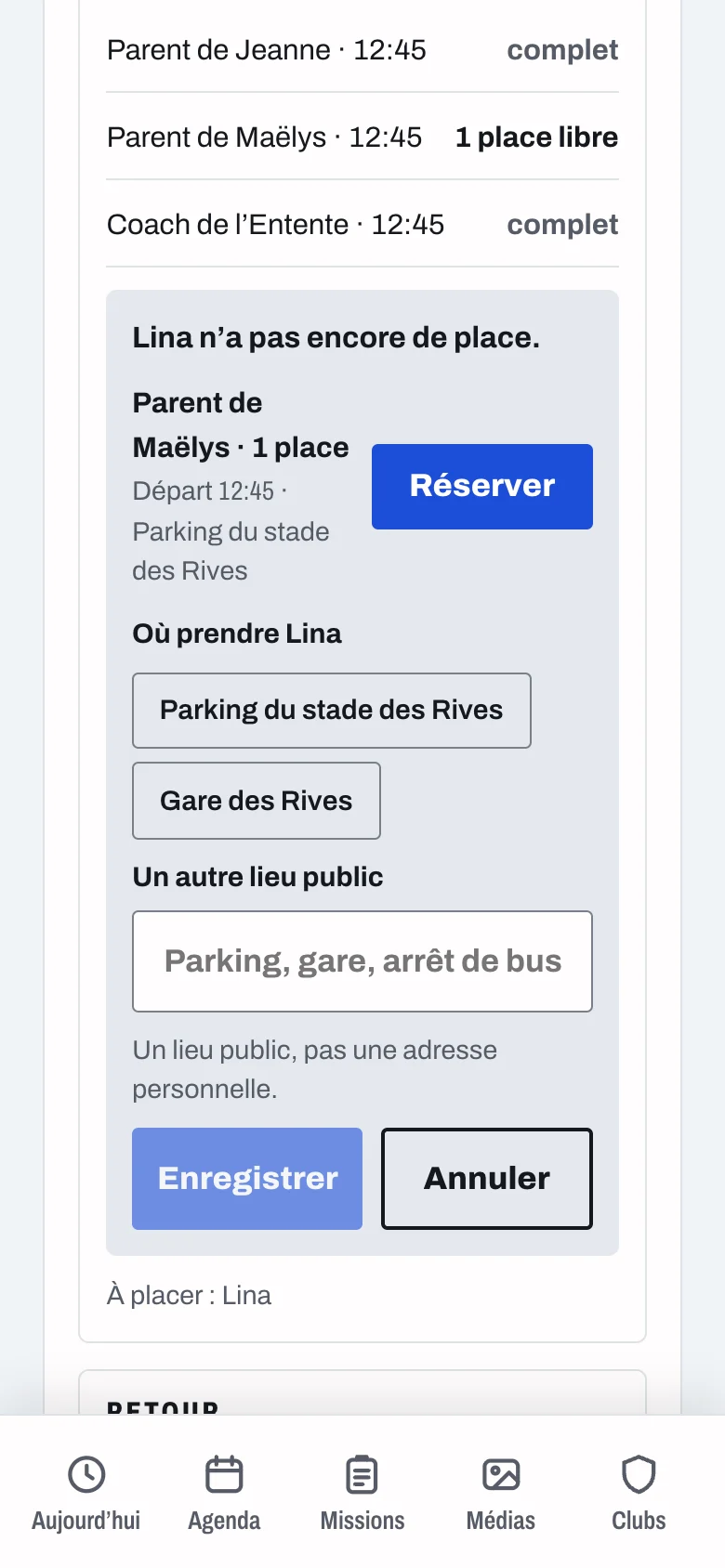
  4. Où te prendre, où te déposer. Pour une personne convoquée, Où prendre (à l'aller) et Où déposer (au retour) : Indiquer un lieu, puis un des points de rendez-vous du club, ou Un autre lieu public (« Parking, gare, arrêt de bus »), et Enregistrer. « Un lieu public, pas une adresse personnelle. » : une adresse est refusée. Changer ou Retirer le lieu à tout moment. Ta famille, les convoqués du déplacement et les conducteurs lisent ce lieu sous À placer.
  5. Tu conduis ? Aller, Retour ou Aller et retour, le nombre de places, puis Offrir 3 places (pour une voiture déjà offerte, Modifier : 3 places). Adulte seulement. Sous ta voiture, tes passagers et le lieu de chacun : « Dans ta voiture : … ». Ta voiture se retire par Retirer ma voiture : les familles de tes passagers sont prévenues, et leurs enfants redeviennent à placer.
  6. La première fois, Avant de conduire : « Tu conduis sous ta propre assurance auto : vérifie qu’elle couvre tes passagers. » et « Une personne, une place, une ceinture. Rehausseur pour les moins de 10 ans. » Coche « J’ai lu, je conduis sous ma responsabilité » pour que l'offre parte.
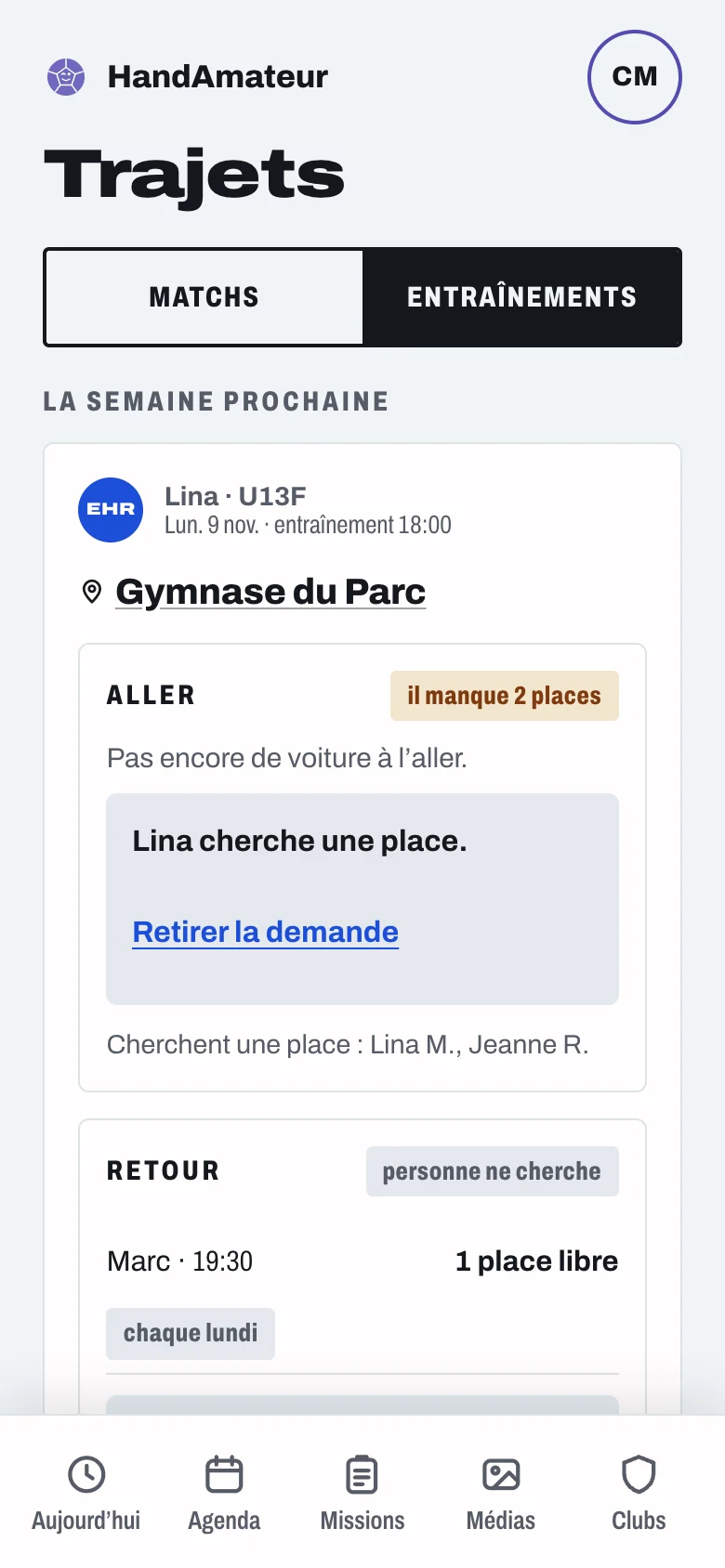
  7. Les entraînements, semaine par semaine (« La semaine prochaine »), séance par séance : pour chaque sens, « il manque 2 places » (les demandes sans place, moins les places libres), « personne ne cherche », chaque voiture et ce qui lui reste, et l'état de chacun de tes enfants (« Lina cherche une place. », « Lina part avec Marc chaque lundi. »). Ici, venir à l'entraînement ne vaut pas demande : Je cherche une place, puis Retirer la demande (Pas besoin cette fois pour une demande de chaque semaine). Dans une voiture qui a de la place : Réserver ; sur une voiture qui revient chaque semaine, Réserver cette fois ou Réserver chaque mercredi. Libérer la place (« Libérer la place cette fois » pour une place de chaque semaine). Je conduis cette fois déplie Offrir 3 places pour cette séance ; sur ta voiture de chaque semaine, Pas cette fois : les familles de tes passagers sont prévenues. Une séance déplacée hors de son créneau le dit : « tes habitudes ne s’y appliquent pas, offre ou réserve pour cette fois. »
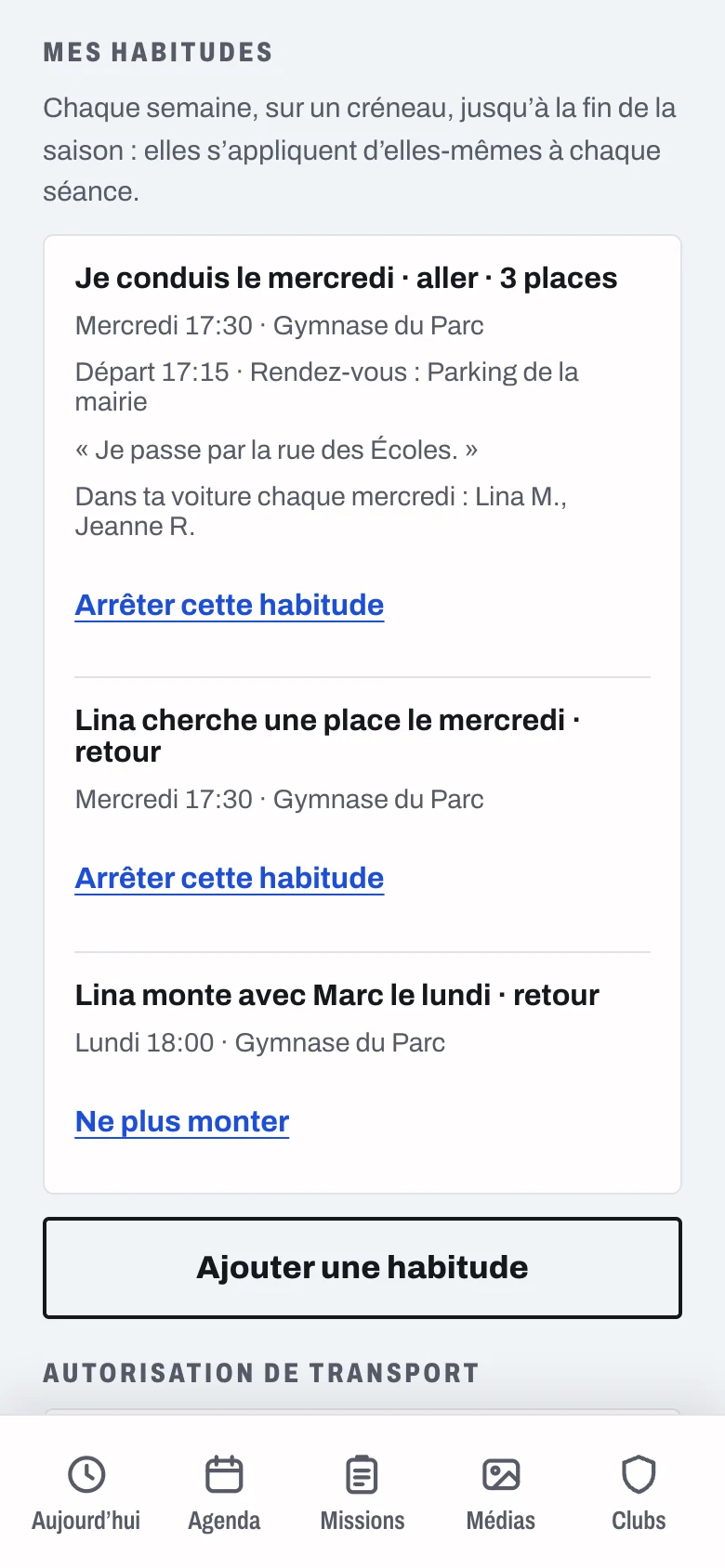
  8. Mes habitudes, sous les séances : « Chaque semaine, sur un créneau, jusqu’à la fin de la saison : elles s’appliquent d’elles-mêmes à chaque séance. » Ajouter une habitude : le créneau, Je conduis ou Chercher une place, pour qui, le sens, les places, l'heure de départ, un lieu public de rendez-vous et un mot. La liste dit « Je conduis le mercredi · aller · 3 places » et qui y a sa place, « Lina cherche une place le mercredi · retour », « Lina monte avec Marc le lundi · retour » ; Arrêter cette habitude ou Ne plus monter. Il faut du réseau pour poser ou arrêter une habitude.
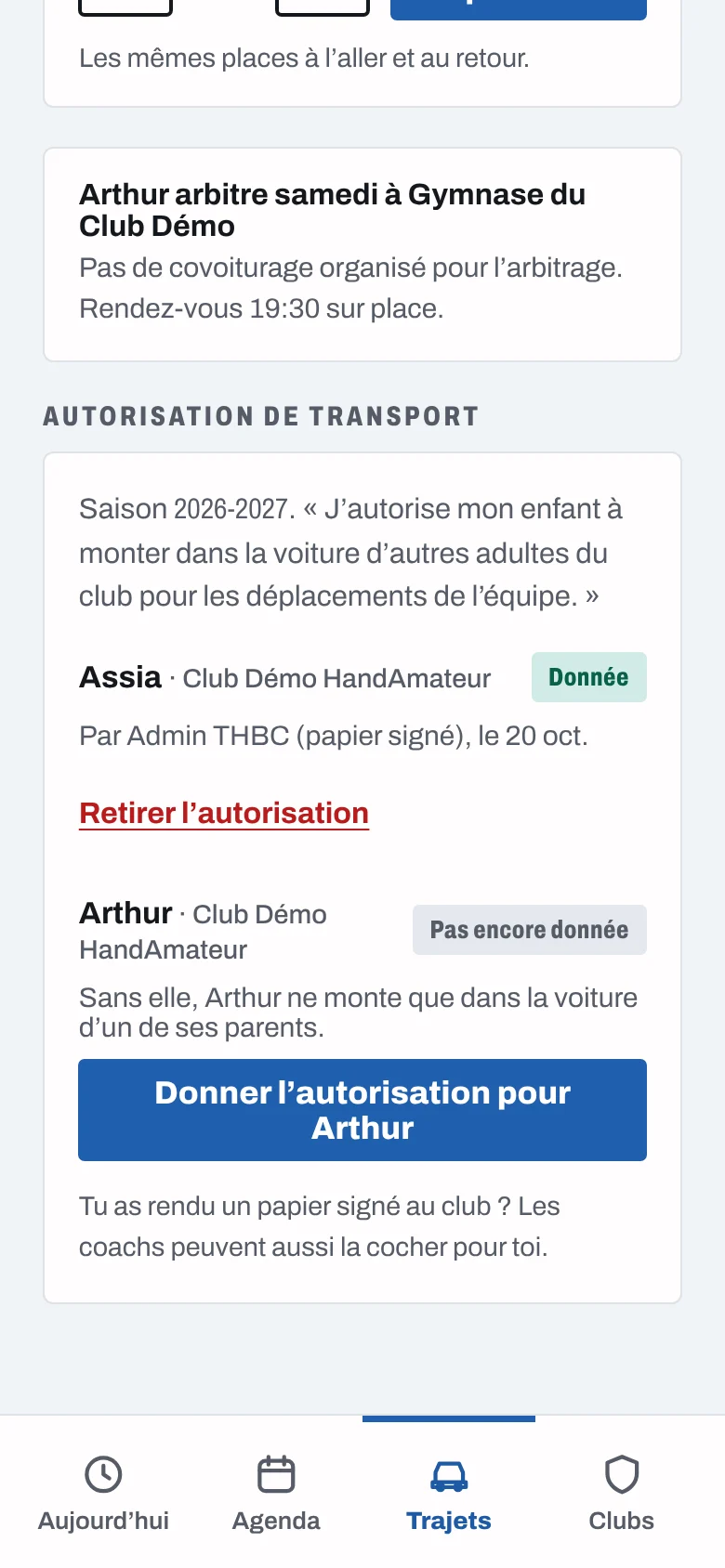
  9. L'autorisation de transport, en bas de Trajets, par enfant mineur et pour la saison : « J’autorise mon enfant à monter dans la voiture d’autres adultes du club pour les déplacements de l’équipe. » Donner l’autorisation pour …, ou Retirer l’autorisation. Sans elle, l'enfant ne monte que dans la voiture d'un de ses parents. « Tu as rendu un papier signé au club ? Les coachs peuvent aussi la cocher pour toi. »

Pas d'onglet Trajets ? Ta barre porte Missions à sa place : Voir le trajet, sur la fiche d'un match ou d'une séance, ouvre tes trajets de famille. Si tu es coach, le covoiturage de ton équipe se gère dans Missions → Mes équipes.

Tu as dit « Je ne serai pas là », ou les coachs t'ont retiré de la convocation ? Ta place dans une voiture se libère. Si tu viens finalement, réserve de nouveau : l'ancienne place ne revient pas d'elle-même.

Trajets d'un parent, onglet Matchs choisi à côté d'Entraînements : le déplacement d'Assia, dim. 8 nov., Gymnase des Tilleuls ; à l'aller, 3 places pour 16 convoqués, il en manque 13, la voiture d'Admin C., 1 place libre ; Assia n'a pas encore de place, avec Réserver, Où prendre Assia : Parking de la piscine, et Changer ; puis le retour
Trajets d'un match · l'aller et le retour, enfant par enfant
Trajets de Claire, à l'aller : Lina n'a pas encore de place, la voiture du Parent de Maëlys avec Réserver ; puis Où prendre Lina, les points du club Parking du stade des Rives et Gare des Rives, le champ Un autre lieu public, la phrase Un lieu public, pas une adresse personnelle, et les boutons Enregistrer et Annuler ; en dessous, À placer : Lina
Où prendre · un point du club ou un lieu public, personnes fictives
Trajets de Claire, onglet Entraînements choisi à côté de Matchs : La semaine prochaine, la séance de Lina, U13F, lundi 9 novembre à 18 h, Gymnase du Parc ; à l'aller, il manque 2 places, Pas encore de voiture à l'aller, Lina cherche une place, avec Retirer la demande, Cherchent une place : Lina M., Jeanne R. ; au retour, personne ne cherche, la voiture de Marc à 19 h 30, 1 place libre, chaque lundi
Entraînements · séance par séance, qui cherche une place, personnes fictives
Mes habitudes : Chaque semaine, sur un créneau, jusqu'à la fin de la saison ; Je conduis le mercredi, aller, 3 places, départ 17 h 15, rendez-vous Parking de la mairie, son mot, Dans ta voiture chaque mercredi : Lina M., Jeanne R., Arrêter cette habitude ; Lina cherche une place le mercredi, retour ; Lina monte avec Marc le lundi, retour, Ne plus monter ; puis le bouton Ajouter une habitude
Mes habitudes · chaque semaine, sans y repenser, personnes fictives
Section Autorisation de transport : la saison, le texte de l'autorisation, une ligne par enfant mineur avec son état, et la phrase sur le papier signé rendu au club
Autorisation de transport · par enfant, pour la saison
8Équipe
ParentJoueuse ou joueur

Annonces, écrire au staff, messages à lire, règles, repas d'équipe, tâches, table de marque

Aujourd'hui → Vie d’équipe · Écrire au staff sur la fiche d'un match ou d'une séance · À lire et valider sur Aujourd'hui · la table de marque et les repas d'équipe arrivent dans À répondre

  1. Annonces : les messages des coachs et du club, Nouveau tant que tu ne les as pas ouverts. Les ouvrir les marque lues. Une annonce écrite pour WhatsApp se lit mise en forme : le gras, l'italique et le barré sans leurs astérisques, et ses liens s'ouvrent d'un appui. « Message des coachs : pas de réponse ici. Pour leur écrire, passe par « Écrire au staff ». », avec le bouton Écrire au staff, qui ouvre un fil (point suivant) ; si l'équipe ne l'a pas ouvert, l'envoi est refusé. Dans un club qui ne le propose pas encore : « Pour leur écrire, passe par leurs canaux habituels. »
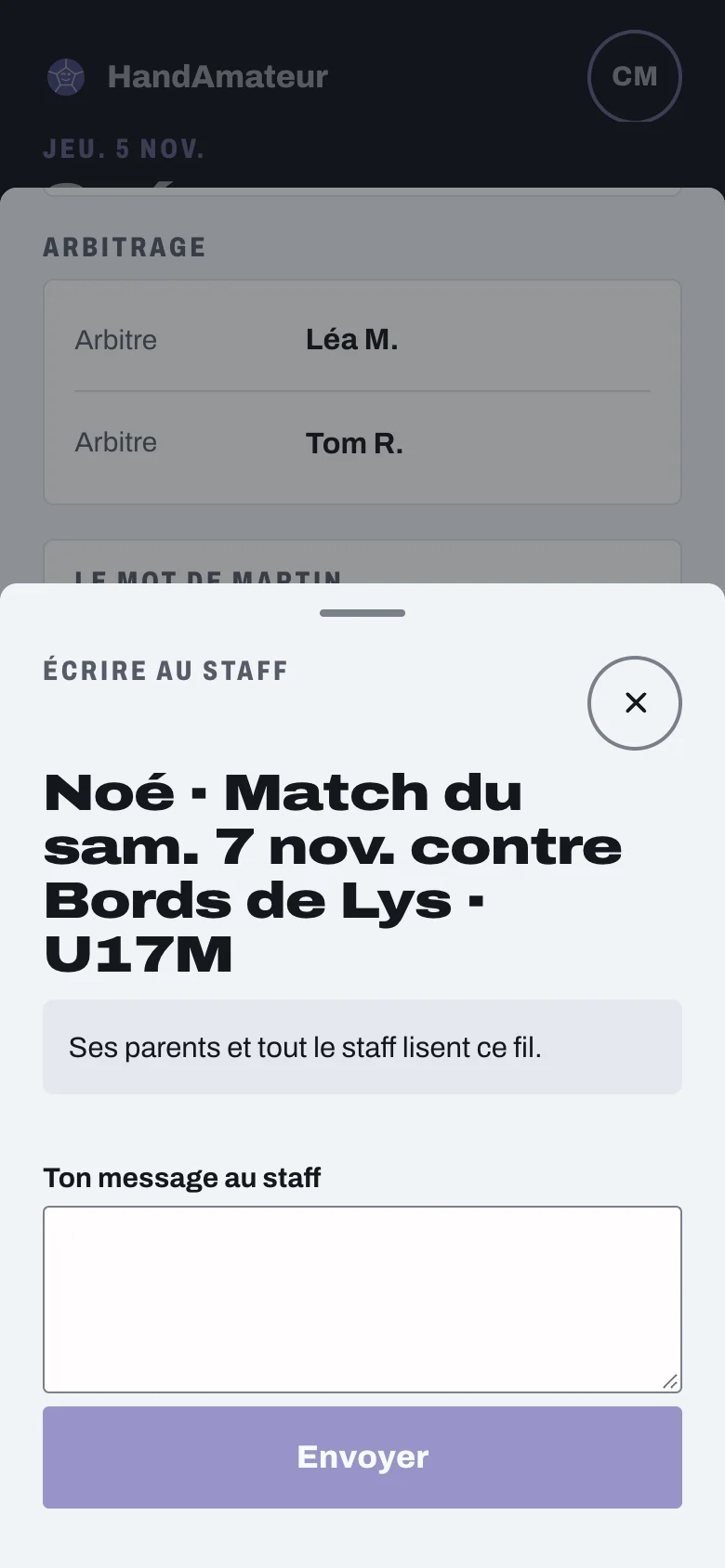
  2. Écrire au staff, quand ton club le propose : Écrire au staff sur la fiche d'un match ou d'une séance, ou Messages au staff dans la Vie d'équipe. Un fil par sujet (un match, une séance, ou l'équipe), pour un de tes enfants ou pour toi : « Ses parents et tout le staff lisent ce fil. » (la joueuse ou le joueur lit « Tes parents et tout le staff lisent ce fil. »). Ton message au staff, puis Envoyer ; sans réseau, il part au retour du réseau. Le staff peut aussi t'écrire le premier : la notification Messages du staff ouvre le fil. Ni les autres familles ni les intervenants ne le lisent.
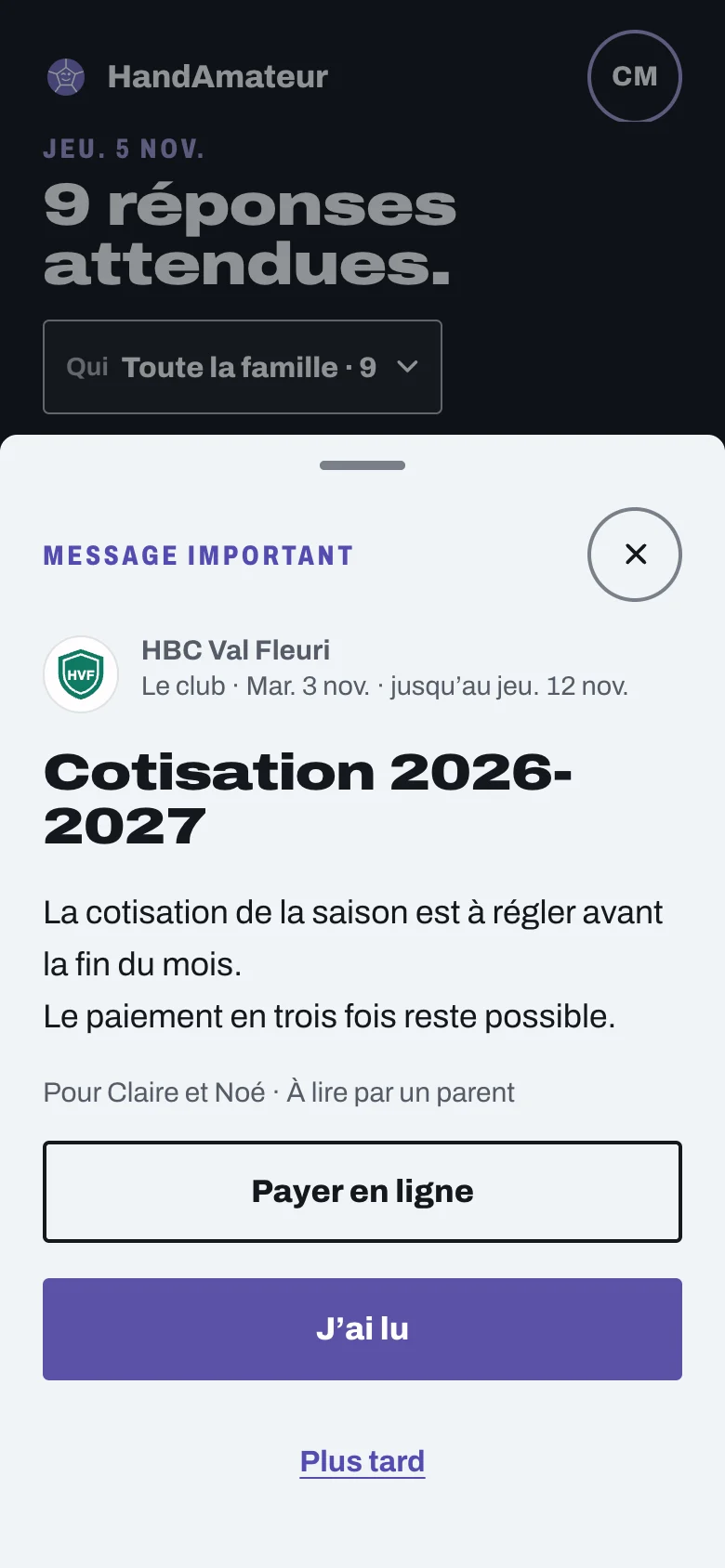
  3. À lire et valider, sur Aujourd'hui, juste après tes réponses : les messages importants et les règles du club ou des coachs. Chacun dit pour qui il est et qui doit le lire : « À lire par toi », « À valider par Lina », « À lire par un parent ». Un message se ferme par J’ai lu ; une Règle de vie par J’ai validé, et se redemande à chaque saison, ou quand elle change (« La règle a changé : relis-la avant de la valider. »). Un bouton du message peut ouvrir un écran ou un lien : l'appuyer ne vaut pas « J’ai lu ». Dans la Vie d'équipe, Règles de l’équipe réunit les règles de l'équipe et du club, et où en est chacun de ta famille.
  4. Un repas, une sortie d'équipe : les coachs demandent qui vient. Je viens ou Je ne viens pas (pour ton enfant, Viendra ou Ne viendra pas), avant la date de la fiche, Répondre avant. Quand le staff accepte des accompagnants (« Accompagnants bienvenus : tu diras combien vous serez. »), l'appli demande « Combien de personnes viennent avec toi ? », « Sans te compter. Zéro si personne ne t’accompagne. » Si le jour ou l'heure change, les réponses repartent à zéro, et tu es prévenu pour répondre de nouveau.
  5. Tâches d’équipe (goûter, lavage des maillots…), par match : Je m’en occupe sur une tâche libre, Je ne peux plus sur une des tiennes. Une tâche « pour toi, confiée par les coachs » t'a été attribuée.
  6. Je peux tenir la table, dans la Vie d'équipe : « Les coachs composent la table de marque des matchs à domicile. Coche ce qui t’arrange : ils te verront en tête de leur liste. » Pour chaque équipe, pour toi et pour chacun de tes enfants : Tous les matchs, ou match par match. Avant 18 ans, « Avant 18 ans : au chronomètre seulement. » Depuis la fiche d'un match qui a une table, la section Table de marque propose Je peux tenir la table pour ce match. Il faut du réseau pour te proposer.
  7. Absences : les tiennes, avec Modifier et Retirer (une absence retirée l'est pour le club et pour l'arbitrage). Groupes WhatsApp : les groupes des coachs, Rejoindre. Intervenants : « Des bénévoles que le staff a désignés pour aider l’équipe. » (vidéo, covoiturage…). Où s’entraînent tes équipes : le site et les gymnases de chacune, quand le club a plusieurs sites. Vie d'équipe ne montre que ce qui existe pour ta famille ; sans rien : « Rien pour l’instant : ni annonce des coachs, ni tâche à prendre sur les matchs à venir. »
  8. La table de marque : quand les coachs te la proposent, la fiche dit ton Rôle, l'Arrivée à la table, Proposé par et À la table avec toi. Je confirme ou Je ne peux pas.
Feuille Écrire au staff ouverte depuis la fiche d'un match de Noé : Noé · Match du sam. 7 nov. contre Bords de Lys · U17M, la phrase Ses parents et tout le staff lisent ce fil, le champ Ton message au staff et le bouton Envoyer
Écrire au staff · un fil par match, ses parents et le staff le lisent, personnes fictives
La fenêtre Message important, ouverte à l'arrivée dans l'appli : HBC Val Fleuri, Le club, jusqu'au mar. 10 nov. ; Cotisation 2026-2027 et son texte ; Pour Claire et Noé · À lire par un parent ; le bouton du message Payer en ligne, puis J'ai lu et Plus tard
Un message important · il s'ouvre à l'arrivée, club fictif
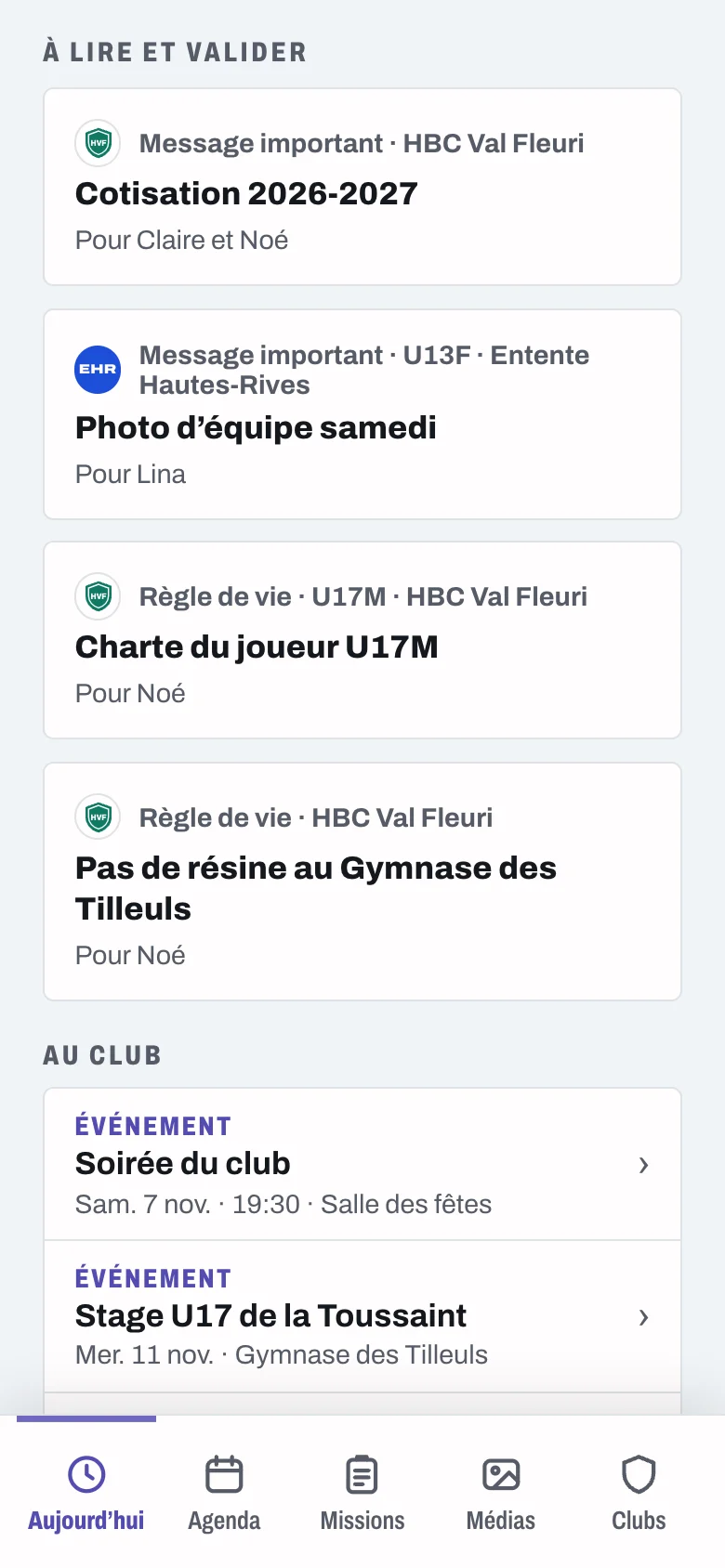
Aujourd'hui, section À lire et valider : deux messages importants, Cotisation 2026-2027 pour Claire et Noé, Photo d'équipe samedi pour Lina, et deux règles de vie, Charte du joueur U17M et Pas de résine au Gymnase des Tilleuls, pour Noé ; puis Après le match et Au club
À lire et valider · messages et règles, pour qui, personnes fictives
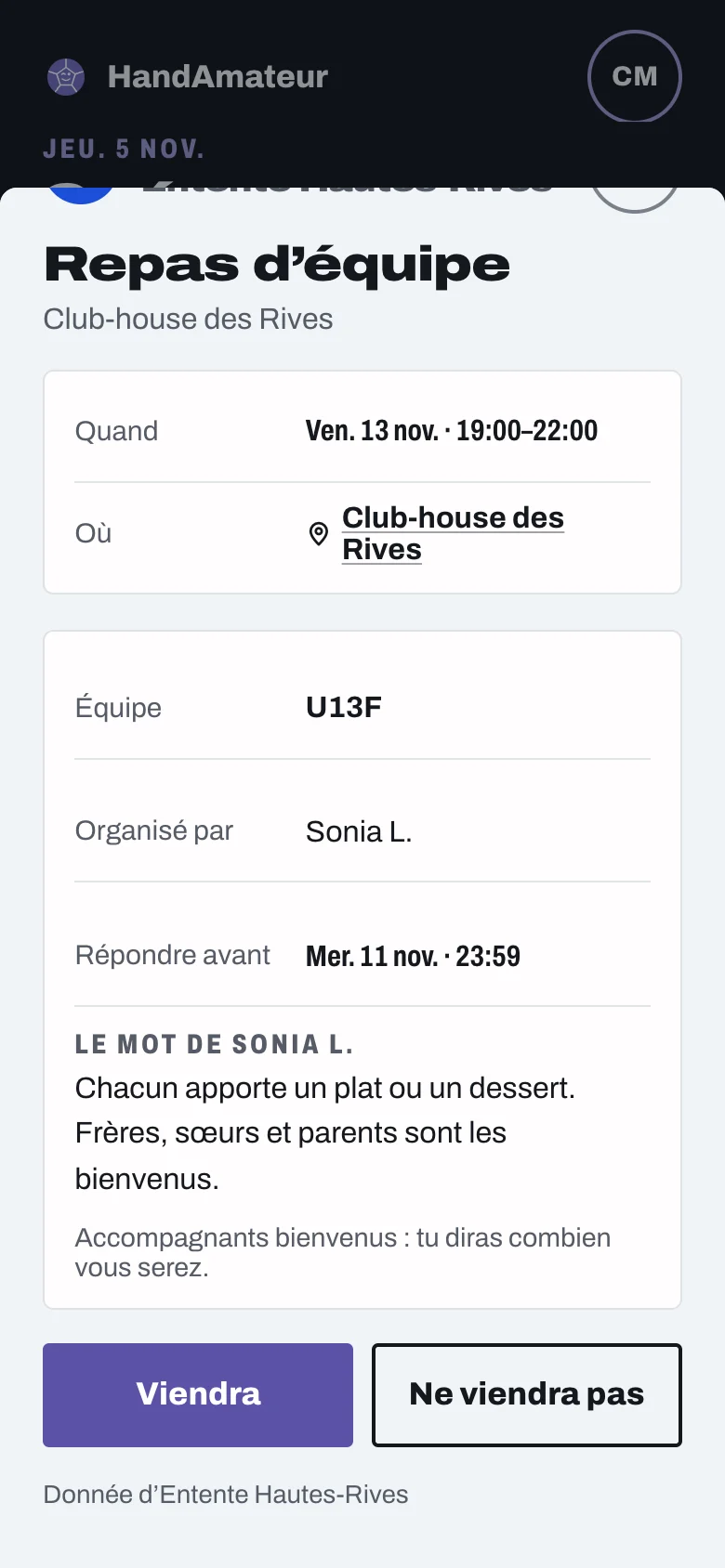
Fiche d'un événement d'équipe pour Lina : Repas d'équipe au Club-house des Rives, quand, où, l'équipe U13F, Organisé par, Répondre avant, le mot de l'organisatrice, Accompagnants bienvenus : tu diras combien vous serez, et les boutons Viendra et Ne viendra pas
Un repas d'équipe · pour ton enfant, Viendra ou Ne viendra pas, personnes fictives
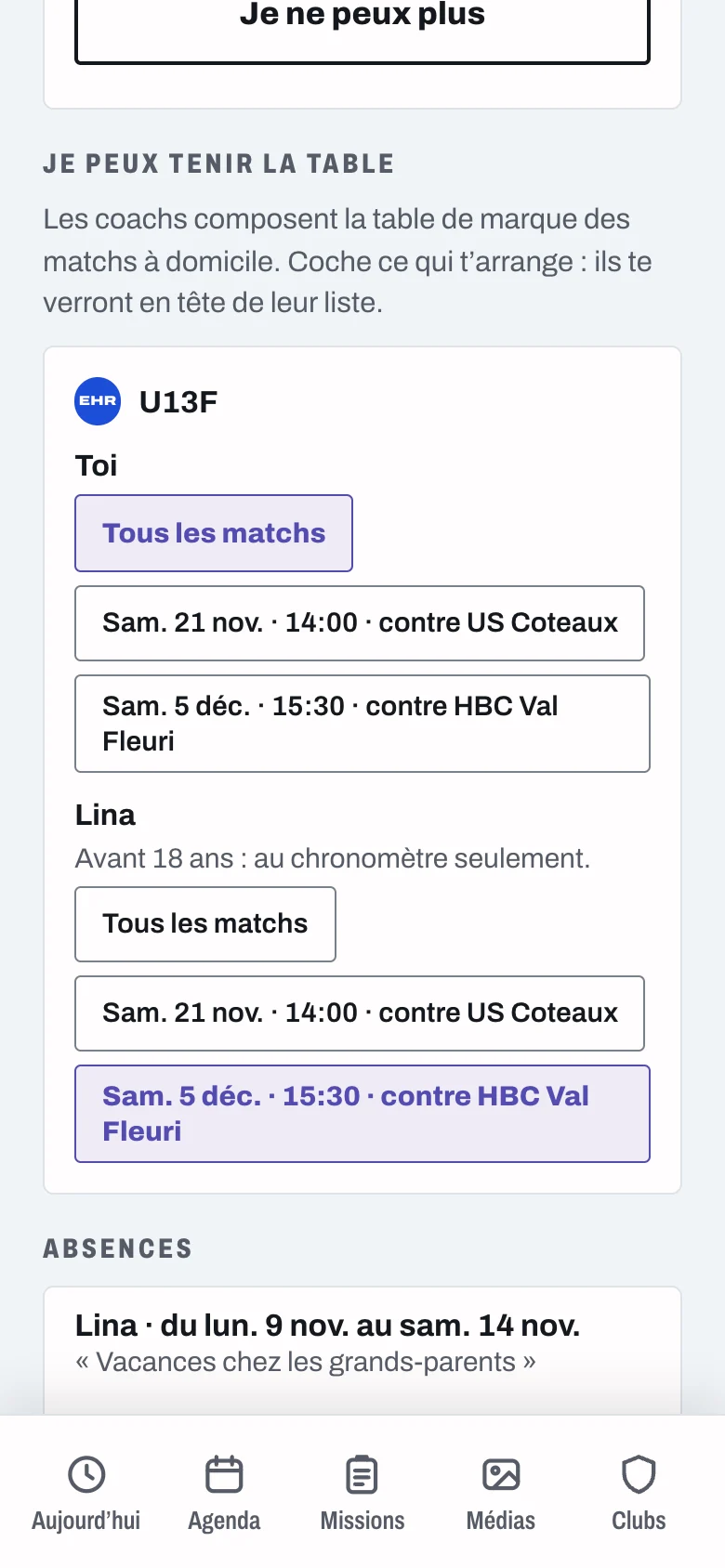
Vie d'équipe, section Je peux tenir la table : Les coachs composent la table de marque des matchs à domicile. Coche ce qui t'arrange : ils te verront en tête de leur liste. L'équipe U13F, Toi avec Tous les matchs choisi, puis deux matchs ; Lina, Avant 18 ans : au chronomètre seulement, avec un match choisi
Je peux tenir la table · tous les matchs, ou match par match, personnes fictives
9Missions
ParentJoueuse ou joueur majeur

Donner un coup de main au club, et répondre à ses événements

Onglet Missions → Donner un coup de main · un appel qu'on t'envoie arrive aussi dans À répondre · un événement du club, dans Au club et l'Agenda

  1. L'onglet Missions, dans un club qui propose ses coups de main dans l'appli : Donner un coup de main liste les créneaux que ton club ouvre, sans attendre qu'on te les envoie. Ce week-end, Ce mois-ci ou Tout, puis Partout ou un lieu ; tu peux en prendre plusieurs d'affilée. Le staff y passe de Coups de main à Mes équipes. Rien encore : « Les coups de main de ton club paraîtront ici quand il les proposera dans l’appli. »
  2. Un appel à bénévoles (la buvette d'une soirée du club, l'accompagnement d'un tournoi) : un créneau, pour qui, combien de places, et les Consignes du club à lire avant de répondre (l'heure d'arrivée, la tenue). Un créneau réservé le dit (« Réservé aux OTM », « Réservé aux arbitres », « Réservé aux adultes ») et ne s'affiche qu'à qui peut le prendre. Quand le premier qui répond a la place : Je prends ou Pas cette fois, puis Je ne peux plus sur un créneau pris. Quand les organisateurs choisissent : Je suis volontaire ou Pas cette fois, puis Retirer ma candidature, et Je ne peux plus une fois retenu ; « Les organisateurs choisissent parmi les volontaires, et préviennent chacun. » La fiche liste Les autres créneaux du même événement. Tu ne réponds que pour toi, et un créneau pris part aussi dans le calendrier de ton appareil, sous Appels à bénévoles, si tu l'y as abonné.
  3. Les coups de main de tes enfants, dans Missions, À venir : chaque créneau qu'un de tes enfants a pris ou proposé, à son prénom, avec son état, « Place prise », « Proposition en attente de l’organisateur » ou « Confirmé par l’organisateur ». Aucun bouton : « Ce que tes enfants ont pris ou proposé : c’est à eux de s’en retirer, ou parles-en à l’organisateur. » Ils ont aussi leur ligne dans l'Agenda, et la notification Coups de main de mes enfants te le dit.
  4. Mes coups de main : le compte de ton foyer pour la saison (« 2 coups de main sur 3 cette saison » quand le club fixe un objectif), créneau par créneau, avec À valider pour ce qui attend. « Un coup de main compte une fois validé par l’organisateur, après l’événement. » La table de marque et les projets d'équipe y comptent aussi.
  5. Un événement du club qui demande qui vient (un repas, une assemblée) : Qui vient, « Une réponse pour ton foyer » : Je viens, et combien vous serez, ou Je ne viens pas. L'autre parent la voit et peut la changer. Répondre avant dit l'échéance ; après : « Les réponses à cet événement sont closes. » Si l'événement a un appel à bénévoles, sa fiche propose Je donne un coup de main.
  6. Un projet d'équipe (un tournoi, une sortie) vient des coachs, dans CoachBox ou dans l'appli ; chaque créneau peut dire ses Consignes et Qui peut le prendre ; un coach peut te désigner, dans CoachBox, pour le co-organiser. La fiche d'un de ses créneaux propose alors Organiser le projet, et l'écran Pour toi de Clubs le liste : « Tu co-organises ». Tu y vois qui a pris quoi (« Les noms ne se voient qu’ici, et dans CoachBox. Les familles voient seulement le nombre de places. »), tu ajoutes ou modifies un créneau (Ajouter un créneau, Qui a la place), tu retiens des volontaires (Retenir, puis Valider le choix et prévenir les autres). Relancer l’équipe : « Seules les personnes qui n’ont répondu à aucun créneau sont prévenues, dans l’appli ou par courrier. Une relance par jour au plus. » En ligne seulement. Après l'événement, tu valides ses présences : Valider les présences, « Les inscrits sont cochés : décoche qui n’est pas venu, puis valide. » Un projet terminé reste ouvert un mois pour cela. « L’argent (inscriptions, participation) ne passe pas par l’appli. »
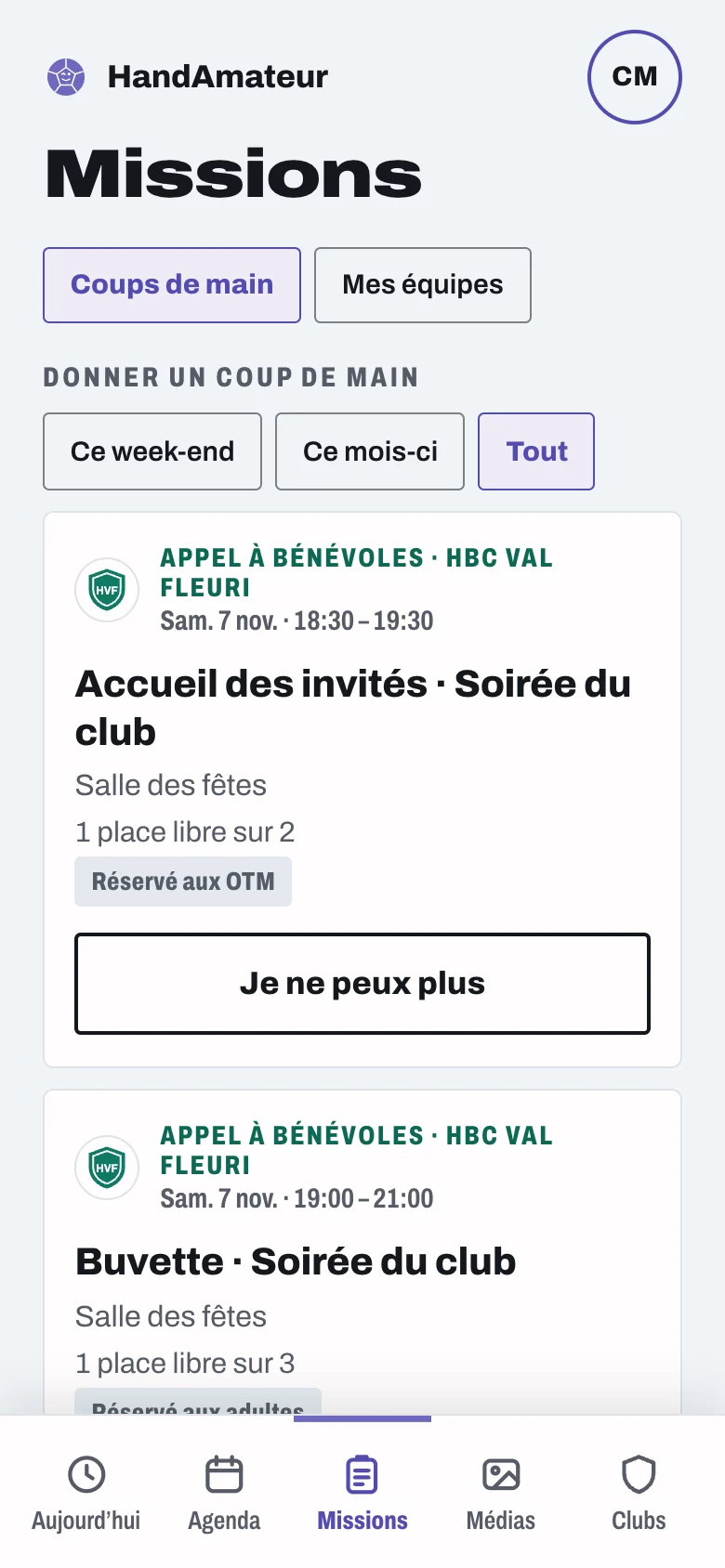
L'onglet Missions : les boutons Coups de main et Mes équipes, puis Donner un coup de main avec Ce week-end, Ce mois-ci et Tout, et les créneaux du club fictif, Accueil des invités · Soirée du club, Réservé aux OTM, avec Je ne peux plus, puis Buvette · Soirée du club, 1 place libre sur 3 ; en bas la barre, Missions choisi
Missions · donner un coup de main, sans attendre l'appel, club fictif
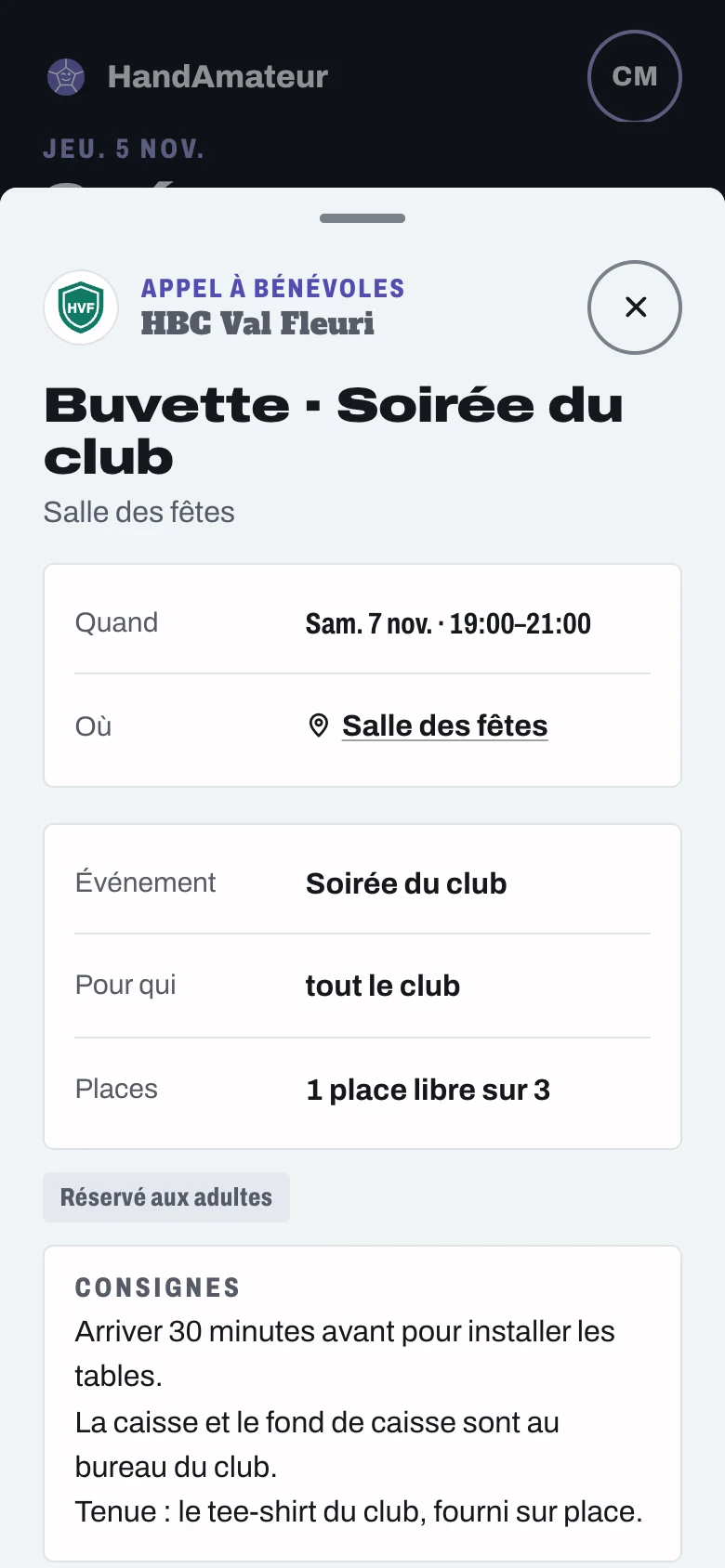
Fiche d'un appel à bénévoles d'un club fictif : Buvette · Soirée du club, quand, où, Événement Soirée du club, Pour qui tout le club, Places 1 place libre sur 3, l'étiquette Réservé aux adultes, puis les Consignes du club : l'heure d'arrivée, la caisse, la tenue
Un appel à bénévoles · un créneau, ses consignes, club fictif
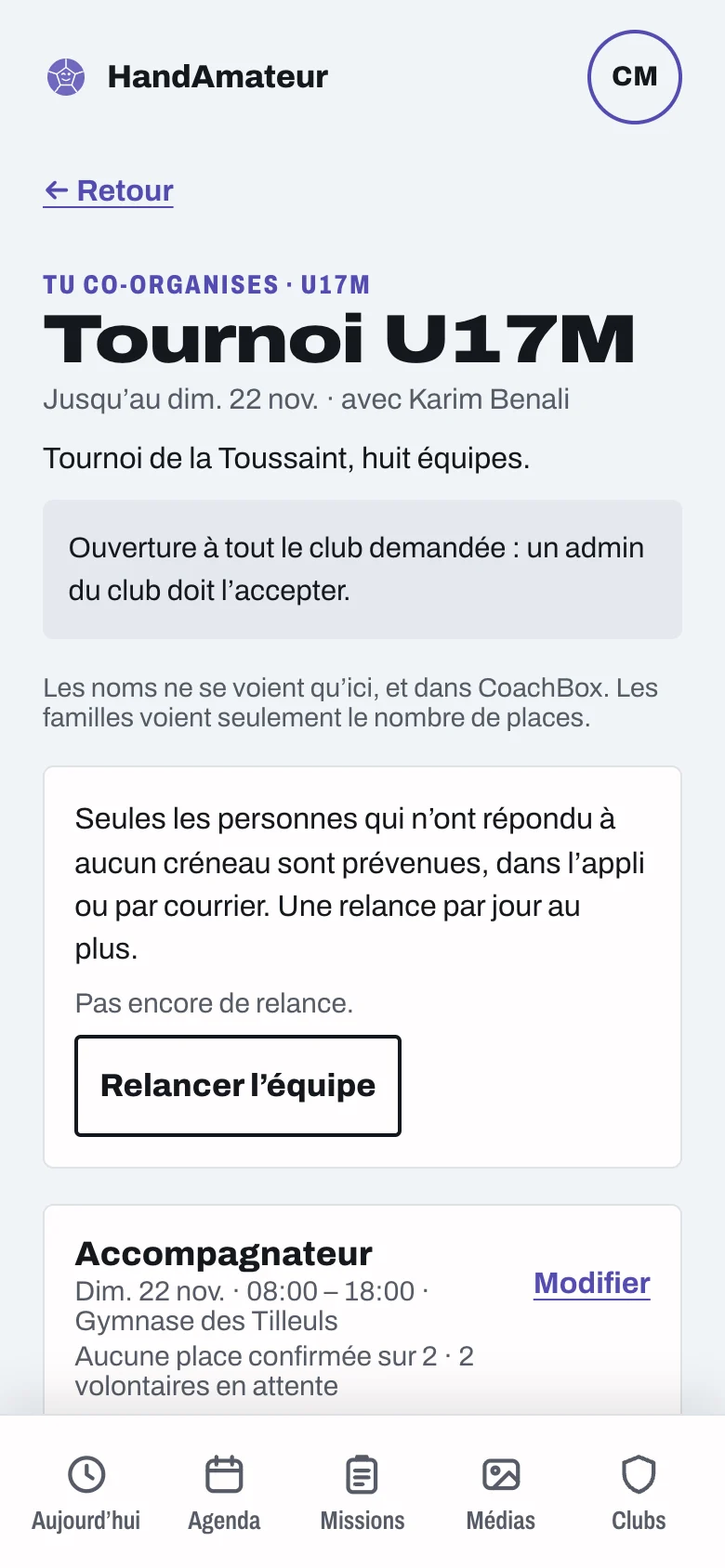
Écran d'un projet d'équipe : Tu co-organises · U17M, Tournoi U17M, jusqu'au dim. 22 nov. avec un coach ; Ouverture à tout le club demandée : un admin du club doit l'accepter ; Les noms ne se voient qu'ici, et dans CoachBox ; le bloc Relancer l'équipe, Seules les personnes qui n'ont répondu à aucun créneau sont prévenues, Pas encore de relance, et le bouton Relancer l'équipe ; puis le créneau Accompagnateur, 2 volontaires en attente
Un projet d'équipe · co-organiser, et relancer l'équipe, personnes fictives
10Arbitre
Jeune arbitreSon parent

Dispos d'arbitrage, désignations, fiche d'arbitre

Aujourd'hui, À répondre · la fiche d'un match, bloc Arbitrage · ton compte, onglet Famille, pour les vidéos · quand le club d'arbitrage partage avec l'appli

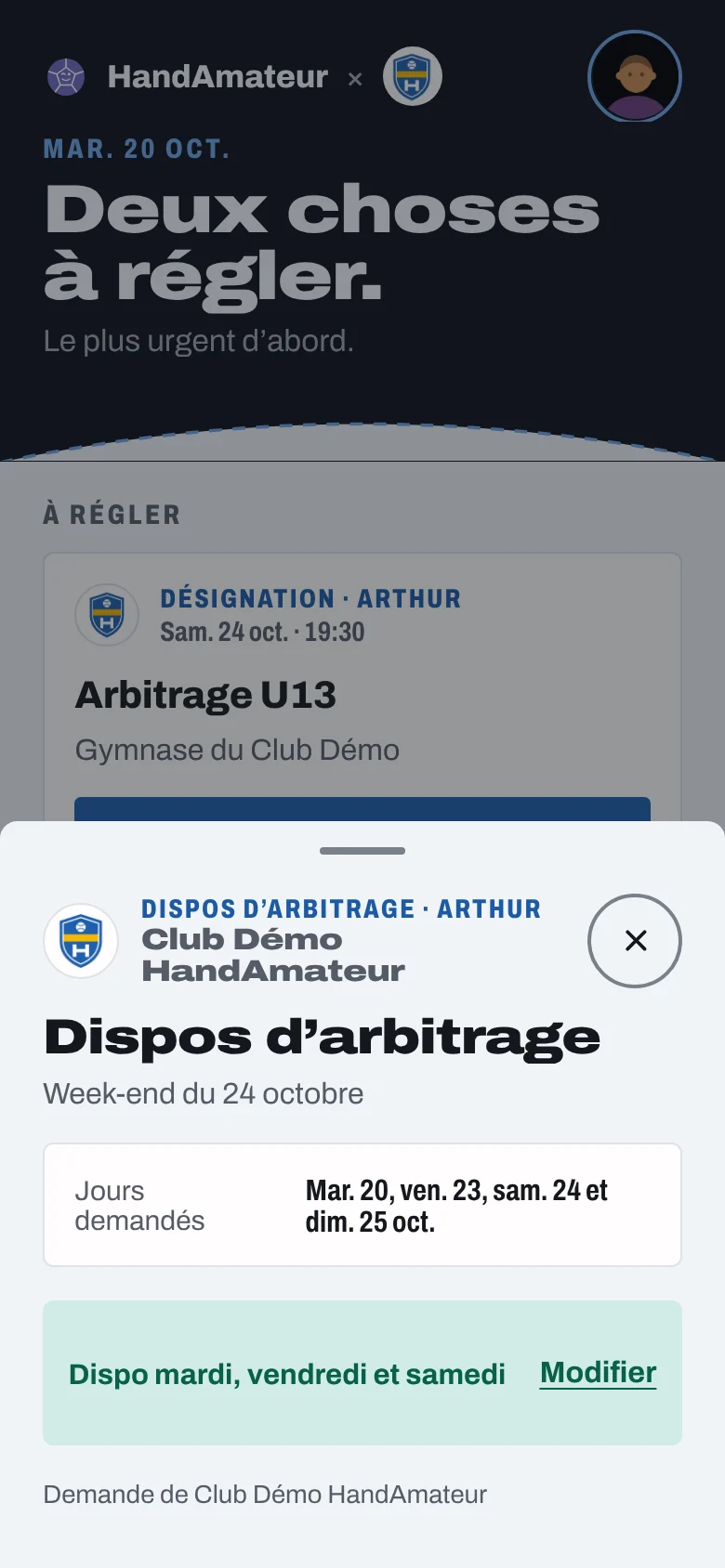
  1. Dispos d’arbitrage : les jours du week-end où tu peux arbitrer, un par un, ou Les deux (Tous quand le club en demande plus), ou Aucun. La fiche liste les Jours demandés, et une réponse donnée se reprend par Modifier.
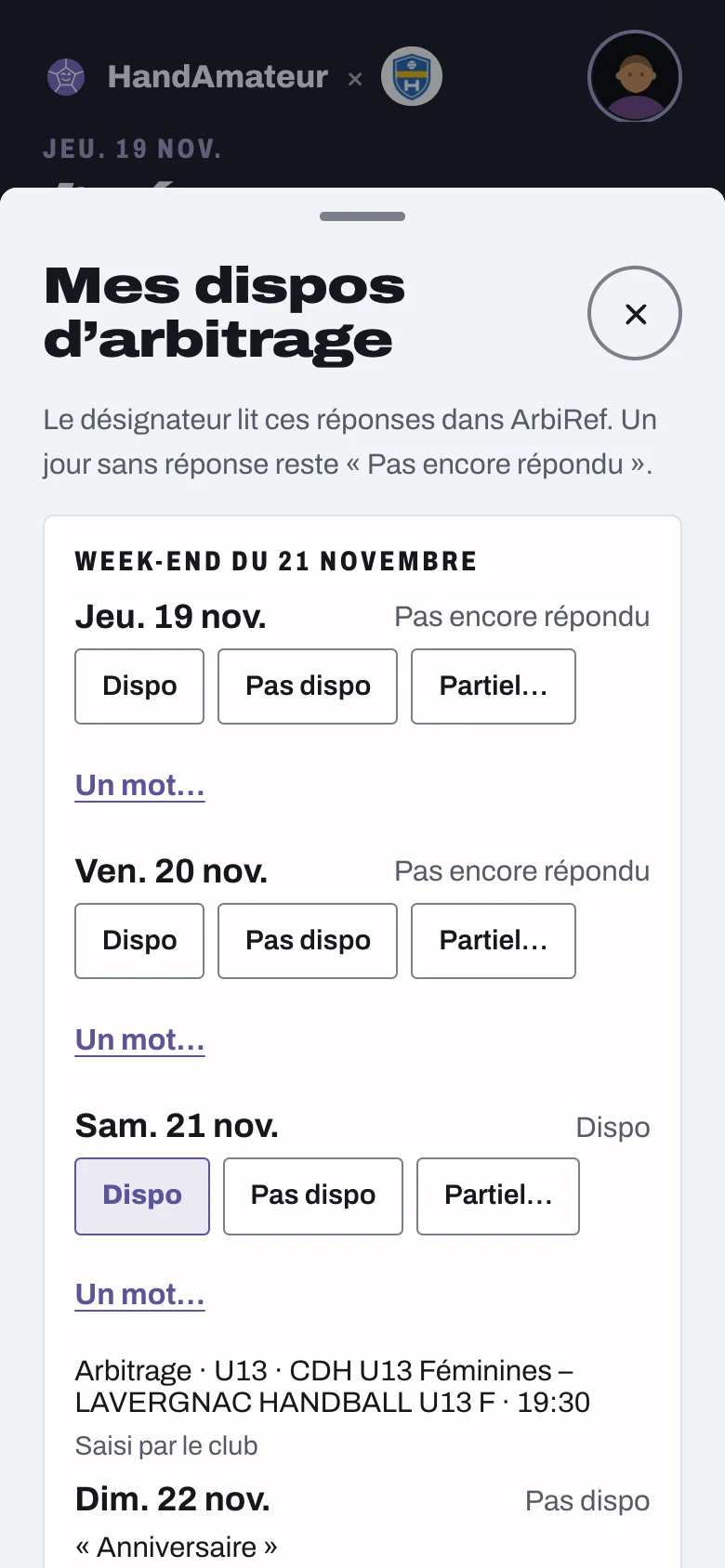
  2. Les week-ends à venir, sans attendre la demande : Mes dispos d’arbitrage (pour ton enfant, « Dispos d’arbitrage d’Arthur »), depuis la ligne des dispos dans l'Agenda, ou ton compte, onglet Famille → Dispos d’arbitrage et niveaux. Pour chaque jour : Dispo, Pas dispo ou Partiel… (De, À), et Un mot… pour le désignateur (« Le désignateur le lit. »). Six week-ends d'abord, Week-ends suivants pour aller plus loin. Une absence déjà signalée couvre ses jours : Finalement dispo ce jour-là la lève pour un jour. En bas, Mes niveaux : tes niveaux d'arbitre, du plus récent au plus ancien.
  3. Une désignation du club : le match, l'heure, la salle. Bien reçu dit au responsable des désignations que tu l'as vue ; la fiche dit ensuite Désignation bien reçue. Ton parent peut l'accuser pour toi.
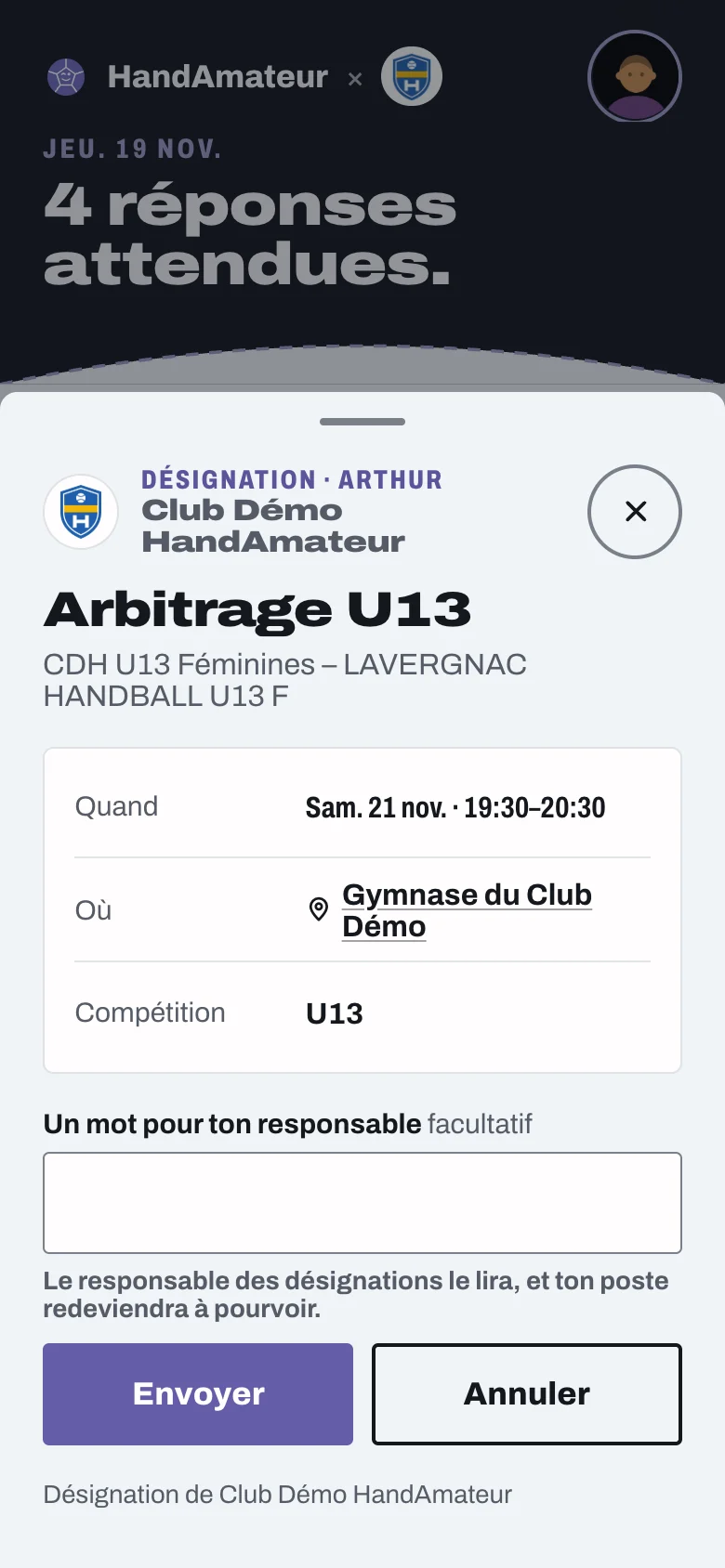
  4. Tu ne peux plus y aller : Je ne peux plus (pour ton parent, Ne peut plus), avant comme après « Bien reçu » (Modifier le rouvre). La fiche demande Un mot pour ton responsable, facultatif : « Le responsable des désignations le lira, et ton poste redeviendra à pourvoir. » (ton parent lit Un mot pour son responsable et « le poste d’Arthur »). Puis Envoyer ; la fiche dit Tu ne peux plus arbitrer, et ne propose plus Modifier : le poste est redevenu à pourvoir. Le bouton n'existe que pour une désignation du club, à venir et encore en place : jamais pour une désignation du comité ou de la ligue.
  5. Une désignation du comité, de la ligue ou de la fédération : elle s'affiche tout de suite, marquée Désigné par le comité (ou Désigné par la ligue, et Désigné par la fédération pour un championnat national), sans Bien reçu : « Rien à confirmer ici », c'est l'instance qui fait foi. À confirmer : « Le comité a désigné un arbitre de ce nom dans ton club », l'appli l'a reconnue à ton nom seulement.
  6. Un appel aux arbitres (pour toi seul : ton parent ne le voit pas), quand il manque un arbitre à un match du club : Je peux, avec Un mot pour le désignateur facultatif (« jusqu’à 11 h »), ou Pas cette fois ; puis Je me retire. « Dire « Je peux » ne vaut pas désignation : la désignation arrive comme d’habitude. » « Le désignateur voit qui se propose, et ton mot. Les autres arbitres voient seulement le nombre de places. »
  7. Qui arbitre un match, pour toute la famille : la carte dit « Arbitre non désigné » quand l'outil d'arbitrage du club sait que personne n'est encore désigné, ou « 2 arbitres désignés », et rien quand il ne suit pas ce match ; la fiche, bloc Arbitrage, donne les noms, et pour le comité « Désigné par le comité · lu à 21 h 04 ». Un plateau dit combien de rencontres ont leurs arbitres. C'est un affichage : aucune notification ne part sur l'arbitrage d'un match.
  8. De ton côté : ce qu'ArbiRef attend de toi (auto-évaluation d'arbitrage, quiz, vidéo à regarder). Ouvrir ArbiRef l'ouvre déjà connecté, dans une autre fenêtre. Ton parent le lit, il n'ouvre pas ArbiRef à ta place.
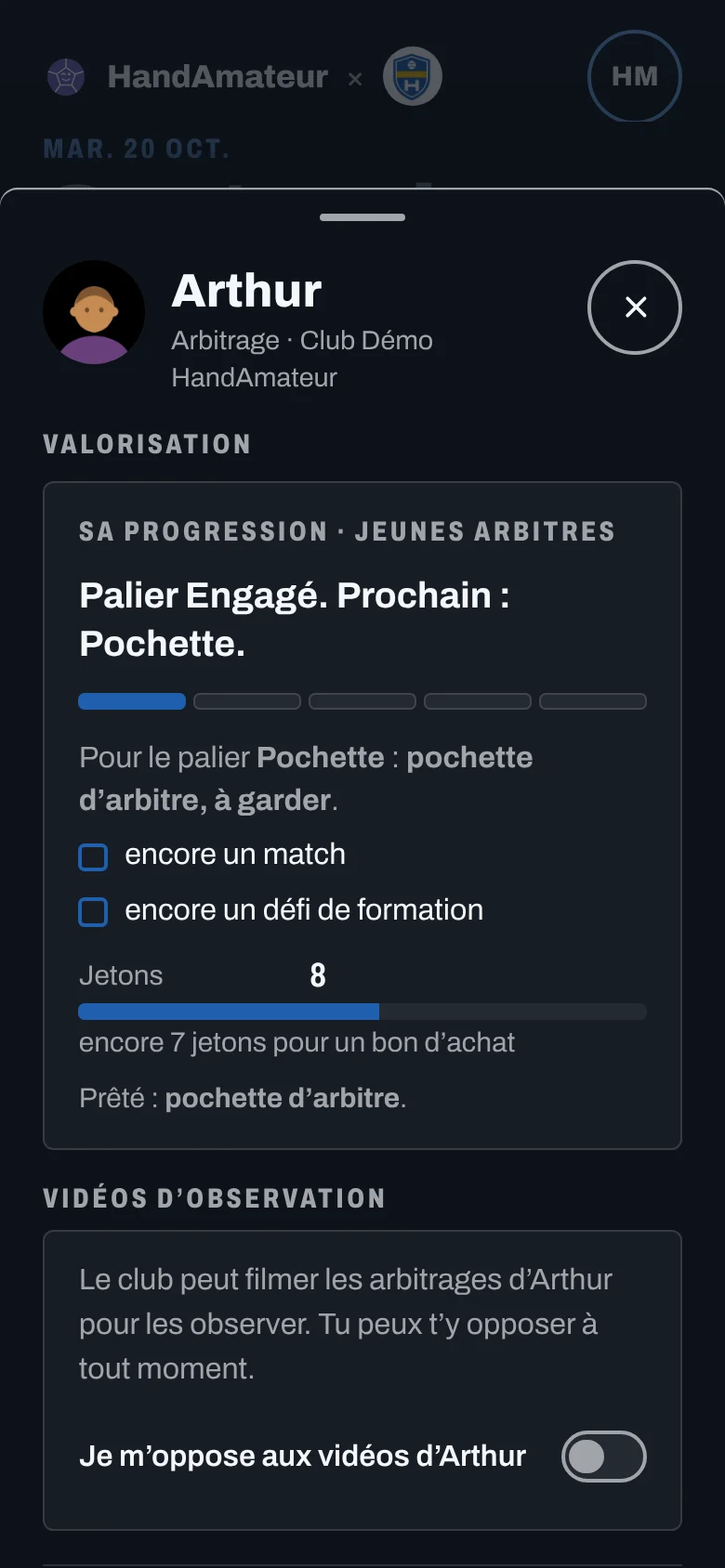
  9. La fiche d'arbitre : quand le club a une carte de valorisation, plus bas sur Aujourd'hui, la carte L’arbitrage dit où en est l'arbitre (« Palier Engagé. Prochain : Pochette. ») et ouvre sa fiche. Valorisation : la carte du club, en lecture seule (paliers, ce qui manque pour le suivant, jetons, ce qui est prêté), sans aucun montant. Rien ne s'y fait : c'est le club qui la tient dans ArbiRef.
  10. Vidéos d’observation, dans ton compte, onglet Famille, sur la ligne de l'arbitre (sa fiche y renvoie : « Elles se règlent dans ton compte, onglet Famille. ») : « Le club peut filmer les arbitrages d’Arthur pour les observer. Tu peux t’y opposer à tout moment. » Je m’oppose aux vidéos d’Arthur (pour l'arbitre lui-même, Je m’oppose aux vidéos) demande d'abord confirmation, car les vidéos déjà filmées sont effacées, sans retour : M’opposer et effacer ou Garder les vidéos. Retirer l'opposition se fait d'un appui, et ne fait pas revenir ce qui a été effacé. C'est le même réglage que dans ArbiRef. À 18 ans, l'arbitre décide seul : son parent lit « Depuis ses 18 ans, c’est Arthur qui décide pour ses vidéos. »
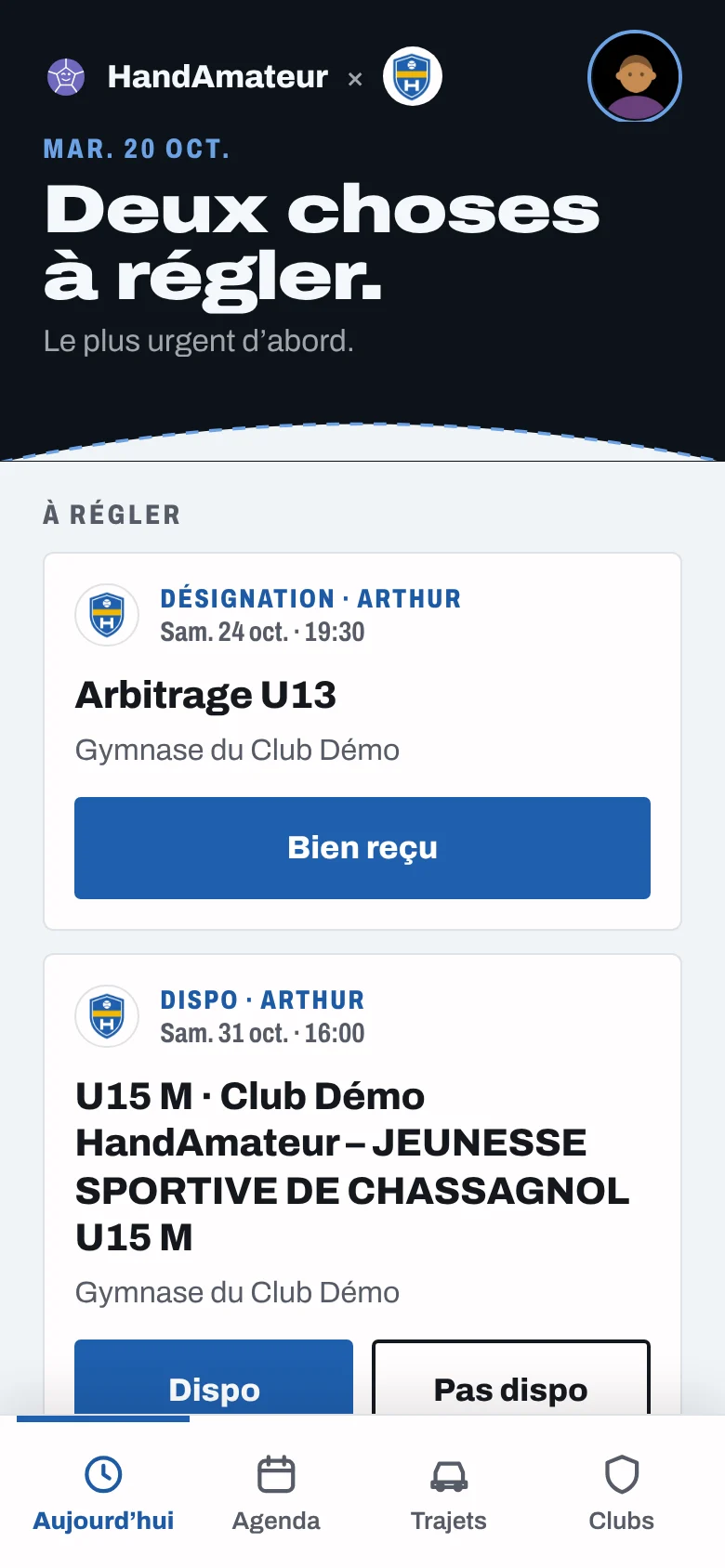
Aujourd'hui d'un jeune arbitre : le titre 4 réponses attendues, puis À répondre, d'abord deux appels à bénévoles avec Je prends et Pas cette fois ; en bas la barre Aujourd'hui, Agenda, Missions, Médias, Clubs
Aujourd'hui d'un jeune arbitre · ses matchs et ses arbitrages
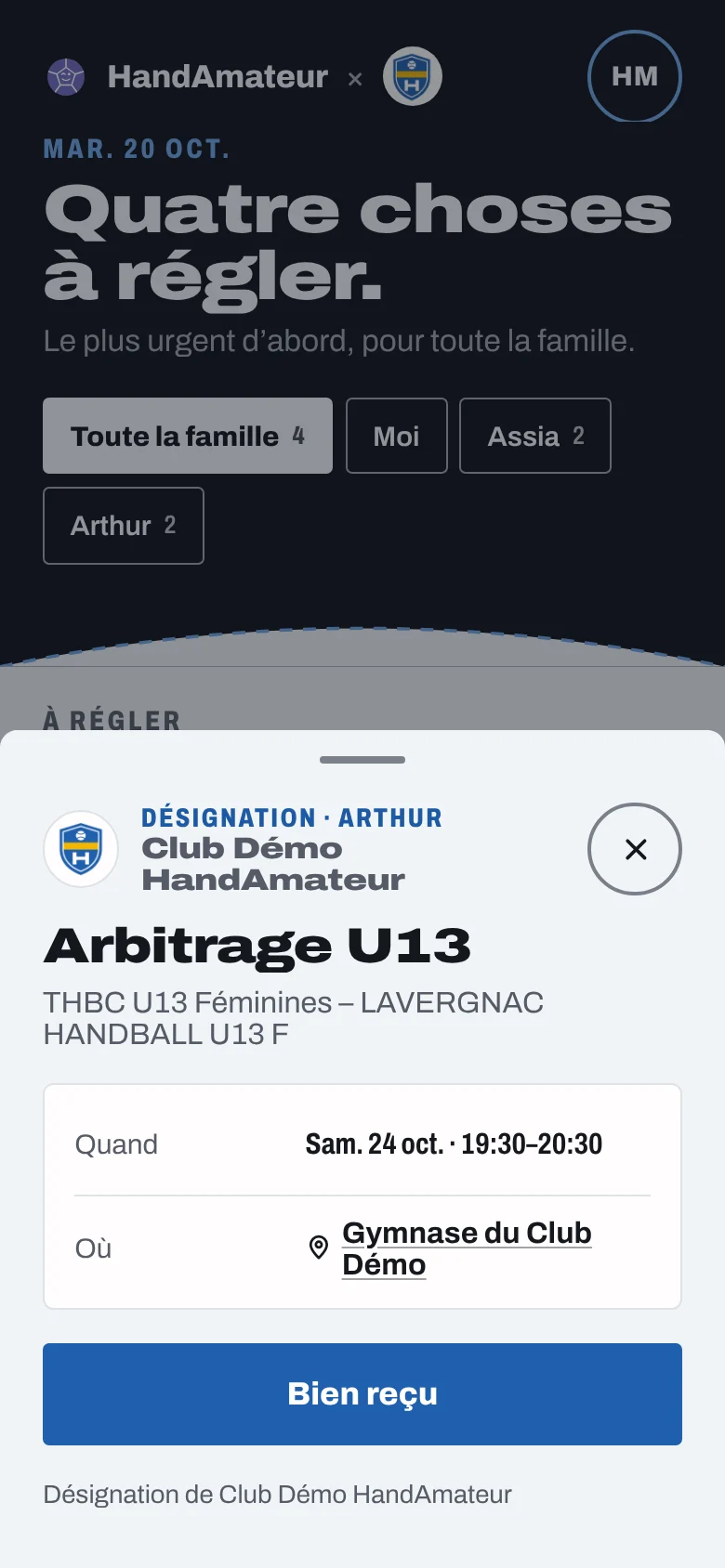
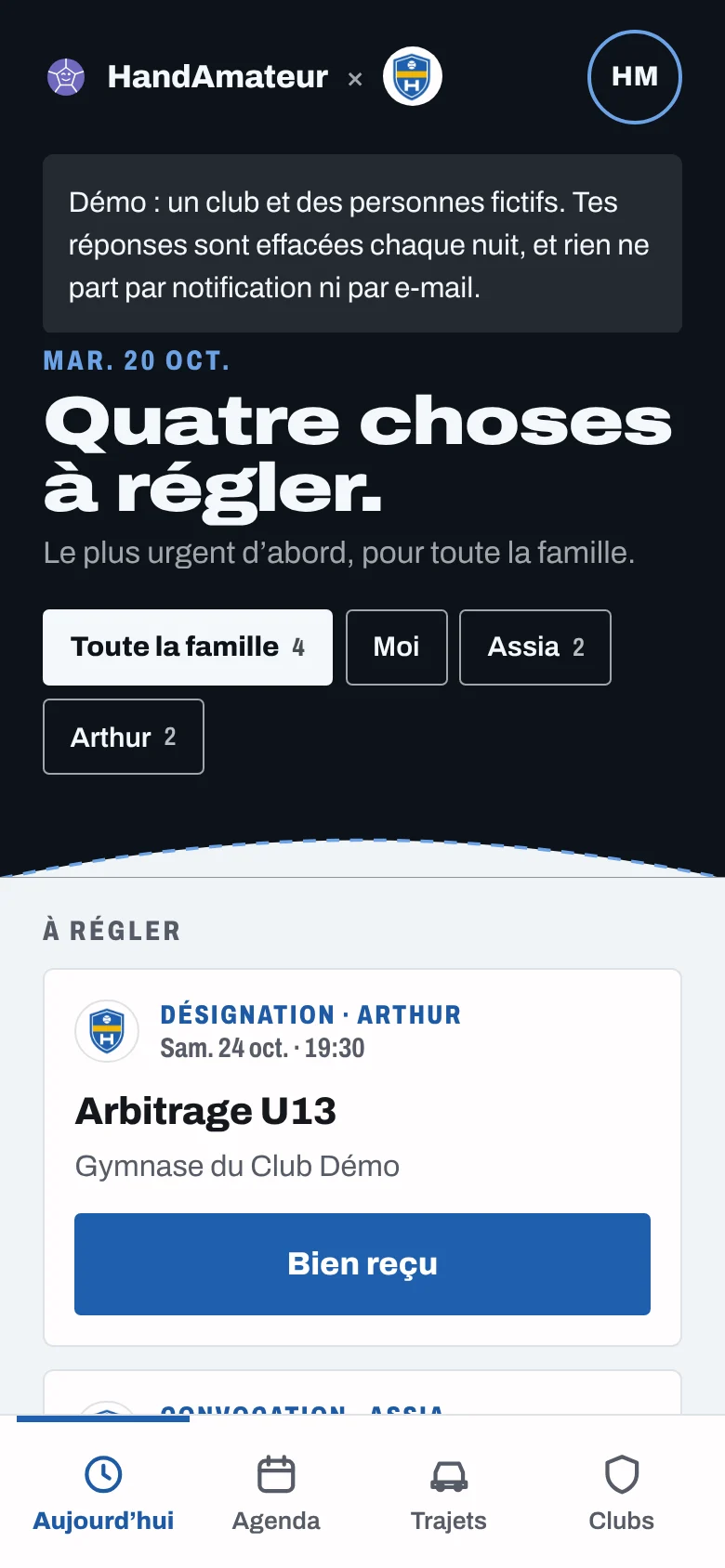
Fiche d'une désignation ouverte par le jeune arbitre : Désignation · Arthur, Club Démo HandAmateur, Arbitrage U13, quand, où, et les boutons Bien reçu et Je ne peux plus
Une désignation · Bien reçu, ou Je ne peux plus
La même fiche après Je ne peux plus : le champ Un mot pour ton responsable, facultatif, la phrase Le responsable des désignations le lira, et ton poste redeviendra à pourvoir, et les boutons Envoyer et Annuler
Je ne peux plus · un mot pour ton responsable, puis Envoyer
Fiche Dispos d'arbitrage d'Arthur, ouverte par-dessus Aujourd'hui : le week-end concerné, la ligne Jours demandés, la réponse déjà donnée et le lien Modifier
Dispos d'arbitrage · les jours demandés, et ta réponse
Mes dispos d'arbitrage, ouvert par le jeune arbitre : Le désignateur lit ces réponses dans ArbiRef ; le week-end du 7 novembre, jour par jour, avec Dispo, Pas dispo, Partiel… et Un mot… ; le samedi, Pas dispo, sous sa désignation, et l'avertissement Tu es désigné·e à 19:30. La réponse ne retire pas du match : préviens l'accompagnateur
Mes dispos d'arbitrage · les week-ends à venir, jour par jour
Fiche d'arbitre d'Arthur ouverte par sa mère : Valorisation, avec sa progression, le palier atteint, ce qui manque pour le suivant, ses jetons et ce qui lui est prêté ; le lien Ses dispos et ses niveaux ; puis Vidéos d'observation : Elles se règlent dans ton compte, onglet Famille
La fiche d'arbitre · sa progression, ses dispos, et où régler ses vidéos
11Après
Joueuse ou joueurJeune arbitreParent, en lecture

La feuille de match, tes retours, ton auto-évaluation

Aujourd'hui, Après le match, Derniers matchs et Derniers retours · ou la fiche d'un match joué → Voir la feuille de match

  1. Après le match, du lendemain au troisième jour, quand le club a partagé des photos ou une séance vidéo : une ligne par match (« U13F contre … », « 12 photos · une séance vidéo », « Pour Assia »). Un appui ouvre ses photos, ses séances et sa feuille ; la ligne ouverte disparaît, et revient si les coachs ajoutent des photos.
  2. La feuille de match résumée : le score, la Chronologie et les Stats équipes. Aucun nom de joueur : des numéros de maillot, et une seule ligne nominative, celle de ta famille. Dessous, Photos et vidéos du match.
  3. Les retours : les évaluations partagées par les coachs, et les retours d'arbitrage d'un accompagnateur. Tout s'y lit, rien ne s'y écrit. Pour un jeune arbitre, le compte rendu complet peut attendre l'accord d'un parent : « Le compte rendu complet s’ouvrira quand ton club aura l’accord d’un parent. En attendant, il reste lisible dans ArbiRef. »
  4. L'auto-évaluation des coachs, quand ils la demandent : elle se remplit dans l'appli, une réponse par compétence, puis Envoyer mon auto-évaluation, jusqu'à l'échéance. « Lue par les coachs dans CoachBox. »

Le parent lit, l'enfant signe. Un enfant qui a son propre accès remplit lui-même son auto-évaluation ; son parent la lit. Sans accès propre, le parent la remplit avec lui. Celle d'arbitrage se fait dans ArbiRef, par l'arbitre lui-même.

Aujourd'hui d'une joueuse des U18 qui a son propre accès : 1 réponse attendue, sa convocation avec Je serai là et Je ne serai pas là, puis Au club, une actu du club, et De ton côté ; en bas la barre Aujourd'hui, Agenda, Missions, Médias, Clubs
Aujourd'hui d'une joueuse · son propre accès, sa saison, ses matchs
12Vidéo
Joueuse ou joueurParent

Photos et séances vidéo

Onglet Médias → Photos ou Vidéos · ou Après le match, Clubs → Infos, la notification d'une séance · tes photos, depuis la fiche d'un match joué

  1. Photos, par club et par saison : une ligne par équipe de la famille (la photo d'équipe, « Pour Assia », le nombre de photos), qui s'ouvre sur la photo d'équipe et des rubriques à déplier : Matchs, Photos de groupe, les joueuses et joueurs, Coachs. Une photo s'ouvre en grand, Enregistrer la garde. Les photos arrivent à mesure qu'elles paraissent à l'écran ; « Rien n’est gardé sur l’appareil : hors ligne, les photos reviennent avec le réseau. »
  2. Tes photos d'un match : Ajouter mes photos, sur la fiche Photos du match et sous la feuille de match, pendant 14 jours après un match de ton équipe. Choisir des photos, ou Choisir un dossier (pas sur iPhone) ; sur ordinateur, « … ou glisse-les ici, dossiers compris. » Elles partent une à une, et reprennent seules au retour du réseau ; « Une photo au format HEIC n’est pas acceptée : exporte-la en JPEG. » Le staff de l'équipe les valide avant qu'elles entrent dans l'album, à ton nom (« Photo de Marc »). Missions → Mes photos dit où en est chacune (« En attente de validation »), et Retirer.
  3. Photographe du club, quand ton club t'en donne le rôle : Missions → Photographe du club, la charte de la saison (J’accepte la charte), puis les matchs et les événements de toutes les équipes, sur 30 jours.
  4. Signaler cette photo, dans la visionneuse : elle est retirée pour tout le monde, et le staff décide. Revoir sur Rematch, sur la feuille et la fiche d'un match qui y est, s'ouvre dans une autre fenêtre.
  5. Photos du club, sous les équipes, quand le club a une médiathèque : ses albums, à regarder dans l'appli ; les plus anciens et les vidéos d'un album s'ouvrent sur la médiathèque du club.
  6. Vidéos porte le nombre de séances nouvelles (« Vidéos · 2 »). Séances vidéo : celles que les coachs t'adressent. Regarder la séance l'ouvre dans le lecteur du coach, sans code à saisir : la liste des actions, les dessins, le ralenti, et tes réponses aux questions des coachs. La fiche le dit avant d'ouvrir : « Tu pourras répondre aux coachs. » Un parent lit, sans répondre : « Tu regardes en lecture : c’est Arthur qui répond. » Le guide du lecteur : Regarder ta séance vidéo.
  7. L'appli te prévient quand une séance t'est adressée et qu'elle est en ligne : « Karim t’a envoyé une séance vidéo » (le prénom de qui l'a partagée) ; un appui l'ouvre. Si les coachs la mettent à jour et que tu l'avais déjà ouverte : « Ta séance vidéo a été mise à jour », une fois par jour au plus. Ces notifications vont à la joueuse ou au joueur seulement, jamais aux parents, et jamais par e-mail : la séance attend dans Médias. Elles arrivent dans le récap du soir, vers 19 h (ou tout de suite si tu l'as choisi pour les nouvelles sans réponse à donner), et se règlent dans tes notifications, type Séances vidéo du groupe Moi et ma famille.
  8. Ouvrir dans le navigateur : le même lecteur, dans un onglet. Sans réseau, l'appli n'ouvre pas la séance (« Il faut du réseau pour ouvrir cette séance. ») : pour la revoir sans réseau, ouvre-la par le lien de tes coachs, que le lecteur garde sur l'appareil.
  9. Sur YouTube, replié : « Les vidéos de la chaîne du club où le nom apparaît. Elles s’ouvrent sur YouTube. »
13Clubs
ParentJoueuse ou joueurJeune arbitre

Un ou plusieurs clubs

Clubs, en bas · les actus, les événements et les réseaux de chaque club

  1. Un seul club : l'en-tête porte HandAmateur et le blason de ton club. Plusieurs : HandAmateur seul, et chaque carte porte la couleur de son club.
  2. Clubs : un club à la fois (avec plusieurs clubs, le bouton Club en choisit un), et une seule rangée, Actus, Équipes, Infos, selon ce que le club partage. En tête d'Actus, la carte À venir : le prochain événement du club, puis Tous les événements du club, qui ouvre l'Agenda sur eux. Les actus (À la une d'abord) se mêlent aux posts des réseaux du club, par date, et se trient avec Quoi : Tout, Actus du club, Posts des réseaux, puis les étiquettes. « Toucher un post l’ouvre dans Instagram, hors de l’appli. » Équipes : Tes équipes, Toutes les équipes du club, et Suivre une équipe ; la fiche d'une équipe dit son site et ses gymnases quand le club en a plusieurs.
  3. Infos, rangé comme le site du club : Photos et vidéos en tête, puis Vie sportive (Entraînements, par équipe, par jour ou par gymnase, ta famille d'abord, une salle fermée barrée ; un club à plusieurs sites range ses équipes et ses gymnases par site, et Où propose ses sites ; Stages et événements), Le club (ses pages, l'organigramme, les partenaires, Photos du club), la Boutique (en ligne, et la carte partenaire à montrer en caisse : Afficher la carte en caisse), et Nous rejoindre (Tarifs et inscriptions). « Le même contenu que le site du club, tenu à jour par le club. » Un formulaire du club s'ouvre dans une autre fenêtre : « rien de ce que tu y écris ne passe par l’appli. »
  4. Pour toi, en tête des actus : ce que ton club adresse à une de tes fonctions (Dirigeants, Bénévoles, OTM, Bureau), jamais publié sur son site, et les projets d'équipe que tu organises.
  5. Suivre un club sans en être (un grand-parent, un ami de la famille) : le lien du club, que le club publie ou qu'une famille partage depuis son compte, onglet Compte → Inviter un supporter. Déjà connecté, « Suivre … » d'un appui ; sinon Créer mon compte, la case J’ai 15 ans ou plus, puis un code à six chiffres reçu par e-mail, ou J’ai déjà un compte. Le club suivi s'affiche dans Clubs, « Tu suis ce club » : ses actus, celles qu'il adresse à ses supporters, ses équipes à suivre et ses infos ; Ne plus suivre ce club le retire.
  6. Aucune équipe à toi dans un club ? Aujourd'hui propose « Suis les équipes du club » : Choisir des équipes ouvre ses Équipes, ou Plus tard.
  7. Chaque section ne montre que ce que son club partage. Un club qui ne partage pas encore n'apparaît pas ; un outil qui ne répond pas le dit dans sa section, et l'appli montre la dernière version gardée, datée.
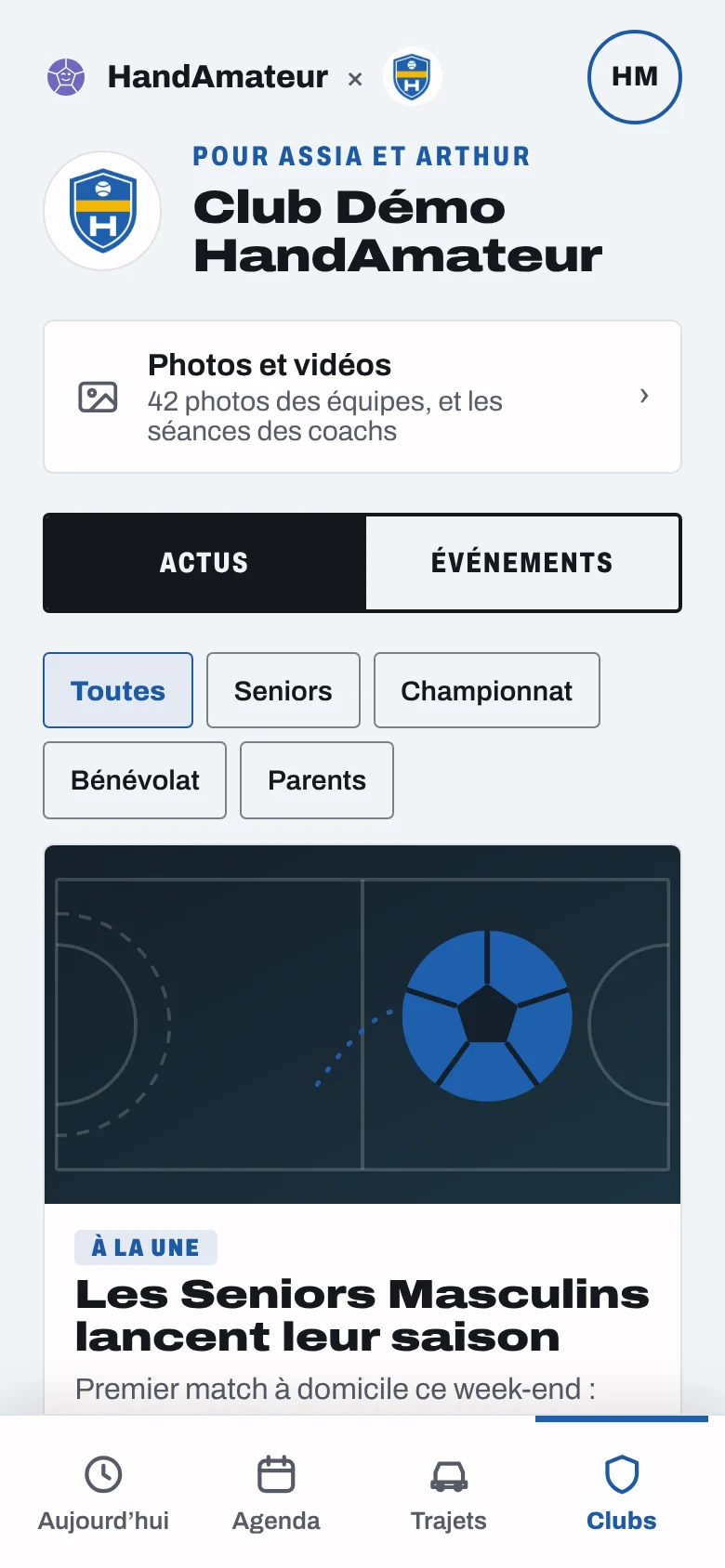
Écran Clubs : Pour Assia et Arthur, le Club Démo HandAmateur et son blason, la rangée Actus, Équipes, Infos, et en tête d'Actus la carte À venir · Stage, Stage de perfectionnement U11-U13, avec Voir et s'inscrire, puis la ligne Tous les événements du club, 3 événements dans l'Agenda
Clubs · ce que partage chaque club
14Compte
ParentJoueuse ou joueur

Ta famille et ton compte

Ton avatar, en haut à droite → ton compte, en trois onglets : Famille · Notifications · Compte

  1. Famille s'ouvre en premier. Si tu as un accès à CoachBox, ArbiRef ou ClubDesk, tes outils y sont en tête : Tes outils, sans te reconnecter. Puis Ma famille (Mon espace sans enfant rattaché) et Rattachés à toi. Sur la ligne d'un jeune arbitre, ses Vidéos d’observation et Dispos d’arbitrage et niveaux (étape 10).
  2. Ma famille : toi et tes enfants, leurs clubs, et le club qui a posé chaque lien ; « Tu vois son espace jusqu’à la fin de la saison de ses 18 ans. »
  3. Numéro en cas d’urgence, en tête de l'onglet quand le club t'a rattaché un enfant : « Le numéro que le club connaît pour toi. », « Vu par le staff de ses équipes et les admins du club, en cas d’urgence. Chaque affichage est enregistré. » Un bloc par club et par enfant : Modifier (ou Donner un numéro) le corrige, dix chiffres, comme 06 12 34 56 78 ; Ne pas donner de numéro le retire, et Annuler ce refus rend au club le sien.
  4. Ses parents, sur la ligne d'un enfant : Toi, puis chaque autre parent et où il en est : Invitation envoyée, Invitation acceptée, Utilise l’appli, Pas encore sur l’appli.
  5. L'autre parent, tant qu'il reste une place et qu'aucune invitation n'attend : Inviter l’autre parent. « L’autre parent suivra Lina dans l’appli, dans les clubs qui t’ont rattaché : convocations, agenda, actus. » Son prénom, son nom, Son adresse e-mail (pas la tienne), puis Envoyer par e-mail ou Copier un lien ; le lien vaut 14 jours, une seule fois. Deux parents au plus par club : l'appli nomme le club où il n'y a plus de place. Tant qu'elle n'est pas acceptée, Annuler l’invitation ; « Une fois l’invitation acceptée, seul le club peut retirer ce lien. »
  6. Un enfant sans accès propre, à tout âge : Lui ouvrir son propre accès. « Tu donnes ton accord pour que Léa ait son propre accès. » Copier un lien à lui donner (un code à 6 chiffres arrivera à son adresse pour la vérifier), ou Le lui envoyer par e-mail, à Son adresse e-mail (pas la tienne). « Le lien vaut 14 jours, une seule fois. » Tu gardes son espace jusqu’à la fin de la saison de ses 18 ans, et tant qu’il n’a pas 15 ans, tu peux Fermer son accès.
  7. Il faut que tous ses clubs t’aient rattaché à lui : sinon, l'appli le dit (« Un autre club de ton enfant n’a pas encore enregistré ton lien de parent : demande à ce club de le faire, puis réessaie. »). Même règle pour Fermer son accès. Un club qui l'inscrit plus tard s’ouvre à son accès le jour où il te rattache, ou s’il l’invite lui-même ; jamais par l’âge.
  8. Joueuse ou joueur : Rattachés à toi dit quels parents voient ton espace, et quel club a posé chaque lien. Un rattachement qui ne te concerne pas ? Préviens ton club, ou écris à [email protected].
  9. L'onglet Notifications : étape 3.
  10. L'onglet Compte : Ton nom et ton adresse (le nom se corrige, sauf celui d'un licencié : « Ton nom vient de ta licence : ton club le corrige. » ; l'adresse de connexion change avec un code à 6 chiffres envoyé à la nouvelle), Ton mot de passe (Changer le mot de passe : « C’est changé. Tes autres appareils sont déconnectés : reconnecte-les avec le nouveau mot de passe. »), Mes données et mes droits (étape 18) ; pour cet appareil, Installer l’appli sur cet appareil, Icône de l’appli (étape 3) et Affichage (le thème, La Salle, Sombre ou Comme l’appareil, qui suit le mode sombre de ton appareil ; la taille du texte, Normal, Grand ou Très grand) ; Inviter un supporter (le lien de ton club, à partager avec un proche qui veut le suivre) ; Nouveautés, Signaler un problème ; enfin Se déconnecter et Supprimer mon compte (étape 18), et en bas la Version installée, avec Vérifier la mise à jour. Dans l'appli Android du Play Store, l'icône est celle de l'appli : pas d'Icône de l’appli à choisir.
  11. Dans l'Agenda, le calendrier de ton appareil : S’abonner crée un lien qui copie l'agenda de la famille dans le calendrier de ton appareil.
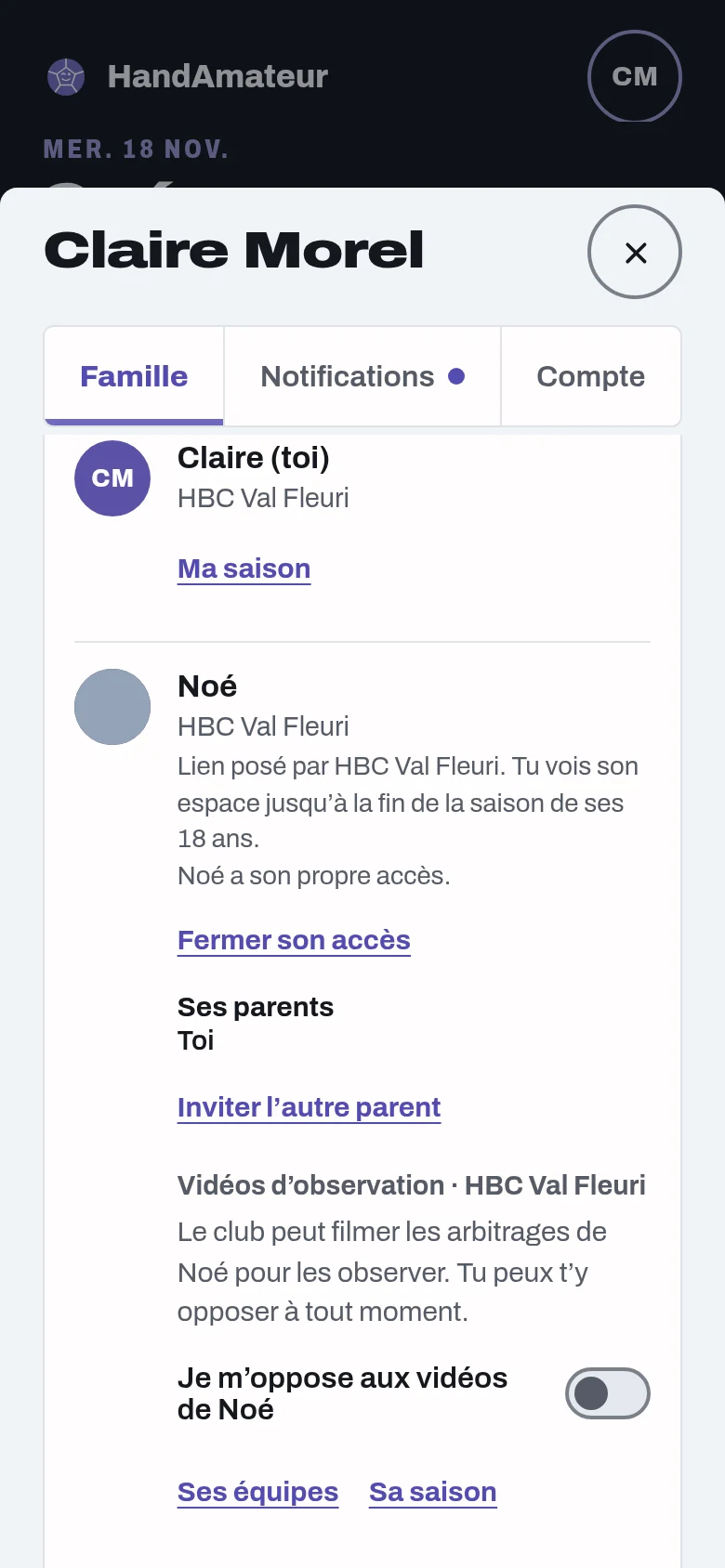
Le compte de Claire Morel, onglets Famille, Notifications marqué d'un point, Compte ; l'onglet Famille, Ma famille : Claire, toi, HBC Val Fleuri ; Noé, HBC Val Fleuri, lien posé par le club, tu vois son espace jusqu'à la fin de la saison de ses 18 ans, Noé a son propre accès, Fermer son accès ; Ses parents, Toi, et Inviter l'autre parent ; puis Vidéos d'observation, avec l'interrupteur Je m'oppose aux vidéos de Noé, et Dispos d'arbitrage et niveaux
Famille · chaque enfant, ses parents, l'arbitrage, personnes fictives
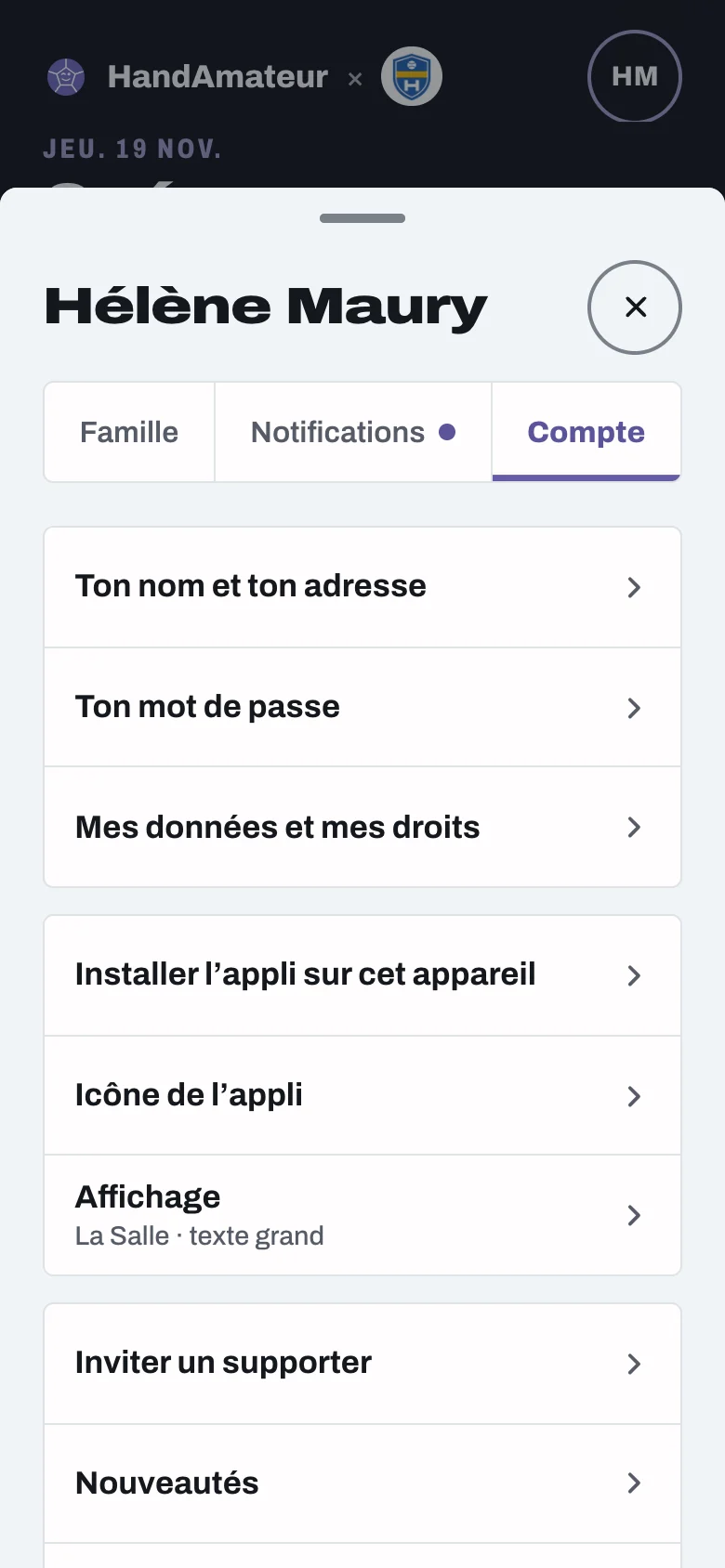
L'onglet Compte d'Hélène : Ton nom et ton adresse, Ton mot de passe, Mes données et mes droits ; Installer l'appli sur cet appareil, Icône de l'appli, Affichage, La Salle, texte grand ; puis Inviter un supporter et Nouveautés
Compte · toi, cet appareil, l'appli
1518 ans
Joueuse ou joueurJeune arbitreParent

À 18 ans : ton espace, ta décision

Le jour de tes 18 ans · une carte sur Aujourd’hui, et un e-mail de HandAmateur

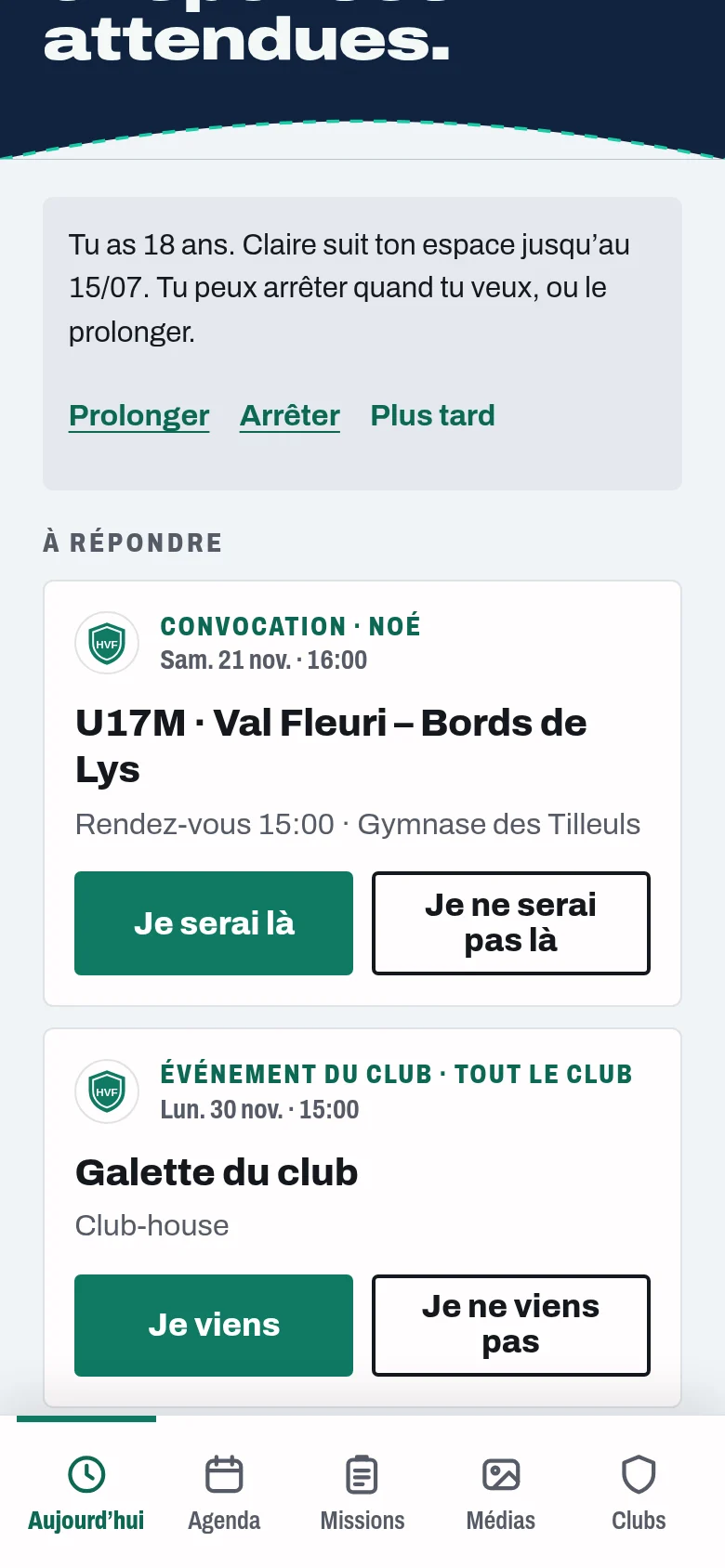
  1. Tes parents rattachés ne disparaissent pas du jour au lendemain : ils suivent ton espace jusqu’à la fin de la saison de tes 18 ans (le jour où la saison change, au moins 30 jours après ton anniversaire). La carte le dit : « Tu as 18 ans. Claire suit ton espace jusqu’au 15/07. Tu peux arrêter quand tu veux, ou le prolonger. »
  2. Plus tard range la carte pour l'instant. Arrêter : « Claire ne verra plus ton espace. Ses réponses déjà envoyées restent. » C’est tout de suite, et aucun club ne peut le rouvrir.
  3. Prolonger : tu choisis ce qu’elle peut faire après cette date (étape 16). Ne rien faire, c’est accepter que le suivi s’arrête à la date dite ; un rappel arrive 30 jours avant.
  4. Côté parent, Ma famille le dit : « Léa a 18 ans : tu suis son espace jusqu’au 15/07. C’est Léa qui décide de la suite. » Sans accès propre, « Pour décider, Léa a besoin de son propre accès. » : Lui ouvrir son propre accès. Le suivi arrêté, tu peux Demander à continuer à suivre Léa.

Les dates de la carte sont celles de la saison de ton club : « jusqu’au 15/07 » veut dire que le 15/07, c’est fini ; le dernier jour, c’est la veille.

Aujourd'hui de Noé, 18 ans : la carte Tu as 18 ans. Claire suit ton espace jusqu'au 15/07. Tu peux arrêter quand tu veux, ou le prolonger, avec Prolonger, Arrêter et Plus tard ; puis À répondre
À 18 ans · la carte sur Aujourd'hui, personnes fictives
16Proche
Dès 18 ansParent

Partager ton espace avec un proche

Ton compte, onglet Famille → Rattachés à toi → Partager mon espace avec un proche

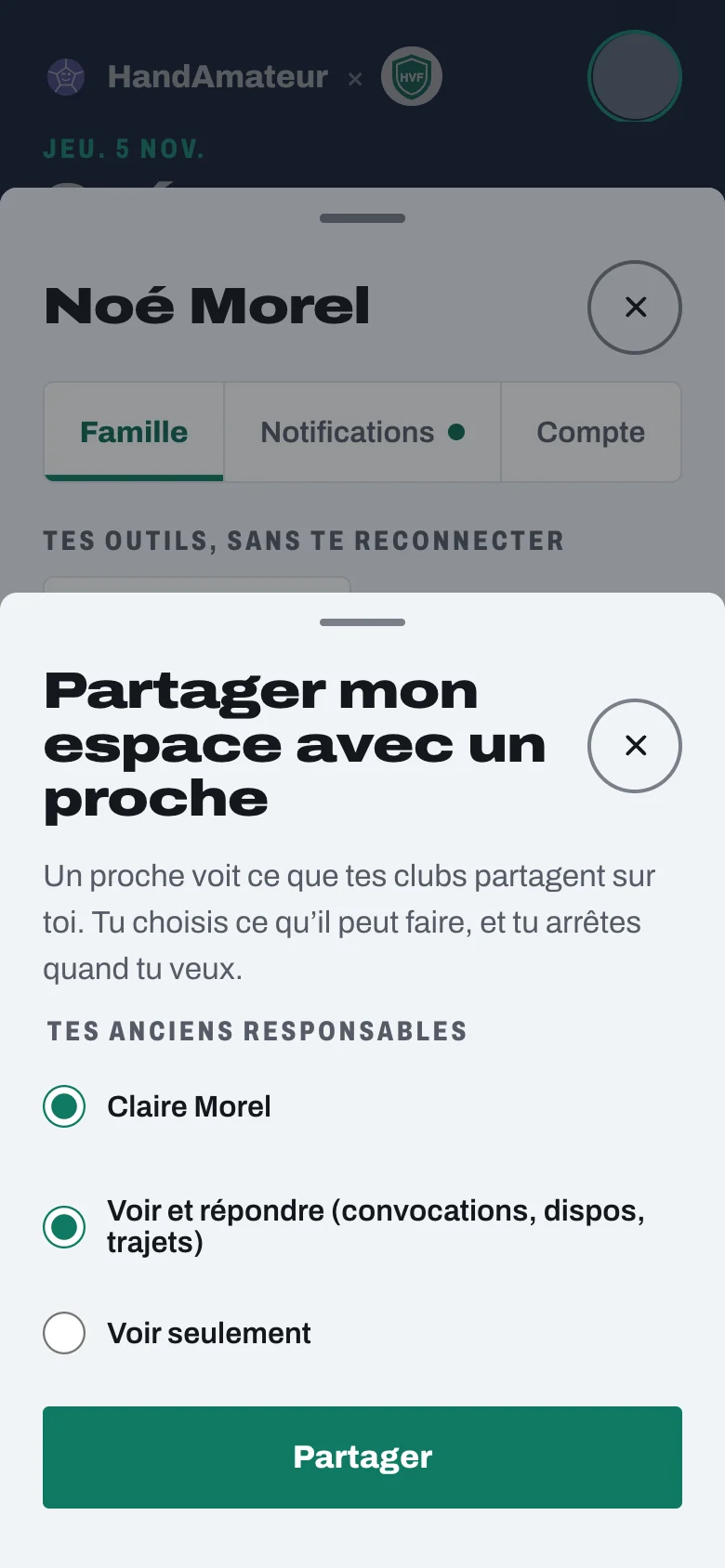
  1. « Un proche voit ce que tes clubs partagent sur toi. Tu choisis ce qu’il peut faire, et tu arrêtes quand tu veux. » Un proche, c’est un de tes anciens responsables (un parent que ton club avait rattaché à toi), quatre au plus.
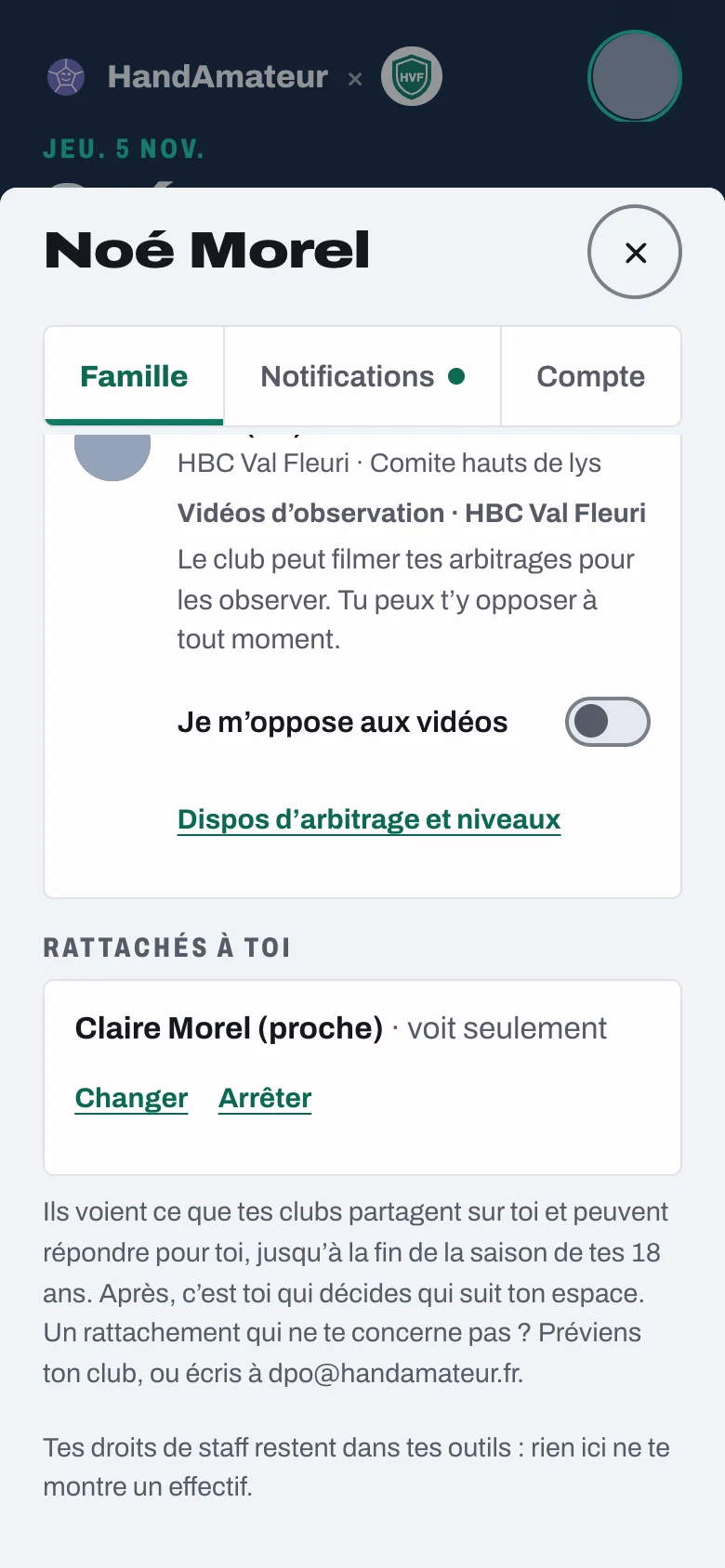
  2. Deux niveaux : Voir seulement, ou Voir et répondre (convocations, dispos, trajets). Changer ou Arrêter, à tout moment. Ton auto-évaluation, c’est toi seul qui la remplis.
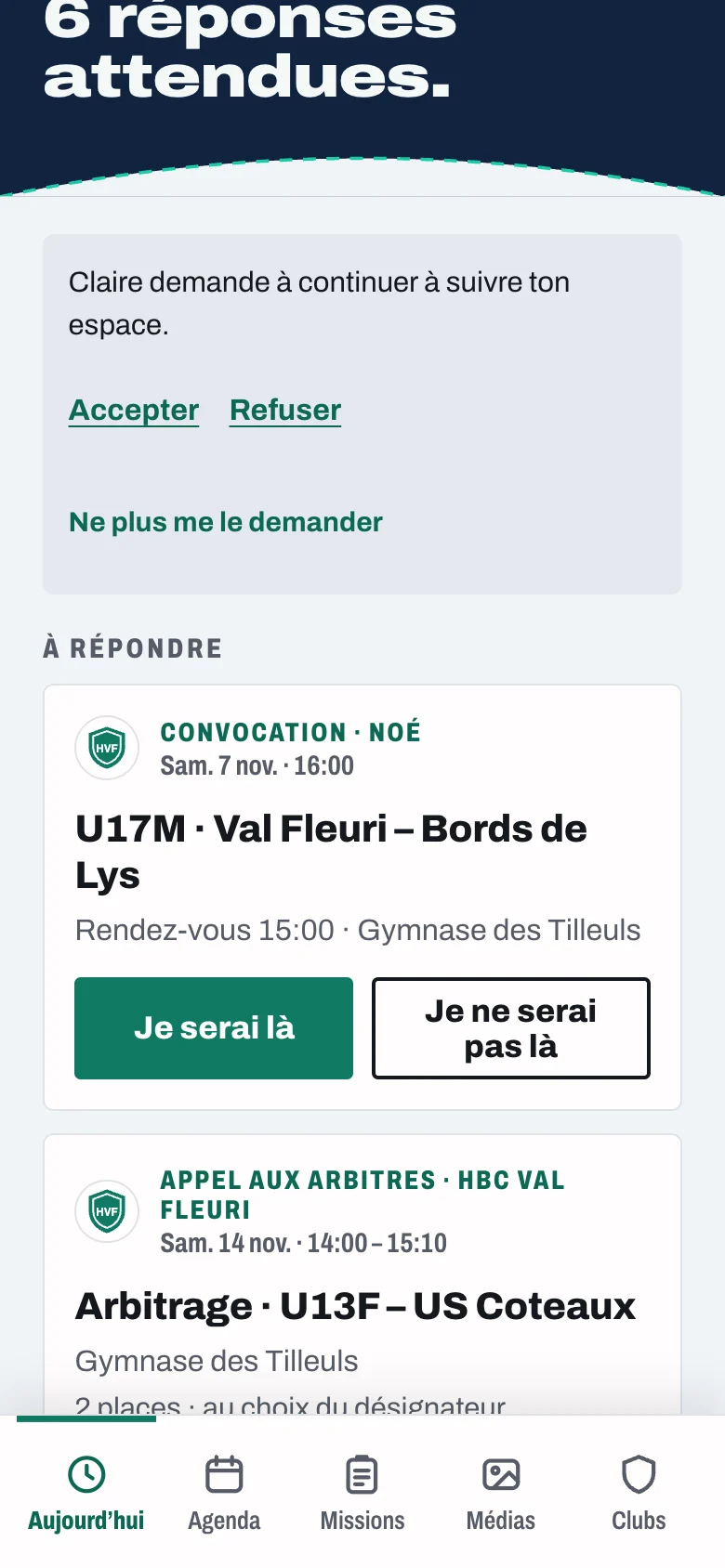
  3. Une demande reçue : « Claire demande à continuer à suivre ton espace. » Accepter ou Refuser, et Ne plus me le demander si tu ne veux plus la revoir.
  4. Chaque saison, un rappel : « Claire suit toujours ton espace. Tu continues ? » Continuer ou Arrêter. Sans réponse à la date dite, le suivi s’arrête.
  5. Côté proche, Ma famille (onglet Famille) : « Léa partage son espace avec toi (voir seulement). », et Arrêter de suivre. Le club, lui, ne voit pas ce lien : un proche n’est pas un parent rattaché.
Feuille Partager mon espace avec un proche : Un proche voit ce que tes clubs partagent sur toi. Tu choisis ce qu'il peut faire, et tu arrêtes quand tu veux ; Tes anciens responsables, Claire Morel ; Voir et répondre (convocations, dispos, trajets) ou Voir seulement ; le bouton Partager
Partager mon espace · un ancien responsable, un niveau
Aujourd'hui de Noé : Claire demande à continuer à suivre ton espace, avec Accepter, Refuser et Ne plus me le demander
Une demande reçue · accepter, refuser, ou ne plus la revoir
Mon compte de Noé, Rattachés à toi : Claire Morel (proche), voit seulement, avec Changer et Arrêter
Rattachés à toi · un proche, à son niveau
17Réseau
ParentJoueuse ou joueurJeune arbitre

Sans réseau, au gymnase

Partout dans l'appli · ce que tu as déjà ouvert avec du réseau

  1. Les écrans se rouvrent avec ce que ton appareil a gardé, datés : « Hors ligne · données de … ». Ouvre-les une fois avec du réseau avant de partir.
  2. Un geste fait sans réseau (une réponse, une place, une offre, une tâche, une absence) n'est pas perdu : il s'affiche tout de suite, marqué en attente d’envoi, et part tout seul quand le réseau revient.
  3. « 1 geste en attente d’envoi : reconnecte-toi pour qu’il parte. » : ta session a pris fin entre-temps. Reconnecte-toi, il part ensuite. Se déconnecter avec un geste en attente : l'appli te le demande avant de l'abandonner.
  4. Ce qui se règle (notifications, autorisation de transport, accès d'un enfant, opposition aux vidéos d'observation, suppression du compte) demande du réseau, comme les photos et les séances vidéo : rien n'en est gardé sur l'appareil.
18Données
ParentJoueuse ou joueurJeune arbitre

Tes données, et supprimer ton compte

Ton compte, onglet Compte → Mes données et mes droits · ou, sans te connecter, app.handamateur.fr/supprimer-mon-compte

  1. Mes données et mes droits : ce que l'appli garde, combien de temps, et ce qu'elle ne garde pas : matchs, convocations, désignations, trajets et actus restent chez ton club, dans son outil.
  2. Télécharger mes données : un fichier de ce que HandAmateur et les outils de tes clubs tiennent sur toi et sur tes enfants rattachés.
  3. Supprimer mon compte, en bas de l'onglet Compte : la page dit Ce qui part et Ce qui reste, demande confirmation, puis dit ce qu'elle a fait. Trois issues : un parent qui n'a que l'appli est effacé ; un licencié perd son accès, et sa fiche reste au club ; un compte qui sert aussi à CoachBox, ArbiRef ou ClubDesk n'est pas supprimé, seul l'accès à l'appli est fermé.
  4. Sans l'appli, la même page s'ouvre dans un navigateur, avec ton adresse et ton mot de passe. Tu ne peux plus te connecter ? « Écris à [email protected] depuis ton adresse : la demande est traitée sous un mois. »

Une joueuse de 15 à 17 ans qui supprime son accès ne ferme pas celui de ses parents : « Tes parents rattachés gardent leur accès jusqu’à la fin de la saison de tes 18 ans. »

19Staff
Coach ou staff

Inviter les familles, et leur présenter l'appli

Une fois pour le club, puis en début de saison pour chaque équipe

  1. L'appli s'ouvre club par club. Le réglage s'appelle Partager avec l’appli HandAmateur : il est piloté depuis la console du Hub, sur demande du club. Ton club n'y est pas encore ? L'admin du club en fait la demande par le formulaire de contact. Tant qu'il est coupé, tu ne vois aucun bouton d'invitation.
  2. Dans CoachBox, toute l'équipe d'un coup : Licenciés → sous le nom de l'équipe, Inviter dans l’appli ; l'admin a la même entrée sur l'accueil, pour tout le club, avec un sélecteur de saison. Une ligne par personne à inviter, et son état : Prête, Sans adresse (à saisir sur la ligne), En file, Activée, Expirée → relancer… De 15 à 17 ans, tu choisis Les parents, L’ado ou Les deux, l'ado seulement à sa propre adresse. Un parent de plusieurs enfants reçoit un seul lien pour toute la fratrie, et un parent déjà invité par ArbiRef ne reçoit pas un second courrier. Avant d'envoyer, l'écran annonce combien de courriers partent et sur combien de jours : ils partent de jour, au rythme du plafond du club, et l'admin suit la File d’attente.
  3. Dans CoachBox, une famille à la fois : sur la fiche du joueur, la carte Appli HandAmateur, Inviter un parent dans l’appli (pour un mineur), ou Inviter … dans l’appli pour le joueur lui-même, dès 15 ans. Par e-mail, ou Copier un lien à remettre (WhatsApp, en main propre : la personne recevra un code par e-mail en l'ouvrant). Les Invitations en cours y sont listées, avec Nouveau lien et Révoquer.
  4. Un parent déjà au club : Ses parents d’après l’import GestHand les propose, et Déjà au club ? Cherche par son nom trouve un dirigeant, un bénévole, un membre du staff, une joueuse majeure. Un parent qui a sa licence au club garde sa fiche : le lien part à l'adresse que le club connaît de lui, ou, s'il n'en a pas, à celle que tu saisis. Dans ce dernier cas, il lit sans répondre pour lui-même jusqu'à ce qu'un admin du club, autre que celui qui a saisi l'adresse, confirme son identité : Personnes à confirmer, sur l'accueil de l'admin et en haut de Inviter dans l’appli. Le recours, c'est le support HandAmateur. Une personne licenciée dans un autre club : son adresse n'est pas communiquée au club, et c'est HandAmateur qui lui envoie l'invitation.
  5. Toujours sur la fiche du joueur, le bloc Famille dans l’appli HandAmateur, au coach éditeur de l'équipe et à l'admin : la case Autorisation de transport de la saison, « À cocher ici quand la famille a rendu un papier signé », et les parents que ton club a rattachés, chacun avec Retirer. Retirer un parent ne l'efface pas : il ne voit plus, dans l'appli, ce que ton club partage de cet enfant ; un lien posé par un autre club reste, et le club peut l'inviter de nouveau.
  6. Dans ClubDesk, les dirigeants et les bénévoles : Appli HandAmateur, onglet Inviter : « Invite dans l’appli les licenciés majeurs du club — dirigeants, bénévoles, OTM… — et confirme les identités saisies par le club. » Les fonctions (Dirigeants, Bénévoles…) filtrent la liste, Chercher par nom trouve une personne, puis Inviter (ou Renvoyer). Le lien part à l'adresse que HandAmateur connaît d'elle, ou, s'il n'en connaît pas, à l'Adresse où envoyer le lien que tu saisis : elle lit alors sans répondre pour elle-même, jusqu'à ce qu'un autre administrateur du club confirme son identité, dans ClubDesk ou dans CoachBox, sous Personnes à confirmer (« Tu as fait cette invitation : un autre administrateur du club confirme. »). Le recours, c'est le support HandAmateur.
  7. Dans ArbiRef : Arbitres → Inviter dans l’appli, arbitres, parents et staff, Sélectionner les N prêtes puis Mettre en file, avec le même choix de 15 à 17 ans, un seul lien par parent, et Relancer sur une ligne expirée, révoquée ou en échec. Une personne licenciée dans un autre club y lit « Invitation par HandAmateur … (adresse non communiquée au club) ». L'admin suit les envois dans Comptes utilisateurs → Courriers en attente. Pour un seul arbitre : la section Appli HandAmateur de sa fiche (admin, onglet Accès & droits), ou le bouton Appli de la liste des arbitres pour un responsable des désignations.
  8. Le jour où tu invites, imprime ou partage l'affiche de ce guide dans le groupe de l'équipe. Dis aux familles qui invitera qui : le parent avant 15 ans, le joueur lui-même dès 15 ans ; deux parents au plus par enfant, chacun son adresse.
  9. Montre-la avant d'inviter : la démo s'ouvre sans compte, sur une famille fictive, côté parent, joueuse de 15 ans et plus ou jeune arbitre. Les réponses y sont effacées chaque nuit, et rien ne part.
  10. Missions → Mes équipes. Si tu encadres une équipe et que ton compte CoachBox est relié à ton accès, l'onglet Missions de l'appli s'ouvre sur Mes équipes : demander et relancer les dispos, pointer une séance, la compo du week-end (répartir, convoquer, prévenir les familles), la table de marque, le covoiturage, les contacts d'urgence, les messages et les annonces, les messages importants et les règles, les repas d'équipe, les intervenants, et le suivi des séances vidéo. Un intervenant que le staff a désigné y trouve ses missions. Son guide : le staff dans l'appli.
  11. Tes outils restent les tiens. Si tu as aussi un accès à l'appli, elle te montre Tes outils, sans te reconnecter, en tête de l'onglet Famille de ton compte : une tuile ouvre CoachBox, ArbiRef ou ClubDesk dans une autre fenêtre. Dans l'Agenda, les équipes que tu encadres se lisent sous Ce que j’encadre ; les gestes envers les familles sont dans Missions → Mes équipes.
Aujourd'hui dans la démo de l'appli, avec en tête le bandeau Démo : un club et des personnes fictifs, tes réponses sont effacées chaque nuit, et rien ne part par notification ni par e-mail
La démo de l'appli · ce que voit une famille, sans rien envoyer : app.handamateur.fr/demo/parent, /demo/ado, /demo/arbitre
Les règles

Ce que l'appli fait toujours, ce qu'on te conseille, ce qu'elle ne fait jamais

Des familles, des enfants souvent mineurs, plusieurs clubs et des voitures : chaque règle vient de là.

1 · Toujours

Sans rien régler

Ce que l'appli applique pour tout le monde.

  • Au match, les coachs demandent et attendent ta réponse ; à l'entraînement, tu es attendu sauf si tu préviens
  • Une famille, une réponse : un parent ou l'enfant répond pour la même fiche
  • Une fois partie, la convocation remplace la dispo de ce match
  • Convocations et désignations arrivent toujours : elles ne se coupent pas
  • Une séance vidéo ne prévient que la joueuse ou le joueur à qui elle est adressée, jamais ses parents, et jamais par e-mail
  • Une absence vaut pour le club et, pour un jeune arbitre, pour l'arbitrage
  • Qui arbitre un match s'affiche ; aucune notification ne part sur l'arbitrage
  • Ne plus venir libère ta place dans une voiture
  • Une notification par objet, sur un seul appareil par écran ; sans notification, le club écrit par e-mail pour l'essentiel
  • De 21 h à 8 h, rien ne part, sauf ce qui ne peut pas attendre ; les simples nouvelles arrivent dans le récap du soir
  • Un enfant mineur sans autorisation de transport ne monte que dans la voiture d'un de ses parents
  • Le lien d'un parent se ferme à la fin de la saison des 18 ans de son enfant, ou plus tôt si le jeune l'arrête
  • Un accès ouvert à une adresse saisie par le club ne répond pas pour soi tant qu'un admin du club ou le support n'a pas vérifié l'identité
  • Avant 18 ans, on ne se propose à la table de marque qu'au chronomètre
  • Une relance d'un projet d'équipe ne va qu'à qui n'a répondu à aucun créneau, une fois par jour au plus
  • Un événement du club se répond une fois pour le foyer : l'autre parent voit la réponse et peut la changer
  • Un créneau réservé (OTM, arbitres, adultes) ne s'affiche qu'à qui peut le prendre
  • Un coup de main compte une fois validé par l'organisateur, après l'événement
  • Une règle de vie se redemande à chaque saison, et à chaque nouvelle version
2 · On te conseille

Ce qui rend la semaine simple

Pour toi, et pour les coachs qui comptent.

  • Installer l'appli et activer les notifications sur ton appareil
  • Répondre avant l'échéance, même pour dire non
  • « Je ne serai pas là » plutôt que le silence, avec un mot
  • Donner l'autorisation de transport en début de saison, et dire où prendre ton enfant
  • Cocher « Je peux tenir la table » pour les matchs qui t'arrangent
  • Ouvrir l'appli avec du réseau avant de partir au match
  • Ouvrir son propre accès à ton enfant
  • Lire les messages importants et valider les règles dès qu'ils arrivent
  • Donner tes dispos d'arbitrage des week-ends à venir sans attendre la demande
3 · Jamais

Ce que l'appli s'interdit

Même quand ce serait plus simple.

  • Dire à un club ce que partage un autre club sur ta famille
  • Montrer à une famille la réponse d'une autre
  • Mettre un nom de joueur sur la feuille de match résumée, hors celui de ta famille
  • Laisser une personne mineure offrir des places
  • Garder une adresse personnelle comme lieu de rendez-vous d'un trajet
  • Montrer aux familles qui a pris un créneau d'un appel à bénévoles : seulement le nombre de places
  • Inscrire quelqu'un d'autre que toi à un appel à bénévoles
  • Répondre aux coachs à la place de ton enfant dans sa séance vidéo
  • Faire d'un « Je peux » à un appel aux arbitres une désignation : c'est le désignateur qui retient
  • Montrer aux autres arbitres qui se propose à un appel : seulement le nombre de places
  • Ouvrir un accès pour soi avant 15 ans
  • Accepter, avec ton accès, un lien que le club a adressé à une autre personne
Silence contre réponse

On ne te demande que ce qui compte

Un entraînement, tu viens sauf si tu préviens : personne n'a à répondre chaque semaine. Un match, les coachs doivent savoir pour faire la compo : ils demandent, et attendent ta réponse, même un non.

Dispo contre convocation

Une seule question à la fois

La dispo dit si tu peux venir ; la convocation dit que les coachs comptent sur toi. Dès qu'elle est partie, c'est à elle qu'on répond.

Bien reçu contre comité

On accuse ce que le club a désigné

Le responsable des désignations du club attend ton « Bien reçu ». Une désignation du comité ou de la ligue s'affiche aussi, mais elle ne s'accuse pas ici : c'est l'instance qui fait foi.

La famille contre les clubs

Réunis pour toi, cloisonnés pour eux

Tu vois tous les clubs de ta famille au même endroit. Chaque club, lui, ne voit que ce qu'il sait déjà : il n'apprend rien de ce que partage un autre.

Le parent lit, l'enfant signe

Jusqu'à la saison de ses 18 ans, le parent voit

Un parent voit l'espace de son enfant et peut répondre pour lui, jusqu'à la fin de la saison de ses 18 ans ; ensuite, c'est le jeune qui choisit qui suit son espace. Ce qui engage l'enfant lui-même (son auto-évaluation, sa séance vidéo, son arbitrage dans ArbiRef), c'est l'enfant qui le fait, dès qu'il a son propre accès.

Questions

Ce qu'on va te demander

Côté parent

Mon club n'est pas encore dans l'appli.

Demande à ton club : c'est lui qui choisit de partager avec l'appli HandAmateur, puis qui t'invite depuis son outil. Rien à faire de ton côté en attendant : le jour où il partage, sa section apparaît.

Je n'ai pas reçu l'invitation, ou le lien ne marche plus.

Le lien vaut 14 jours, une seule fois. Regarde dans les indésirables, puis demande aux coachs de t'en refaire un : ils peuvent aussi te le remettre en message.

J'ai deux enfants, dans deux clubs.

Un seul accès : le second club t'invite à son tour, tu te connectes pour accepter, et ton enfant apparaît sans nouvelle inscription. Toute la famille montre tout le monde, un prénom filtre sur un enfant.

L'autre parent peut-il aussi suivre ?

Oui : deux parents au plus par enfant et par club, chacun son accès et son adresse. Le club peut l'inviter, ou toi : onglet Famille de ton compte, sur la ligne de ton enfant, Inviter l’autre parent. Il suivra ton enfant dans les clubs qui t'ont rattaché. Quand l'un de vous a répondu, la réponse vaut pour la fiche.

Mon enfant peut-il avoir son propre accès ?

Oui, à tout âge, avec ton accord : Lui ouvrir son propre accès, dans l'onglet Famille de ton compte. Dès 15 ans, le club peut aussi l'inviter lui-même. Il faut que tous ses clubs t'aient rattaché à lui : sinon, demande à l'autre club de te rattacher, puis réessaie. Tu continues de voir son espace jusqu'à la fin de la saison de ses 18 ans, et tant qu'il n'a pas 15 ans, tu peux fermer son accès.

Mon enfant arbitre : et ArbiRef ?

Ses désignations, ses dispos d'arbitrage et ses retours arrivent dans l'appli, quand son club d'arbitrage partage avec elle, et sa fiche d'arbitre aussi : sa carte de valorisation, en lecture. Ses vidéos d'observation se règlent dans ton compte, onglet Famille, sur sa ligne : tu peux t'y opposer jusqu'à ses 18 ans. Chaque match dit aussi qui l'arbitre. Les appels aux arbitres du club, eux, ne vont qu'à lui : c'est à l'arbitre de dire « Je peux ». Dans un club qui vient d'ouvrir l'appli, ArbiRef garde encore un temps ton accès de parent, avec un bandeau qui renvoie ici ; ensuite, c'est l'appli qui le remplace.

Je n'ai plus d'onglet Trajets.

Ton club propose ses coups de main dans l'appli : l'onglet Missions a pris sa place, la barre n'ayant que cinq onglets. Tes trajets n'ont pas disparu : ouvre la fiche du match ou de la séance, puis Voir le trajet.

Je ne vois pas l'onglet Missions.

Il n'existe que dans un club qui propose ses coups de main dans l'appli, et pour le staff. Un appel à bénévoles qu'on t'envoie arrive quand même dans À répondre, sur Aujourd'hui.

Pourquoi « Pas encore donnée », sous l'autorisation de transport ?

Personne ne l'a encore donnée pour cette saison. Sans elle, ton enfant ne monte que dans la voiture d'un de ses parents. Donne-la dans Trajets (si tu es aussi coach, par Voir le trajet sur la fiche d'un match de ton enfant), ou rends un papier signé au club : les coachs la cochent pour toi, depuis la fiche de ton enfant dans CoachBox, et l'appli la montre alors donnée.

Je vois mes activités, mais je ne peux pas y répondre.

Ton club t'a invité à une adresse qu'il a saisie pour toi, parce qu'il n'en avait pas à ton nom : un parent invité depuis CoachBox ou ArbiRef, un dirigeant ou un bénévole invité depuis ClubDesk. Tant que ton identité n'est pas vérifiée, l'appli le dit en haut d'Aujourd'hui : « Ton identité doit encore être vérifiée par ton club ou par le support HandAmateur : tu vois tes activités, tu pourras y répondre ensuite. » Tu réponds pour tes enfants comme les autres parents ; ce qui te concerne toi-même (tes convocations si tu joues, encadres ou arbitres, tes trajets, tes tâches) se lit sans réponse. Tu ne peux pas non plus ouvrir son propre accès à ton enfant (« Ton identité doit encore être vérifiée par ton club ou par le support HandAmateur : ce geste sera possible ensuite. »), ni les outils du club depuis l'appli (« Les outils du club s’ouvriront quand ton identité aura été vérifiée par ton club ou par le support HandAmateur. »).

L'onglet Famille de ton compte le dit aussi, sous ton nom : « Ton club a saisi ton adresse : tant que ton club ou le support HandAmateur n’a pas vérifié ton identité, tu vois tes activités sans pouvoir y répondre. » Dans l'Agenda, tes propres activités portent Prévu, et non À répondre.

Pour débloquer : un admin de ton club te joint et te demande ton adresse e-mail, qu'il tape pour la comparer à celle de ton accès, sans la voir. Ce n'est jamais la personne qui t'a invité. Tant que ce n'est pas fait, tu ne peux pas non plus te proposer à la table de marque pour toi-même. Ou bien le support HandAmateur : sous le bandeau, « Le support HandAmateur peut aussi la vérifier avec toi : » Signaler un problème. « Pour faire vérifier ton identité, dis-nous quel club t’a invité et coche « On peut me recontacter » : le support HandAmateur te répondra à ton adresse de connexion. » Ensuite, tout se répond comme d'habitude.

« Ce lien est destiné à une autre personne du club ».

Le club a adressé ce lien à une personne précise, sa fiche du club, et tu es connecté avec un autre accès. « Si c’est toi, ouvre-le sans te connecter et crée ton accès avec l’adresse où tu l’as reçu. » Sinon, ce lien n'est pas pour toi : demande au club de t'inviter.

Je ne vois plus ce qu'un club partage pour mon enfant.

Ce club a sans doute retiré ton lien avec ton enfant (une erreur d'adresse, une situation familiale) : tu ne vois plus, dans l'appli, ce que ce club partage de lui. Rien n'est effacé : ton compte reste, et ce que partagent ses autres clubs aussi, s'ils t'ont rattaché. Une erreur ? Demande à ce club de t'inviter de nouveau.

Côté joueuse, joueur, arbitre

Mes parents voient-ils tout ?

Jusqu'à la fin de la saison de tes 18 ans, tes parents rattachés voient ce que tes clubs partagent sur toi et peuvent répondre pour toi : Rattachés à toi dit qui. Après, c'est toi qui décides qui suit ton espace (étapes 15 et 16). Ta séance vidéo et ton auto-évaluation, c'est toi qui y réponds.

Mes coéquipiers voient-ils ce que je réponds ?

Non. La liste des convoqués d'un match, elle, se lit de toute l'équipe, en prénom et initiale.

Je ne vois pas « Tu conduis ? ».

Seul un adulte offre des places. Tes parents, eux, peuvent conduire.

Je n'ai pas 18 ans : puis-je tenir la table ?

Au chronomètre : « Avant 18 ans : au chronomètre seulement. » Tu te proposes toi-même si tu as ton propre accès, ou ton parent te propose depuis la Vie d'équipe. Les coachs te verront en tête de leur liste quand ils composeront la table.

Pas de « Bien reçu » sur ma désignation.

Elle vient du comité, de la ligue ou, pour un championnat national, de la fédération : « Désigné par le comité », « Désigné par la fédération ». Rien à confirmer dans l'appli, l'instance fait foi, et ton club la reprendra dans son planning.

Je ne peux plus arbitrer un match où je suis désigné.

Ouvre la désignation : Je ne peux plus (ton parent lit Ne peut plus), un mot pour ton responsable si tu veux, puis Envoyer. Ton poste redevient à pourvoir, et le responsable des désignations est prévenu tout de suite. Sur une désignation du comité ou de la ligue, ce bouton n'existe pas : préviens l'instance comme d'habitude.

Mon auto-évaluation d'arbitrage ?

Dans ArbiRef : Aujourd'hui, De ton côté → Ouvrir ArbiRef. Tu y arrives déjà connecté.

Notifications et réseau

Je ne reçois rien.

Ton compte, onglet Notifications → Je ne reçois pas les notifications : l'écran dit ce qui bloque et propose le geste qui répare. Sur iPhone, installe l'appli et ouvre-la depuis son icône. En attendant, le club t'écrit par e-mail pour l'essentiel.

Installée depuis Google Play, l'appli dit les notifications bloquées alors qu'Android les dit autorisées ? Elle ne relit cette autorisation qu'à son ouverture, et elle te le dit : « Dans les paramètres d’Android › Applications › HandAmateur, vérifie qu’elles sont autorisées, puis touche « Forcer l’arrêt » et rouvre l’appli. » Fais-le, puis rouvre l'appli depuis son icône.

Pourquoi rien la nuit, et une seule notification le soir ?

Les résultats arrivent dès qu'ils sont connus, sans son, jusqu'à 23 h. Les simples nouvelles (actus, photos, séances vidéo…) arrivent ensemble dans le récap du soir, vers 19 h, sans son ; ton compte, onglet Notifications, Les nouvelles sans réponse à donner → Tout de suite si tu les préfères à mesure. De 21 h à 8 h, rien ne part, sauf un changement pour un événement tout proche ou une demande pour le lendemain avant 10 h : le reste arrive au réveil, à 8 h, en une notification.

« en attente d’envoi ».

Tu l'as fait sans réseau : le geste est gardé sur ton appareil et part tout seul au retour du réseau. Si l'appli te demande de te reconnecter, fais-le : il part ensuite.

Tes données

Que garde l'appli ?

Presque rien : tes réglages, tes appareils abonnés, la liste de tes clubs. Tes filtres et l'onglet ouvert restent sur ton appareil, pas au service, et s'effacent à la déconnexion. Le détail et les durées sont dans Mes données et mes droits. Les matchs, les convocations, les désignations, les trajets et les actus restent chez ton club, dans son outil. Ni publicité, ni traceur.

Je veux supprimer mon compte.

Supprimer mon compte, en bas de l'onglet Compte, ou sur app.handamateur.fr/supprimer-mon-compte sans te connecter. La fiche que ton club tient sur toi reste au club ; Télécharger mes données te les donne avant, si tu veux les garder.

Côté coach ou staff

Je ne vois pas « Inviter un parent dans l’appli ».

Ton club ne partage pas encore avec l'appli HandAmateur : le réglage s'active sur demande : l'admin du club la fait par le formulaire de contact. Pour un joueur majeur, seul Inviter … dans l’appli s'affiche : il n'a pas de parent à inviter. Le club de démonstration, lui, n'invite personne : ni Inviter dans l’appli, ni la carte de la fiche. Dans l'appli, Missions → Mes équipes propose aussi Inviter, sur une fiche de la composition ou dans Plus → Sur l’appli.

Je vois les réponses où ?

Dans l'appli, Missions → Mes équipes, si ton compte CoachBox y est relié : les dispos, la convocation, « Qui répond », la table, le covoiturage, les annonces et qui les a lues ; le résumé de 18 h la veille d'un match. Et toujours dans tes outils : CoachBox, et ArbiRef pour les accusés de désignation. Le guide : le staff dans l'appli.

Qu'est-ce que je donne aux familles ?

L'affiche de ce guide, imprimée ou en lien dans le groupe de l'équipe, le jour où tu invites. Elle renvoie à ce guide.

À transmettre aux familles

L'affiche de l'appli HandAmateur

Appli HandAmateur · app.handamateur.fr

Ton club dans ta poche, en cinq gestes

Aujourd’hui · Agenda · Missions ou Trajets · Médias · Clubs
1Le lien du club

Ouvre l'invitation, « Commencer », choisis ton adresse et ton mot de passe. Le lien vaut 14 jours.

2L'appli, les notifications

Installe l'appli sur ton appareil, puis ton avatar → Notifications → « Activer sur cet appareil ».

3Les dispos

Aujourd'hui, « À répondre » : « Dispo » ou « Pas dispo », avant l'échéance, même pour dire non.

4La convocation

« Je serai là », ou « Je ne serai pas là » avec un mot pour les coachs.

5Les trajets

Trajets (ou « Voir le trajet » sur la fiche du match) : réserve une place, dis où te prendre (un lieu public), ou offre les tiennes.

EtSans réseau

Tes gestes attendent sur ton appareil et partent tout seuls quand le réseau revient.

À l'entraînementtu viens, sauf si tu préviens : Vie d'équipe → « Signaler une absence ».
Sans autorisation de transportton enfant ne monte que dans la voiture d'un de ses parents.
Avant 15 ansc'est un parent qui suit, et qui peut t'ouvrir ton accès ; dès 15 ans, ton club t'invite aussi.

Guide complet : handamateur.fr/guides/handamateur-app