Guides/Appli HandAmateur

Mes équipes : tes gestes envers les familles, dans ta poche.

Dans l'appli HandAmateur, le staff d'une équipe trouve ses équipes dans l'onglet Missions, et dedans Mes équipes. On y demande les dispos des entraînements et des matchs, on relance, on pointe, on annule ou on déplace une séance, on répartit, on convoque et on prévient les familles pour tout le week-end, on annule un match reporté, on tient la table de marque et le covoiturage, on suit celui des entraînements, on écrit aux familles et on leur répond, on suit l'effectif, on organise un repas d'équipe et on suit qui a ouvert les séances vidéo. Tout part tout de suite vers les familles qui ont l'appli, et tout reste dans CoachBox, qui garde le reste : le banc, le live, la préparation, les grilles, la vidéo. Ce guide s'adresse aux coachs, aux observateurs d'une équipe et aux admins du club.

Appli HandAmateur 1.79.0 Mis à jour le 21/11/2026 Captures : serveurs d'essai de l'appli (club et personnes fictifs)

La semaine d'un match, vue du banc

Un match le samedi · ce que tu fais dans Mes équipes · ce que l'appli fait seule · ce qui reste dans CoachBox

J‑7Dispos
Demande automatiqueSi « J‑7 » est allumé, les familles reçoivent la demande seules.
Ou « Demander »Une échéance, et c'est parti tout de suite.
Ou présentes par défautLes familles ne disent que leurs absences.
J-5Relance
Relancer les sans-réponseSeuls ceux qui n'ont pas répondu, une fois.
Relance de la veillePartie seule la veille de l'échéance.
Pointer l'entraînementLa feuille arrive pré-remplie : un appui, même sans réseau au gymnase.
J-3Compo
La compo du week-endRépartir, convoquer, prévenir : tous les matchs d'un écran, enregistrés à chaque geste.
Table, covoiturageProposer quelqu'un, prévenir tant qu'une joueuse cherche une place.
Veille18 h
Le résumé du soir« À régler », en une notification, s’il y a du neuf. Ouvrable à tout moment.
Une annonceDans Messages, ou le message de la compo du week-end.
Sam.Match
CoachBoxLe banc, le live, la feuille : dans l'outil.
AprèsVidéo
Qui a ouvert la séancePlus › Séances vidéo, et les retours le soir à 18 h.
Tes gestes dans Mes équipes L'appli et CoachBox, seuls
Qui fait quoi

Les droits de CoachBox, dans l'appli

Mes équipes ne crée aucun droit : il reprend ceux que tu as dans CoachBox, équipe par équipe. C'est CoachBox qui juge chaque geste, et qui garde la donnée.

Coach de l'équipe

Coach éditeur de l'équipe dans CoachBox.

  • Demande, relance, compose et convoque
  • Pointe, annule, déplace ou rétablit une séance
  • Annule ou rétablit un match, pose le statut d'une joueuse
  • Propose la table de marque, gère le covoiturage, offre sa voiture
  • Écrit aux familles, confie les tâches, lance un projet, un événement d'équipe ou une auto-évaluation
  • Lit les retours des séances vidéo
  • Relance ou invite le staff, désigne un intervenant

Observateur

Staff de l'équipe en lecture seule dans CoachBox.

  • Lit tout : dispos, pointage, compo et son journal, effectif, table, covoiturage, staff, intervenants
  • Écrit des annonces, des messages importants et des règles, comme tout le staff
  • Voit qui a ouvert une séance vidéo, pas les retours
  • Ne reçoit pas le résumé de 18 h

Admin du club

Admin de CoachBox.

  • Ses équipes d'abord, puis toutes les autres équipes du club
  • Les mêmes gestes qu'un coach éditeur, sur chaque équipe
  • Reçoit le résumé de 18 h pour toutes les équipes
Ce que tu faisCe qui partCe qui ne part pas
« Demander » les disposLes familles, tout de suite, et une relance la veille de l'échéanceLes fiches sans personne sur l'appli : l'écran les nomme
« Relancer »Les seuls sans-réponse qu'on peut joindreCeux qui ont déjà répondu
Pointer une séanceLa feuille d'appel vers CoachBox, au retour du réseau s'il le fautRien vers les familles
Annuler, déplacer ou rétablir une séanceLes familles de l'effectif, tout de suite (la nuit, à 8 h, sauf séance le lendemain avant 10 h)Rien sans réseau : l'écran le dit
Placer une joueuse dans la compo, « Ne joue pas » et son motifRien : CoachBox l'enregistre aussitôt, le journal de la compo le traceAucune convocation, tant que tu ne convoques pas
Le statut d'une joueuse (blessée, suspendue, absente)Rien : il se lit par le staff seulementRien vers la famille
« Convoquer », « Envoyer les changements », ou « Tout envoyer »Une notification par famille, qui réunit ses convocationsLes fiches sans personne sur l'appli : la confirmation les compte
« Annuler le match »Les convoquées, les autres familles de l'équipe et les personnes engagées (voiture, table, tâches), tout de suite ; ArbiRef retire les désignations d'arbitrageLes fiches sans moyen de les joindre : la feuille les compte avant
« Rétablir le match »Celles et ceux qui ont reçu l'annulation : le match est maintenu—
Une annonce, ou « Publier l’annonce » de la compo du week-endLe texte tel quel, tout de suite, une fois par famille : joueuses et parents ensembleUne réponse : les familles ne répondent pas à une annonce
« Copier le message », « Ouvrir le groupe WhatsApp »Rien : le message est copié, c'est toi qui le collesAucune annonce, aucune notification
Le jeu de maillots, les maillots adverses, la colle, les coachs présentsRien tout de suite : la convocation de la famille les affiche (la colle, seulement quand elle est interdite)—
« Afficher le numéro » d'un contact d'urgenceRien vers les familles ; chaque affichage est enregistré—
Un message important, une règle de l'équipeLes familles, avec une notification ; elles disent « J’ai lu » ou « J’ai validé »Une seconde relance dans les 24 h
Un événement d'équipeLes familles, tout de suite, et une relance la veille de la date limite—
Ajouter un joueur d'une autre équipeRien tant que tu n'envoies pas la convocation ; son coach est prévenu à l'envoiAucun accord à demander à son coach
Proposer quelqu'un à la table, confier une tâcheLa personne, tout de suite—
« Prévenir les familles » du covoiturageTant qu'une demande reste sans place : les familles des convoquées qui ne cherchent pas elles-mêmes, et les conducteurs qui ont des places libres : « il manque N places », ou qui cherche encore une place—
« Placer » une joueuse dans une voitureSa famille et le conducteur, tout de suite, sans sonLe conducteur qui est son parent
Ton départ groupé en transportsLes familles qui cherchent une place : elles peuvent partir avec le groupe—
Relancer ou inviter un membre du staffUn courrier, à l'adresse que le club connaîtJamais à une adresse que tu tapes
Un réglage (J‑7, présentes par défaut, secrétaire, covoiturage des entraînements, noms de celles qui viennent, jeux de maillots, groupes WhatsApp)Rien : le réglage vaut pour la suiteUn lien posé ne prévient personne
Mode d'emploi

Les étapes, dans l'ordre

Les captures viennent des serveurs d'essai de l'appli, sur appareil mobile : Karim, coach des U13F d'un club fictif, et son équipe de joueuses fictives. Chez toi, l'appli porte le blason et les couleurs de ton club.

1Missions
CoachObservateurAdmin

Ouvrir Mes équipes, et choisir son équipe

En bas : Aujourd’hui · Agenda · Missions · Médias · Clubs

  1. Qui a Mes équipes. Le staff d'une équipe et les admins, dans un club qui partage avec l'appli, avec un compte CoachBox relié à ton accès à l'appli. Pour toi, l'onglet Missions prend la place de Trajets, et il s'ouvre sur tes équipes. Tes propres trajets restent sur la fiche du match. Ton accès n'est pas encore relié ? Voir le guide de l'appli et la FAQ.
  2. Si ton club propose aussi des coups de main, deux boutons en haut de la page : Coups de main (ceux du club, pour toi et ton foyer) et Mes équipes. Tout ce guide se passe dans Mes équipes.
  3. Le choix d'équipe, Équipe : tes équipes d'abord, puis, pour un admin, les autres équipes du club, sous un trait ; puis les groupes (« U15F (toutes) »), sous un autre. « Un groupe réunit ses équipes : tout ce qui s’y fait vaut pour toutes, une fois par famille. » Si tu es aussi intervenant d'une autre équipe, tes missions suivent sous un dernier trait. Ton choix reste posé sur l'appareil.
  4. Quatre sections : Entraînement, Match, Messages (les messages des familles et les annonces, ensemble), Plus, pour une équipe comme pour un groupe. Sur une équipe que tu suis en observateur, la pastille Lecture seule. Au-dessus, quand quelque chose t'attend, À régler, toutes équipes (étape 9).
  5. Un club hors de Mes équipes : une ligne le dit, par exemple « … ne propose pas encore les gestes du coach dans l’appli : fais-les depuis CoachBox. » ou « Ton compte de l’appli n’est relié à aucun compte de staff de … ». Quand tu as déjà une équipe, ces lignes sont réunies sous une seule, à déplier.
  6. Depuis la fiche d'un match que tu encadres (Aujourd'hui, Agenda) : une ligne te rappelle que tu encadres cette équipe et que le banc et le live se font dans CoachBox, avec Composer et convoquer et Covoiturage de l’équipe, qui t'amène dans Mes équipes, sur ce match. Un match que tu encadres et où joue ton enfant n'a qu'une carte, qui dit qui fait quoi (« Tu encadres · Lina joue ») : touche-la, puis Choisis la fiche à ouvrir.
2Entraîn.
CoachAdminObservateur, en lecture

Les entraînements : demander, relancer, convoquer

Mes équipes → Entraînement · les deux prochaines semaines

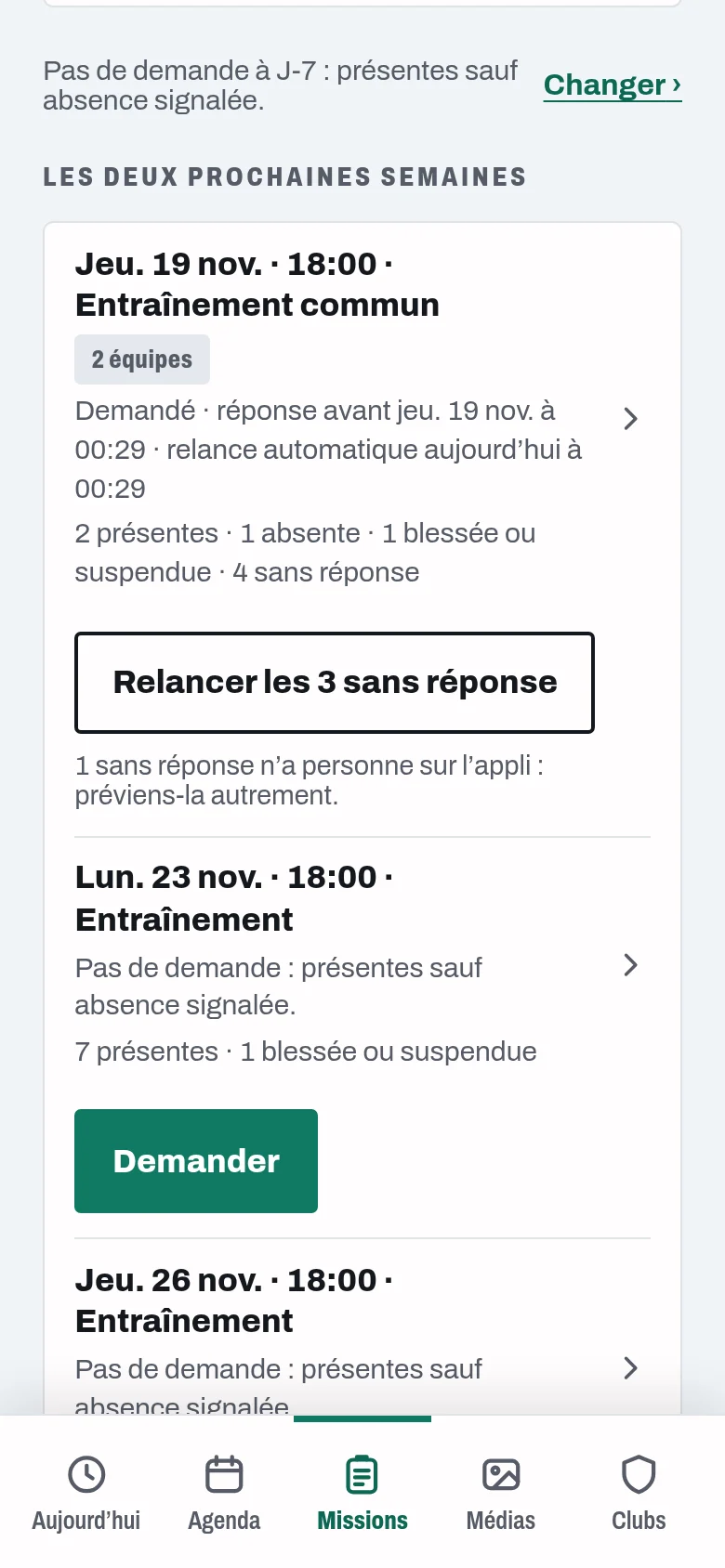
  1. La règle de l'équipe, en une ligne en tête : « Les dispos de chaque entraînement sont demandées à J‑7. », ou « Pas de demande à J‑7 : présentes sauf absence signalée. » Changer › ouvre Réglages de l’équipe (étape 8), où se règle Demander automatiquement à J‑7 pour les entraînements. Sans demande, une séance se lit « Pas de demande : présentes sauf absence signalée. » : les familles ne disent que leurs absences, d'un bouton Absente.
  2. Chaque séance dit où en est la demande et ses comptes (« 2 présentes · 1 absente · 1 blessée ou suspendue · 4 sans réponse »). Demander ouvre Réponse attendue avant, puis Demander : « Les familles sont prévenues tout de suite ; la nuit (21 h à 8 h), à 8 h, sauf pour un événement avant 10 h le lendemain. Une relance automatique part la veille de l’échéance. » Relancer les N sans réponse ne prévient que ceux-là. La dernière relance se lit sous la séance, avec qui l'a faite (« relancé aujourd’hui à 18:42 par Emma F. ») : un autre coach, ou toi depuis un autre appareil, la voit aussi. Une seconde relance le même jour se confirme d'abord (Déjà relancé, Relancer encore).
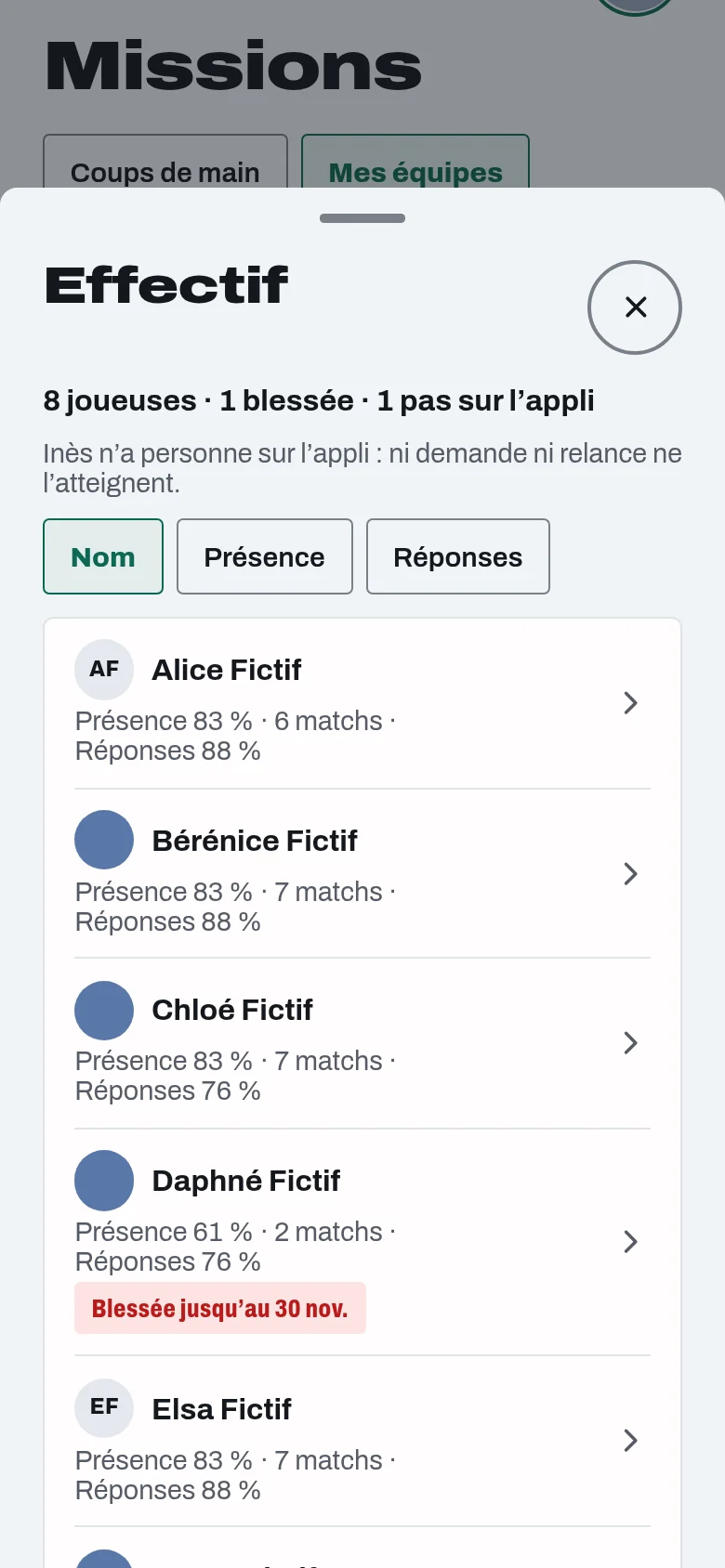
  3. Une fiche sans personne sur l'appli est nommée dans Plus › Effectif (étape 8) : « … n’a personne sur l’appli : ni demande ni relance ne l’atteignent. » Préviens-la autrement, ou invite sa famille.
  4. Une séance s'ouvre : qui a répondu, par qui et quand, le mot de la famille, puis Convoquer (ou Voir la convocation) : la composition d'une séance, dans le même écran que pour un match (étape 6), sans maillots ni banc. Une séance commune à deux équipes porte Séance commune. Pointer, déplacer ou annuler : étape 3.
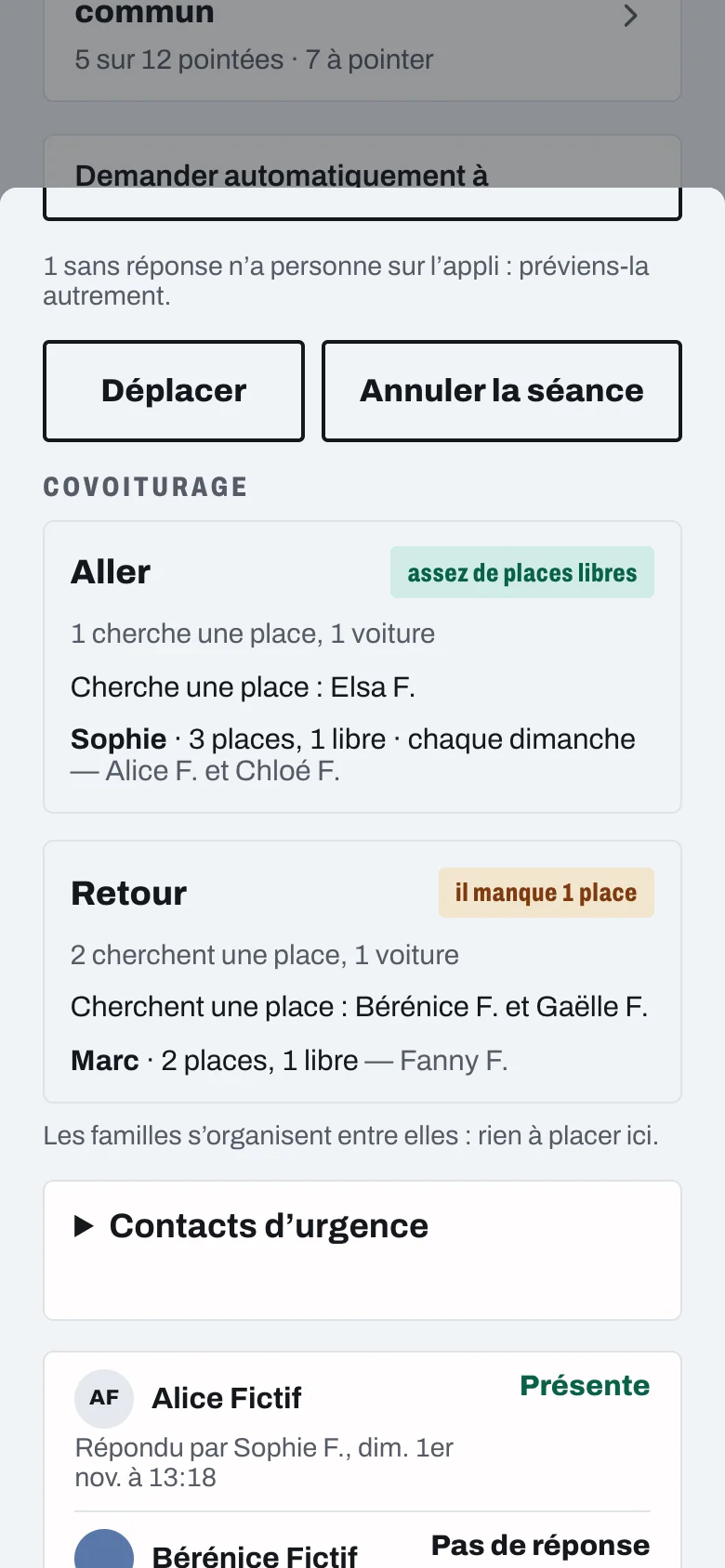
  5. Le covoiturage d'une séance, quand l'équipe a le covoiturage des entraînements (étape 8, Réglages de l’équipe) : sur sa fiche, le bilan Covoiturage, par sens : « il manque 1 place » ou « assez de places libres », qui cherche une place, chaque voiture, ses places libres et ses passagers, « chaque vendredi » pour une voiture qui revient chaque semaine. Aucun bouton : « Les familles s’organisent entre elles : rien à placer ici. » Elles le font dans leur onglet Trajets, Entraînements.
  6. La présence de la saison et qui répond, joueuse par joueuse : Plus › Effectif (étape 8).
  7. Tes joueuses convoquées ailleurs : quand un autre coach du club en convoque une dans les quatorze jours, un encadré le dit (« Invitée en U15F1 · … »), avec sa réponse et le chevauchement avec ta séance s'il y en a un. « Rien à accorder : un « Je ne peux plus » ne prévient que le coach qui a convoqué. »
Mes équipes, section Entraînement : À pointer, trois séances ; la ligne Pas de demande à J‑7 : présentes sauf absence signalée, avec Changer ; puis Les deux prochaines semaines, un entraînement commun à deux équipes avec sa demande, ses comptes et Relancer les 3 sans réponse, la phrase 1 sans réponse n'a personne sur l'appli, et les séances suivantes, sans demande, avec Demander ; en bas la barre, Missions choisi
Entraînement · la règle de l'équipe, et chaque séance avec ses comptes
La fiche d'un entraînement, plus bas : Déplacer et Annuler la séance, puis Covoiturage ; à l'aller, assez de places libres, 1 cherche une place, 1 voiture, Cherche une place : Elsa F., Sophie, 3 places, 1 libre, chaque vendredi, avec Alice F. et Chloé F. ; au retour, il manque 1 place, Cherchent une place : Bérénice F. et Gaëlle F., Marc, 2 places, 1 libre, avec Fanny F. ; Les familles s'organisent entre elles : rien à placer ici ; puis qui a répondu
Covoiturage d'une séance · le bilan, sans rien à placer
Plus, feuille Effectif : 8 joueuses, 1 blessée, 1 pas sur l'appli ; la phrase Inès n'a personne sur l'appli : ni demande ni relance ne l'atteignent ; le tri Nom, Présence, Réponses ; puis une ligne par joueuse, sa présence, ses matchs et ses réponses en pourcentage, et Blessée jusqu'au 30 nov. sous Daphné
Effectif · chaque joueuse, sa présence, ses réponses, sa fiche
3Séance
CoachAdminObservateur, en lecture

Pointer, déplacer, annuler une séance

Entraînement → À pointer, ou la fiche d'une séance

  1. À pointer, en tête d'Entraînement : la séance du jour dès qu'elle a commencé, puis celles des sept derniers jours qui ne sont pas entièrement pointées (« 3 à pointer », « 12 sur 16 pointées · 4 à pointer »). Rien à pointer, rien ne s'affiche.
  2. La feuille Pointer · … s'ouvre pré-remplie : chaque ligne pas encore pointée porte sa prévision, Prévu : Présente par défaut, Blessée quand sa fiche le dit, Excusée quand la famille a prévenu. La case prévue est en pointillé, et les comptes le disent (« 20 présentes · 3 blessées · 1 excusée », puis « Prévu, pas encore enregistré. »). Ouvrir la feuille n'enregistre rien.
  3. D'où vient la prévision, sur la ligne : « Statut de la fiche : blessée », « Absence annoncée », « A décliné la convocation ».
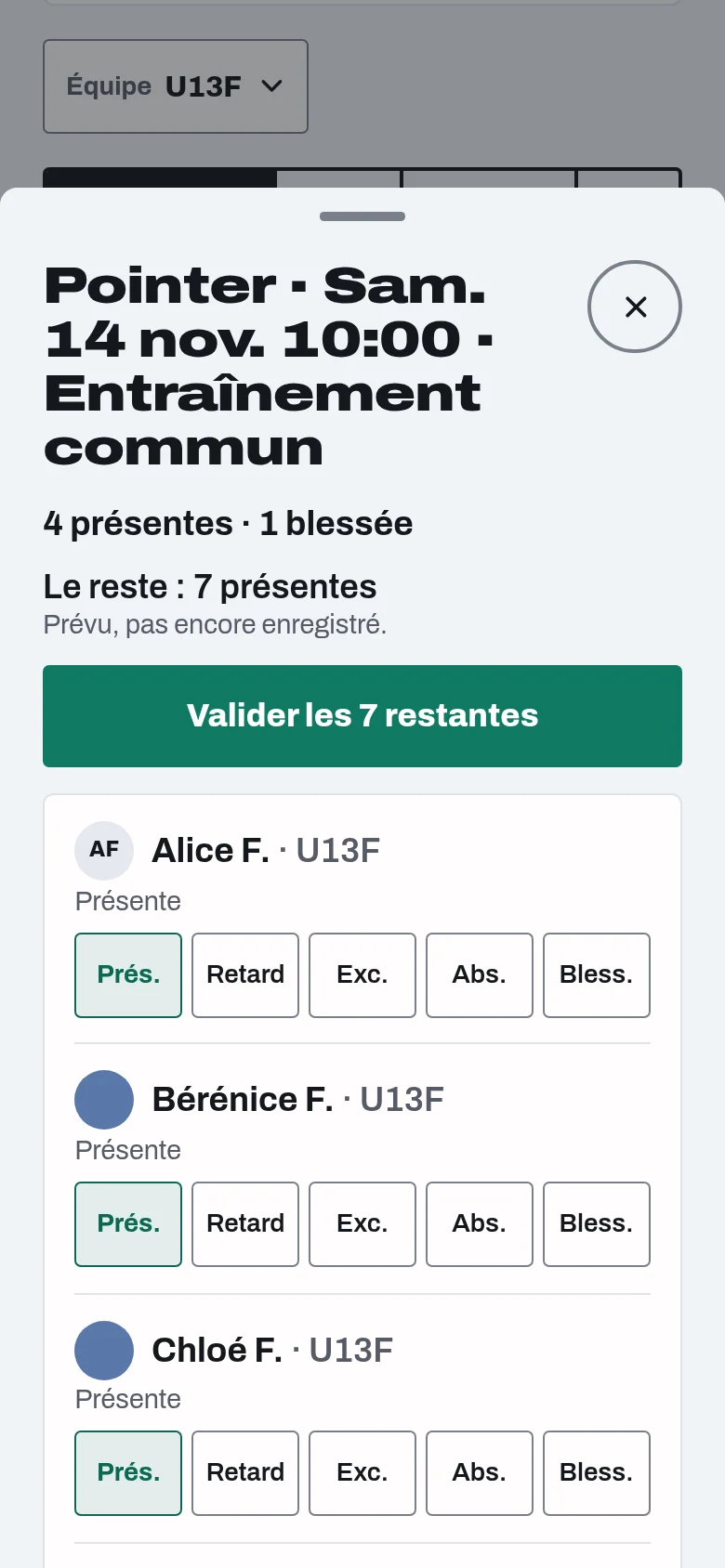
  4. Valider le pointage enregistre d'un appui toutes les lignes qui restent, telles que prévues, sans confirmation : il ne touche jamais une ligne déjà pointée. Sur une feuille entamée, il devient Valider les 4 restantes. Pour corriger une ligne, touche une autre case : Présente, En retard, Excusée, Absente, Blessée. « Touche une autre case pour corriger une ligne : elle s’enregistre tout de suite. » Tout est fait : « Tout est déjà pointé. »
  5. Quelqu'un d'une autre équipe est venu ? Ajouter une joueuse venue, par son nom, parmi les équipes du club. Une erreur : Retirer de la feuille. Ni convocation ni notification.
  6. Pas de réseau au gymnase : « Hors ligne : ton pointage est gardé sur l’appareil et part au retour du réseau. » C'est le seul geste de Mes équipes qui attend le réseau au lieu d'être refusé ; la feuille compte les lignes « en attente d’envoi ».
  7. Sur la fiche d'une séance : Pointer (la séance du jour, commencée), Déplacer et Annuler la séance. Déplacer demande le jour, le début, la fin et le lieu : « Le jour ou l’heure change : les réponses repartent de zéro. », ou « Seul le lieu change : les réponses sont gardées. » Annuler propose Un motif pour les familles (facultatif), 80 signes au plus.
  8. Les familles sont prévenues tout de suite, la confirmation le dit avant. La nuit, l'avis attend 8 h (« Les familles seront prévenues à 8 h. »), sauf pour une séance du lendemain matin. Une séance annulée reste dans la liste : Rétablir la séance, tant qu'elle n'a pas commencé, prévient celles et ceux qui avaient reçu l'annulation, et les réponses repartent de zéro.
  9. Qui peut : l'admin et les coachs éditeurs pointent ; une séance commune s'annule ou se déplace par « L’admin et les coachs éditeurs de toutes les équipes de la séance ». Un club qui ne le propose pas encore : « Ton club ne propose pas encore le pointage dans l’appli : pointe dans CoachBox. »
La feuille Pointer d'un entraînement commun déjà en partie pointé : 4 présentes · 1 blessée ; Le reste : 7 présentes, Prévu, pas encore enregistré, et le bouton Valider les 7 restantes ; puis une ligne par joueuse avec son équipe, son état et les cinq boutons, en abrégé sur un téléphone : Prés., Retard, Exc., Abs., Bless.
Pointer · la feuille pré-remplie, validée d'un appui
4Match
CoachAdminObservateur, en lecture

Les matchs : la liste, et la fiche qui porte tout

Mes équipes → Match · les quatre prochaines semaines

  1. La règle de l'équipe, en une ligne en tête, avec Changer › vers Réglages de l’équipe (étape 8) : « Les dispos de chaque match sont demandées à J‑7. », « Pas de demande automatique : tu demandes les dispos de chaque match. », ou, quand l'équipe est en Matchs : présentes par défaut, « Présentes par défaut : seules les absences sont recueillies. » Puis Les matchs à venir, chacun avec ses pastilles : les dispos (« Dispos à recueillir », « Dispos demandées · 3 sans réponse », ou « Présentes par défaut · 2 absentes »), la convocation (« Convocation à préparer », « Convocation prête · 10 retenues, pas partie », « Convocation partie · 7 confirmées · 2 sans réponse ») et l'arbitrage (« Arbitre non désigné » quand ArbiRef sait que personne n'est désigné, ou le nom des arbitres ; rien quand l'arbitrage n'est connu de personne).
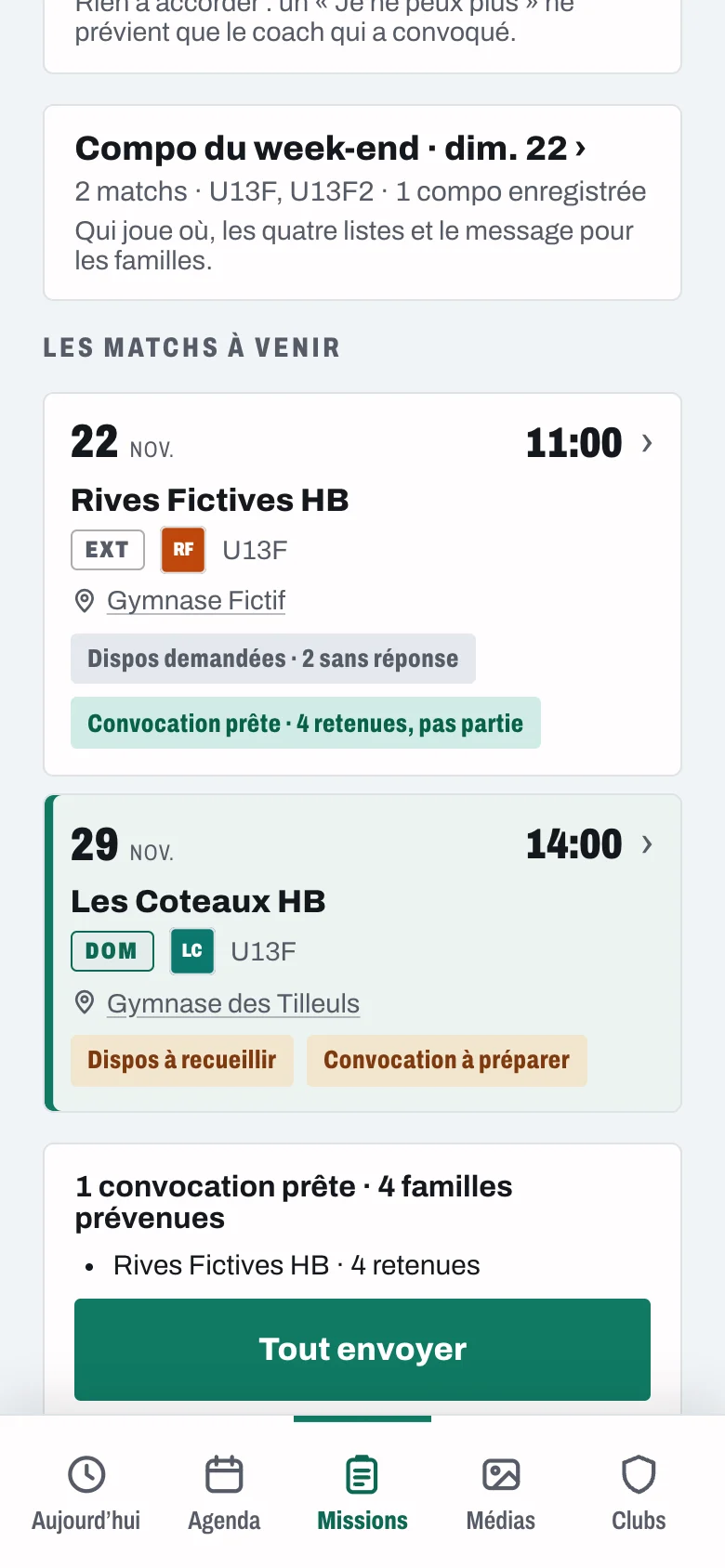
  2. La carte « Compo du week-end », au-dessus de la liste, dès qu'une équipe que tu encadres joue du vendredi au dimanche qui viennent : le nombre de matchs, les équipes, et « Qui joue où, les quatre listes et le message pour les familles. » Elle ouvre l'écran du week-end (étape 5), pour toutes tes équipes du club à la fois, quel que soit le choix d'équipe.
  3. « Tout envoyer » : les convocations prêtes et les changements à envoyer, avec le nombre de familles prévenues (« 1 convocation prête · 4 familles prévenues »). « Chaque famille reçoit UNE notification qui réunit ses convocations, tout de suite ; la nuit (21 h à 8 h), à 8 h, sauf pour un événement avant 10 h le lendemain. », puis Prévenir N familles.
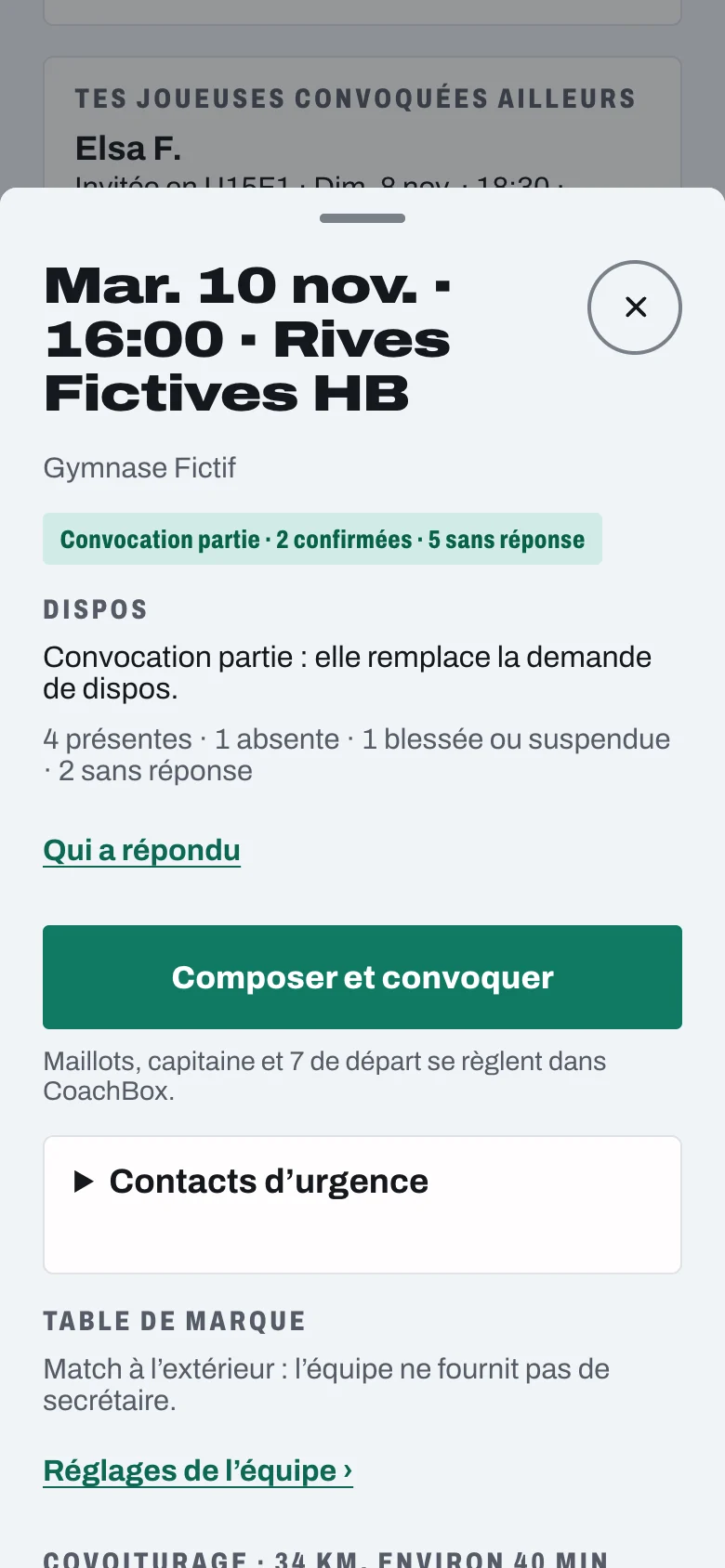
  4. La fiche d'un match, dans l'ordre : Dispos (demander, relancer, Qui a répondu, qui donne chaque geste, par qui et quand : « Absente · par Sophie (parent) le 12/11 à 21:04 », « Finalement présente »…), Composer et convoquer (étape 6 ; le capitaine et le 7 de départ se règlent dans CoachBox), Contacts d’urgence, Table de marque, Covoiturage, puis Séances vidéo quand il y en a.
  5. Contacts d’urgence, sur la fiche d'un match ou d'une séance, replié : les retenues, une à la fois. Afficher le numéro montre le numéro de ses parents, avec Appeler ; chaque affichage est enregistré. « Aucun numéro connu. », ou « Un parent a refusé de donner son numéro : le club doit vérifier cette fiche. » Le jour du match, ouvrir Mes équipes avec du réseau garde la liste sur l'appareil : « Disponible hors ligne jusqu’à ce soir. », pour un gymnase sans réseau. Les numéros viennent du club, et chaque parent peut corriger le sien dans son compte.
  6. La table de marque : un rôle par ligne (Secrétaire, Chronométreur…), Proposer quelqu’un (les volontaires d'abord, « Avant 18 ans : au chronomètre seulement. », ou Un autre licencié du club), Relancer, Retirer. La personne est prévenue tout de suite. Une relance par jour au plus : faite, par toi ou un autre coach, le bouton dit Relancé aujourd’hui, et la ligne « relancé aujourd’hui à 18:42 par Emma F. ». À l'extérieur sans secrétaire : « Match à l’extérieur : l’équipe ne fournit pas de secrétaire. », et le lien Réglages de l’équipe ›.
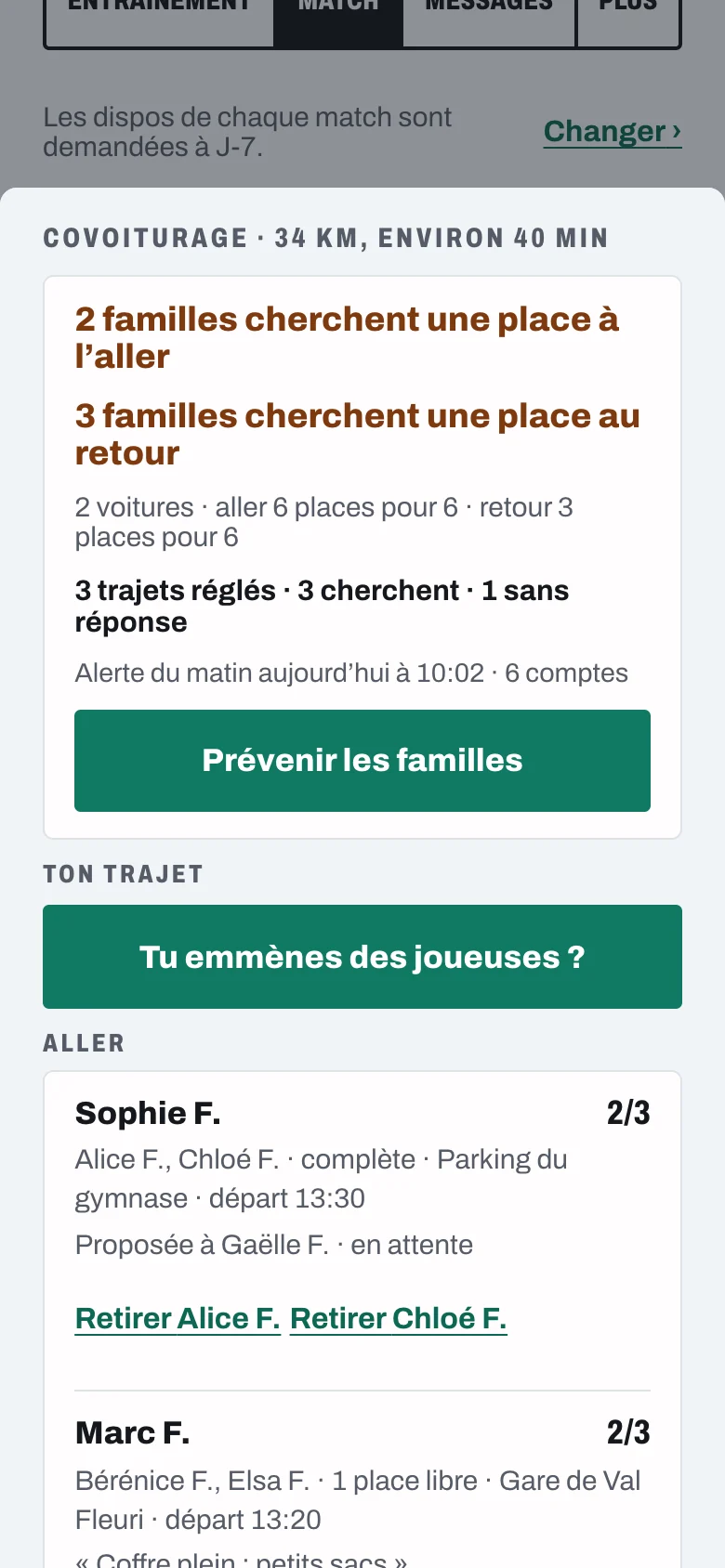
  7. Le covoiturage : une place se demande, le silence veut dire que la famille s'organise. Le titre dit qui cherche (« 2 familles cherchent une place à l’aller »), en orange tant qu'une joueuse reste sans place, même s'il reste des places libres. Sous le compte des voitures, ce que les familles ont répondu à « Comment vient-elle ? » sur leur fiche du match : « 12 trajets réglés · 1 cherche · 3 sans réponse » (une place, ou un parent qui conduit, vaut trajet réglé). Puis la dernière alerte (« Alerte du matin aujourd’hui à 10:02 · 6 comptes », ou « Familles prévenues … »), et Prévenir les familles tant qu'une demande reste sans place : les familles qui ne cherchent pas et les conducteurs qui ont des places libres apprennent qui cherche encore.
  8. Chaque voiture, ses passagères et ce qui lui reste ; « Proposée à Gaëlle F. · en attente » quand le conducteur lui a proposé sa place et que sa famille n'a pas répondu (la place lui est gardée jusqu'au matin du match). Cherchent une place, chacune avec Placer (et « proposée par Sophie F. » si une voiture l'attend) : Placer prévient sa famille et le conducteur, qui peut la refuser ; elle cherche alors de nouveau. Autres convoquées : toutes les convoquées sans demande, avec « trajet réglé » ou « sans réponse », et Placer quand une voiture peut la prendre, si sa famille t'appelle. « Les familles réservent elles-mêmes leur place dans l’appli. »
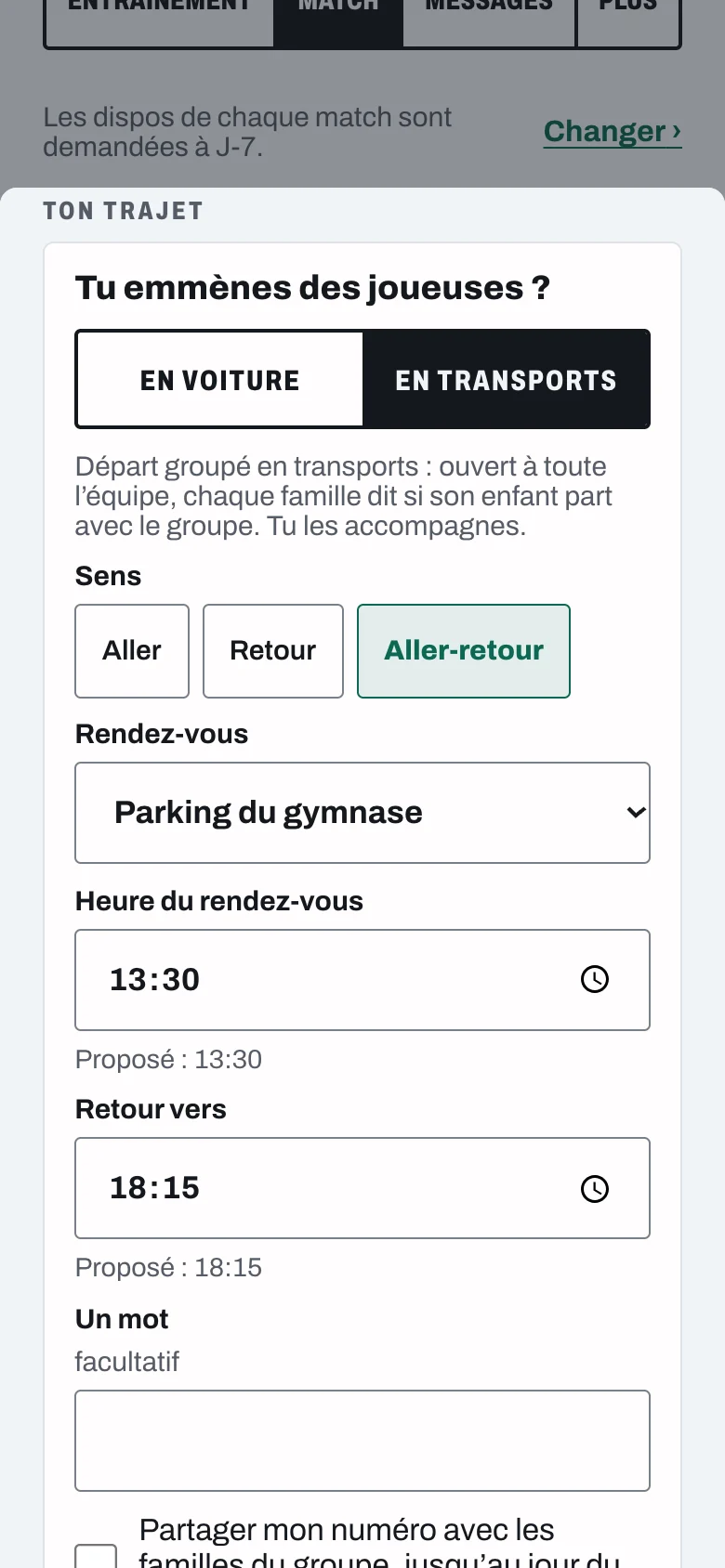
  9. Ton trajet : Tu emmènes des joueuses ?, puis En voiture (le sens, les places, Avant de conduire la première fois) ou En transports, un départ groupé : « Départ groupé en transports : ouvert à toute l’équipe, chaque famille dit si son enfant part avec le groupe. Tu les accompagnes. » Le sens, un Rendez-vous (un point du club, ou un autre lieu) et son Heure du rendez-vous sont exigés, sans places à compter ; puis Proposer le départ groupé. Les familles qui cherchent sont prévenues. Une voiture ne devient pas un départ groupé : retire-la d'abord (Retirer ma voiture, Retirer mon départ groupé).
  10. Il manque un arbitre ? Sur la fiche, le bloc Arbitrage propose Il manque un arbitre : « Le désignateur du club est prévenu tout de suite. S’il ne répond pas, un appel part aux arbitres du club. »
  11. Le match n'aura pas lieu (reporté, forfait) ? En bas de sa fiche, Annuler le match. Le motif, dit aux familles : Reporté, Forfait de notre équipe, Forfait de l’adversaire ou Autre, avec Une précision (facultative). Avant d'envoyer, la feuille dit qui sera prévenu : « 12 convoquées prévenues · 2 sans moyen de les joindre » (ou « La convocation n’est pas partie. »), les autres familles de l'équipe, les personnes engagées (voiture, table, tâches), et les désignations d'arbitrage qu'ArbiRef retire. « Rien n’est supprimé : tu pourras rétablir le match tant qu’il n’a pas commencé. Un forfait n’est compté qu’une fois publié par la fédération. » Puis Annuler le match, ou Revenir.
  12. Un match annulé reste dans la liste, barré, avec la seule pastille Annulé ; sa fiche dit son motif (« Reporté », « Annulé · forfait de l’adversaire ») : « La compo, la convocation, la table et le covoiturage sont fermés, et gardés pour un rétablissement. » Rétablir le match : « Celles et ceux qui ont reçu l’annulation apprennent que le match est maintenu. », puis Rétablir le match ou Le laisser annulé. Un match retiré par la fédération ne se rétablit pas ici.
  13. La fédération publie une nouvelle date pour un match que tu as annulé : « Nouvelle date pour ce match annulé (…). », avec Rétablir ou Laisser annulé : « Cette nouvelle date ne te sera plus proposée, jusqu’à la suivante. Personne n’est prévenu. » Annuler et rétablir demandent du réseau ; un observateur lit « L’admin et les coachs éditeurs de l’équipe annulent un match. »

Un match passé ne se modifie plus : table et covoiturage se lisent seulement. La liste ne montre que les matchs à venir. Une table tenue sur un match joué compte comme un coup de main de la personne ; si elle n'est pas venue, « Pas venu » se marque dans CoachBox, sur la page Table de marque du match.

Mes équipes, section Match, plus bas : la carte Compo du week-end, dim. 22, 2 matchs, U13F, U13F2, 1 compo enregistrée ; puis Les matchs à venir avec Qui répond : le 22 novembre à 11 h, à l'extérieur contre Rives Fictives HB, Dispos demandées, 2 sans réponse, Convocation prête, 4 retenues, pas partie ; le 29 novembre à domicile, Dispos à recueillir et Convocation à préparer ; en bas, 1 convocation prête, 4 familles prévenues, et le bouton Tout envoyer
Match · la carte du week-end, et où en est chaque match
La fiche d'un match, ouverte par-dessus la section Match : Convocation partie, 2 confirmées, 5 sans réponse ; Dispos, Convocation partie : elle remplace la demande de dispos, et Qui a répondu ; le bouton Composer et convoquer ; Contacts d'urgence, replié ; Table de marque avec Match à l'extérieur, l'équipe ne fournit pas de secrétaire et le lien Réglages de l'équipe ; puis Covoiturage, 34 km, environ 40 min
La fiche d'un match · dispos, compo, urgence, table, covoiturage
Le covoiturage d'un match, sur sa fiche : Covoiturage, 34 km, environ 40 min ; en orange, 2 familles cherchent une place à l'aller, 3 au retour ; 2 voitures, aller 6 places pour 6, retour 3 places pour 6 ; 3 trajets réglés, 3 cherchent, 1 sans réponse ; Alerte du matin aujourd'hui à 10:02, 6 comptes ; le bouton Prévenir les familles ; Ton trajet, Tu emmènes des joueuses ? ; à l'aller, la voiture de Sophie F., 2 sur 3, complète, Proposée à Gaëlle F., en attente ; celle de Marc F., 1 place libre
Covoiturage d'un match · qui a répondu, qui cherche encore
Ton trajet : Tu emmènes des joueuses ?, En voiture ou En transports, En transports choisi ; Départ groupé en transports : ouvert à toute l'équipe, chaque famille dit si son enfant part avec le groupe, tu les accompagnes ; Sens, Aller-retour choisi ; Rendez-vous, Parking du gymnase ; Heure du rendez-vous 13:30 ; Retour vers 18:15 ; Un mot, facultatif ; Partager mon numéro avec les familles du groupe
Ton trajet · en voiture, ou un départ groupé
5Week-end
CoachAdminObservateur, en lecture

La compo du week-end : répartir, convoquer, prévenir

Match → la carte Compo du week-end · les matchs du vendredi au dimanche de toutes les équipes que tu encadres, en un écran

  1. En haut, les matchs du week-end, et ce qui reste à faire en une phrase : « Reste : 6 joueuses à placer, convoquer U13F, prévenir les familles. », puis « Tout est parti. » Trois étapes suivent, chacune avec son état (À faire, À envoyer, Envoyées, Fait) : une étape faite se replie, la suivante s'ouvre, et un appui sur son titre la rouvre.
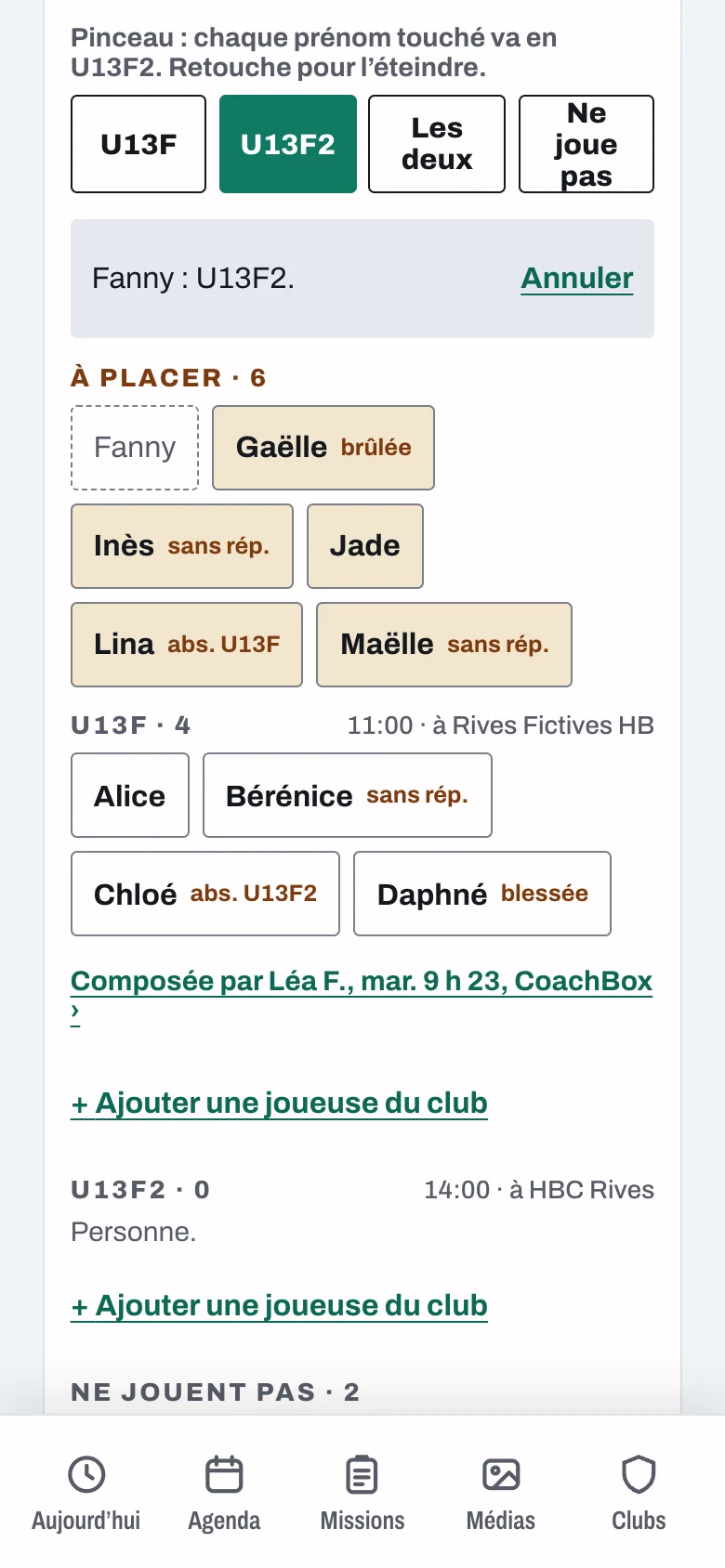
  2. 1 · Répartir. L'effectif commun, en prénoms, rangé en groupes : À placer, un groupe par match, Ne jouent pas. Chaque prénom porte ce qu'il faut savoir : sans rép., peut-être, abs. U13F (absente pour ce match-là), blessée, brûlée, invitée, 95.1.
  3. Un prénom touché ouvre Placer Fanny en : un bouton par match, Les deux (avec deux matchs), ou Ne joue pas, et pour celle-ci un Motif (facultatif), « Gardé chez CoachBox avec le match, repris dans la liste « Absentes ». Rien n’est envoyé aux familles. » Tes co-coachs et tes autres appareils le voient. Pour Blessée ou Suspendue, l'appli propose aussi Poser le statut sur sa fiche. Plus vite, le pinceau : choisis U13F2, puis touche les prénoms un à un (« Pinceau : chaque prénom touché va en U13F2. Retouche pour l’éteindre. »). Chaque placement s'annonce, avec Annuler ; la place quittée reste en pointillés. Les 6 restantes ne jouent pas range le reste d'un appui.
  4. Les garde-fous : la règle d'un match par semaine (art. 95.1), le brûlage, le statut de sa fiche et l'absence annoncée par sa famille se jugent sur ton choix en cours. Ils avertissent, ils ne bloquent jamais : Placer Fanny en les montre en rouge, et un placement en conflit s'annonce avec son avertissement (« Brûlée pour U13F2 : ce match serait perdu. ») et le dit fait quand même, avec Annuler. Convoquer les redit avant d'envoyer (étape suivante).
  5. Chaque geste s'enregistre tout de suite chez CoachBox : plus rien à garder. En bas de l'étape, une ligne dit où en est l'enregistrement : « Chaque choix s’enregistre chez CoachBox. Rien n’est envoyé aux familles. », puis « Enregistré chez CoachBox à 21:04. Rien n’est envoyé aux familles. » Un échec se dit « Pas enregistré : … », avec Réessayer. Tes co-coachs, CoachBox et tes autres appareils voient la même compo. + Ajouter une joueuse du club, sous un match, y fait entrer une joueuse d'une autre équipe (invitée).
  6. Le journal de la compo : sous chaque match, qui l'a changée en dernier, quand et d'où (« Modifiée par Léa F., mar. 13 h 41, CoachBox › »). Touche la ligne : Journal de la compo, chaque changement avec ses ajouts et ses retraits. « Le journal se lit par le staff seulement, jamais par les familles. »
  7. Le statut d'une joueuse : un appui long sur son prénom, ou Sa fiche dans Placer … en, ouvre sa fiche : Statut (Disponible, Blessée, Suspendue, Absente), Retour prévu (facultatif), une note, puis Enregistrer. « Rien ne part vers la famille : le statut se lit par le staff seulement. » Le statut vaut pour tous ses matchs et entraînements, et la fiche donne aussi Ses réponses.
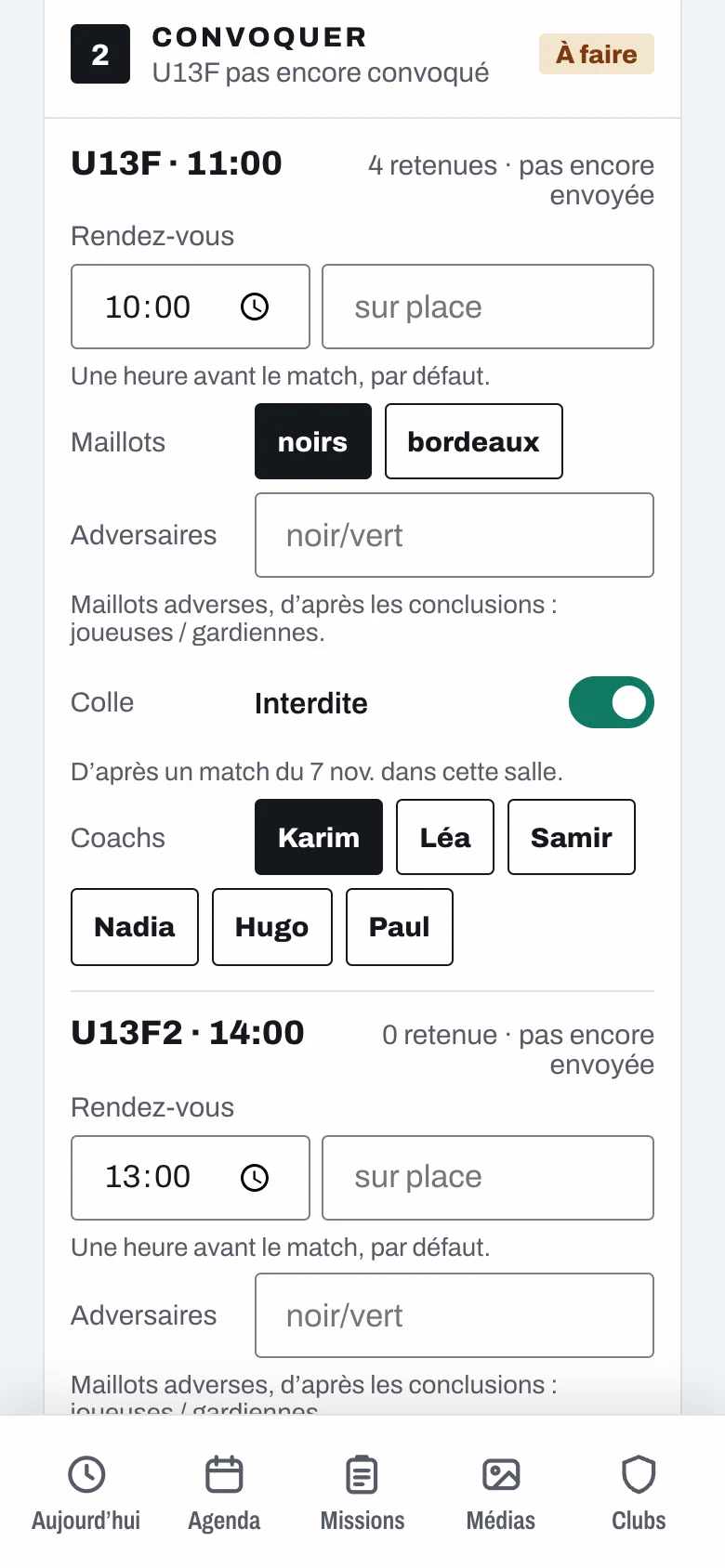
  8. 2 · Convoquer. Pour chaque match : le Rendez-vous, heure et lieu (« Une heure avant le match, par défaut. »), Maillots (le jeu de ce match, quand l'équipe en a au moins deux, étape 8) et Coachs : ceux qui seront là. Adversaires : la couleur de leurs maillots, recopiée des conclusions, comme « noir/vert ». Colle · Interdite : une bascule, coupée par défaut, à allumer quand les conclusions interdisent la colle dans la salle (« Dans la salle du match, d’après les conclusions. »). Déjà réglée par un coach pour cette salle et l'équipe qui y reçoit, elle arrive allumée, avec sa source : « D’après un match du 7 nov. dans cette salle. » Elle compte telle quelle ; coupe-la si la règle a changé, et ton geste servira aux suivants. Elle s'enregistre aussitôt, avant comme après l'envoi, sans rien envoyer. Le jeu, les maillots adverses, la colle interdite et les coachs s'affichent dans la convocation de la famille (« Colle · Interdite dans la salle »), et les maillots et la colle dans le message aux familles. Puis UN bouton, Convoquer U13F et U13F2 : la confirmation redit les garde-fous (le nom de chaque joueuse en cause et pourquoi, ou « La vérification 1 match par semaine (art. 95.1) n’a pas pu se faire : vérifie avant d’envoyer. »), le rendez-vous et les fiches que rien n'atteint. « Chaque famille reçoit UNE notification qui réunit ses convocations. » Convoquer, ou Pas encore.
  9. Après l'envoi : les réponses de chaque match, en barre et en mots (« 2 Bien reçu · 3 vues · 5 pas encore vues »), « … ne peut plus » avec son mot, Relancer les 4 sans réponse (« Relancé à 18:42 par Emma F. » ensuite). L'étape dit qui a envoyé en dernier (« Envoyées … par Emma F. »), pour que deux coachs ne convoquent pas chacun de leur côté. Un changement de compo ou de rendez-vous se marque « pas encore envoyé à la famille », jusqu'à Envoyer les changements.
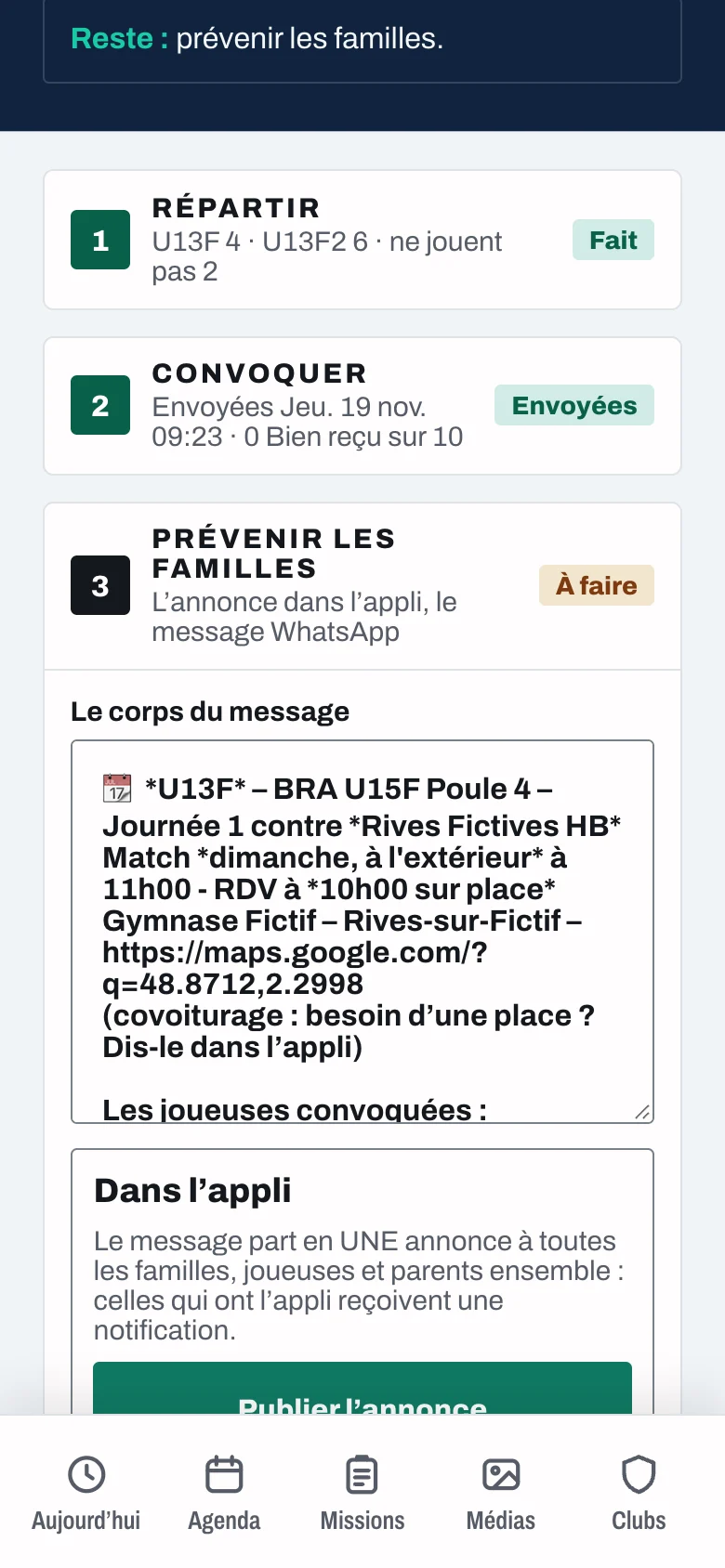
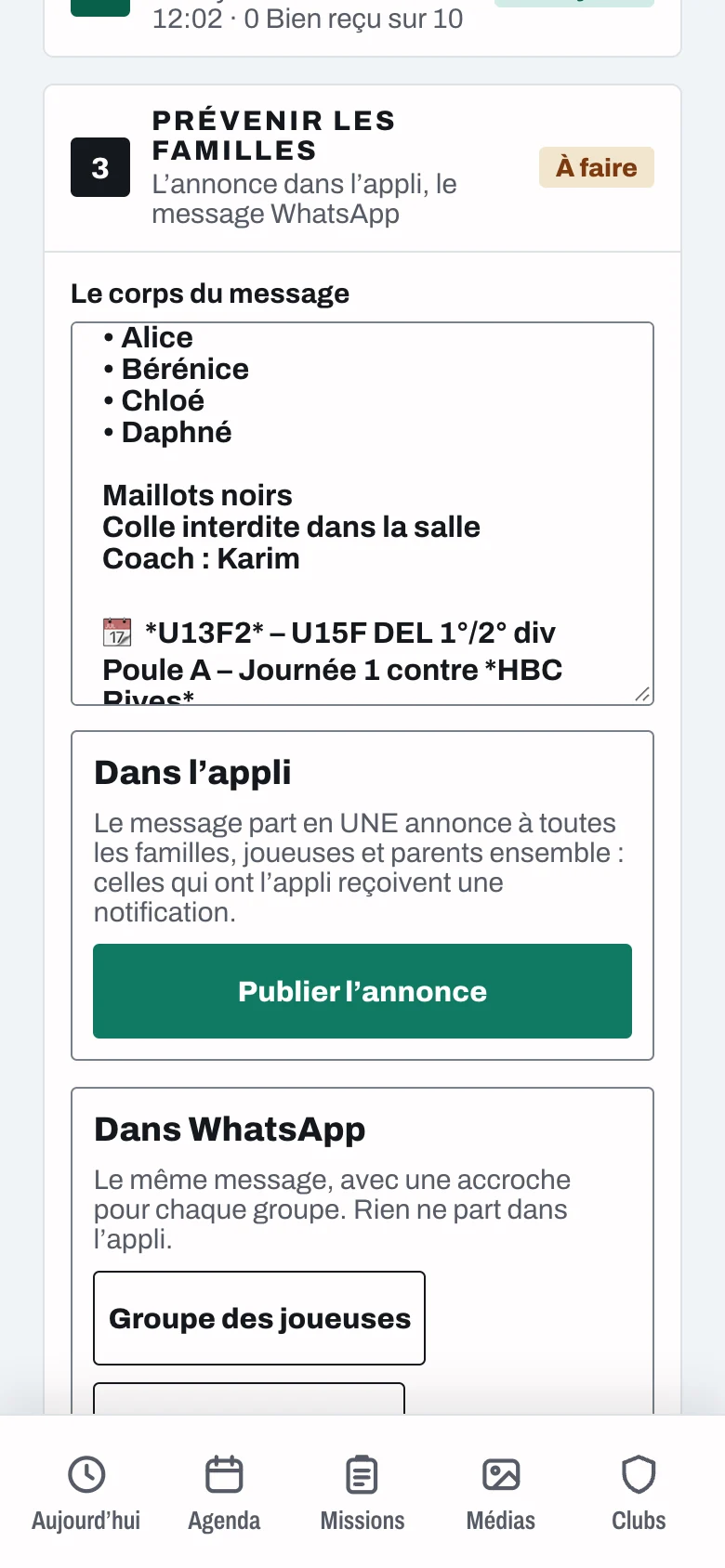
  10. 3 · Prévenir les familles. Le corps du message se compose tout seul d'après la compo CONVOQUÉE : chaque match, le rendez-vous, les convoquées, le jeu de maillots, « Colle interdite dans la salle » sur sa ligne quand elle l'est (rien quand elle est permise), les coachs. Changer la colle après l'annonce propose le rectificatif. Tu peux le retoucher ; Recomposer d’après les convocations le refait. Si la compo a changé depuis la convocation, l'écran le dit, avec Convoquer d’abord.
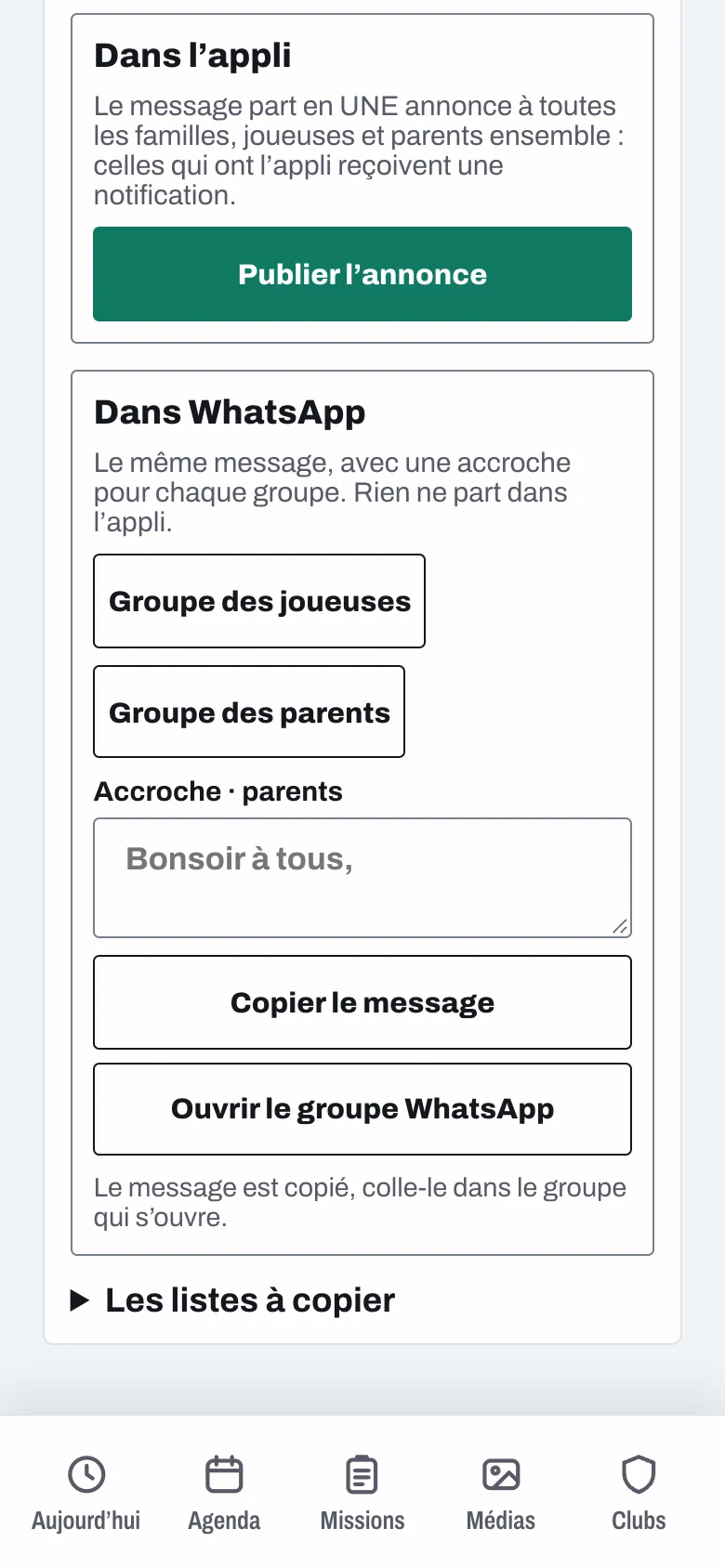
  11. Dans l’appli : Publier l’annonce. « Le message part en UNE annonce à toutes les familles, joueuses et parents ensemble : celles qui ont l’appli reçoivent une notification. » Le message a changé depuis ? Publier un rectificatif. Publiée par un autre coach ou depuis un autre appareil, l'annonce se voit aussi, signée (« Annonce publiée par Emma F. à 18:42. ») : rien ne repart en double.
  12. Dans WhatsApp : « Le même message, avec une accroche pour chaque groupe. Rien ne part dans l’appli. » Groupe des joueuses ou Groupe des parents, une Accroche (« Bonsoir les filles, »), puis Copier le message, et, quand le lien du groupe est posé dans les réglages de l'équipe, Ouvrir le groupe WhatsApp : « Le message est copié, colle-le dans le groupe qui s’ouvre. » Plus bas, Les listes à copier : une par match, Absentes, Blessées.

Copier n'envoie rien. Ni Copier le message ni Ouvrir le groupe WhatsApp ne publient d'annonce : la notification part seulement avec Publier l’annonce, une fois pour les joueuses et les parents.

Étape Répartir de la compo du week-end : Pinceau, chaque prénom touché va en U13F2, retouche pour l'éteindre ; les boutons U13F, U13F2 choisi, Les deux, Ne joue pas ; Fanny : U13F2, avec Annuler ; À placer, 6 : Fanny en pointillés, Gaëlle brûlée, Inès sans rép., Jade, Lina abs. U13F, Maëlle sans rép. ; U13F, 4, 11:00 à Rives Fictives HB : Alice, Bérénice sans rép., Chloé abs. U13F2, Daphné blessée ; la ligne Composée par Léa F., CoachBox ; Ajouter une joueuse du club ; U13F2, 0, 14:00 à HBC Rives, personne
Répartir · le pinceau, chaque geste enregistré
Étape Convoquer : U13F pas encore convoqué, À faire ; U13F à 11:00, 4 retenues, pas encore envoyée : Rendez-vous 10:00 sur place, une heure avant le match, par défaut ; Maillots, noirs choisi, bordeaux ; Adversaires, le champ noir/vert, Maillots adverses, d'après les conclusions : joueuses / gardiennes ; Colle, Interdite, la bascule allumée, D'après un match du 7 nov. dans cette salle ; Coachs, Karim choisi, Léa, Samir, Nadia, Hugo, Paul ; U13F2 à 14:00, 0 retenue, rendez-vous 13:00, Adversaires
Convoquer · rendez-vous, maillots, adversaires, colle, coachs
La compo du week-end convoquée : Reste : prévenir les familles ; Répartir, U13F 4, U13F2 6, ne jouent pas 2, Fait ; Convoquer, envoyées jeudi, 0 Bien reçu sur 10, Envoyées ; Prévenir les familles, À faire, et Le corps du message, composé d'après les convocations : U13F contre Rives Fictives HB, dimanche à l'extérieur à 11h00, rendez-vous à 10h00 sur place, le gymnase et son lien de carte, une ligne sur le covoiturage, puis Les joueuses convoquées ; dessous, Dans l'appli
Prévenir · le message, d'après la compo convoquée
Prévenir les familles, À faire : Le corps du message, plus bas, les joueuses convoquées, Alice, Bérénice, Chloé, Daphné, puis Maillots noirs, Colle interdite dans la salle, Coach : Karim, et le match suivant des U13F2 ; dessous, Dans l'appli et le bouton Publier l'annonce, puis Dans WhatsApp
La colle dans le message · seulement quand elle est interdite
Dans l'appli : le message part en UNE annonce à toutes les familles, joueuses et parents ensemble, celles qui ont l'appli reçoivent une notification, et le bouton Publier l'annonce ; Dans WhatsApp : le même message, avec une accroche pour chaque groupe, rien ne part dans l'appli ; Groupe des joueuses, Groupe des parents, Accroche parents, Bonsoir à tous ; Copier le message, Ouvrir le groupe WhatsApp, le message est copié, colle-le dans le groupe qui s'ouvre ; puis Les listes à copier
Publier ou copier · l'annonce prévient, la copie non
6Compo
CoachAdminObservateur, en lecture

Composer et convoquer un seul match, ou une séance

La fiche d'un match → Composer et convoquer · ou Convoquer sur une séance · ou Composer dans le résumé du soir

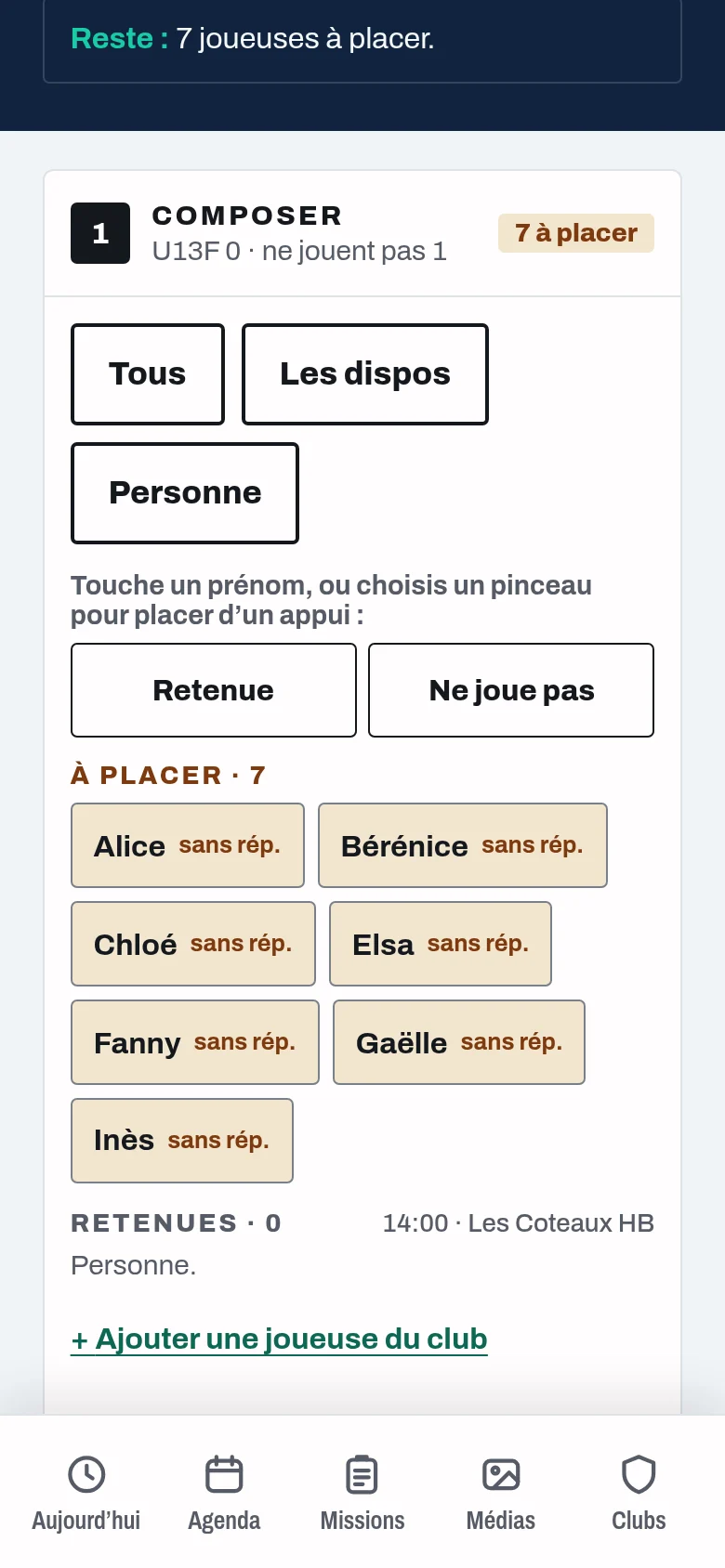
  1. Le même écran que le week-end, pour un seul événement : Composer, puis Convoquer. Les groupes s'appellent À placer, Retenues (Retenus pour une équipe masculine) et Ne jouent pas, le pinceau Retenue ou Ne joue pas. En un appui : Tous, Les dispos, Personne. Chaque geste s'enregistre aussitôt chez CoachBox, avec la même ligne en bas, le même journal sous le match et la même fiche d'une joueuse à l'appui long.
  2. Une joueuse retenue dans une autre compo de la semaine ne compte pas « à placer » : elle est rangée dans Ne jouent pas, « en U15F1 ». Les garde-fous (95.1, brûlage, statut) se disent dès le choix, et Convoquer les redit avant d'envoyer, comme à l'étape 5.
  3. Personne de sa famille sur l'appli : la convocation ne l'atteindra pas. Sur un match, son prénom touché propose Inviter sa famille sur l’appli : l'invitation de CoachBox à un parent connu, ou un lien à copier.
  4. Il te manque du monde ? + Ajouter une joueuse du club (Ajouter un joueur du club pour une équipe masculine), dans la compo d'un match comme dans la convocation d'une séance : les joueurs des autres équipes, même catégorie d'abord. Surclassement ? et « Déjà prise : … » t'avertissent, sans rien bloquer. Choisie, elle entre dans la compo (« rien n’est encore parti »), et son coach est prévenu à l'envoi, sans accord à donner.
  5. Convoquer : le Rendez-vous, et pour un match Maillots, Adversaires, Colle et Coachs, comme à l'étape 5, puis Convoquer U13F : ce qui attendait encore d'être enregistré part d'abord, puis la convocation. Une compo prête sans être convoquée partira aussi avec Tout envoyer (étape 4). La compo d'un match annulé est fermée.
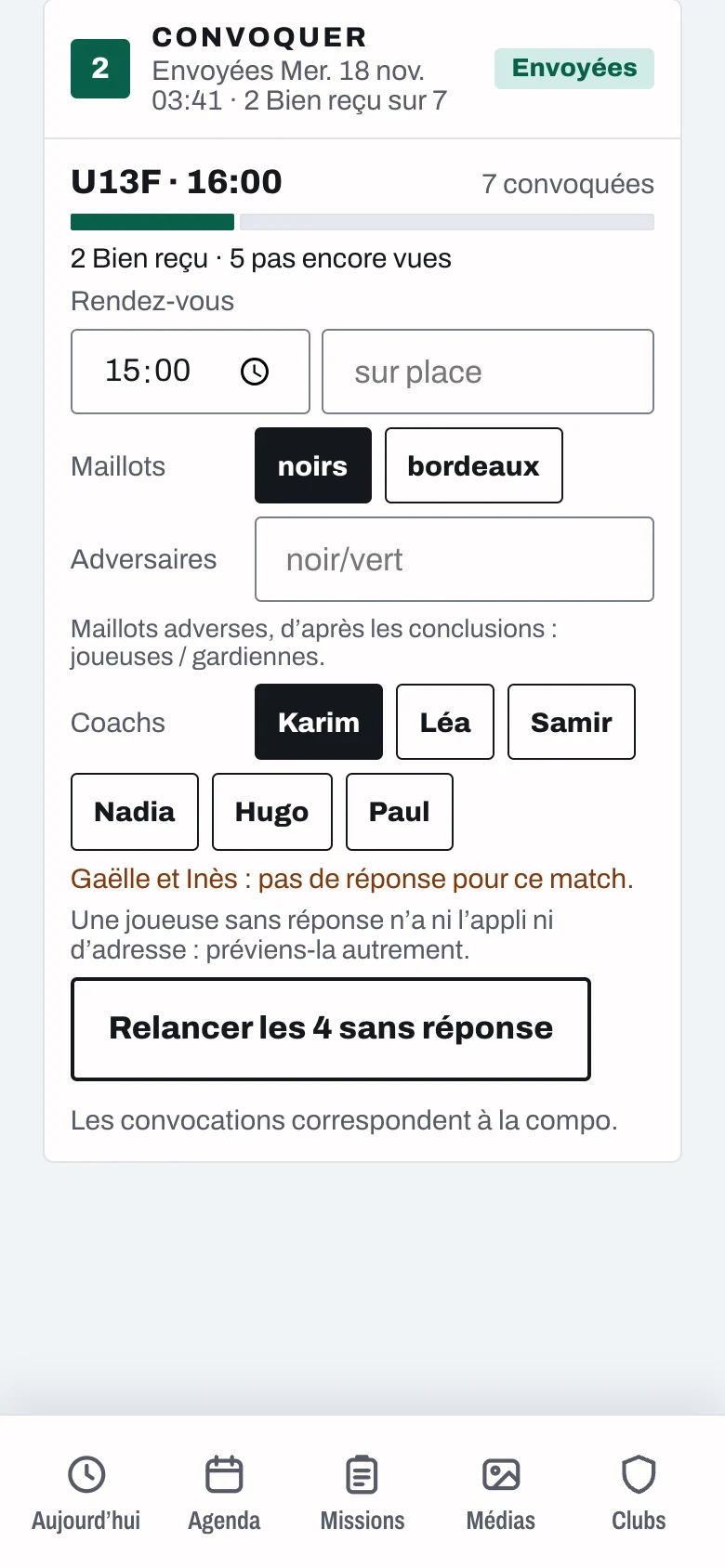
  6. Une fois partie : les réponses (« 2 Bien reçu · 5 pas encore vues »), Envoyer les changements, Relancer les 4 sans réponse, et « Les convocations correspondent à la compo. » quand rien n'attend. Si la compo a changé ailleurs entre-temps, rien ne part : l'écran dit qui a bougé.
Composer, le match du 28 novembre des U13F contre Les Coteaux HB : Reste : 7 joueuses à placer ; l'étape Composer, U13F 0, ne jouent pas 1, 7 à placer ; les boutons Tous, Les dispos et Personne ; le pinceau, Retenue ou Ne joue pas ; À placer, 7 : Alice, Bérénice, Chloé, Elsa, Fanny, Gaëlle, Inès, sans réponse ; Retenues, 0, personne ; et Ajouter une joueuse du club
Composer · « Tous », enregistré aussitôt
Le match du 21 novembre, déjà convoqué : Convoquer, envoyées mercredi 18 novembre, 2 Bien reçu sur 7, Envoyées ; U13F à 16:00, 7 convoquées, la barre des réponses, 2 Bien reçu, 5 pas encore vues ; Rendez-vous 15:00 ; Maillots noirs ; Adversaires, Maillots adverses, d'après les conclusions ; Coachs, Karim choisi ; Gaëlle et Inès : pas de réponse pour ce match ; Une joueuse sans réponse n'a ni l'appli ni d'adresse : préviens-la autrement ; Relancer les 4 sans réponse ; Les convocations correspondent à la compo
Après l'envoi · les réponses, et relancer
7Messages
CoachObservateurAdmin

Écrire aux familles : messages, annonces, messages importants, règles

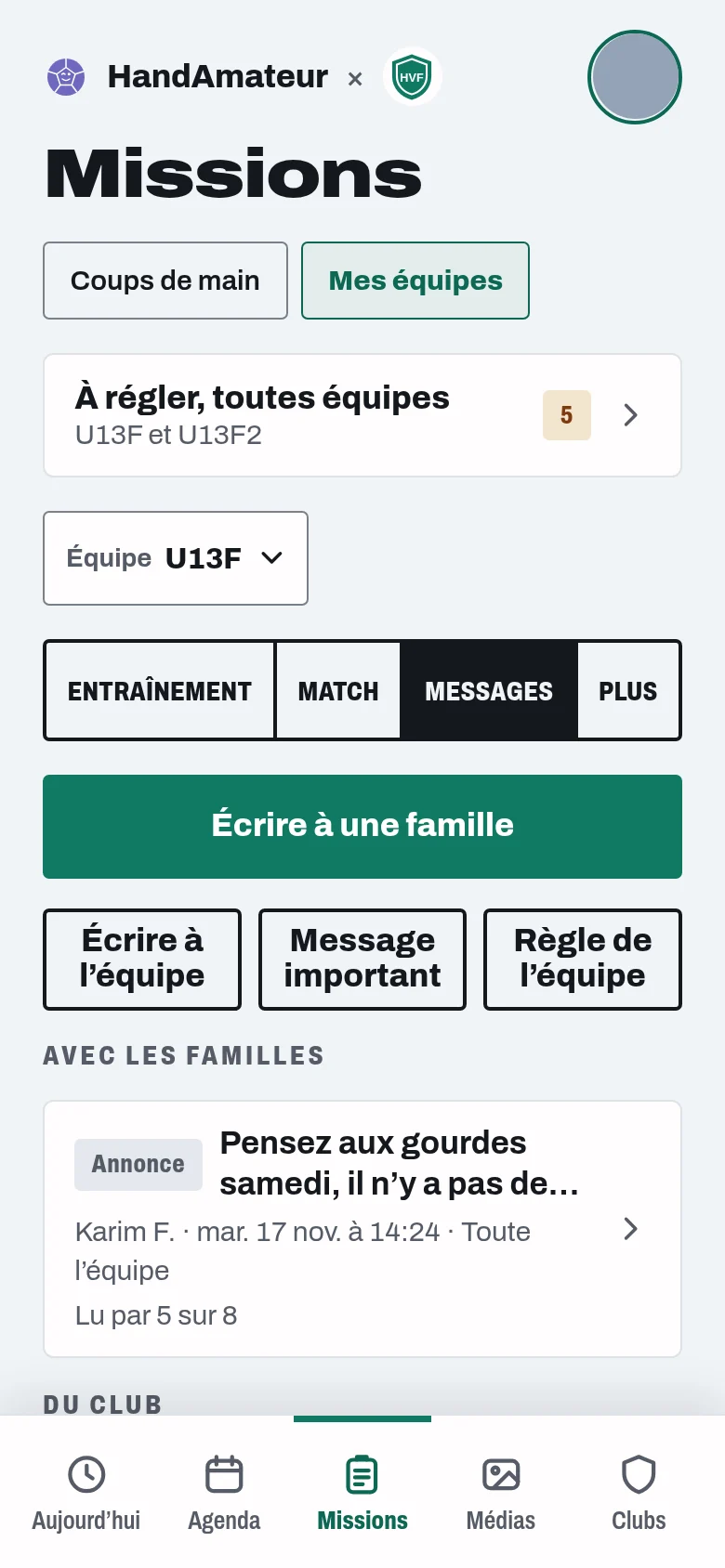
Mes équipes → Messages · tout le staff de l'équipe écrit, observateur compris

  1. Une seule liste, Avec les familles : les messages des familles (un fil par joueur et par sujet, les non lus d'abord) et les annonces de l'équipe, chacune marquée Annonce, avec son auteur, à qui elle est allée et Lu par N sur M. Les annonces du club suivent, sous Du club. Ouverte, une annonce donne la liste Pas encore lu, avec « pas sur l’appli » pour une fiche qu'elle n'atteint pas.
  2. Écrire à une famille : « Le fil s’ouvre avec la famille du joueur et tout le staff de l’équipe. Pour un mineur, ses parents le lisent toujours. » Une famille écrit, elle, au staff depuis un match, une séance ou Vie d'équipe, quand l'équipe le permet (Écrire au staff, dans Réglages de l’équipe) : tout le staff de l'équipe lit et répond.
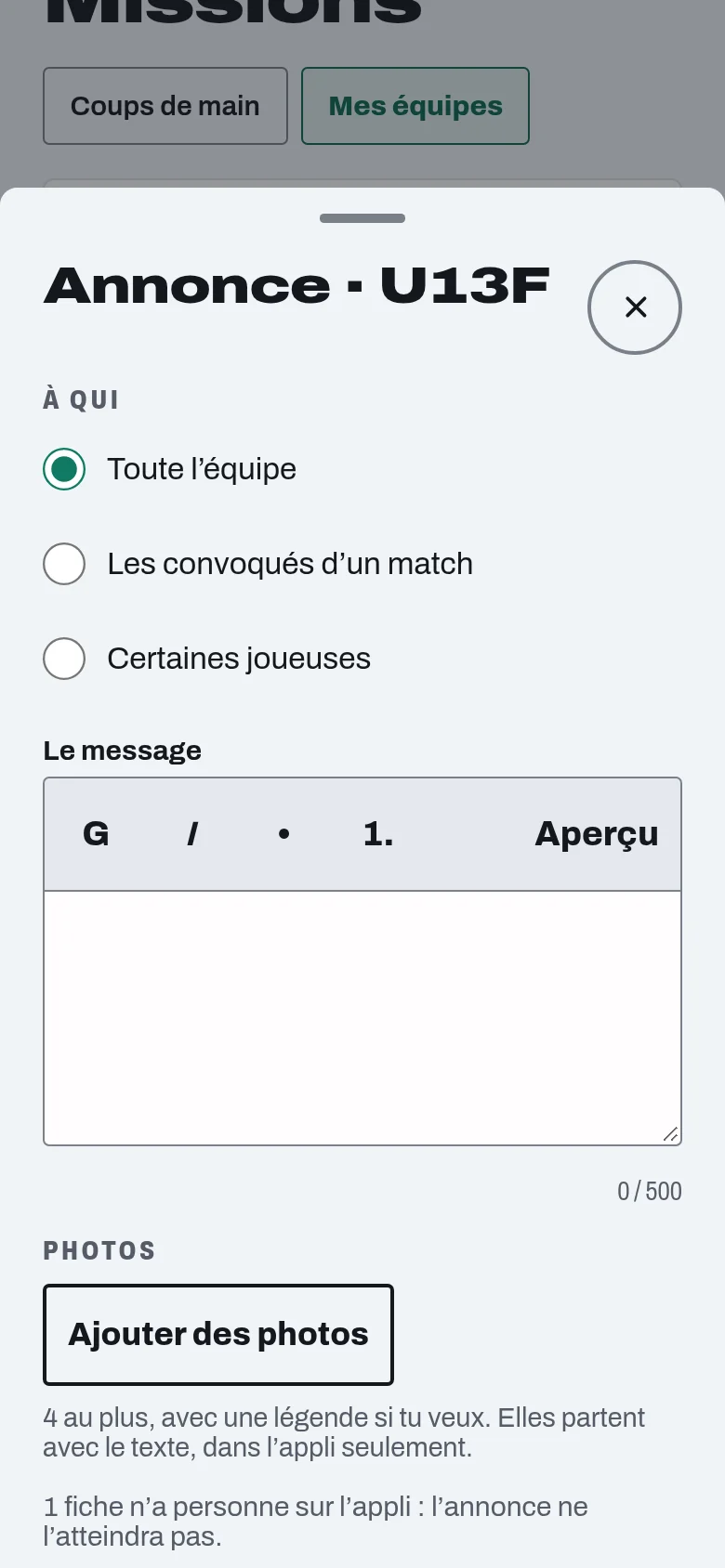
  3. Écrire à l’équipe, une annonce : À qui — Toute l’équipe, Les convoqués d’un match ou Certaines joueuses — puis Le message (500 caractères au plus) et Publier. « Le texte part tel quel aux familles, tout de suite. » La barre de mise en forme pose d'un appui le gras, l'italique, une liste à puces ou numérotée, et Aperçu montre le texte comme les familles le liront (Modifier y revient) ; la mise en forme de WhatsApp (*gras*, _italique_, ~barré~) se lit aussi, et les liens s'ouvrent d'un appui. Ajouter des photos : « 4 au plus, avec une légende si tu veux. Elles partent avec le texte, dans l’appli seulement. » Chacune prend une Légende (facultative), se déplace ou se retire ; JPEG, PNG ou WebP, 15 Mo au plus. Publier attend la fin de l'envoi des photos, et sans réseau, rien ne part. Même éditeur et mêmes photos pour un message important et une règle. Sur un groupe, une annonce part aux familles de toutes ses équipes, une fois chacune.
  4. Ce que chaque famille doit lire : Message important. « Il s’ouvre dans l’appli des familles, une fois, jusqu’à ce qu’elles disent « J’ai lu ». 14 jours au plus ; un seul à la fois pour l’équipe. » Un Titre, Le texte, Jusqu’au, puis Qui doit lire : Un parent, Le joueur ou Le joueur et un parent. Un bouton, si tu veux : un lien, ou un écran de l'appli. Un second message remplace le premier, après « Remplacer le message en cours ? ».
  5. Ce que chaque famille doit accepter : Règle de l’équipe. « Les familles la valident dans l’appli (« J’ai validé ») ; elle leur est redemandée à chaque saison. » À la modifier, tu choisis : « Une correction : les validations restent » ou « Une nouvelle version : à revalider par tous ».
  6. Le suivi, sous Messages importants et règles : Lu par N sur M ou Validé par N sur M, les noms sous Pas encore lu ou Pas encore validé, puis Relancer, Modifier, Retirer. « Une relance par 24 heures, aux seules familles en attente », et pour une règle, un courrier à qui n'a pas l'appli. Les règles du club qui touchent l'équipe s'y lisent aussi, et se relancent.

Pas de réponse à une annonce. Les familles lisent « Message des coachs : pas de réponse ici. Pour leur écrire, passe par « Écrire au staff ». », avec le bouton Écrire au staff : le fil arrive dans Messages. Si l'équipe a fermé Écrire au staff, leur envoi est refusé.

Mes équipes, section Messages : le bouton Écrire à une famille, puis Écrire à l'équipe, Message important, Règle de l'équipe ; Avec les familles : une annonce, Pensez aux gourdes samedi, de Karim F., à toute l'équipe, lue par 5 sur 8 ; Du club, plus bas
Messages · les fils et les annonces, ensemble
Feuille Annonce · U13F, ouverte par Écrire à l'équipe : À qui, Toute l'équipe choisi, Les convoqués d'un match, Certaines joueuses ; le champ Le message et sa barre de mise en forme, gras, italique, liste à puces, liste numérotée et Aperçu, 0 sur 500 ; Photos, le bouton Ajouter des photos, 4 au plus, avec une légende si tu veux. Elles partent avec le texte, dans l'appli seulement ; 1 fiche n'a personne sur l'appli : l'annonce ne l'atteindra pas
Écrire à l'équipe · à qui, le message, ses photos
8Plus
CoachAdminObservateur, en lecture

Plus : les gestes plus rares, en sommaire

Mes équipes → Plus · trois rubriques, une ligne par bloc, son état en une phrase, un appui l'ouvre

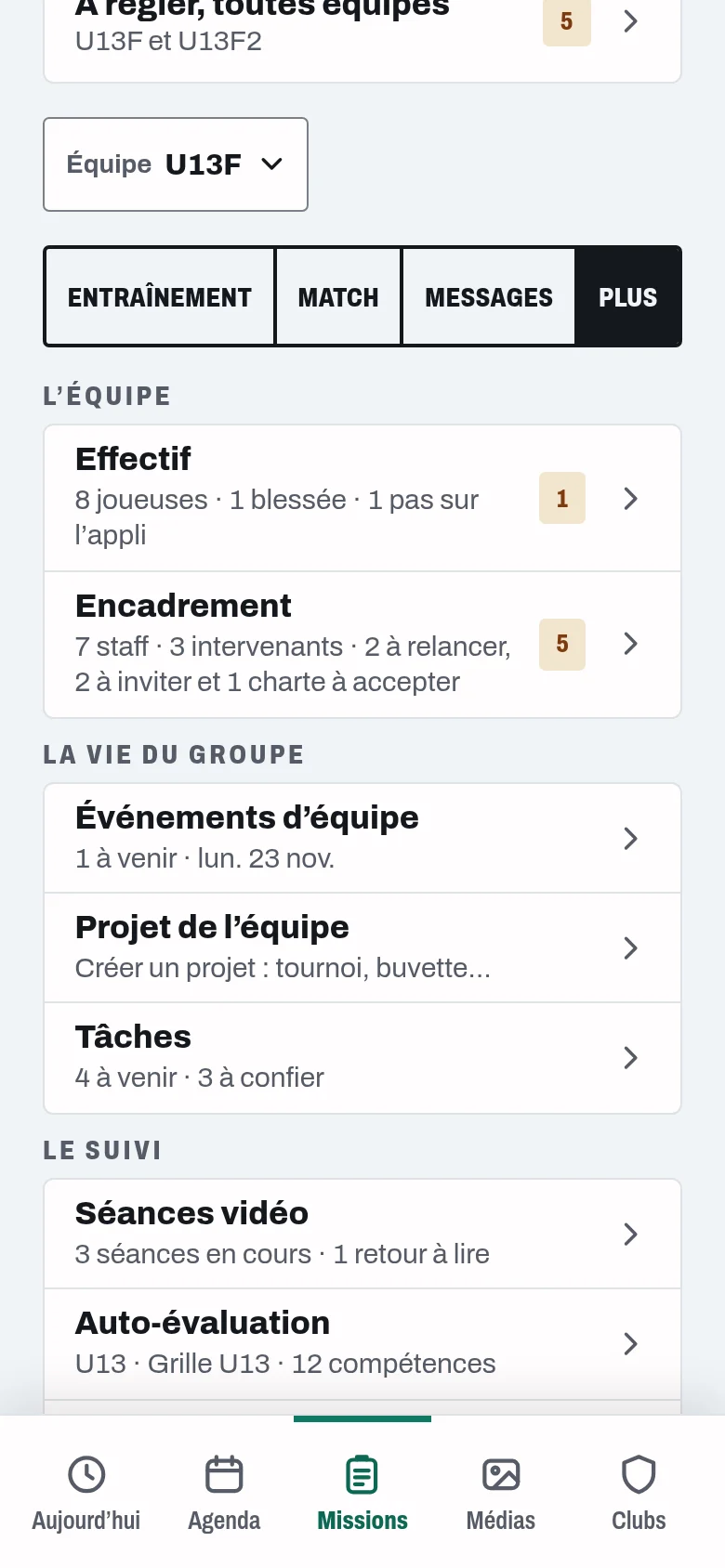
  1. Trois rubriques, puis les réglages : L’équipe (Effectif, Encadrement), La vie du groupe (Événements d’équipe, Projet de l’équipe, Tâches), Le suivi (Séances vidéo, Auto-évaluation, Photos à valider), et Réglages de l’équipe à part. Une pastille compte ce qui attend un geste : des fiches à inviter, une charte à accepter, des photos à valider.
  2. Effectif : une ligne par joueuse, son statut, « Pas sur l’appli » avec Inviter pour une fiche que rien n'atteint (« … n’a personne sur l’appli : ni demande ni relance ne l’atteignent. »), et sa saison en une ligne (« Présence 83 % · 6 matchs · Réponses 88 % »). Trier par Nom, Présence ou Réponses. Un appui ouvre sa fiche : Présence aux entraînements (« 85 % · 17 sur 20 séances », le détail des retards, excuses, absences et blessures), Matchs et convocations (combien de fois convoquée, dont dans une autre équipe, les matchs joués et les buts), Réponses aux demandes (à temps, après relance, sans réponse, et qui répond le plus souvent), puis son statut. Qui répond en détail ›, sous la liste : depuis le début de la saison, qui répond à temps, après relance, ou jamais, les moins répondantes d'abord.
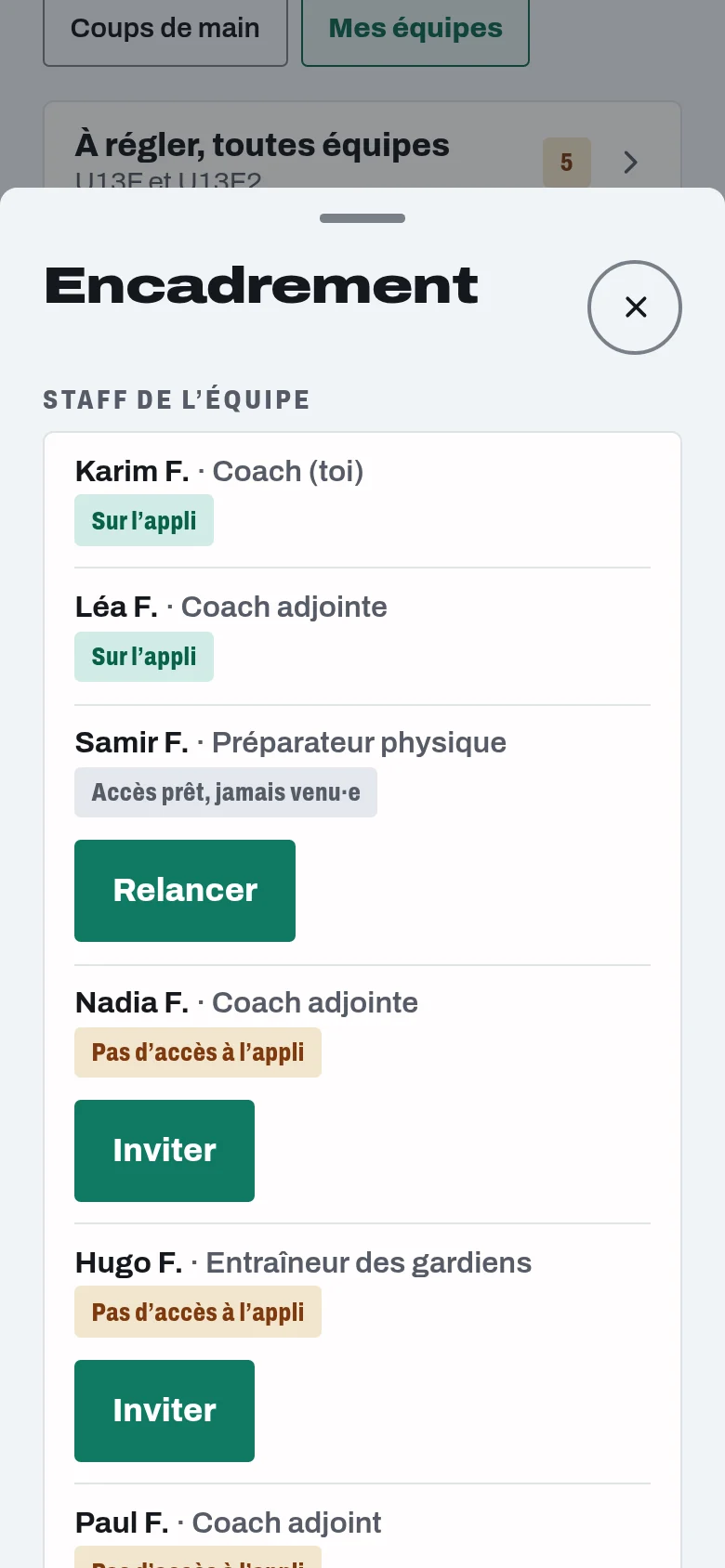
  3. Encadrement, en deux parties distinctes. Staff de l’équipe : chaque membre du staff et son statut — Sur l’appli, Sur l’appli, sans Mes équipes (il vient comme parent, son compte CoachBox n'est pas relié), Accès prêt, jamais venu·e, Pas d’accès à l’appli — avec Relancer ou Inviter : un courrier part à l'adresse que le club connaît, jamais à une autre, une fois par 24 h. Sans adresse sûre : « Demande à un admin du club ». Intervenants : un parent ou un bénévole majeur qui aide l'équipe sans être du staff. Ajouter un intervenant : Qui, parmi les comptes du club et les parents de l'équipe (« Majorité non prouvée » ne se choisit pas), puis Pour : Analyse vidéo, Projets, Covoiturage et logistique, Saisie live, et Désigner. « La personne accepte la charte du club avant sa première mission. » (Charte à accepter tant qu'elle ne l'a pas fait). Ses missions s'ouvrent dans son onglet Missions ; Modifier ou Retirer depuis ici. Sur un groupe : « Pour ajouter, modifier ou retirer un intervenant, choisis l’une des équipes du groupe. »
  4. Événements d’équipe : un repas, une sortie. Nouvel événement : Titre, Jour, Début, et si tu veux la fin, le lieu, Un mot pour les familles, Répondre avant le et Accompagnants bienvenus (chaque famille dit combien viennent avec l'enfant). Créer et prévenir les familles : elles répondent « Je viens » ou « Je ne viens pas », et les sans-réponse sont relancés la veille de la date limite. Ouvert, l'événement dit Qui répond, avec Modifier (changer le jour ou l'heure remet les réponses à zéro, l'écran le dit avant), Annuler l’événement ou Rétablir, et Relancer les N sans réponse.
  5. Projet de l’équipe : Créer un projet — un titre, des créneaux, des places, Le premier qui répond ou Je choisis parmi les volontaires — et Envoyer l’appel aux familles tout de suite. Chaque créneau peut dire Qui peut le prendre (Tout le public de l’appel, OTM, Arbitres, Adultes) et porter des Consignes : « Lues avant de répondre : l’heure d’arrivée, la tenue, ce qu’il faut apporter. » Puis Ouvrir le projet ; un créneau passé s'y clôt par Valider les présences, la liste déjà cochée. « L’élargir à d’autres équipes ou ajouter des co-organisateurs se fait dans CoachBox. »
  6. Tâches : les tâches des matchs à venir (goûter, lavage des maillots…), Confier à un parent ou à une joueuse majeure, qui est prévenu, ou Retirer. La liste des tâches se tient dans CoachBox : Régler les tâches dans CoachBox.
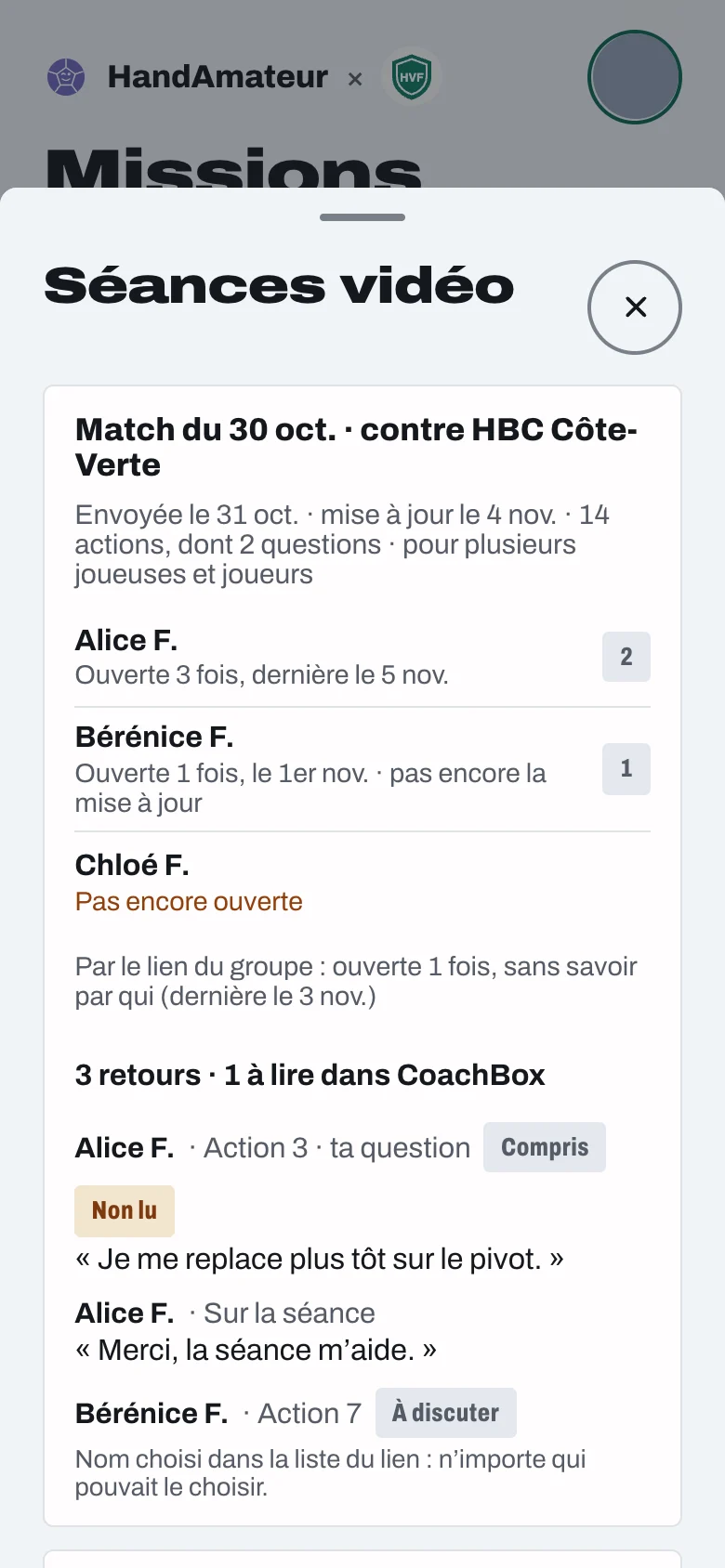
  7. Séances vidéo : chaque séance partagée, qui l'a ouverte (« Ouverte 3 fois, dernière le 30 oct. », « pas encore la mise à jour »), et ses retours. Un observateur voit qui a ouvert, pas les retours. Partager, mettre à jour, retirer une séance et marquer un retour « Lu » : dans CoachBox.
  8. Auto-évaluation : Lancer une campagne sur la grille de la catégorie, puis « Remplie par N sur M ». La grille se conçoit dans CoachBox ; sur un groupe, une campagne par catégorie qui a une grille.
  9. Photos à valider : les photos d'un match que les familles et le photographe du club proposent, Valider ou Refuser ; « Rien à valider pour l’instant. » sinon. Les photos que tu ajoutes toi-même à un match de ton équipe entrent à l'album dès l'envoi : « … tu valides les photos de cette équipe : les tiennes entrent à l’album dès l’envoi. »
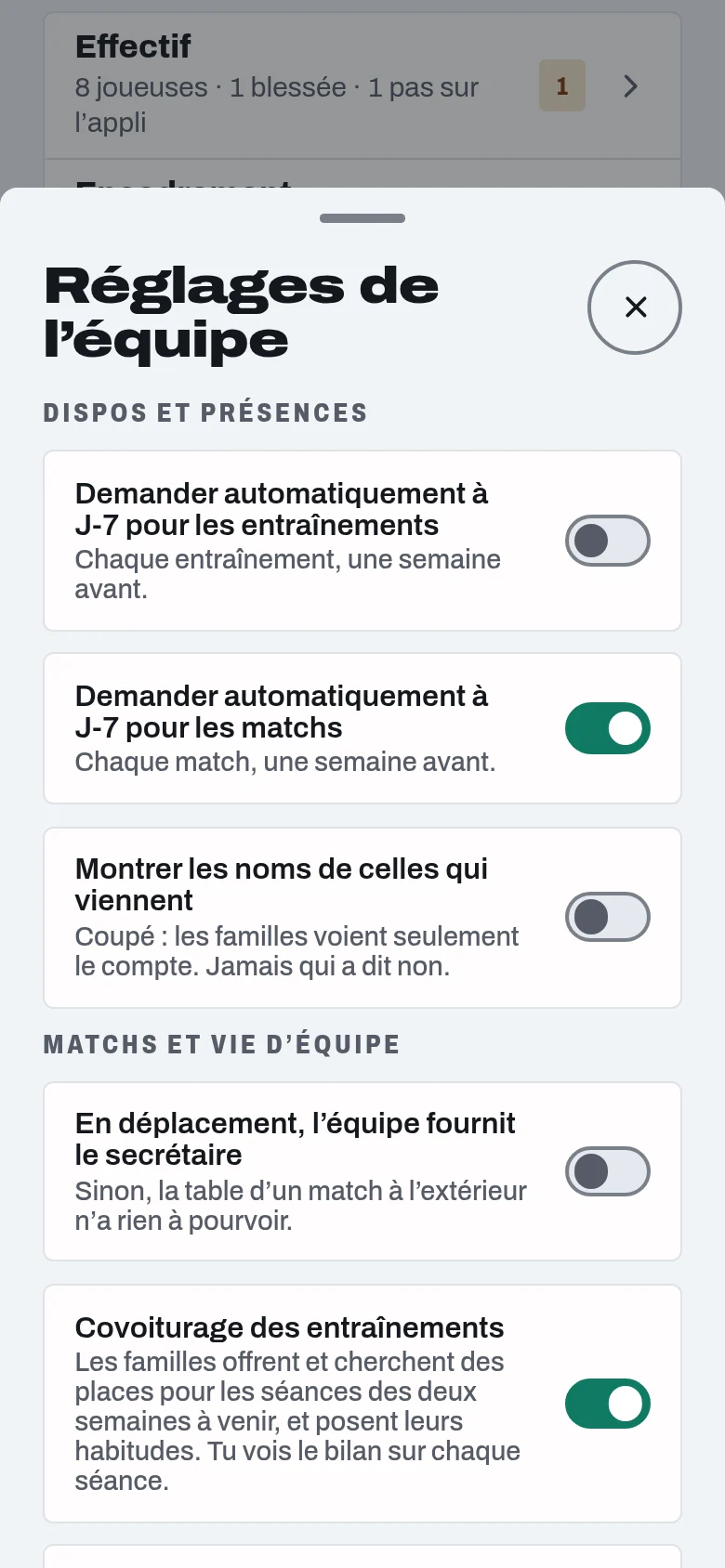
  10. Réglages de l’équipe, en trois parties. Dispos et présences : Demander automatiquement à J‑7 pour les entraînements (« Chaque entraînement, une semaine avant. »), Demander automatiquement à J‑7 pour les matchs, Matchs : présentes par défaut (« Les joueuses et leurs familles ne disent que leurs absences : la demande à J‑7 des matchs ne part plus. Tu peux encore demander les dispos d’un match. »), et Montrer les noms de celles qui viennent (« Coupé : les familles voient seulement le compte. Jamais qui a dit non. »). Matchs et vie d’équipe : En déplacement, l’équipe fournit le secrétaire, Écrire au staff quand ton club le propose, Covoiturage des entraînements (coupé au départ : « Les familles offrent et cherchent des places pour les séances des deux semaines à venir, et posent leurs habitudes. Tu vois le bilan sur chaque séance. »), Jeux de maillots (« Avec plusieurs jeux, l’écran du week-end demande lequel pour chaque match et l’écrit dans le message. Un seul jeu : rien n’est dit. »). Puis les Groupes WhatsApp des parents et des joueuses. « Un lien posé ne prévient personne : les familles le trouvent dans la vie de leur équipe. » Un lien posé fait aussi paraître Ouvrir le groupe WhatsApp dans la compo du week-end. Changer ›, en tête d'Entraînement et de Match, ouvre cette feuille. Sur un groupe dont les équipes diffèrent : « Pas le même réglage dans le groupe. », avec Activer pour toutes ou Couper pour toutes.
  11. Ce que voient les familles avant la convocation : le compte des réponses, sur la carte et dans la fiche (« 18 dispo · 24 réponses sur 24 »), et les noms des « oui » si tu allumes le réglage ci-dessus. Une fois la convocation partie, toute l'équipe lit la liste des convoquées, en prénom et initiale, avec une vignette quand l'album de l'équipe a sa photo. Une joueuse non retenue mais convoquée dans une autre équipe lit « Convoquée en U15F1 · dim. 8 nov. · 11:00 ».
Mes équipes, section Plus, sous la rangée Entraînement, Match, Messages, Plus : trois rubriques ; L'équipe : Effectif, 8 joueuses, 1 blessée, 1 pas sur l'appli, pastille 1 ; Encadrement, 7 staff, 3 intervenants, 2 à relancer, 2 à inviter et 1 charte à accepter, pastille 5 ; La vie du groupe : Événements d'équipe, 1 à venir ; Projet de l'équipe ; Tâches, 4 à venir, 3 à confier ; Le suivi : Séances vidéo, 3 séances en cours, 1 retour à lire ; Auto-évaluation, U13, 12 compétences
Plus · trois rubriques, une pastille pour ce qui attend
Plus, Séances vidéo, ouvert par-dessus Missions : une séance de match envoyée à trois joueuses, l'une l'a ouverte trois fois, une autre pas encore la mise à jour, la troisième pas encore ouverte, une ouverture par le lien du groupe sans savoir par qui, puis les retours
Séances vidéo · qui a ouvert, et ses retours
Feuille Réglages de l'équipe, rubrique Dispos et présences : Demander automatiquement à J‑7 pour les entraînements, coupé ; Demander automatiquement à J‑7 pour les matchs, allumé ; Montrer les noms de celles qui viennent, coupé, les familles voient seulement le compte, jamais qui a dit non ; puis la rubrique Matchs et vie d'équipe : En déplacement, l'équipe fournit le secrétaire, coupé ; Covoiturage des entraînements, allumé
Réglages de l'équipe · J‑7, noms des présentes, secrétaire, covoiturage
Plus, feuille Encadrement, partie Staff de l'équipe : Karim, coach, toi, Sur l'appli ; une coach adjointe Sur l'appli ; un préparateur physique Accès prêt, jamais venu·e, avec Relancer ; deux personnes Pas d'accès à l'appli avec Inviter, puis une troisième
Encadrement · le staff de l'équipe, qui est sur l'appli, et le relancer
9À régler
CoachAdmin

« À régler », et le résumé du soir

À tout moment : À régler sur Aujourd'hui, À régler, toutes équipes en tête de Mes équipes · et une notification à 18 h, s'il y a du neuf ou la veille d'un match

  1. « À régler » s'ouvre quand tu veux, à jour, dès qu'il reste quelque chose à faire : la ligne dit les blocs concernés (« Dispos, Convocations et Table de marque ») et leur nombre. L'écran compte ce qui reste (« 3 choses à faire · à 21:04 », ou « Rien à régler : tout est en ordre. »), puis réunit tes équipes et tes clubs, toutes applis confondues, une carte par rencontre : ce qui a lieu demain d'abord, puis Ensuite. Les sans-réponse à la convocation, un créneau de table vide, les places qui manquent, les photos à valider, les nouveaux retours sur une séance vidéo.
  2. Chaque ligne porte À faire ou En ordre ; un appui ouvre ce qu'elle annonce (le match, la file des photos à valider de l'équipe, le suivi d'une séance). Composer, en tête de la carte d'un match que tu encadres, ouvre la composition.
  3. La notification de 18 h, « Demain : 3 choses à régler », « À régler : 5 choses, dont 2 pour demain » ou « À régler : 5 choses », ouvre « À régler » tel qu'il est au moment où tu la touches. Elle ne part qu'à qui peut agir : le coach éditeur et l'admin. Rien à faire, rien ne part. Pas de courrier de repli. Elle se coupe dans ton compte, onglet Notifications, groupe Staff : Résumé du soir. Le même groupe règle Familles sans réponse, Convoqués dans une autre équipe, Projets d’équipe… ; Désistements, lui, reste toujours actif, et porte aussi le « Absente » d'une famille pour un match ou une séance des sept jours qui viennent.

« En direct de tes outils. Le résumé part aussi à 18 h quand il y a du neuf, et la veille d’un match s’il reste quelque chose à régler. « Ne peut plus » et un désistement d’arbitre te préviennent tout de suite. »

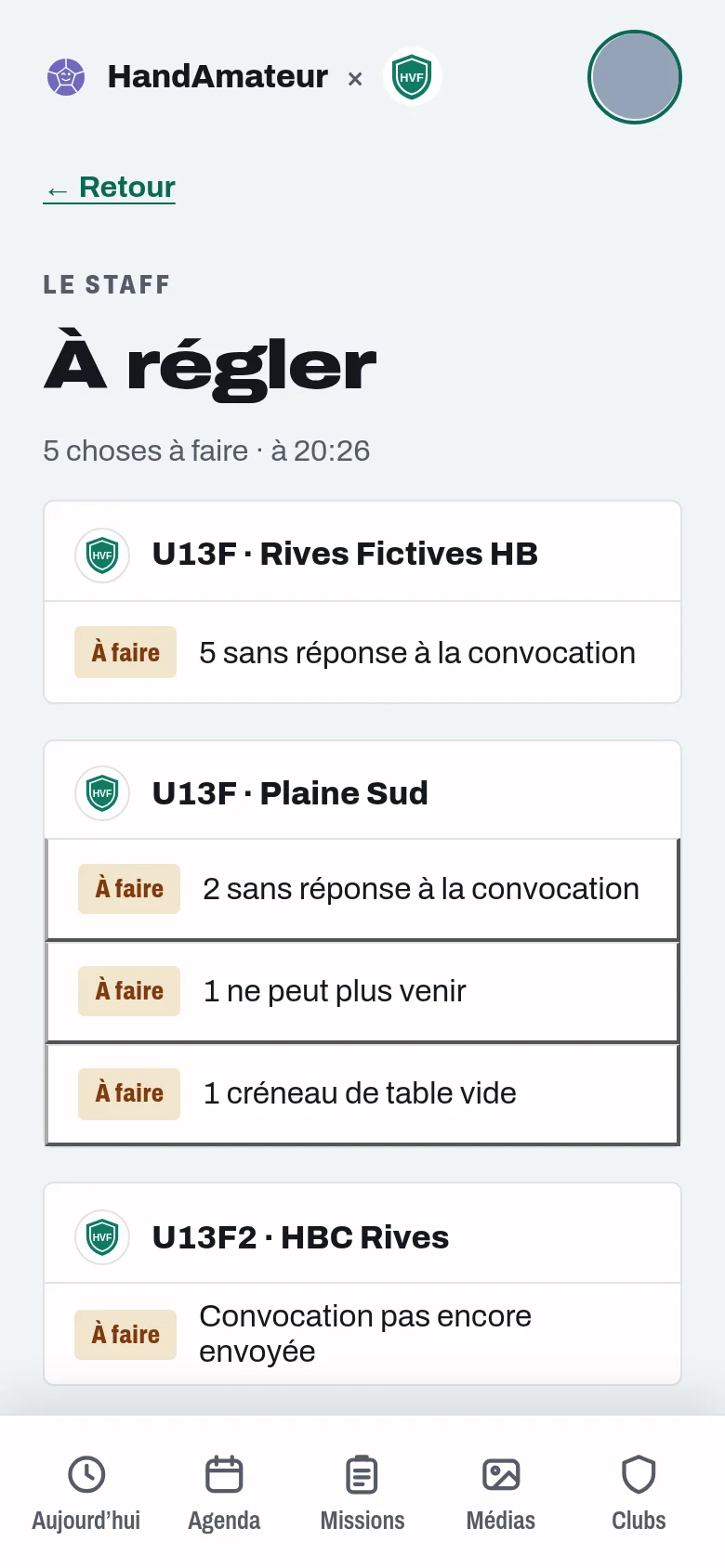
L'écran À régler du staff : 5 choses à faire, à 20:26 ; la carte U13F · Rives Fictives HB, À faire, 5 sans réponse à la convocation ; la carte U13F · Plaine Sud, 2 sans réponse à la convocation, 1 ne peut plus venir, 1 créneau de table vide ; la carte U13F2 · HBC Rives, Convocation pas encore envoyée
À régler · ce qui reste, et un appui pour le régler
Les notifications du staff, type par type

Le groupe Staff de l'onglet Notifications de ton compte, avec les mêmes mots. Tableau tiré de l'appli 1.79.0.

Staff
TypeCe que ça couvreQuand ça partSe coupe
DésistementsToujours actifs : un joueur ou une joueuse qui ne peut plus venir, la table qui se désiste, un arbitre qui se retireTout de suite quand l’événement a lieu dans moins de 3 jours, sinon regroupées un quart d’heure, jamais la nuitNon, toujours actif
Désignations du clubPour les responsables des désignations : un changement sur un match à venir, des matchs à désigner, un arbitre qui se propose, une demande de compteTout de suite quand l’événement a lieu dans moins de 3 jours, sinon regroupées un quart d’heure, jamais la nuitOui
Messages des famillesUne famille ou un joueur écrit au staff de ton équipeTout de suite, puis regroupées un quart d’heure, jamais la nuitOui
Résumé du soirCe qui reste à régler, à 18 h, quand il y a du neuf ou la veille d’un match—Oui
Il manque un arbitreUn match à domicile sans arbitre désigné, la veilleTout de suiteOui
Familles sans réponseUne demande de dispos qui reste sans réponseTout de suite, puis regroupées un quart d’heure, jamais la nuitOui
Convoqués dans une autre équipeUn joueur de ton équipe convoqué ailleurs dans le club, et le chevauchement d’horaire s’il y en a unTout de suite, puis regroupées un quart d’heure, jamais la nuitOui
Photos signaléesUne photo retirée après un signalement, en attente de ta décisionTout de suite, puis regroupées un quart d’heure, jamais la nuitOui
Synthèse du week-endLes faits chiffrés du week-end de tes équipes, une fois par week-end, quand la synthèse est prêteTout de suite, sans son, jusqu’à 23 hOui
Projets d’équipeUne place qui se libère, un appel ouvert au clubTout de suite, puis regroupées un quart d’heure, jamais la nuit. Les simples nouvelles : dans le récap du soirOui
Calendrier fédéralUn match changé par la fédérationTout de suite quand l’événement a lieu dans moins de 3 jours, sinon regroupées un quart d’heure, jamais la nuitOui
Autres alertesUne tâche de fond terminée, le match lié à ton événement du club annulé ou rétabli, et ce qui n’entre ailleursTout de suite, puis regroupées un quart d’heure, jamais la nuit. Les simples nouvelles : dans le récap du soirOui

Synthèse du week-end : seulement si ton club l'a ouverte.

10Limites
CoachObservateurAdmin

Sans réseau, en lecture seule, et ce qui reste dans CoachBox

Partout dans Mes équipes

  1. Sans réseau : « Hors ligne : tu lis le dernier état gardé. Les gestes demandent du réseau. » Rien ne se met en file, sauf le pointage (étape 3) : un geste refusé dit « Hors ligne : rien n’est parti. Réessaie avec du réseau. »
  2. En lecture seule : « Tu suis cette équipe en lecture seule : l’admin et les coachs éditeurs font ces gestes. » Sur un groupe, il faut être éditeur de toutes ses équipes pour écrire.
  3. Un appui, un effet : un double appui n'envoie rien deux fois. Un refus de CoachBox s'affiche tel quel.
  4. Dans CoachBox : le banc et le live, le capitaine et le 7 de départ, la liste des tâches, les grilles d'auto-évaluation, l'élargissement d'un projet, le partage des séances vidéo, l'envoi groupé d'invitations, « Pas venu » sur la table d'un match joué. Depuis ton compte, onglet Famille, Tes outils, sans te reconnecter ouvre CoachBox dans une autre fenêtre.
Les règles

Ce que Mes équipes fait toujours, ce qu'on te conseille, ce qu'il ne fait jamais

Des familles qu'on prévient, des enfants souvent mineurs, et CoachBox qui reste la référence : chaque règle vient de là.

1 · Toujours

Sans rien régler

Ce que Mes équipes applique pour tout le monde.

  • Les droits sont ceux de CoachBox, équipe par équipe ; CoachBox juge chaque geste
  • Ce que tu envoies part tout de suite, le jour. De 21 h à 8 h, les familles le reçoivent au réveil, à 8 h, sauf un changement urgent ou ce qui a lieu le lendemain avant 10 h
  • Une famille reçoit une seule notification pour un geste, même sur un groupe
  • Une relance ne va qu'aux sans-réponse
  • Une fiche que rien n'atteint est nommée, pour la prévenir autrement
  • Avant 18 ans, on ne se propose à la table qu'au chronomètre
  • Un courrier au staff part à l'adresse que le club connaît, une fois par 24 h au plus
  • Une invitée d'une autre équipe : son coach est prévenu, sans accord à donner
  • Chaque placement de la compo s'enregistre aussitôt chez CoachBox, sans rien envoyer aux familles
  • La règle d'un match par semaine, le brûlage et le statut d'une joueuse avertissent, et la convocation les redit ; ils ne bloquent jamais
  • Le statut d'une joueuse et le journal de la compo se lisent par le staff seulement
  • Un match annulé garde sa compo, sa convocation, sa table et son covoiturage, pour un rétablissement
  • Copier un message n'envoie rien : seule Publier l’annonce prévient les familles
  • Un intervenant accepte la charte du club avant sa première mission
2 · On te conseille

Ce qui rend la semaine simple

Pour toi, et pour les familles.

  • Régler une fois, dans Réglages de l’équipe, le J‑7 des matchs et des entraînements, ou « présentes par défaut » pour les matchs
  • Composer tout le week-end dans un seul écran, puis convoquer d'un geste
  • Inviter, depuis la compo ou Plus › Effectif, les familles que rien n'atteint
  • Pointer chaque séance, d'un appui sur la feuille pré-remplie, même sans réseau : elle part au retour
  • Un message important pour ce que chaque famille doit lire, une règle pour ce qu'elle doit accepter ; une annonce pour le reste
  • Ouvrir « À régler » la veille d'un match
  • Annuler dans l'appli un match reporté ou forfait, avec son motif : les familles le lisent sur la carte et la fiche du match
  • Poser les groupes WhatsApp et les jeux de maillots de l'équipe dans les réglages
3 · Jamais

Ce que Mes équipes s'interdit

Même quand ce serait plus simple.

  • Mettre un geste en file sans réseau : il ne part pas, et l'écran le dit. Seul le pointage attend le réseau
  • Envoyer deux fois pour un double appui
  • Supprimer un match annulé : il reste, barré, et se rétablit tant qu'il n'a pas commencé
  • Envoyer un courrier à une adresse tapée dans l'appli
  • Montrer les retours d'une séance vidéo à un observateur
  • Remplacer CoachBox : le banc, le live, la préparation et la vidéo y restent
Appli contre CoachBox

Les gestes envers les familles, ici ; le reste, là-bas

L'appli est l'interface avec les gens : demander, convoquer, prévenir, écrire. CoachBox garde le back-office : la compo détaillée, le banc, le live, la préparation, les grilles et la vidéo. Ce que tu fais ici, CoachBox le garde aussitôt.

Équipe contre groupe

Un groupe fait tout, une fois par famille

Dispos, convocations, annonces, messages importants, règles, événements, tâches, projets, auto-évaluation : un geste sur un groupe vaut pour toutes ses équipes, et une famille présente dans deux équipes n'est prévenue qu'une fois. Écrire sur un groupe demande d'être éditeur de toutes ses équipes.

Composer contre convoquer

Préparer sans rien faire partir

Chaque placement s'enregistre dans CoachBox sans prévenir personne : ta compo est la même sur tous tes appareils et chez tes co-coachs. Convoquer envoie ; Tout envoyer, dans Match, fait partir toutes les convocations prêtes. Une seule notification par famille.

Demander contre présentes par défaut

Une question, ou seulement les absences

Avec le J‑7, chaque famille répond, et tu relances les sans-réponse. Avec Matchs : présentes par défaut, la demande ne part plus : les familles ne disent que leurs absences, d'un bouton Absente, et tu peux encore demander les dispos d'un match.

Annonce contre WhatsApp

Une annonce pour tous, une copie pour chaque groupe

Publier l’annonce prévient une fois toutes les familles qui ont l'appli, joueuses et parents ensemble. La copie pour WhatsApp, avec son accroche, ne part nulle part toute seule : c'est toi qui la colles.

Questions

Ce qu'on va te demander

Mes équipes

Je suis coach et je ne vois pas Mes équipes.

Trois choses doivent être réunies : ton club partage avec l'appli, tu es du staff d'une équipe (ou admin) dans CoachBox, et ton compte CoachBox est relié à ton accès à l'appli. Le plus souvent, c'est le dernier point : demande à un admin du club de t'inviter depuis CoachBox, ou un coach de l'équipe le fait depuis Plus › Encadrement. La ligne « Ton compte de l’appli n’est relié à aucun compte de staff de … » le dit. Tu as l'onglet Missions, mais seulement les coups de main du club ? C'est le même point : Mes équipes n'y paraît que pour le staff relié et les intervenants d'une équipe.

Où sont passés mes trajets ?

Pour le staff, Missions prend la place de Trajets dans la barre. Le covoiturage de ton équipe est sur la fiche de chaque match, dans Mes équipes › Match ; tes propres trajets, sur la fiche du match (Aujourd'hui, Agenda).

Je suis observateur : que puis-je faire ?

Tout lire, et écrire des annonces, des messages importants et des règles, comme tout le staff de l'équipe. Les autres gestes — pointer, convoquer, annuler une séance, désigner un intervenant — sont réservés à l'admin et aux coachs éditeurs ; les retours des séances vidéo aussi.

J'ai pointé sans réseau : c'est enregistré ?

Sur ton appareil, oui : la feuille le dit (« en attente d’envoi ») et part toute seule au retour du réseau, Valider le pointage compris. Si un autre coach a pointé la même joueuse entre-temps, le plus récent l'emporte. C'est le seul geste qui attend ainsi ; annuler ou déplacer une séance demande du réseau.

Un parent nous aide à la vidéo ou aux voitures : il faut le mettre dans le staff ?

Non : désigne-le dans Plus › Encadrement, partie Intervenants, pour ce que tu lui confies. Il accepte la charte du club, puis retrouve sa mission dans son onglet Missions. Il n'apparaît pas dans le staff de l'équipe, et les familles le voient dans Vie d'équipe.

Qu'est-ce qu'un groupe, et d'où vient-il ?

Un groupe réunit plusieurs équipes, par exemple les U15F1 et les U15F2 : « U15F (toutes) ». CoachBox le calcule pour une même catégorie, ou l'admin le nomme dans CoachBox. Tout ce qui s'y fait vaut pour toutes ses équipes, une fois par famille.

Où est passé « Garder » ?

Il n'existe plus : chaque placement de la compo s'enregistre chez CoachBox au moment où tu le fais, et la ligne en bas de l'étape le dit (« Enregistré chez CoachBox à … »). Rien ne part aux familles tant que tu ne convoques pas. Tes co-coachs, CoachBox et tes autres appareils voient la même compo, et son journal dit qui l'a changée.

Où sont passés le J‑7 et la matrice des entraînements ?

Le J‑7 et « présentes par défaut » se règlent dans Plus › Réglages de l’équipe, partie Dispos et présences ; en tête d'Entraînement et de Match, une ligne dit la règle en vigueur, et Changer › y mène. La présence de chaque joueuse, ses convocations et ses réponses sont dans Plus › Effectif.

Un match est reporté, ou l'adversaire déclare forfait : je fais quoi ?

En bas de la fiche du match, Annuler le match, avec son motif. Les convoquées, les autres familles et les personnes engagées sont prévenues, et le match se lit barré partout, avec son motif ; plus rien ne s'y répond. Si le match a finalement lieu, Rétablir le match, tant qu'il n'a pas commencé : tout revient tel qu'avant. Quand la fédération publie une nouvelle date, la fiche propose Rétablir ou Laisser annulé. Un forfait n'est compté qu'une fois publié par la fédération.

Les familles

Une famille dit ne rien avoir reçu.

Regarde si sa fiche porte Pas sur l’appli, dans Plus › Effectif : personne de sa famille n'y a d'accès, et seul le courrier du club l'atteint, quand il en part un. Inviter, sur sa ligne dans Effectif ou sur sa fiche dans la compo, envoie l'invitation. Sinon, la famille a peut-être coupé ce type de notifications dans son compte (Annonces du coach, Demandes de dispos…) : un type coupé ne part ni en notification ni par courrier. Les convocations, elles, ne se coupent pas.

J'ai envoyé la nuit : les familles ont été réveillées ?

Non, et l'écran le dit avant d'envoyer : « Les familles sont prévenues tout de suite ; la nuit (21 h à 8 h), à 8 h, sauf pour un événement avant 10 h le lendemain. » De 21 h à 8 h, l'appli des familles ne fait partir que ce qui ne peut pas attendre : un changement pour un événement tout proche, ou ce qui a lieu le lendemain avant 10 h. Le reste arrive au réveil, à 8 h, en une seule notification (« Depuis hier soir : … »). Les relances automatiques attendent aussi le matin.

Et si j'ai modifié la compo dans CoachBox en même temps ?

L'appli recharge la compo et dit qui l'a changée (« La compo a changé ailleurs (CoachBox ou un autre appareil) … », avec son nom quand elle le connaît) : ton dernier choix n'est pas passé, et rien n'est envoyé aux familles. Vérifie, puis recommence. Le journal de la compo, sous le match, dit qui a changé quoi, quand et d'où. CoachBox reste la référence.

« Présentes par défaut » : que voient les familles ?

Pour un match sans demande, chaque famille lit « présente sauf absence » et un seul bouton, Absente, puis « Finalement présente » si elle change d'avis. Tu lis chaque geste, par qui et quand, dans Qui a répondu, et la pastille du match compte les absentes (« Présentes par défaut · 2 absentes »). Une absence pour un match des sept jours qui viennent te prévient (type Désistements) ; sinon, elle t'attend dans « À régler ». Pour une séance sans demande, la feuille de pointage la reprend en Excusée.

« Colle interdite » est déjà allumée : d'où ça vient ?

D'un match précédent dans la même salle, contre la même équipe qui reçoit : l'aide le dit (« D’après un match du 7 nov. dans cette salle. »). Elle compte comme si tu l'avais posée, et part dans le message. Si la salle a changé de règle, coupe-la : ton geste sert aux matchs suivants. Le club qui l'avait posée n'est jamais montré.

Une joueuse n'a pas de place, alors qu'il reste des places libres.

Le titre du covoiturage reste orange tant qu'une demande est sans place. Sa famille est prévenue dès qu'une voiture peut la prendre, et les conducteurs qui ont de la place peuvent la lui proposer. Sinon, Placer : sa famille et le conducteur sont prévenus. Prévenir les familles redit à toutes qui cherche encore.

« Copier le message » prévient-il les familles ?

Non. Dans la compo du week-end, Copier le message et Ouvrir le groupe WhatsApp ne font que copier : c'est toi qui colles le message dans le groupe. Pour prévenir les familles dans l'appli, Publier l’annonce : une seule annonce, joueuses et parents ensemble, avec une notification. Le message a changé après coup ? Publier un rectificatif.

Une joueuse est en 95.1 ou brûlée : l'appli m'empêche de la retenir ?

Non. L'appli te le dit dès ton choix, sous la joueuse et sur son prénom (95.1, brûlée), et le placement s'annonce, fait quand même, avec Annuler. Convoquer le redit dans sa confirmation : Convoquer, ou Pas encore. La règle reste celle de la fédération, et la décision la tienne. Quand la vérification n'a pas pu se faire, l'écran le dit (« Vérification 1 match/semaine indisponible. »).

Où sont passées les annonces ?

Dans Messages, avec les messages des familles : Écrire à l’équipe pour une annonce, et chaque annonce dans la liste, marquée Annonce, avec qui l'a lue. Un seul endroit pour parler aux familles.

Annonce, message important ou règle : lequel choisir ?

Une annonce pour l'information du jour : elle arrive, on la lit ou pas. Un message important s'ouvre à l'ouverture de l'appli jusqu'à « J’ai lu », quatorze jours au plus, un seul à la fois. Une règle se valide (« J’ai validé ») et se redemande chaque saison. Les trois se suivent nom par nom.

Il me manque une joueuse : je peux prendre quelqu'un d'une autre équipe ?

Oui : Ajouter une joueuse du club, dans la compo du match ou la convocation de la séance. L'appli signale un surclassement à vérifier et un horaire qui chevauche, sans rien bloquer. Son coach est prévenu à l'envoi, sans accord à donner, et la famille répond comme les autres. Réciproquement, tes joueuses convoquées ailleurs s'affichent dans Entraînement et dans Match.

À garder sous la main

L'affiche de Mes équipes

Appli HandAmateur · Missions › Mes équipes

Ta semaine de coach, en cinq gestes

Entraînement · Match · Messages · Plus
1Les dispos

« J‑7 » ou présentes par défaut (Plus › Réglages de l’équipe), ou « Demander ». « Relancer » ne vise que les sans-réponse. Au gymnase, « Valider le pointage ».

2Le week-end

Match → « Compo du week-end » : répartir au pinceau (tout s'enregistre), convoquer, puis « Publier l’annonce ».

3Tout envoyer

Mes équipes › Match : les convocations prêtes partent d'un coup, une notification par famille.

4Table et voitures

La fiche du match : proposer quelqu'un à la table, placer une joueuse, prévenir tant qu'une joueuse cherche.

5Messages

Mes équipes › Messages : « Écrire à l’équipe », lue par N sur M, et les messages des familles. À lire absolument : « Message important ».

18 hÀ régler

À tout moment, et à 18 h s'il y a du neuf : un appui ouvre chaque ligne.

Sans réseautu lis le dernier état ; seul le pointage part au retour du réseau.
Pas sur l'applila fiche est nommée : invite sa famille, ou préviens-la autrement.
Dans CoachBoxle banc, le live, le capitaine, les grilles et la vidéo.

Guide complet : handamateur.fr/guides/handamateur-app-coach