Guides/ClubDesk/Mise en route

ClubDesk, le bureau du club : le site, l'appli, les bénévoles.

ClubDesk est l'espace de gestion du club. On y tient ce que le site raconte (actualités, stages, organigramme, partenaires, tarifs), ce que les familles et le staff lisent dans l'appli HandAmateur (dont les messages importants et les règles à valider), les appels à bénévoles d'un événement et le compte des coups de main, et les accès : qui gère le site, qui est invité dans l'appli, quelles identités restent à confirmer. Ce guide suit une saison, de la première connexion à la soirée du club.

ClubDesk 1.48 Mis à jour le 19/11/2026 Captures : club de démonstration

La semaine du club

Une semaine ordinaire en saison · les résultats et l'agenda des matchs viennent tout seuls de CoachBox

LunDemandes
Les demandes du week-endContacts et pré-inscriptions : le badge dit combien.
Les présences« Valider les présences » des créneaux du week-end.
MarActu
L'actu du week-end« Résultats du week-end » en prépare le brouillon.
MerBénévoles
« Besoin de bras »Les créneaux de la soirée, puis « Envoyer l’appel ».
JeuStaff
Inviter dans l'appliUn dirigeant, un bénévole, une identité à confirmer.
VenVérifier
Les réponses à l'appel« Relancer qui n’a pas répondu » si les places restent vides.
SamMatchs
Résultats et agendaIls viennent de CoachBox : rien à saisir ici.
ÉtéRentrée
Saison des inscriptionsRéglée par l'admin, dans Avancé.
Tarifs, reprises, labelsLa grille de la nouvelle saison.
La règle de vieÀ valider par les familles, chaque saison.
Content manager Admin du club Automatique
Qui fait quoi

Le Content manager tient le contenu, l'admin tient les clés

ClubDesk ne s'ouvre qu'à deux rôles. Un coach, un arbitre ou un joueur n'y a pas d'accès : il a CoachBox, ArbiRef ou l'appli. S'il se connecte quand même, il lit « Pas d’accès à ClubDesk ».

Content manager

Le bénévole qui fait vivre le site et l'appli : communication, secrétariat, webmaster.

  • Publie actualités, pages, stages et événements
  • Choisit ce qui va aux familles et aux supporters, et les prévient
  • Publie les messages importants et les règles de vie
  • Lance les appels à bénévoles, choisit les volontaires, valide les présences
  • Traite les demandes et affecte les pré-inscriptions
  • Tient organigramme, photographes, partenaires, tarifs, labels, entraînements, sites
  • Règle l'apparence, les textes et les liens du site
  • Télécharge les visuels de la médiathèque, décide des photos proposées au club

Admin du club

Le président, ou le référent numérique.

  • Fait tout ce que fait le Content manager
  • Ouvre et retire les accès à ClubDesk
  • Invite le staff dans l'appli HandAmateur
  • Confirme les identités saisies par le club
  • Règle la saison, l'adresse du site et sa mise en ligne
  • Pilote le volet sportif du site avec CoachBox, et la promotion de l'appli sur le site
GesteContent managerAdmin
Actualités, pages, stages et événementsFaitFait
« Pour qui », « Où », « Prévenir les familles »FaitFait
« À lire et à valider » : messages importants, règles de vieFaitFait
« Besoin de bras » : créneaux, envoi, choix des volontaires, présencesFaitFait
Bilan des coups de mainFaitFait
Demandes de contact, pré-inscriptions et leur équipe, newsletterFaitFait
Organigramme et photographes, partenaires, tarifs, labels, entraînements, sitesFaitFait
Réglages : les blocs du contenu (identité, liens, bénévolat, boutique, apparence, textes, inscriptions, partage avec l'appli, supporters)FaitFait
« Mettre à jour le site maintenant »FaitFait
Médiathèque : visuels des équipes, photos proposées au clubTélécharge, décideTélécharge, décide
Comptes & accès—Fait
Appli HandAmateur : inviter, personnes à confirmer—Fait
Réglages : contact du club, médiathèque photo, publication, référencement, réseaux sociaux, site vitrine (l'appli sur le site, sportif), Avancé—Fait
Bilan de saison (AG)—Fait

L'onglet Matrice des droits de Comptes & accès montre ce tableau tel que ClubDesk l'applique : il est calculé à partir des droits réels.

Mode d'emploi

Les étapes, dans l'ordre

Les captures viennent du club de démonstration, le « Club Démo HandAmateur » (sigle CDH) : noms, lieux, partenaires et licences sont inventés. Les encadrés « Illustration » reproduisent un courrier avec ses mots exacts. ClubDesk s'ouvre dans le navigateur, sur ordinateur comme sur téléphone : sur téléphone, les rubriques passent dans la barre du bas, et le reste sous Plus.

1Accès
Admin du clubContent manager

Ouvrir l'accès, puis se connecter

Une fois · Comptes & accès → Inviter un accès

  1. L'admin renseigne le Nom, l'Email, choisit le Rôle (Content manager ou Admin), puis Envoyer l'invitation. Le message affiché ensuite dit si l'e-mail est vraiment parti.
  2. La personne reçoit « invitation à rejoindre l'espace de gestion ». Le lien, valable 7 jours, ouvre la page Mot de passe : Nouveau mot de passe (10 caractères au moins), Confirmer le mot de passe, Définir le mot de passe.
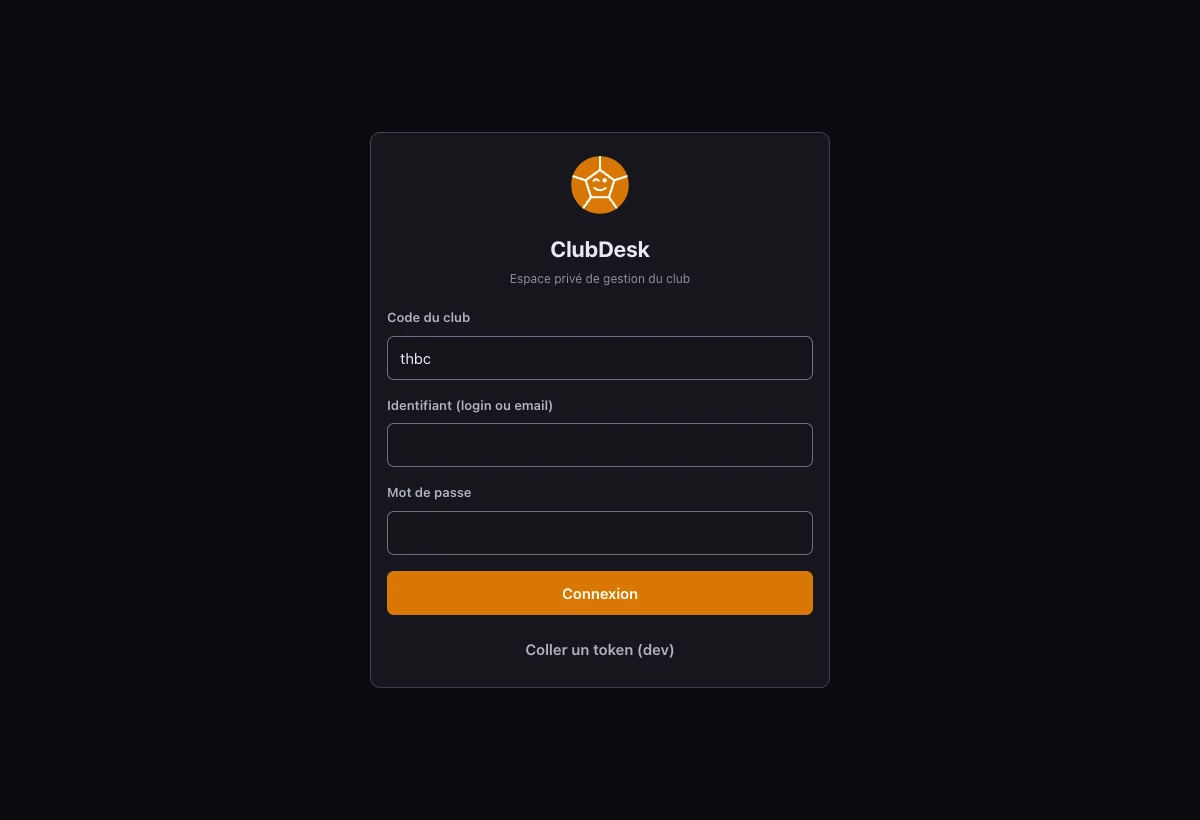
  3. Sur l'écran de connexion : le Code du club (il est écrit dans l'e-mail), l'Identifiant (login ou email), le Mot de passe, puis Connexion.
  4. Quelqu'un qui a déjà un compte CoachBox ou ArbiRef ne crée pas de mot de passe : il reçoit « ton accès à l'espace de gestion » et se connecte avec celui qu'il utilise déjà. C'est le même compte HandAmateur.

Pas de « mot de passe oublié » en libre-service : l'admin envoie un nouveau lien avec Lien de mot de passe, sur la ligne de la personne. À qui a déjà un mot de passe, c'est une réinitialisation, valable une heure ; et un nouveau lien annule les précédents. Révoquer et un changement de Rôle agissent tout de suite : à sa requête suivante, la personne est renvoyée à l'écran de connexion, qui lui dit Tes accès à ClubDesk ont changé : reconnecte-toi. (pas si tu changes tes propres rôles). Révoquer retire l'accès à ClubDesk sans fermer le compte dans les autres applis, et personne ne peut révoquer son propre accès ni se retirer le rôle Admin.
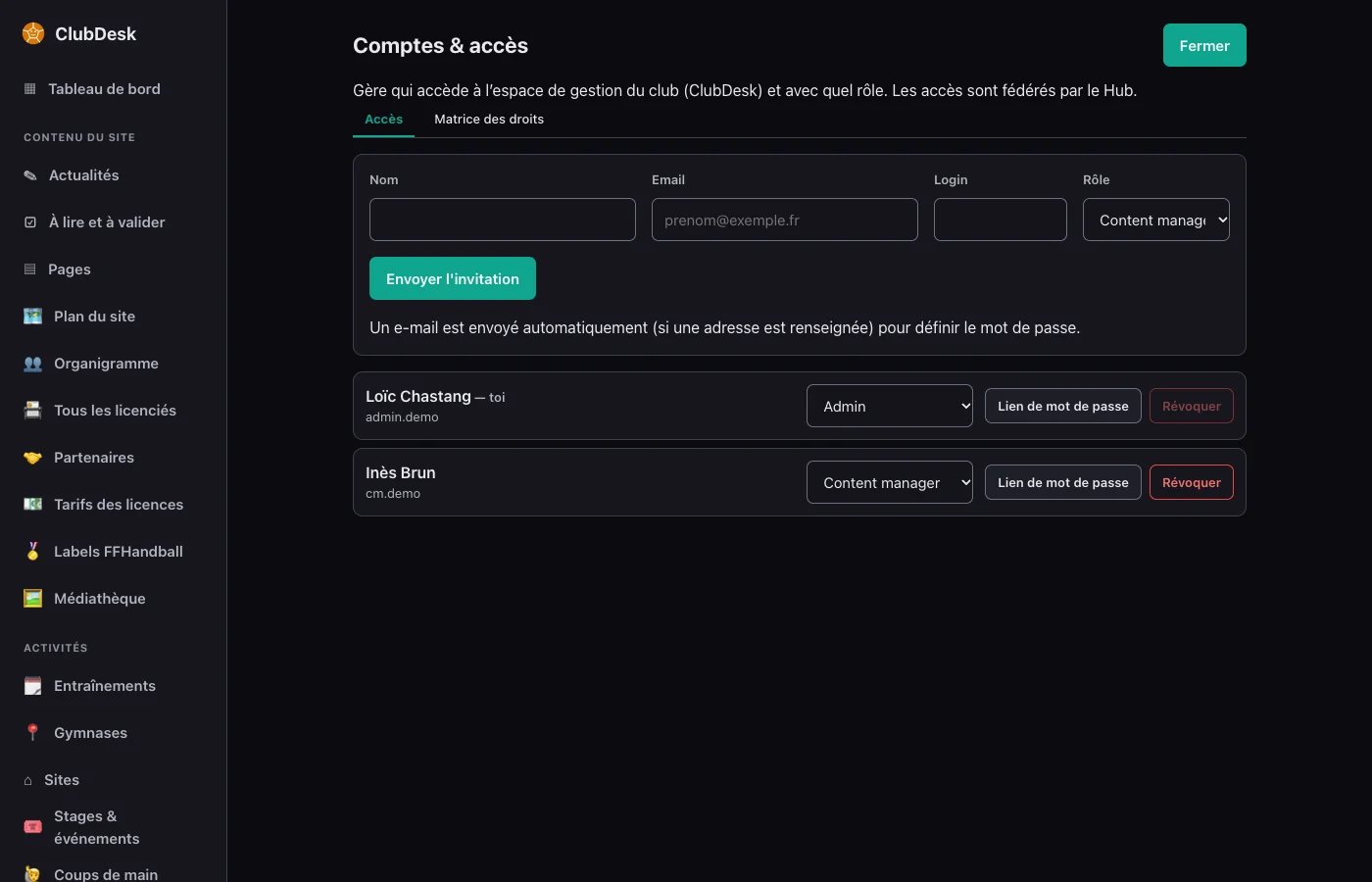
Comptes et accès vu par l'admin : le formulaire avec Nom, Email, Login et Rôle, le bouton Envoyer l'invitation, puis les deux accès du club avec leur rôle, Lien de mot de passe et Révoquer
Comptes & accès · l'admin ouvre l'accès
Écran de connexion de ClubDesk : Code du club, Identifiant (login ou email), Mot de passe et le bouton Connexion
Connexion · le code du club, puis l'identifiant
2Repères
Content managerAdmin du club

Le tableau de bord, le menu, les notifications

À chaque connexion · Tableau de bord

  1. Le menu range tout en quatre blocs : Contenu du site, Activités, Demandes et Administration. Le Content manager n'y voit que Réglages ; l'admin y a aussi Comptes & accès, Appli HandAmateur et Bilan de saison, celui de l'assemblée générale, que ce guide ne décrit pas.
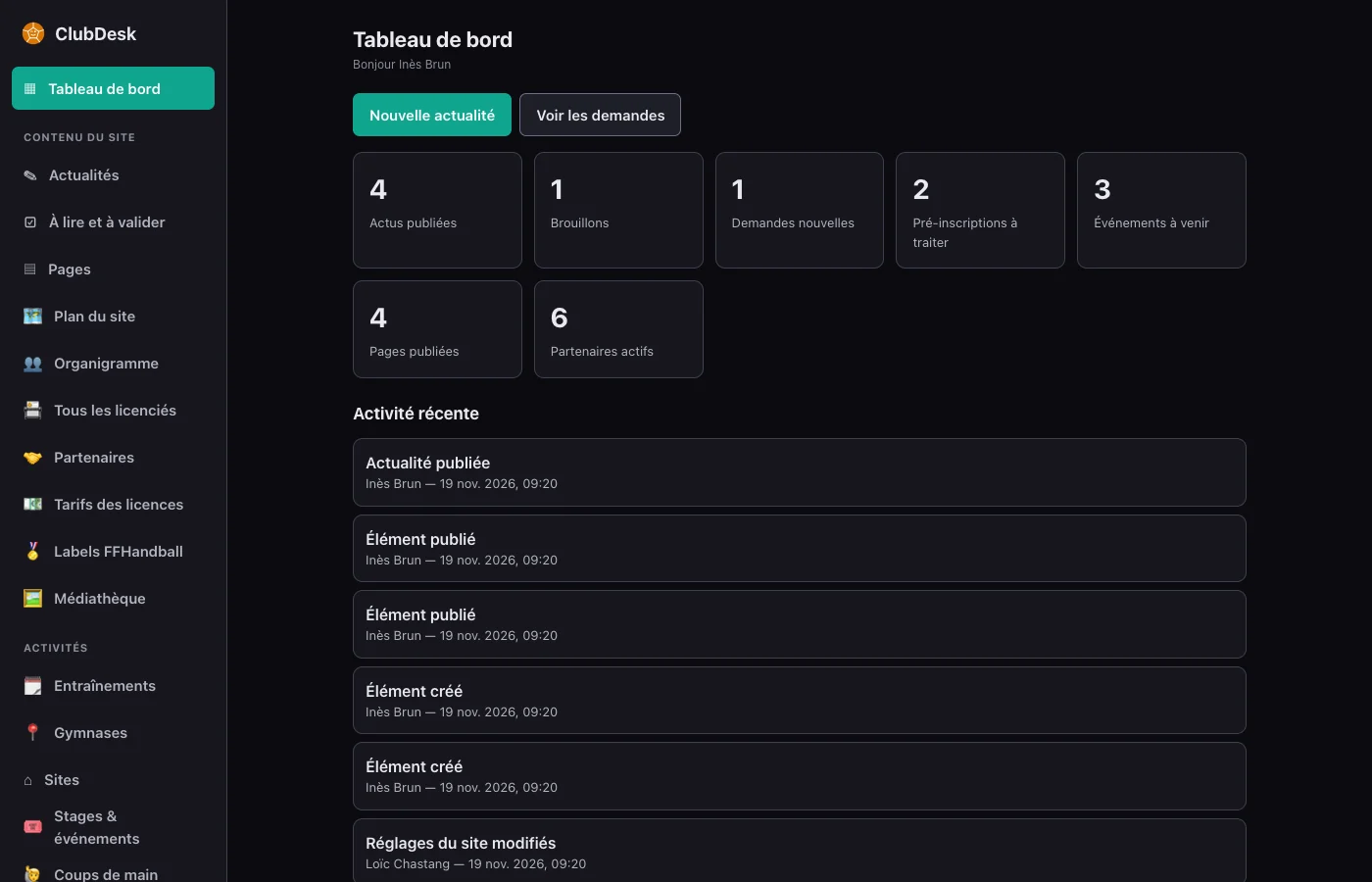
  2. Le tableau de bord compte ce qui attend : Brouillons, Demandes nouvelles, Pré-inscriptions à traiter, Événements à venir… Dessous, l'Activité récente : qui a modifié quoi.
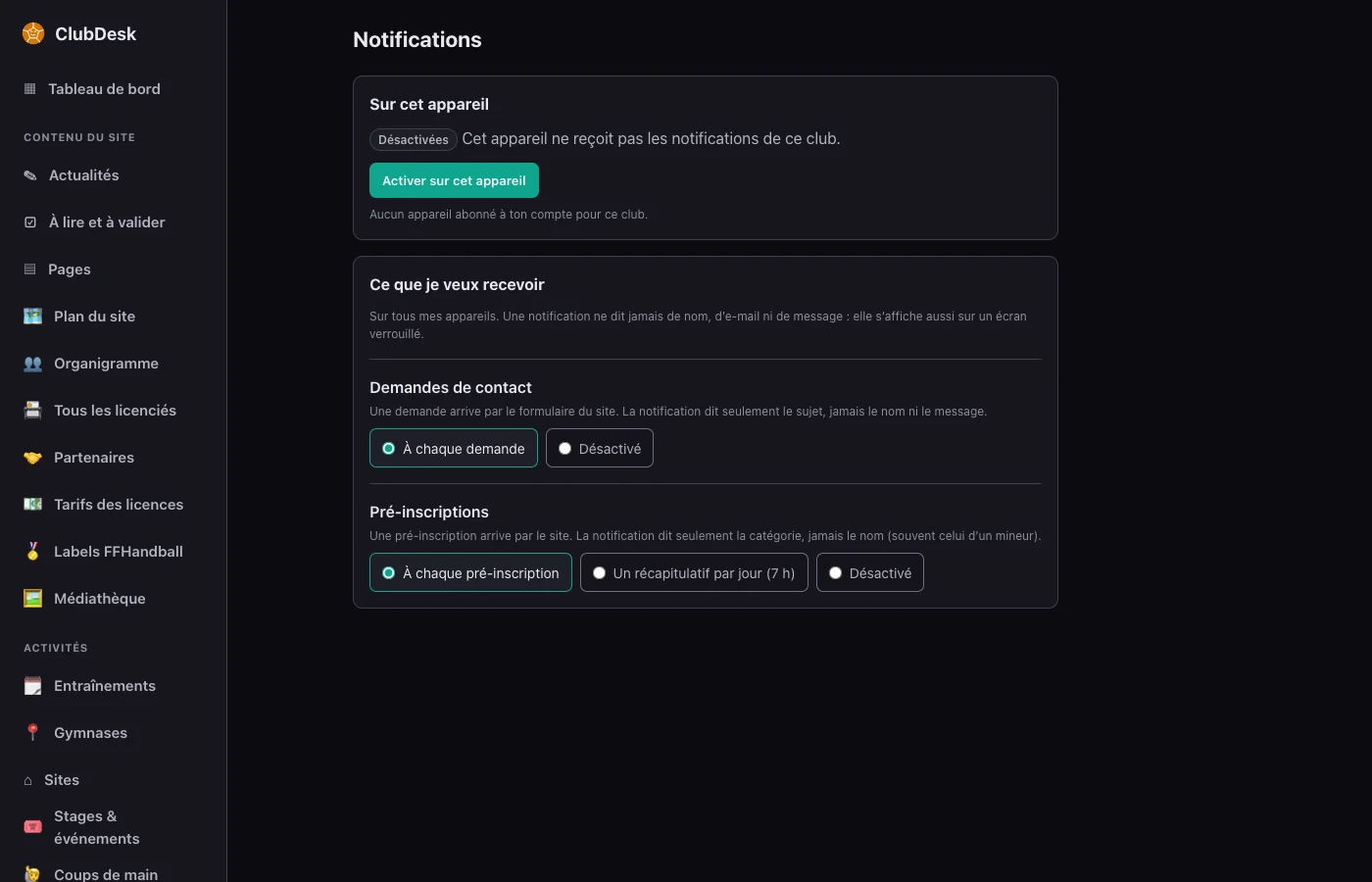
  3. Notifications, en bas du menu : Activer sur cet appareil, puis Ce que je veux recevoir. Les demandes de contact arrivent À chaque demande ; les pré-inscriptions aussi, ou en Un récapitulatif par jour (7 h).

Sur iPhone et iPad, les notifications n'existent que dans ClubDesk installé sur l'écran d'accueil. Le bandeau « Être prévenu·e des nouvelles demandes ? » propose de les activer ; Plus tard le ferme pour de bon sur cet appareil.

Tableau de bord : boutons Nouvelle actualité et Voir les demandes, tuiles des actus publiées, brouillons, demandes nouvelles, pré-inscriptions à traiter, événements à venir, pages publiées et partenaires actifs, puis l'activité récente
Tableau de bord · ce qui attend, et qui a fait quoi
Écran Notifications : Sur cet appareil, avec Activer sur cet appareil, puis Ce que je veux recevoir pour les demandes de contact et les pré-inscriptions
Notifications · un appareil, puis ce que tu veux recevoir
3Réglages
Admin du clubContent manager

Les réglages du site, en cinq onglets

À la mise en route, puis au besoin · Réglages

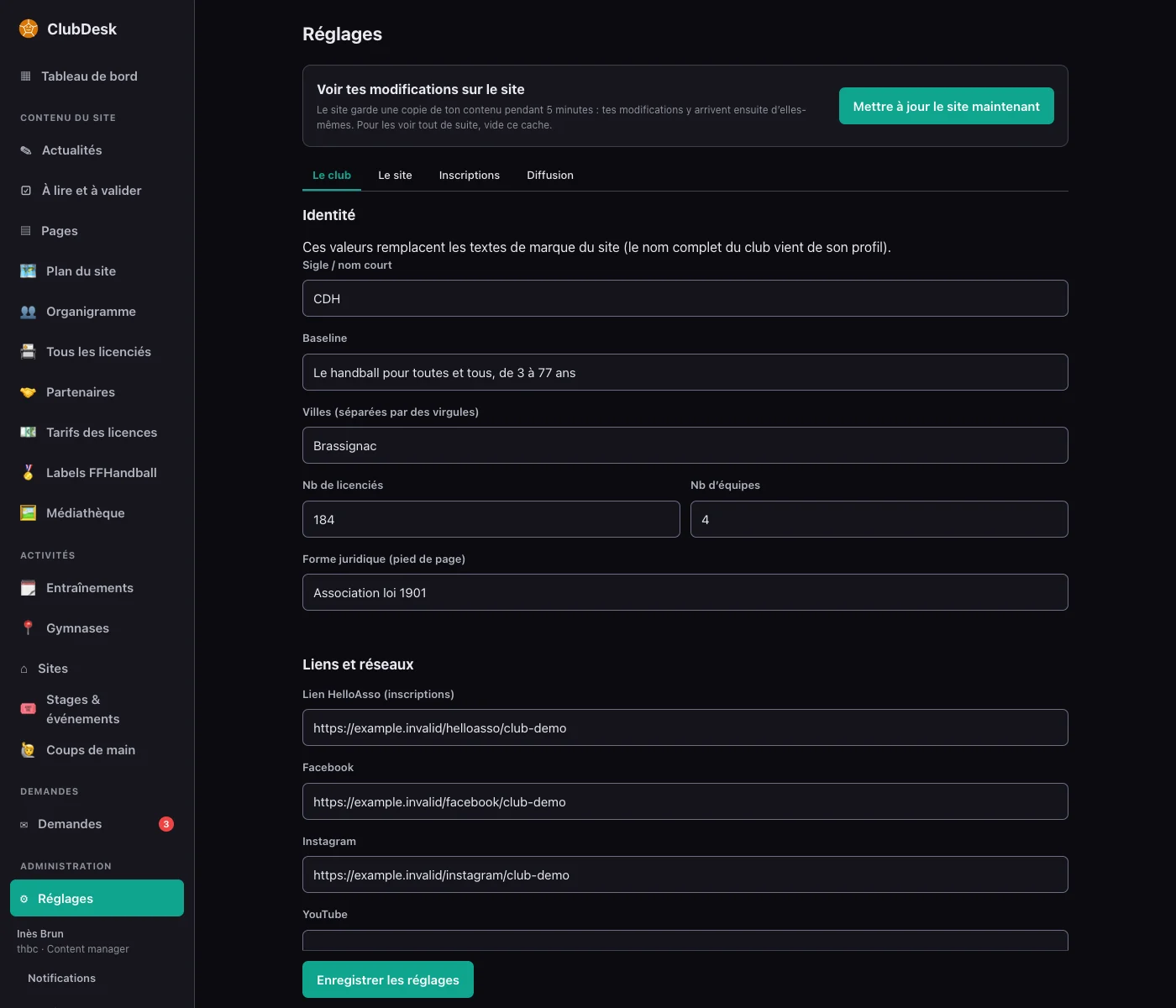
  1. Le club : l'identité (sigle, baseline, villes, chiffres clés), les liens vers HelloAsso et les réseaux, l'objectif de coups de main du bloc Bénévolat (étape 12), et la Boutique : le Lien boutique (commande) et son texte, un Temps fort (« Une opération boutique datée (Boutique de Noël, précommande de printemps…) », mise en avant sur le site et dans l'appli du premier au dernier jour, à préparer d'avance : elle s'affiche toute seule le premier jour), puis Proposer une offre en magasin, l'offre d'un magasin partenaire pour les licenciés, avec l'Image de la carte commune présentée en caisse, que l'appli affiche en plein écran. Le site : l'apparence (image d'accueil, sections de la page Le club) et les textes clés. Inscriptions : contact, moyens de paiement, aides, don, formulaire externe. Diffusion : ce que l'appli HandAmateur reprend (étape 4).
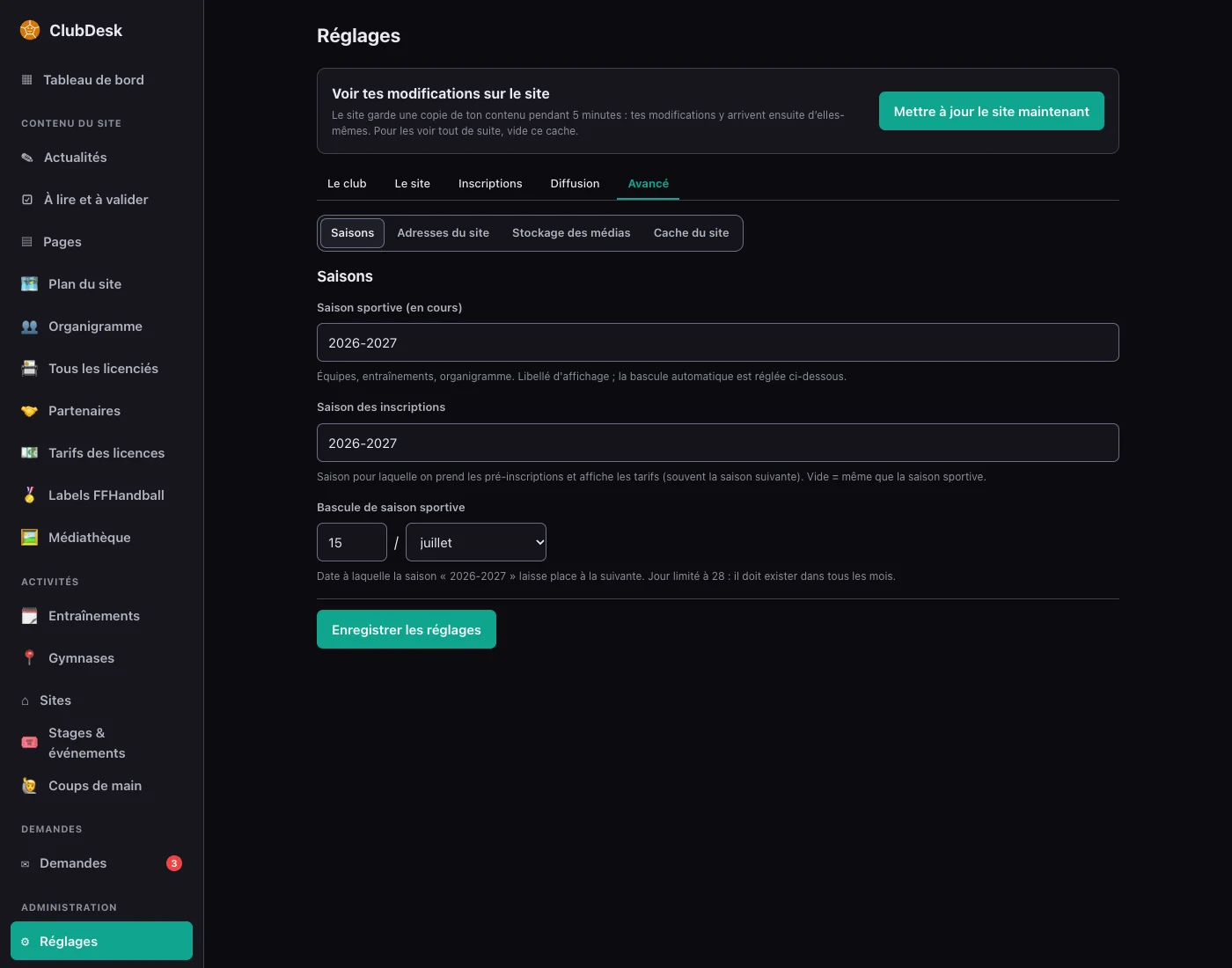
  2. L'admin a en plus le contact du club, la Médiathèque photo (l'adresse de la galerie photo du club, dont le site et l'appli montrent les albums), la Publication (site vitrine publié, newsletter), l'accueil et le référencement, les réseaux sociaux, la promotion de l'appli sur le site (étape 4) et le volet sportif (étape 19), et l'onglet Avancé : Saisons, Adresses du site, Stockage des médias, Cache du site.
  3. Un seul bouton pour tous les onglets : Enregistrer les réglages. Il enregistre ce qui a changé dans chacun, mais ne prévient pas si tu quittes l'écran sans enregistrer.
  4. Le site garde une copie de ton contenu pendant 5 minutes. Pour voir une modification tout de suite : Mettre à jour le site maintenant, en tête des Réglages, puis recharge la page du site.

Deux réglages de l'admin valent pour plus que le site : la Saison des inscriptions (Avancé → Saisons) décide quelle grille de tarifs le site montre ; la Bascule de saison sportive vaut pour toutes les applis HandAmateur, et reclasse aussi les données déjà datées. On n'y touche qu'en connaissance de cause.

Réglages, onglet Le club : en tête Voir tes modifications sur le site et Mettre à jour le site maintenant, puis les onglets et le bloc Identité
Le club · identité, contact, liens
Réglages, onglet Avancé vu par l'admin : sous-onglets Saisons, Adresses du site, Stockage des médias, Cache du site ; la saison sportive, la saison des inscriptions et la bascule de saison
Avancé · les saisons, réservées à l'admin
4Appli
Content managerAdmin du club

Ce que l'appli HandAmateur reprend du club, et ses supporters

Une fois · Réglages → Diffusion → Appli HandAmateur, puis Supporters

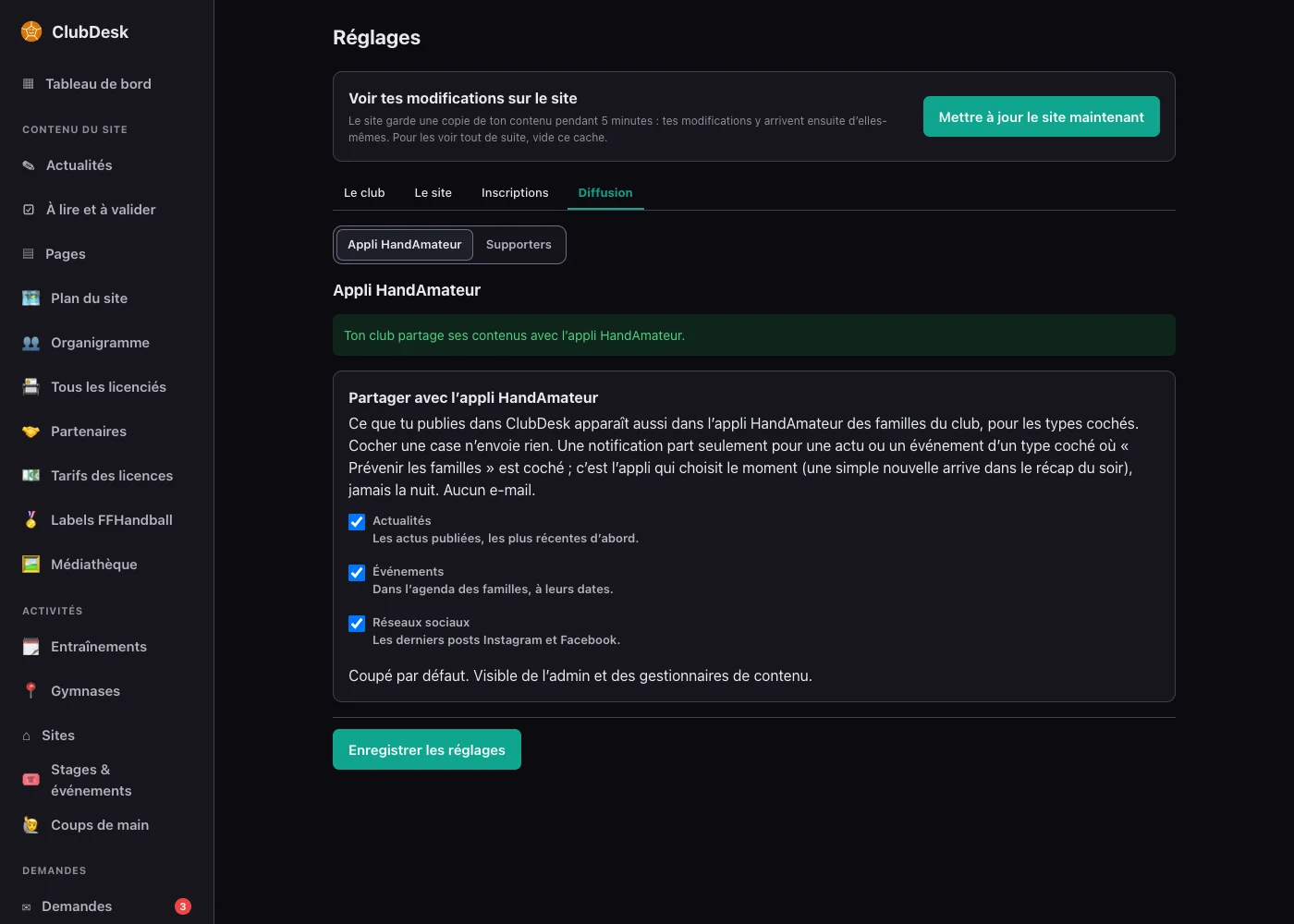
  1. L'appli HandAmateur est celle des licenciés et de leurs familles. Le haut de l'onglet dit si ton club partage déjà avec elle : « Ton club partage ses contenus avec l’appli HandAmateur. » Ce partage s'ouvre avec HandAmateur, pas depuis ClubDesk.
  2. Dans Partager avec l’appli HandAmateur, coche ce qu'elle reprend : Actualités, Événements, Réseaux sociaux. Tout est coupé par défaut. Puis Enregistrer les réglages.
  3. L'appli reprend les contenus cochés même si le site du club n'est pas publié : un club sans site vitrine peut s'en servir.
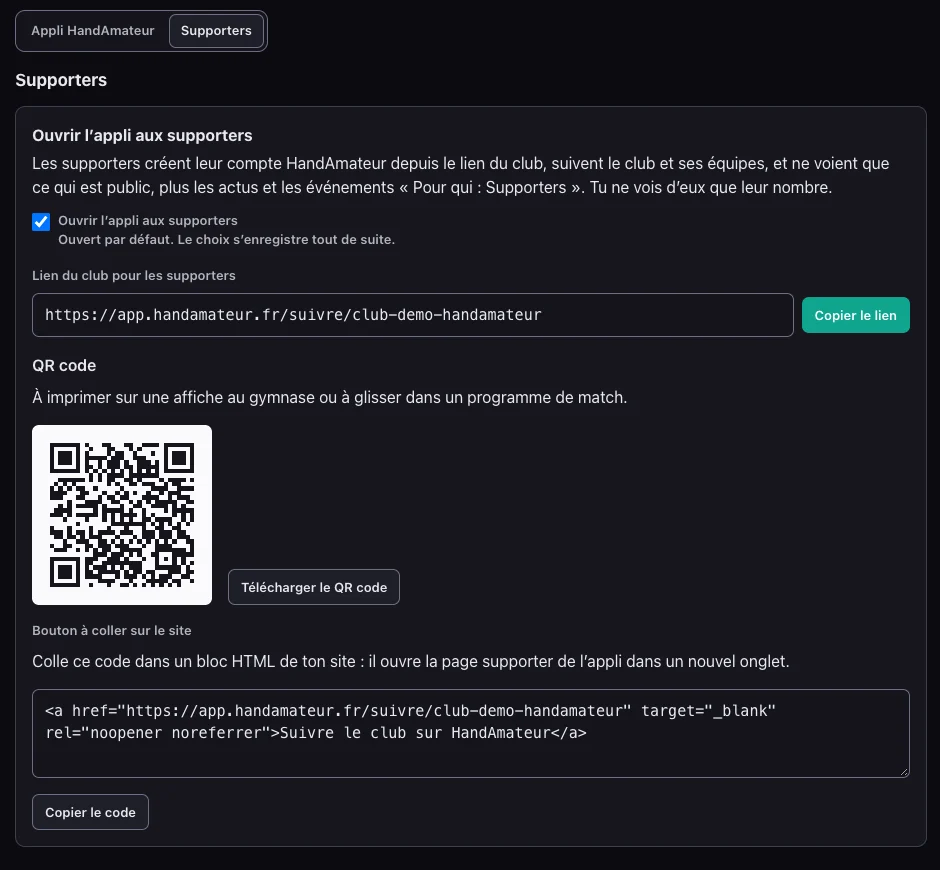
  4. Supporters, le sous-onglet suivant, ouvre l'appli à qui suit le club sans licence : « Les supporters créent leur compte HandAmateur depuis le lien du club, suivent le club et ses équipes, et ne voient que ce qui est public, plus les actus et les événements « Pour qui : Supporters ». Tu ne vois d’eux que leur nombre. » La case Ouvrir l’appli aux supporters est cochée par défaut et s'enregistre tout de suite. Décochée : « Porte fermée : personne ne peut plus devenir supporter du club. Les supporters déjà là le restent. »
  5. Porte ouverte, l'écran donne le Lien du club pour les supporters (Copier le lien), son QR code (« À imprimer sur une affiche au gymnase ou à glisser dans un programme de match. », Télécharger le QR code) et le Bouton à coller sur le site (Copier le code). Pas de lien tant que le club n'est pas relié à l'annuaire HandAmateur : l'écran dit de demander au support de le relier.
  6. L'admin fait aussi connaître l'appli sur le site du club : Diffusion → Site vitrine → Appli HandAmateur sur le site, la case Promouvoir l’appli sur le site, décochée par défaut, qui s'enregistre tout de suite. « Le site affiche une page « L’appli », un bandeau sur l’accueil et les liens des stores en pied de page. » Encore faut-il que le site de ton club sache l'afficher : il est hébergé à part, et tous ne le font pas encore. Le titre et le texte de cette page et du bandeau se changent dans Le site → Textes du site : Appli HandAmateur — titre, Appli HandAmateur — texte.
  7. Le bouton « Suivre le club » du site ne dépend pas de cette case : « Le bouton « Suivre le club » n’apparaît que si l’appli est ouverte aux supporters (sous-onglet Supporters). »

« Cocher une case n’envoie rien. » Une notification part seulement pour une actu ou un événement d'un type coché où « Prévenir les familles » est coché, étapes 5 et 8 ; « c’est l’appli qui choisit le moment (une simple nouvelle arrive dans le récap du soir), jamais la nuit. » Aucun e-mail.

Réglages, Diffusion vu par le Content manager : le club partage ses contenus avec l'appli HandAmateur ; le bloc Partager avec l'appli HandAmateur et ses cases Actualités, Événements et Réseaux sociaux, puis Enregistrer les réglages
Diffusion · ce que l'appli reprend
Sous-onglet Supporters : Ouvrir l'appli aux supporters, cochée, puis le Lien du club pour les supporters avec Copier le lien, son QR code avec Télécharger le QR code, et le Bouton à coller sur le site avec Copier le code
Supporters · le lien, le QR code, le bouton
5Actus
Content manager

Une actualité : pour qui, où, et prévenir

Chaque semaine · Actualités → Nouvelle actualité

  1. Titre, chapô, corps, image de couverture. Épingler cette actualité la garde en tête. Enregistrer le brouillon ne montre rien à personne ; Publier la met en ligne.
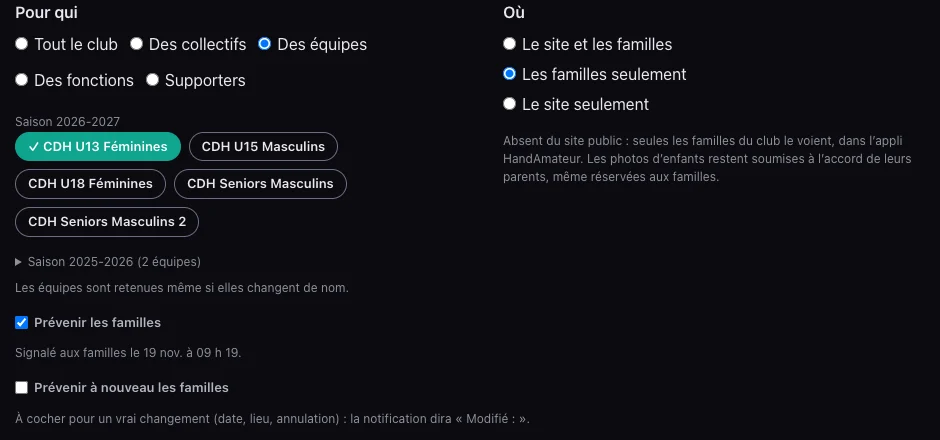
  2. Pour qui : Tout le club, Des collectifs, Des équipes, Des fonctions ou Supporters. C'est ce qui décide à qui l'appli la montre. Les équipes viennent de CoachBox, et restent retenues même si elles changent de nom.
  3. Supporters : « Les familles du club et ses supporters, dans l’appli ; jamais sur le site. » Où passe tout seul sur Les familles seulement, et la case Prévenir les familles prévient aussi les supporters : « Les supporters du club sont prévenus en même temps, par une notification dans l’appli (jamais par courrier). »
  4. Où : Le site et les familles (par défaut), Les familles seulement (jamais sur le site public) ou Le site seulement.
  5. Prévenir les familles, cochée par défaut, envoie à la publication une notification dans l'appli HandAmateur ; « c’est l’appli qui choisit le moment (une simple nouvelle arrive dans le récap du soir), jamais la nuit. » Une fois publiée, l'actualité dit « Signalé aux familles le… » ; Prévenir à nouveau les familles sert à un vrai changement, et la notification dira « Modifié : ».
  6. Événement lié — optionnel : l'actu qui annonce un événement, la soirée du club par exemple (étape 8). Dans l'appli HandAmateur, l'actu mène à cet événement, et s'il demande qui vient, elle montre sa réponse « Je viens » : « les familles répondent sans le chercher. » La liste propose les événements à venir, brouillons compris ; « Il faut aussi publier l’événement pour que le lien paraisse. » Le lien ne paraît pas non plus pour un événement « site seulement », ni si la case Événements de la Diffusion est décochée (étape 4).
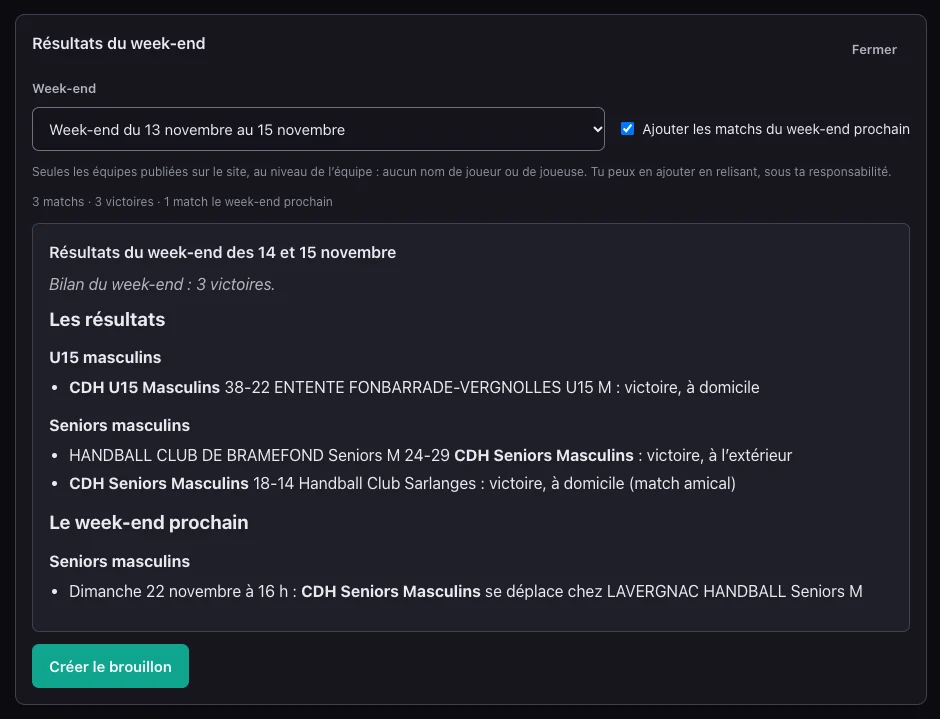
  7. Après les matchs, un brouillon tout prêt. En tête des Actualités, le bloc Résultats du week-end : Préparer compose un article avec les scores de tes équipes publiées sur le site, que CoachBox connaît déjà. Choisis le Week-end (le dernier écoulé, ou un des précédents), garde ou décoche Ajouter les matchs du week-end prochain, relis l'aperçu, puis Créer le brouillon : l'éditeur s'ouvre, tu relis, tu modifies, tu publies. Rien n'est publié depuis le bloc.
  8. Le brouillon reste au niveau de l'équipe : « aucun nom de joueur ou de joueuse. Tu peux en ajouter en relisant, sous ta responsabilité. » Un match sans score officiel s'écrit « résultat non communiqué », un forfait sans score, et un match reporté ou annulé n'y paraît pas. Seules comptent les équipes que le site publie (étape 19) ; sans match de celles-ci, le bloc dit « Aucun match de tes équipes publiées ce week-end. », et si CoachBox ne répond pas, « les résultats sont indisponibles pour le moment ».

Publiée sans avoir prévenu ? L'éditeur le dit : « Pas encore signalé aux familles : enregistrer ne les prévient pas. » Coche Prévenir les familles maintenant, puis Enregistrer. Et une actu publiée se corrige avec Enregistrer : elle reste en ligne. Dépublier et garder en brouillon la retire.

Éditeur d'une actualité publiée : Pour qui sur Des équipes avec l'équipe CDH U13 Féminines choisie, Où sur Les familles seulement avec son explication, et la case Prévenir les familles avec la date du signalement
Une actu pour une équipe · les familles seulement
Éditeur de l'actu Save the date : Événement lié, optionnel, sur Soirée du club · 12 déc. 2026, et l'explication : dans l'appli HandAmateur, l'actu montre la réponse Je viens de cet événement, les familles répondent sans le chercher
Événement lié · l'actu mène au « Je viens »
Bloc Résultats du week-end ouvert : le week-end du 13 au 15 novembre, Ajouter les matchs du week-end prochain coché, 3 matchs, 3 victoires ; l'aperçu de l'article, résultats par catégorie, score et issue de chaque match, puis le week-end prochain ; le bouton Créer le brouillon
Résultats du week-end · un brouillon composé, à relire
6À lire
Content manager

Un message important, une règle de vie

Au besoin, et à chaque rentrée · À lire et à valider → Nouveau message important ou Nouvelle règle de vie

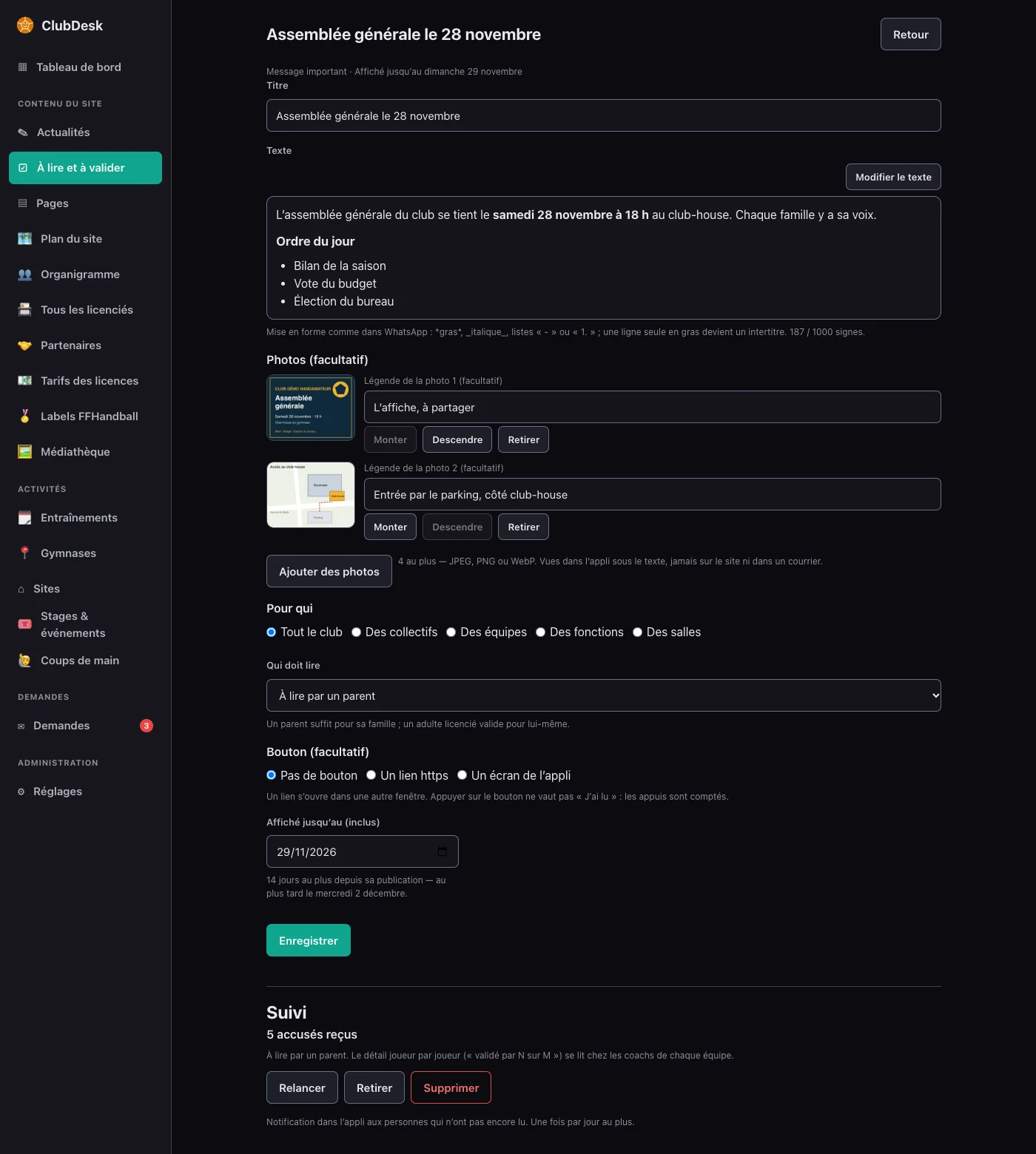
  1. Un message important (une cotisation à régler, une assemblée générale) s'ouvre à l'arrivée des familles dans l'appli HandAmateur, qui répondent « J’ai lu ». Il s'affiche 14 jours au plus : Affiché jusqu’au (inclus). Un seul à la fois : en publier un autre retire celui qui est affiché, après confirmation (Remplacer le message affiché ?).
  2. Une règle de vie (la charte du club) attend sa validation sur l'écran Aujourd'hui de l'appli (« J’ai validé »), et se redemande à chaque saison.
  3. Titre, puis le Texte, qui se met en forme « comme dans WhatsApp » : les boutons Gras, Italique, Liste à puces et Liste numérotée posent les marques (*gras*, _italique_, « - », « 1. »), et « une ligne seule en gras devient un intertitre ». Aperçu montre le texte comme l'appli l'affichera, Modifier le texte y revient.
  4. Photos (facultatif) : Ajouter des photos, 4 au plus, en JPEG, PNG ou WebP (le HEIC de l'iPhone est refusé : exporte la photo en JPEG). Chacune peut avoir sa légende, et se range avec Monter, Descendre, Retirer. « Vues dans l’appli sous le texte, jamais sur le site ni dans un courrier. » On ne publie qu'une fois les envois finis (« Envoi des photos en cours… »). Changer les photos d'une règle déjà publiée est une modification comme une autre : correction ou nouvelle version (plus bas).
  5. Pour qui, comme une actualité mais sans Supporters, avec en plus Des salles : « Les familles dont une équipe s’entraîne dans ces salles. » Qui doit lire (ou Qui doit valider) : À lire par un parent, À lire par le joueur ou À lire par le joueur et un parent. « Un parent suffit pour sa famille ; un adulte licencié valide pour lui-même. »
  6. Bouton (facultatif) : Un lien https ou Un écran de l’appli (un événement ou une actu du club, l'onglet « Missions »…). « Appuyer sur le bouton ne vaut pas « J’ai lu » : les appuis sont comptés. » Puis Publier : une notification part dans l'appli, jamais d'e-mail.
  7. Suivi : le nombre d'accusés reçus. Relancer prévient, une fois par jour au plus, qui n'a pas encore lu ou validé ; pour une règle, un courrier part aussi à qui ne reçoit pas la notification, si personne d'autre de sa famille ne l'a reçue. Ce courrier porte le texte entier de la règle et le lien vers l'appli, jamais les photos : « 2 photos à voir dans l’appli ». Retirer l'ôte de l'appli et le garde dans la liste avec ses accusés ; Supprimer efface tout, sans retour.
  8. Modifier une règle déjà publiée : Correction — les validations déjà reçues restent, ou Nouvelle version — chaque famille devra la revalider.

Visé à des équipes, des collectifs ou des salles ? ClubDesk ne sait pas qui en fait partie ; CoachBox le sait, et c'est lui qui prévient les familles à la publication. L'écran le dit : « Les familles des équipes visées sont prévenues par l’appli. » La relance, elle, ne se fait pas d'ici : « chaque coach le relance pour son équipe. » ClubDesk compte les accusés ; le suivi joueur par joueur se lit chez les coachs de chaque équipe.

Un message important ouvert depuis À lire et à valider : Titre, puis le Texte en Aperçu, une phrase avec une date en gras, l'intertitre Ordre du jour et sa liste à puces ; Photos (facultatif) avec deux images dessinées, l'affiche de l'assemblée générale et un plan d'accès, chacune avec sa légende, Monter, Descendre et Retirer, puis Ajouter des photos ; Pour qui avec Des salles, Qui doit lire sur À lire par un parent, Bouton (facultatif), Affiché jusqu'au (inclus), Enregistrer ; enfin le Suivi : 5 accusés reçus, Relancer, Retirer et Supprimer
À lire et à valider · un message important, ses photos et son suivi
7Pages
Content manager

Les pages du site

Au besoin · Pages

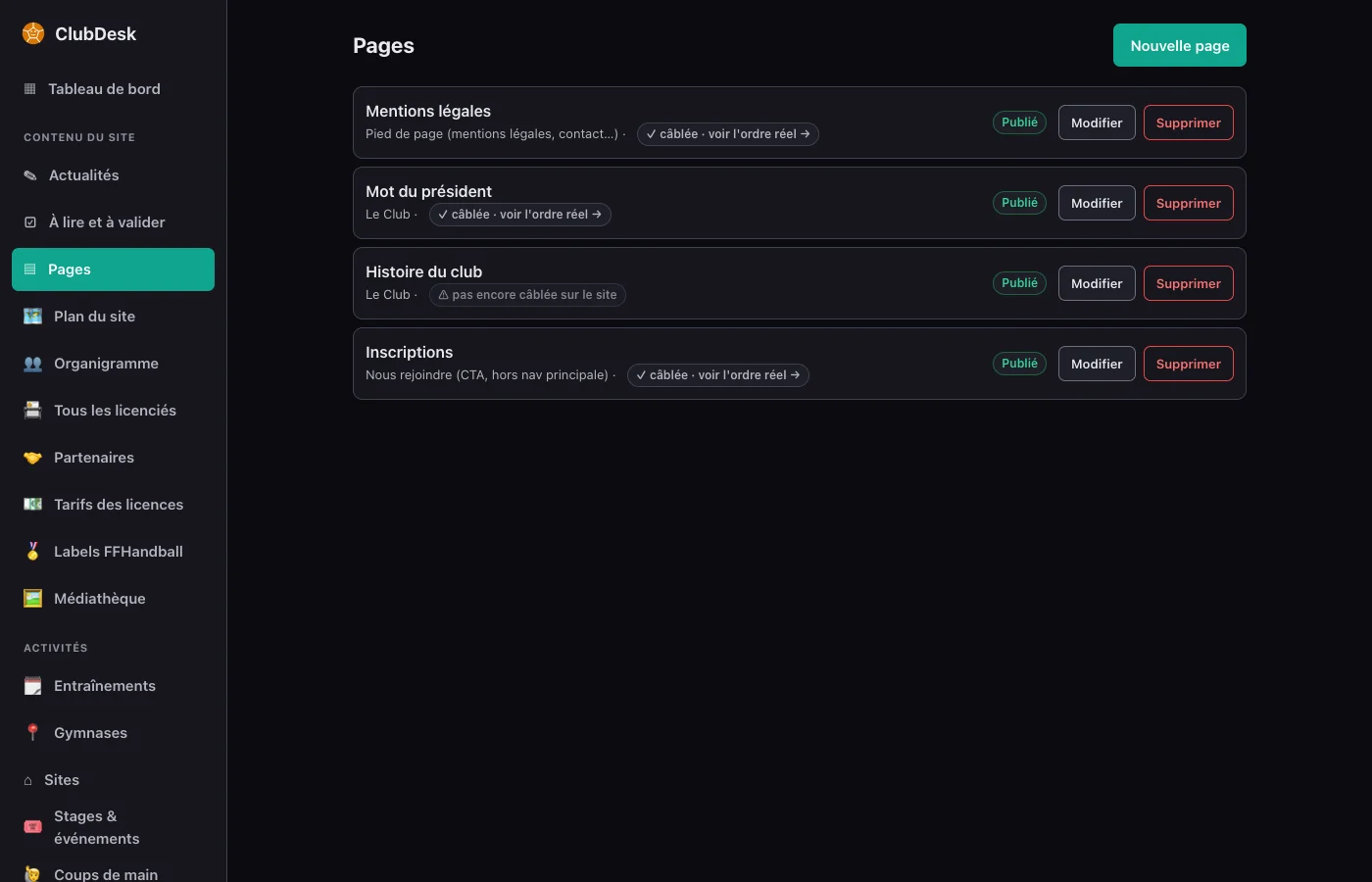
  1. Une page est un texte durable : le mot du président, les inscriptions, les mentions légales. Titre, Groupe de menu, Statut, Corps, puis Enregistrer.
  2. Le site du club n'affiche que les pages que celui qui l'a construit y a branchées. Une nouvelle page reste invisible tant qu'il ne l'a pas fait : demande-lui avant d'en créer une. Pour un texte de plus, une actualité fait souvent l'affaire.

Le titre fixe l'adresse. L'adresse d'une page est tirée de son titre à la création, et ne change plus ensuite. Une page câblée garde donc son titre d'origine.

Pages : la liste des pages du club et le bouton Nouvelle page
Pages · les textes durables du site
8Événements
Content manager

Un stage, une soirée, une formation

Avant l'événement · Stages & événements → Nouvel événement

  1. Titre, Type (Stage, Tournoi, Soirée, Assemblée générale, Autre), dates, lieu, tarif, couverture. Inscriptions : Pas d’inscription en ligne, ou Inscription via HelloAsso avec son lien : les inscriptions se font là-bas.
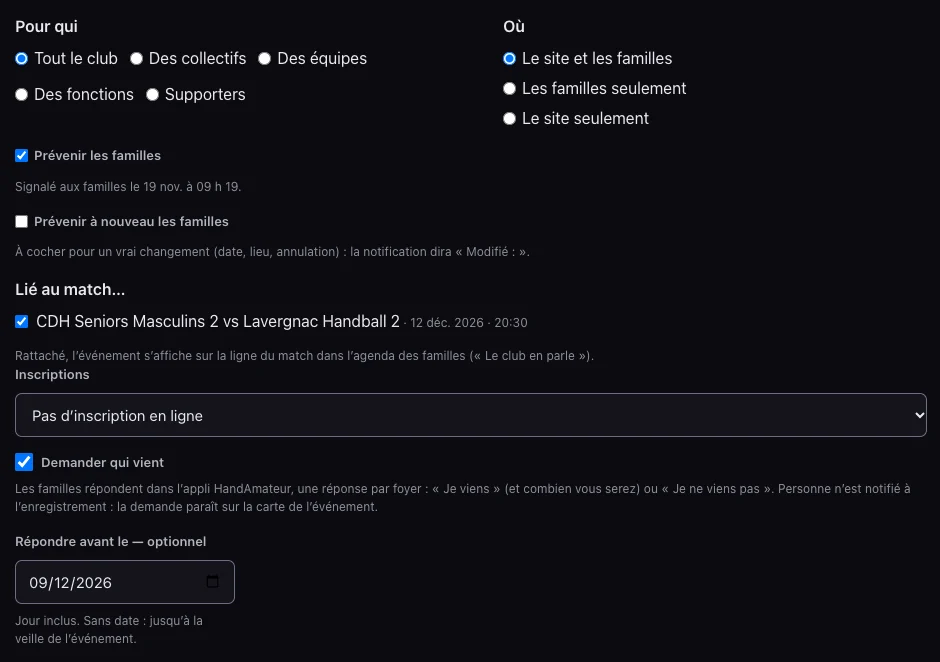
  2. Pour qui, Où et Prévenir les familles marchent comme pour une actualité.
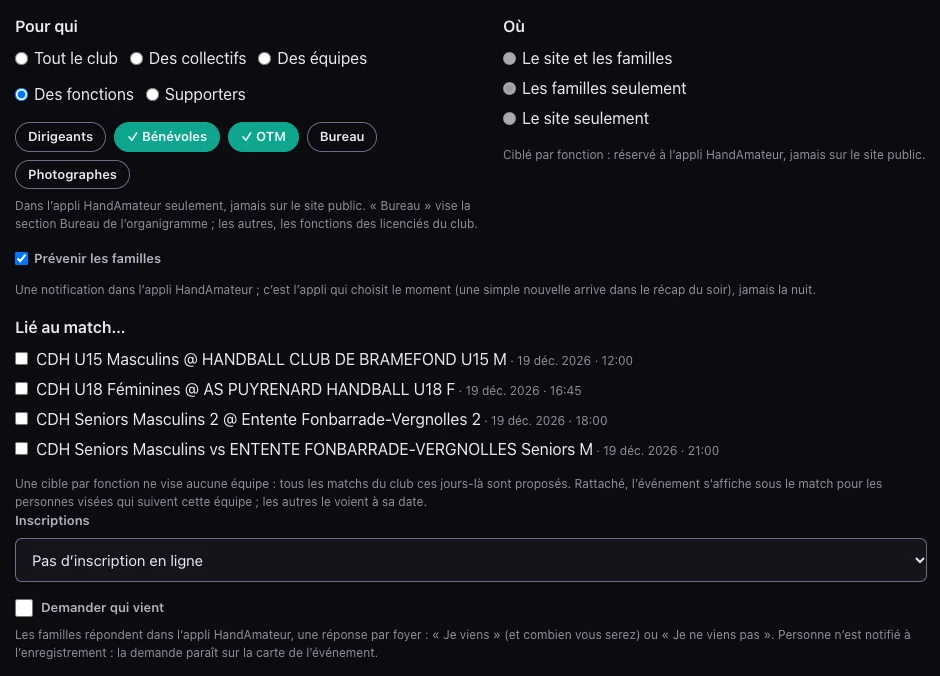
  3. Des fonctions vise les Dirigeants, les Bénévoles, les OTM, le Bureau ou les Photographes : une formation de table, une réunion de bureau. Un tel événement reste dans l'appli, jamais sur le site public : Où passe tout seul sur Les familles seulement. « Bureau » vise la section Bureau de l'organigramme, « Photographes » les photographes du club (étape 13) ; les autres, les fonctions des licenciés du club.
  4. Lié au match… propose les matchs CoachBox du jour de l'événement : ceux des équipes visées si Pour qui en vise, tous les matchs du club pour un événement ciblé par fonction. Coché, l'événement s'affiche sur la ligne du match dans l'agenda des familles (« Le club en parle ») : la soirée qui suit le match des seniors, par exemple. Ciblé par fonction, il s'affiche sous le match pour les personnes visées qui suivent cette équipe ; les autres le voient à sa date.
  5. Le match lié est annulé ou supprimé par le club (dans CoachBox ou dans l'appli) ? ClubDesk le lit chez CoachBox toutes les 15 minutes, en journée. L'éditeur de l'événement le dit au-dessus des matchs, suivi du nom du match : « Le match lié est annulé (reporté) », avec le motif donné par le club, ou « Le match lié a été supprimé » ; dans la liste, le match porte « annulé » ou « supprimé », et la liste des événements le dit aussi, sous la date : « Le match lié est annulé (reporté) », suivi du nom du match. Si le club partage avec l'appli, qui a créé l'événement reçoit une notification dans l'appli HandAmateur, jamais un courrier : Match lié annulé, ou Match lié supprimé (« n’aura pas lieu (supprimé). »), qui nomme l'événement et le match. S'il n'a plus la main sur les événements (plus d'accès à ClubDesk, ou un événement créé par le support), ce sont les admins du club qui la reçoivent ; puis Match lié maintenu si le club rétablit un match annulé. Un match supprimé n'est jamais rétabli.
  6. ClubDesk ne touche ni à l'événement, ni à ses créneaux de bénévoles : tout reste tel quel, appel compris. À toi de décider : changer la date, décocher le match (ou Retirer, s'il n'est plus proposé), Annuler le créneau (étape 10), dépublier ou supprimer l'événement.
  7. Demander qui vient (un repas, une sortie) : les familles répondent dans l'appli HandAmateur, une réponse par foyer, « Je viens » (et combien vous serez) ou « Je ne viens pas ». « Personne n’est notifié à l’enregistrement : la demande paraît sur la carte de l’événement. » Répondre avant le — optionnel, jour inclus ; sans date, jusqu'à la veille de l'événement. La case n'existe pas avec une inscription HelloAsso. Pour l'annoncer, une actualité dont l'Événement lié est celui-ci mène les familles droit à la réponse (étape 5).
  8. L'événement enregistré, le bloc Qui vient fait le compte (« 2 foyers · 5 personnes »), foyer par foyer (« Vient · 3 personnes », « Ne vient pas », et qui a répondu), avec Exporter en CSV. « Une réponse par foyer, dans l’appli HandAmateur — les deux parents la voient et la modifient. » Relancer les foyers sans réponse : une notification dans l'appli, et un courrier à qui ne la reçoit pas, si personne d'autre du foyer ne l'a reçue, une fois par jour au plus.

Revenir à « Tout le club » après avoir choisi des fonctions ou Supporters ne remet pas Où sur le site : rechoisis-le, sinon l'événement reste absent du site public. Et supprimer un événement efface aussi ses créneaux de bénévoles et leurs réponses.

Qui vient, à des équipes ou des collectifs ? Les familles voient la demande sur la carte de l'événement, mais elle ne se relance pas d'ici : « ClubDesk ne sait pas qui en fait partie (CoachBox le sait) ». Changer la date d'un événement publié qui demande qui vient prévient les foyers qui viennent ; le dépublier ou le supprimer prévient ceux qui venaient. Les réponses se closent au début du jour de l'événement.

Éditeur de la Soirée du club : Pour qui sur Tout le club, Où sur Le site et les familles, Prévenir les familles signalé, Lié au match avec le match du 12 décembre coché, Pas d'inscription en ligne, puis Demander qui vient coché, avec Répondre avant le 9 décembre
La soirée du club · liée au match du soir
Brouillon Formation à la table de marque : Pour qui sur Des fonctions avec Bénévoles et OTM choisis, Où grisé avec Ciblé par fonction, réservé à l'appli HandAmateur ; Lié au match propose les quatre matchs du club ce jour-là ; la case Demander qui vient, décochée
Des fonctions · l'appli seulement, tous les matchs du jour proposés
9Bénévoles
Content manager

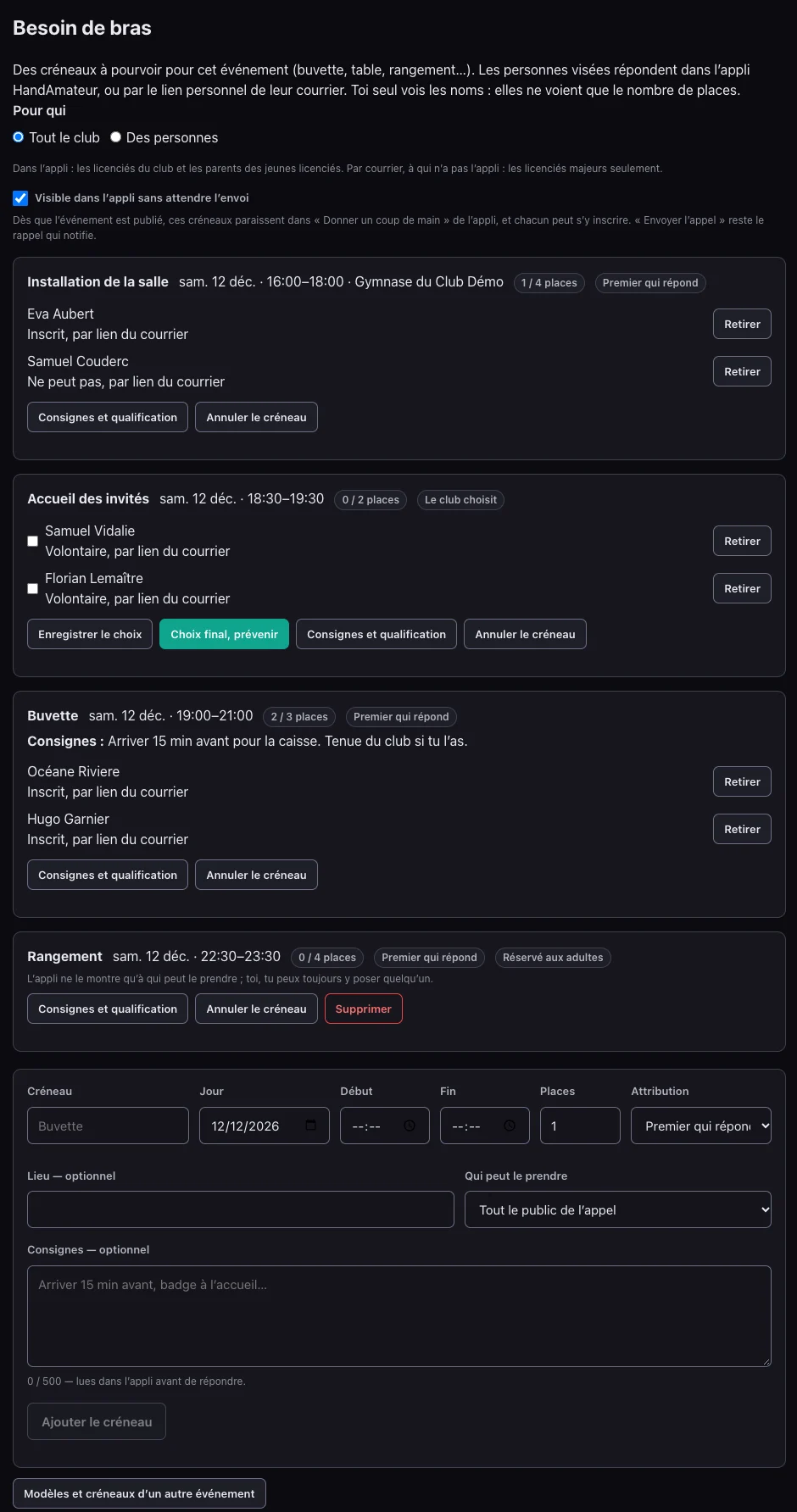
« Besoin de bras » : les créneaux d'un événement

Deux à trois semaines avant · l'événement → Besoin de bras, sous l'éditeur

  1. Pour qui : Tout le club (« Dans l’appli : les licenciés du club et les parents des jeunes licenciés. Par courrier, à qui n’a pas l’appli : les licenciés majeurs seulement. »), ou Des personnes : Les adultes licenciés, Les parents (ceux des jeunes licenciés : dans l'appli, et par courrier seulement s'ils sont eux-mêmes licenciés), et les fonctions (bénévoles, OTM, dirigeants, bureau, photographes), à combiner : chacun est visé s'il est dans l'un de ces publics. Une fonction vise la personne elle-même, pas ses parents.
  2. Un créneau par besoin : Créneau (« Buvette »), Jour, Début, Fin, Places (de 1 à 50), Lieu — optionnel, Qui peut le prendre (Tout le public de l’appel, ou les OTM, les Arbitres, les Adultes, les Photographes), des Consignes — optionnel (« Arriver 15 min avant… », lues dans l'appli avant de répondre), puis Ajouter le créneau. Le créneau s'enregistre tout de suite : pas besoin d'Enregistrer l'événement. Consignes et qualification les change sur un créneau existant.
  3. Un créneau réservé le dit sur sa ligne (« Réservé aux OTM ») : « L’appli ne le montre qu’à qui peut le prendre ; toi, tu peux toujours y poser quelqu’un. » Le courrier, lui aussi, ne propose à chacun que les créneaux qu'il peut prendre.
  4. Modèles et créneaux d’un autre événement : Reprendre les créneaux de… un autre événement (titres, places, attribution, lieu et heures, les jours recalés sur le début de celui-ci), ou Appliquer un modèle. Enregistrer comme modèle garde les créneaux de cet événement, sans les noms ni les réponses, pour le prochain match à domicile.
  5. Attribution : Premier qui répond (la place est prise à la réponse, le créneau devient complet) ou Le club choisit (les personnes se portent volontaires, et c'est toi qui retiens, étape 10).
  6. Visible dans l’appli sans attendre l’envoi, cochée pour un nouvel appel : « Dès que l’événement est publié, ces créneaux paraissent dans « Donner un coup de main » de l’appli, et chacun peut s’y inscrire. « Envoyer l’appel » reste le rappel qui notifie. » Décochée, ils n'y paraissent qu'une fois l'appel envoyé.
  7. Chaque ligne montre ses places (« 2 / 3 places »), et sous elle le nom de chaque personne avec sa réponse et son canal : « Inscrit, par lien du courrier », « Volontaire, par appli », « Ne peut pas… ». Retirer libère la place d'une personne.

Toi seul vois les noms. Les personnes appelées ne voient que le nombre de places. Une fois que quelqu'un a répondu, le mode d'un créneau ne change plus, et on ne le supprime plus : on l'annule (Annuler le créneau, puis Rétablir au besoin). Un créneau se clôt tout seul à son heure de début.

Besoin de bras de la Soirée du club : Pour qui sur Tout le club (ou Des personnes), Visible dans l'appli sans attendre l'envoi coché ; Installation de la salle 1 sur 4 places, une inscrite et un Ne peut pas, par lien du courrier ; Accueil des invités au choix du club, deux volontaires à cocher, Enregistrer le choix et Choix final, prévenir ; Buvette 2 sur 3 places avec ses consignes ; Rangement réservé aux adultes ; chaque créneau avec Consignes et qualification et Annuler le créneau ; le formulaire d'ajout avec Qui peut le prendre et Consignes, puis Modèles et créneaux d'un autre événement
Besoin de bras · quatre créneaux, deux modes
10Appel
Content manager

Envoyer l'appel, relancer, choisir

Quand les créneaux sont prêts · Envoyer l’appel

  1. L'événement doit être publié, et pas « site seulement » : sinon les boutons restent grisés, et l'écran dit pourquoi (« L'événement n'est pas publié. », « Tous les créneaux ouverts sont complets. »…).
  2. Envoyer l’appel : une notification dans l'appli HandAmateur pour qui l'a, et un courrier pour qui ne l'a pas. Le courrier ne part qu'aux licenciés majeurs du club dont HandAmateur connaît l'adresse, et ne liste que les créneaux auxquels la personne n'a pas encore répondu, avec un lien personnel par créneau.
  3. Juste après l'envoi, l'écran dit ce qui est vraiment parti : « Notification envoyée dans l’appli à 6 personnes. », le nombre de courriers, et sous les boutons reste le compte de l'appel : « Courriers : 18 personnes jointes. Appli : 6 personnes atteintes au dernier envoi. » Si rien n'est parti, l'écran le dit (« Rien n’est parti. », « Aucun courrier : l’envoi d’e-mails n’est pas configuré. »), et l'appel ne passe pas pour envoyé. Un appel écrit à 80 personnes par jour au plus : les suivantes attendent les jours d'après (« en attente »), et un courrier qui n'est pas parti avant le créneau est abandonné. Envoyés la nuit, de 21 h à 8 h, les courriers attendent le matin : « ils partiront au matin, à partir de 8 h 37 ».
  4. Un créneau ajouté après coup : Renvoyer l’appel n'annonce que les créneaux ajoutés depuis l'envoi, et reste grisé s'il n'y en a pas (« « Renvoyer » : aucun créneau ajouté depuis l’envoi. »). Des places restent vides : Relancer qui n’a pas répondu réécrit à ceux-là (l'objet dit « rappel »), une fois par 24 heures au plus ; d'ici là, le bouton est grisé et l'écran dit « Prochaine relance possible le… ».
  5. Une relance part aussi toute seule, une seule fois par appel, quand le club partage avec l'appli : moins de 72 heures avant le premier créneau envoyé qui n'est pas complet, si ton dernier envoi ou ta dernière relance date d'au moins 24 heures, et jamais la nuit. Elle ne vise que qui n'a pas répondu. Une place qui se libère sur un créneau qui était complet à l'envoi est annoncée une fois (« Place libérée »), jamais à qui a déjà dit oui.
  6. En mode Le club choisit : coche les volontaires retenus. Enregistrer le choix garde ta sélection sans prévenir personne ; Choix final, prévenir passe les autres en « Non retenu » et prévient chacun, dans l'appli ou par courrier (« tu es retenu·e », « merci pour ta proposition »). L'écran dit qui l'a été et par où (« Choix final enregistré. », le nombre dans l'appli et par courrier), ce qui attend dans la file d'envoi, et qui n'a pas pu être prévenu : ceux-là, préviens-les toi-même.

Jamais deux fois le même créneau à la même personne, sauf la relance que tu décides. Les courriers d'invitation dans l'appli passent avant les appels quand la journée est chargée. Annuler le créneau prévient ceux qui s'y étaient engagés, dans l'appli (« Créneau annulé »), sinon par courrier (« Tu n'as plus à venir pour ce créneau. Merci d'avoir répondu présent ! ») ; la confirmation dit combien.

Sous les créneaux : Renvoyer l'appel et Relancer qui n'a pas répondu, la date de l'envoi, Renvoyer l'appel grisé faute de créneau ajouté depuis l'envoi, puis Courriers : 18 personnes jointes. Appli : 6 personnes atteintes au dernier envoi.
Après l'envoi · qui a été joint, et par où

Illustration · le courrier d'appel, texte exact, personne inventée

11Réponse
Content manager

Répondre par le lien, sans compte

Côté bénévole · le lien du courrier

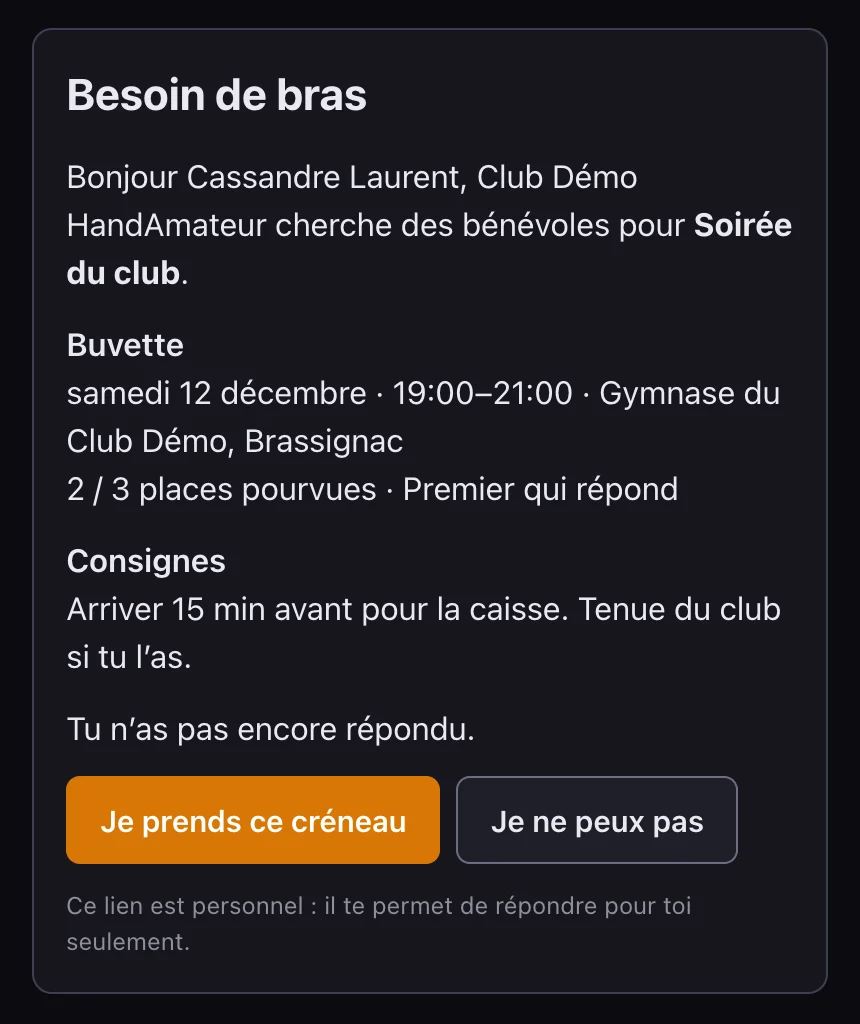
  1. Le lien ouvre une page à son nom (« Bonjour Cassandre Laurent… »), avec le créneau, le lieu, les places déjà pourvues, et s'il y en a, les Consignes et la réserve (« Réservé aux adultes »). Ouvrir la page ne répond rien.
  2. Elle répond d'un bouton : Je prends ce créneau ou Je ne peux pas en « premier qui répond » ; Je suis volontaire ou Je me retire quand le club choisit. Elle peut revenir sur sa réponse par le même lien. La page confirme : « C’est noté : ce créneau est à toi. Merci ! »
  3. Le lien vaut jusqu'au lendemain du créneau. Après, ou si la personne n'est plus visée par l'appel, ou si l'événement est passé en « site seulement », la page dit « Ce lien n’est plus valable. » Si le créneau a changé depuis l'ouverture de la page : « Le créneau vient de changer : relis-le, puis réponds à nouveau. »

Un lien est personnel : il ne sert qu'à répondre pour soi. Pour une personne dont l'adresse a été saisie par le club et dont l'identité n'est pas encore confirmée (étape 18), la page n'offre aucun bouton : « Réponse possible après confirmation de ton identité par ton club ou par le support HandAmateur. »

Tu reçois un appel toi-même ? Le guide de l'appli, l'appli HandAmateur, raconte la réponse côté bénévole : dans l'appli, ou par le lien du courrier.

Page de réponse sur téléphone : Besoin de bras, Bonjour Cassandre Laurent, Club Démo HandAmateur cherche des bénévoles pour Soirée du club ; Buvette, samedi 12 décembre de 19 h à 21 h, 2 sur 3 places pourvues, premier qui répond ; les consignes du créneau ; boutons Je prends ce créneau et Je ne peux pas
Le lien du courrier · sur téléphone
12Présences
Content manager

Après le créneau : les présences, et le bilan des coups de main

Le jour du créneau ou après · l'événement → Besoin de bras → Valider les présences · puis Coups de main, dans Activités

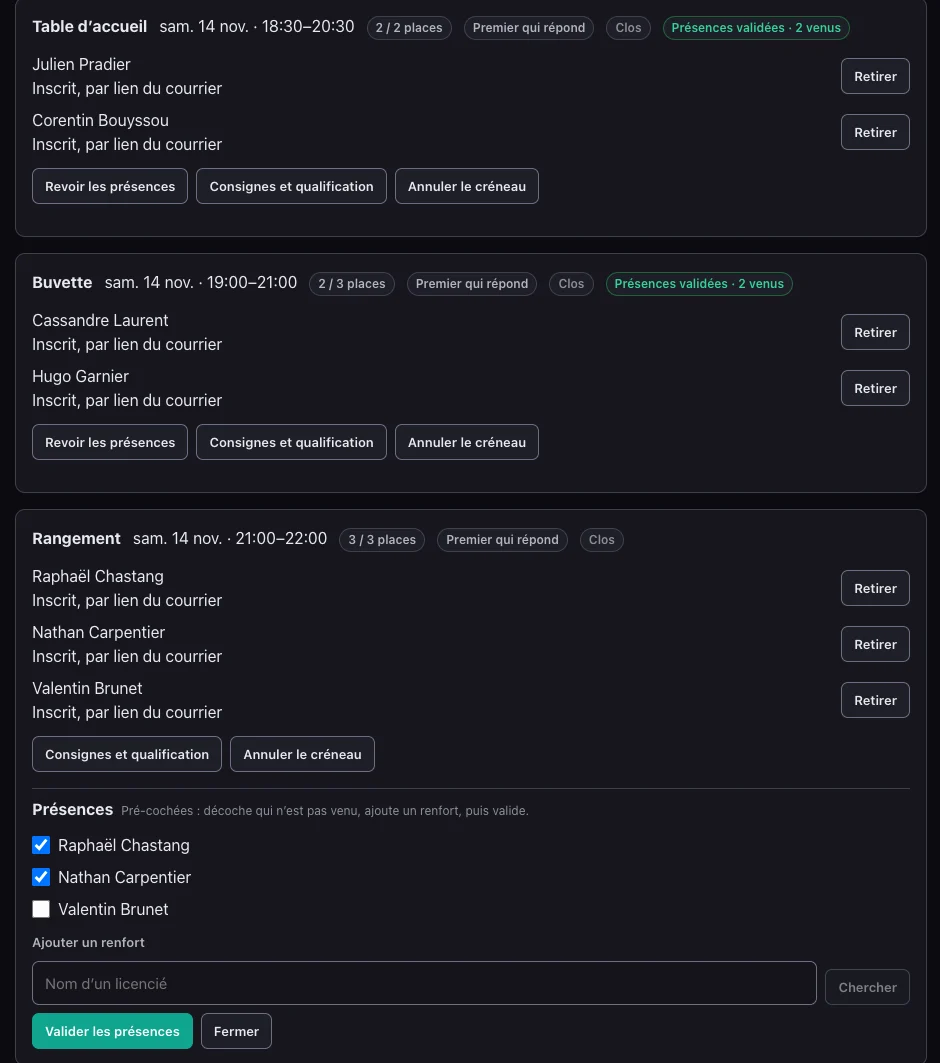
  1. Sur la ligne d'un créneau, Valider les présences ouvre la feuille : « Pré-cochées : décoche qui n’est pas venu, ajoute un renfort, puis valide. » Ajouter un renfort cherche un licencié du club venu sans s'être inscrit. Puis Valider les présences : la ligne porte « Présences validées · 3 venus ». Revoir les présences les corrige.
  2. Un coup de main, c'est un créneau où la personne est venue, une fois les présences validées. Valider ne change pas les réponses à l'appel.
  3. Coups de main ouvre le Bilan des coups de main de la saison, par foyer : Validés, Dont équipes (les coups de main donnés aux équipes, projets et table de marque, que CoachBox compte), À valider (des créneaux passés dont la feuille attend). Exporter (CSV) sort la liste, avec les noms et sans licence.
  4. L'objectif se règle dans Réglages → Le club → Bénévolat : Objectif de coups de main par foyer et par saison, de 1 à 50, ou vide. Les foyers en dessous passent en tête du bilan, et dans l'appli chaque famille lit son compte (« 2 coups de main sur 3 cette saison »).

Un foyer, ce sont les personnes que le club relie : un parent et ses enfants, d'après les liens posés par le club. Si ces liens ne sont pas lisibles, l'écran le dit, et chaque personne compte comme son propre foyer. Un coup de main donné à une équipe que ClubDesk ne rattache à personne du club est seulement compté, sans nom.

Créneaux d'un match passé : Table d'accueil et Buvette avec Présences validées · 2 venus et Revoir les présences ; la feuille du Rangement ouverte, Pré-cochées : décoche qui n'est pas venu, ajoute un renfort, puis valide, une personne décochée, Ajouter un renfort et Valider les présences
Valider les présences · la feuille arrive pré-cochée
13Organigramme
Content manager

L'organigramme, qui nourrit aussi l'appli

À la rentrée, puis au besoin · Organigramme

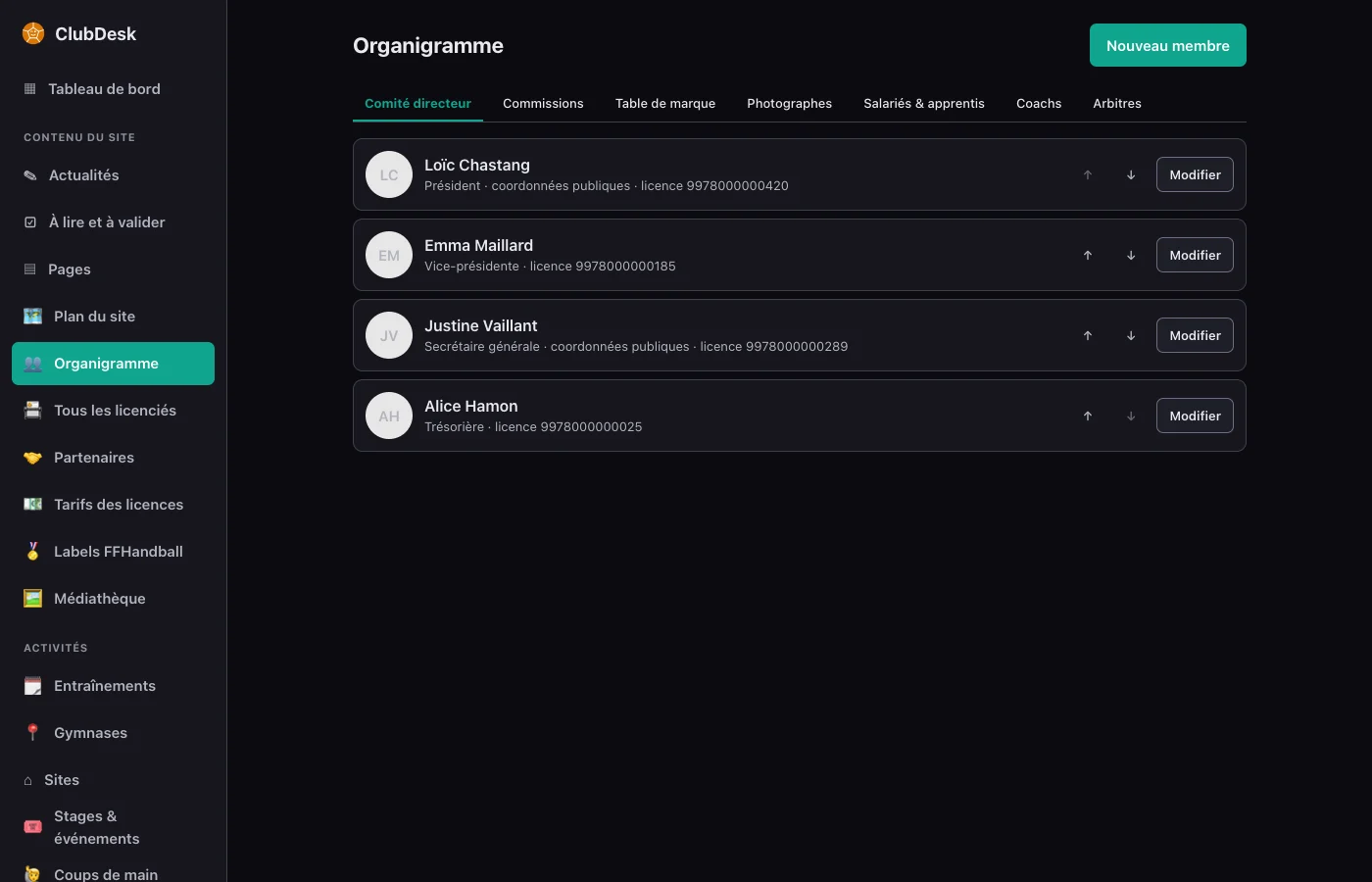
  1. Sept onglets : Comité directeur, Commissions, Table de marque, Photographes, Salariés & apprentis, Coachs, Arbitres.
  2. Nouveau membre : commence par Récupérer un licencié, dans le catalogue des licenciés du club. Nom et licence sont repris ; ajoute la fonction, et coche Coordonnées visibles publiquement si son e-mail et son téléphone vont sur le site. La licence ne s'affiche jamais sur le site.
  3. Les coachs et les arbitres viennent de CoachBox et d'ArbiRef dès qu'ils en ont pour la saison : une fiche saisie ici ne s'y ajoute que cochée Toujours publier.
  4. Ce que tu tiens ici sert aussi l'appli : la section Bureau et la table de marque font les cibles « Bureau » et « OTM » de Pour qui, et les filtres de l'écran Appli HandAmateur.
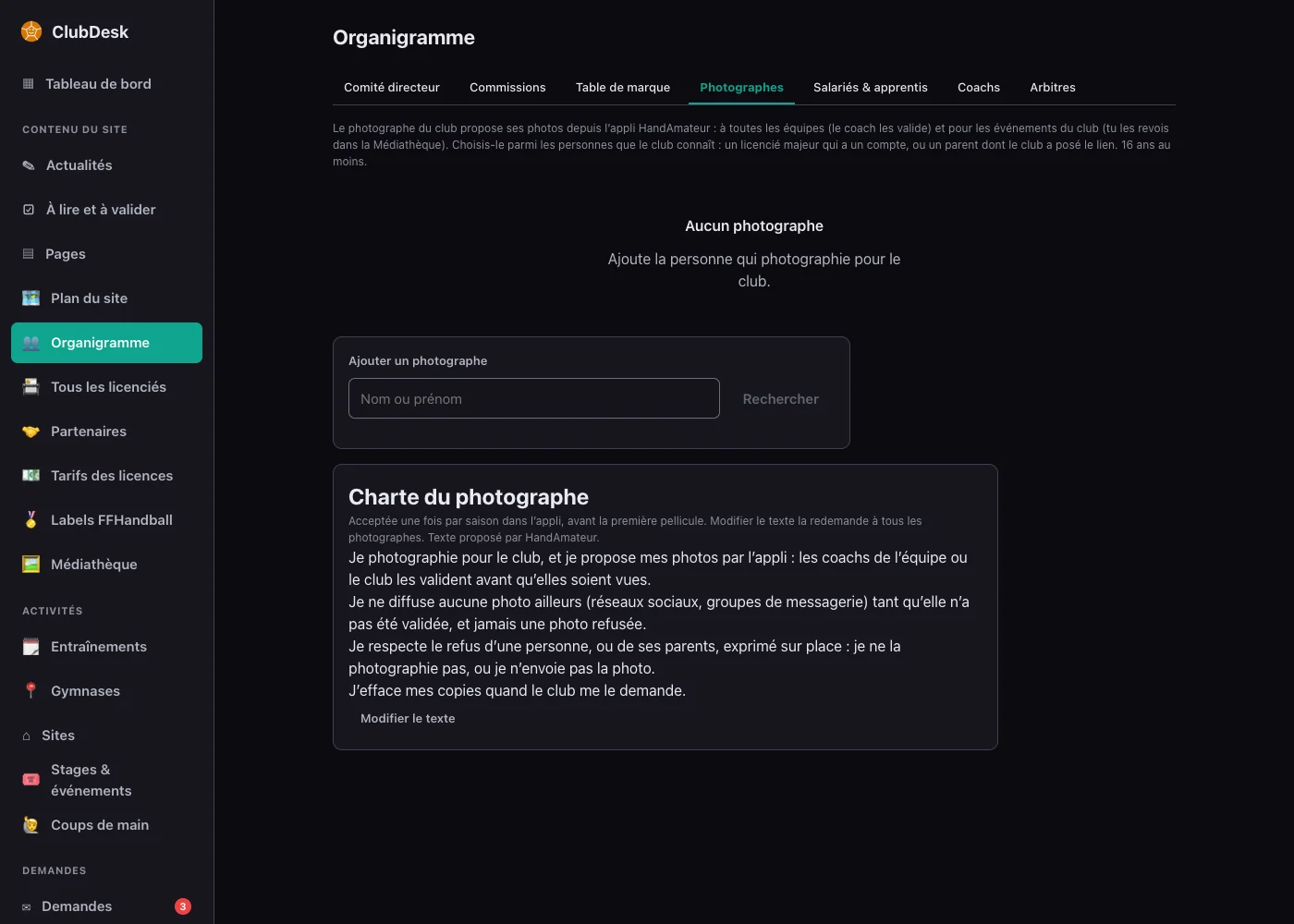
  5. Photographes : « Le photographe du club propose ses photos depuis l’appli HandAmateur : à toutes les équipes (le coach les valide) et pour les événements du club (tu les revois dans la Médiathèque). » Ajouter un photographe : Rechercher par Nom ou prénom, puis Ajouter, parmi « un licencié majeur qui a un compte, ou un parent dont le club a posé le lien. 16 ans au moins. » Sa ligne dit où il en est de la charte (« charte acceptée le… », ou « pas encore acceptée »). Retirer : il « ne pourra plus proposer de photos au nom du club. » Il fait la cible « Photographes » de Pour qui et la réserve « Réservé aux photographes » d'un créneau.
  6. Charte du photographe : « Acceptée une fois par saison dans l’appli, avant la première pellicule. Modifier le texte la redemande à tous les photographes. » Modifier le texte, ou Revenir au texte proposé, celui de HandAmateur.

Une photo téléversée ici prime. Sinon le site montre la photo de la personne dans CoachBox, si elle est publiable ; Importer la photo fédérée la reprend dans la fiche, à enregistrer ensuite.

Organigramme : les sept onglets, de Comité directeur à Arbitres en passant par Photographes, et les membres du bureau du club de démonstration
Organigramme · le comité directeur
Organigramme, onglet Photographes : l'explication, Aucun photographe, le champ Ajouter un photographe avec Rechercher, puis la Charte du photographe, texte proposé par HandAmateur, et Modifier le texte
Photographes · qui propose des photos, et sa charte
14Rentrée
Content manager

Partenaires et tarifs

Avant les inscriptions · Partenaires, Tarifs des licences

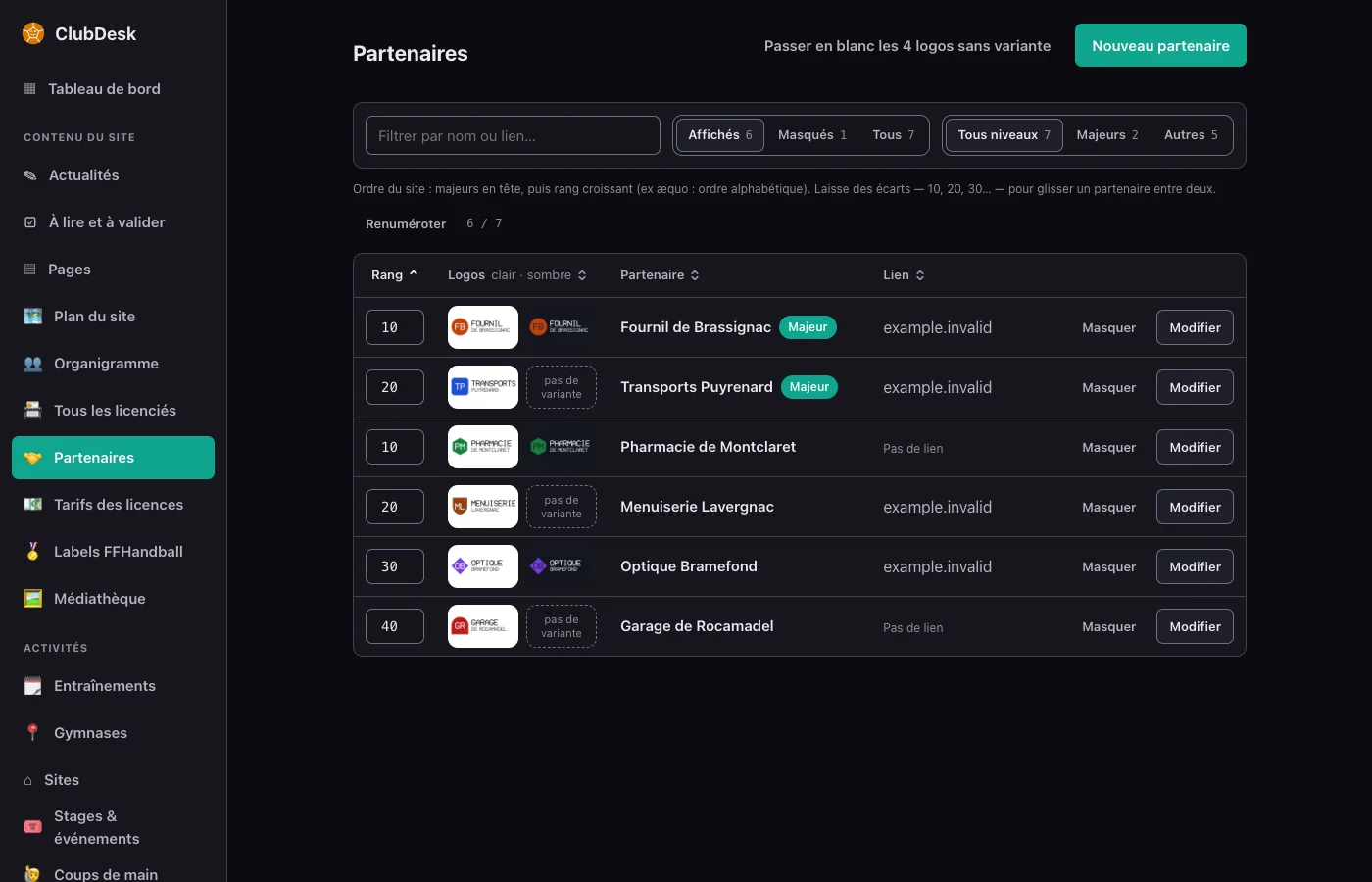
  1. Nouveau partenaire : nom, lien, niveau (Partenaire ou Partenaire majeur), un logo clair et, si besoin, sa variante pour fond sombre. Masquer le retire du site sans l'effacer.
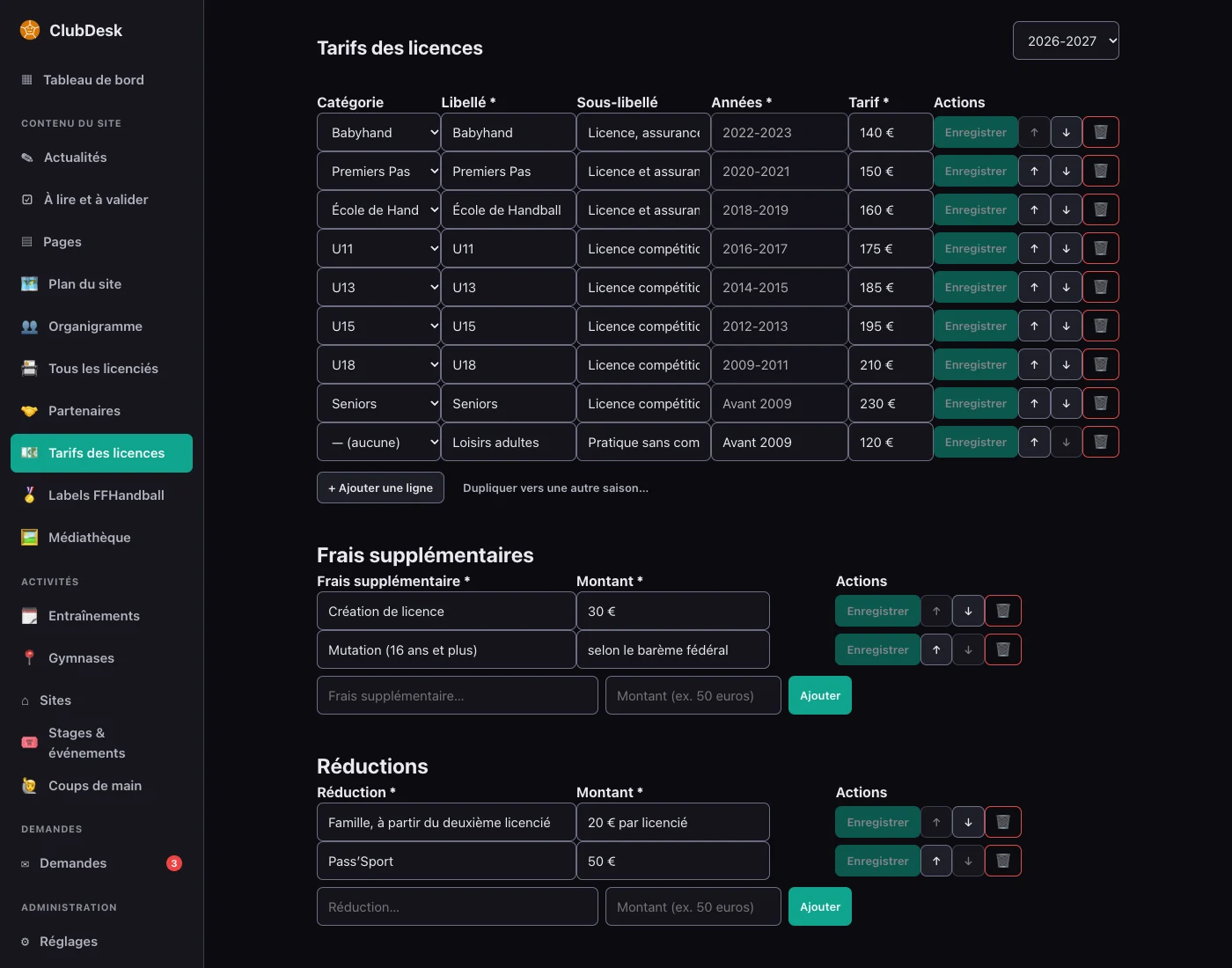
  2. Tarifs des licences : choisis la saison en haut. Chaque ligne a son propre Enregistrer. Dessous, les Frais supplémentaires et les Réductions.
  3. Dupliquer vers une autre saison… recopie la grille vers une saison vide : ClubDesk refuse si elle a déjà des lignes. Le site affiche la grille de la saison des inscriptions, réglée par l'admin (étape 3).

Changer de saison en haut des tarifs abandonne les lignes non enregistrées, sans prévenir. Enregistre chaque ligne avant de passer à une autre saison.

Partenaires : filtres et niveaux, puis le tableau des partenaires inventés du club, avec rang, logos clair et sombre, badge Majeur, Masquer et Modifier
Partenaires · rang, logos clair et sombre
Tarifs des licences : la grille de la saison avec catégorie, libellé, années et tarif, chaque ligne avec son bouton Enregistrer, puis les frais supplémentaires et les réductions
Tarifs · une ligne, un enregistrement
15Demandes
Content manager

Les demandes et les pré-inscriptions

Chaque lundi · Demandes

  1. Trois onglets : Contact, Pré-inscriptions, Newsletter. Le badge du menu compte ce qui est nouveau.
  2. Une demande de contact : réponds toi-même par e-mail, puis Marquer traitée (ou Spam).
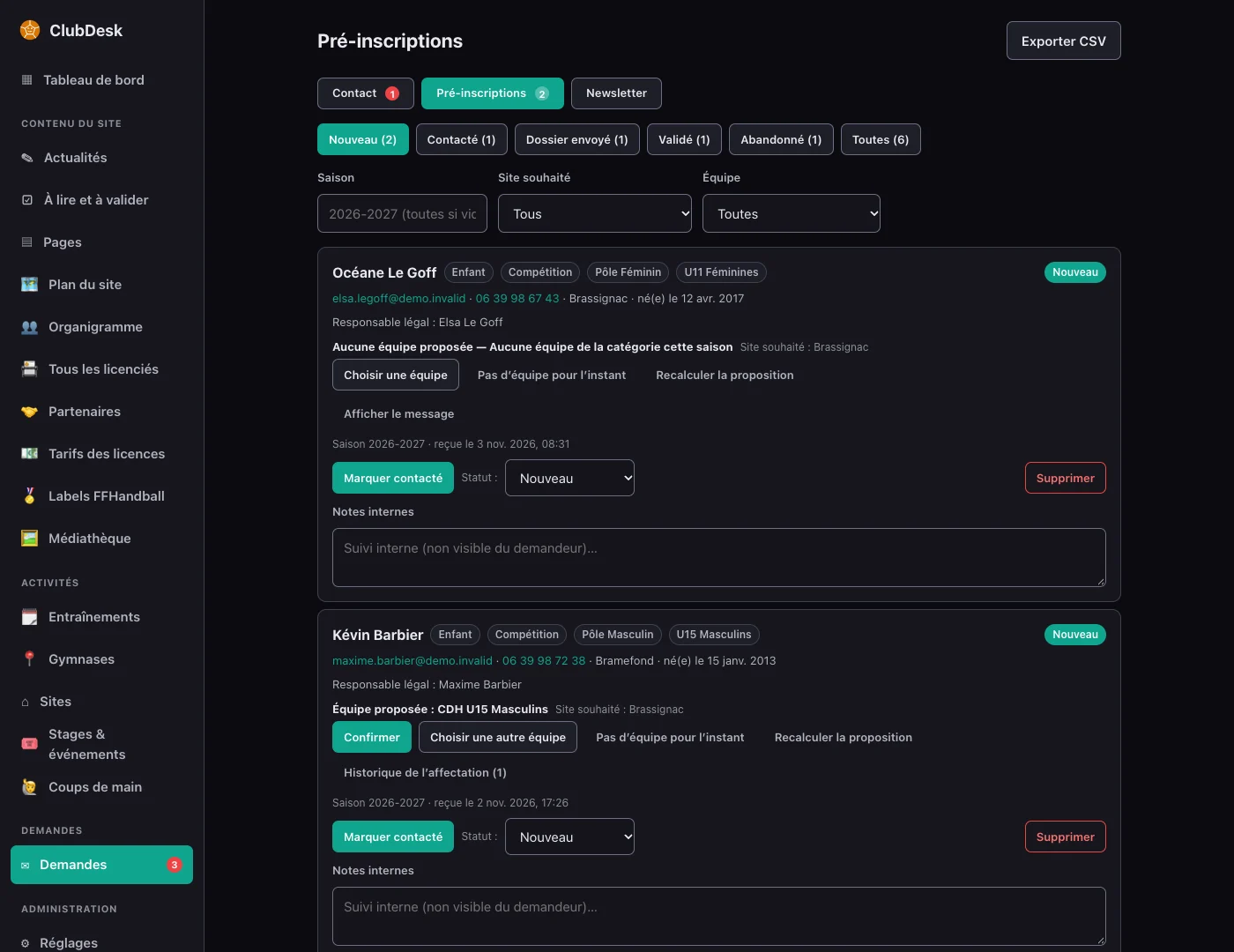
  3. Une pré-inscription avance d'étape en étape : Marquer contacté, puis dossier envoyé, validé ou abandonné. Les Notes internes restent au club. Exporter CSV sort les pré-inscriptions d'une saison.
  4. Son équipe. À l'arrivée, ClubDesk propose une équipe de CoachBox d'après l'année de naissance : « Équipe proposée : … ». Confirmer, ou Choisir une autre équipe (les Équipes possibles d'abord, Montrer toutes les équipes de la saison), puis Affecter à cette équipe ; Pas d’équipe pour l’instant sinon. Sans proposition, la fiche dit pourquoi (« Aucune équipe proposée — Plusieurs équipes possibles : à choisir ») et Recalculer la proposition la refait. Chaque changement s'écrit dans l'Historique de l’affectation.
  5. Dans CoachBox, la fiche de l'équipe montre ses Pré-inscrits, en lecture : nom, année de naissance, statut, jamais un contact. Le lien avec la famille reste au secrétariat.
  6. Un club à plusieurs sites les déclare dans Activités → Sites : Nouveau site, son Nom, sa commune et ses Gymnases du site (« Un gymnase n’appartient qu’à un seul site. »). Une pré-inscription peut alors porter un Site souhaité, que la liste filtre, et une catégorie complète peut ne viser qu'un site : elle ne ferme que les pré-inscriptions qui demandent ce site. Un club à un seul site n'a rien à régler.

ClubDesk n'écrit pas au demandeur quand tu changes un statut : il n'a reçu que l'accusé de réception du site. Une pré-inscription non validée s'efface au bout de 12 mois.

Pré-inscriptions : filtres par statut avec leur nombre, puis Saison, Site souhaité et Équipe ; une fiche sans équipe proposée qui dit pourquoi, avec Choisir une équipe et Recalculer la proposition ; une fiche avec Équipe proposée : CDH U15 Masculins, Confirmer et Choisir une autre équipe ; Marquer contacté, le statut et les notes internes
Pré-inscriptions · un statut par étape du dossier
16Staff
Admin du club

Inviter le staff dans l'appli HandAmateur

À la rentrée, puis au besoin · Appli HandAmateur → Inviter

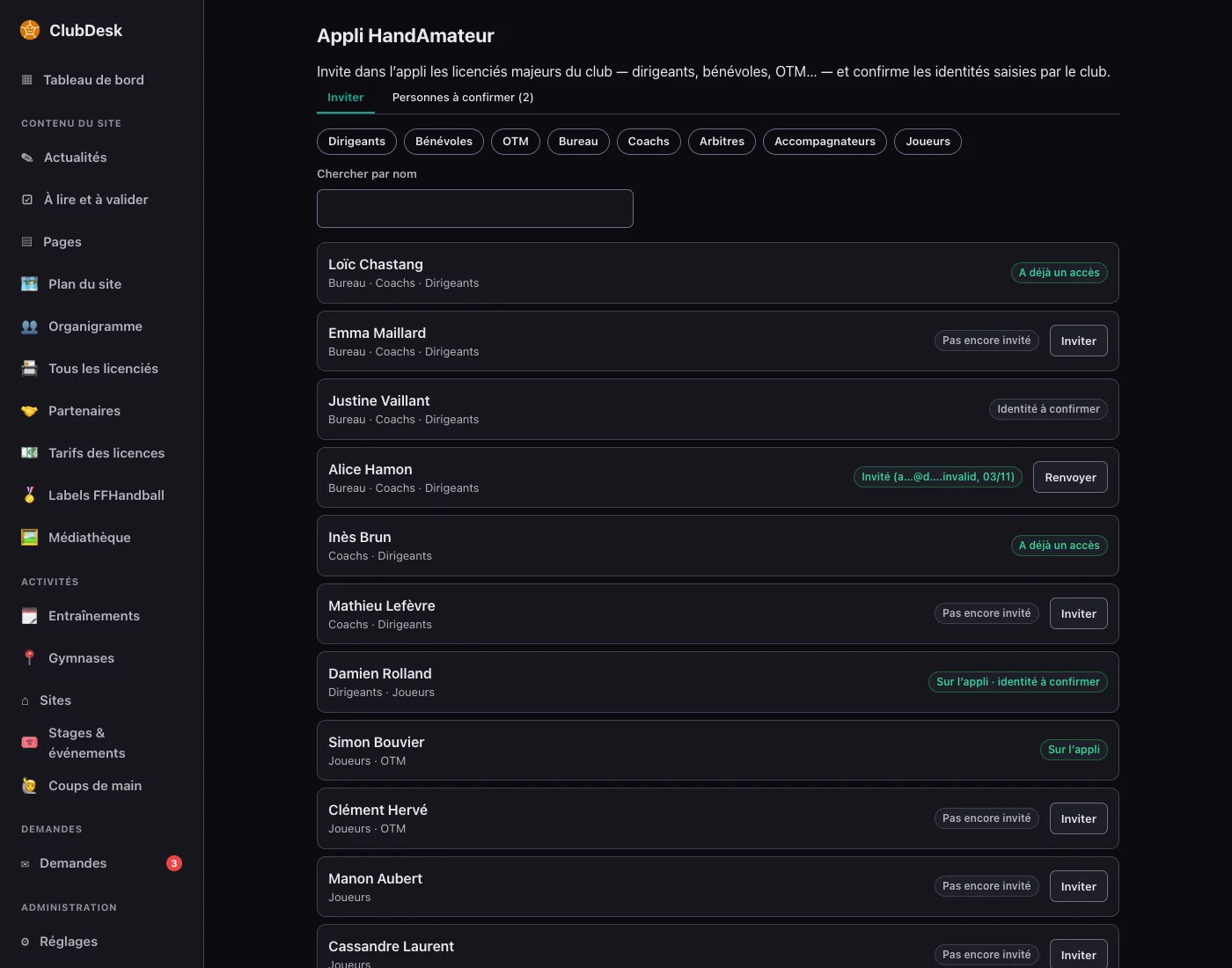
  1. La liste montre les licenciés majeurs du club : dirigeants, bénévoles, OTM… Filtre par fonction (Dirigeants, Bénévoles, OTM, Bureau…) ou Chercher par nom.
  2. Chaque ligne dit où en est la personne : Pas encore invité, Invité (avec l'adresse masquée et la date), Sur l’appli, A déjà un accès, Identité à confirmer, Adresse non utilisable, Fusion demandée.
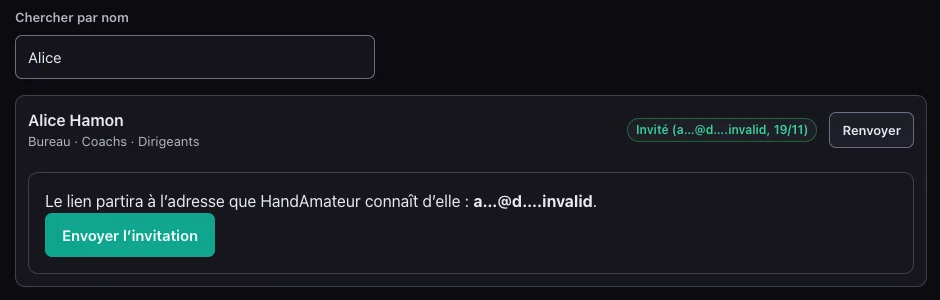
  3. Inviter : si HandAmateur connaît une adresse à elle seule, le lien partira là, et l'écran l'indique masquée (« Le lien partira à l’adresse que HandAmateur connaît d’elle »). Envoyer l’invitation, et c'est tout.
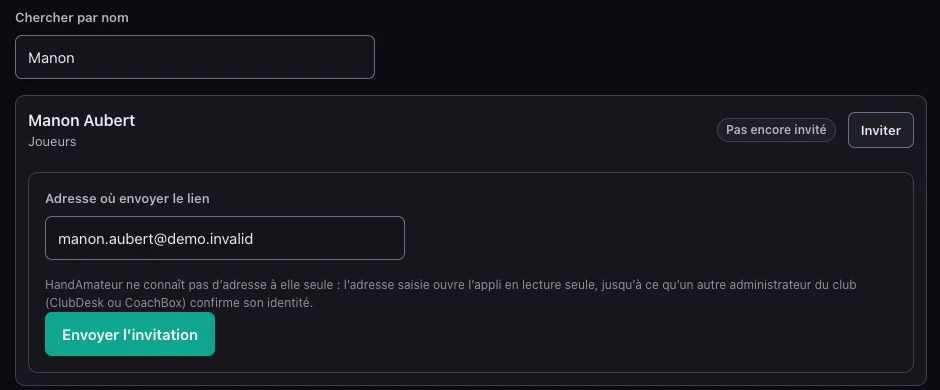
  4. Sinon, ClubDesk demande l'Adresse où envoyer le lien. Une adresse saisie par le club ouvre l'appli en lecture seule, jusqu'à ce qu'un autre administrateur du club confirme l'identité de la personne (étape 18).
  5. L'écran dit ce qu'est devenu le courrier : « Invitation envoyée à… », ou « Invitation prête pour… » quand il attend dans la file d'envoi (budget d'envoi du jour atteint, il part dans les prochaines heures) ; s'il n'a pas pu partir, « Invitation créée, mais… » et préviens le support HandAmateur. La personne reçoit « ton club t'ouvre l'appli HandAmateur ». Le lien vaut 14 jours, une seule fois ; elle y choisit son mot de passe. Quand elle l'a ouvert, sa ligne passe à Sur l’appli.

Renvoyer ne fabrique pas une seconde invitation tant que la première est valable : l'écran dit « Une invitation est déjà en cours pour cette personne. » Un dirigeant qui a déjà un compte HandAmateur n'a rien à recevoir : A déjà un accès.

Appli HandAmateur, onglet Inviter : les filtres par fonction, la recherche par nom, et la liste des licenciés majeurs avec leur état : invité, a déjà un accès, pas encore invité, identité à confirmer, sur l'appli
Appli HandAmateur · qui en est où
Invitation d'une dirigeante dont HandAmateur connaît l'adresse : le lien partira à l'adresse que HandAmateur connaît d'elle, affichée masquée, et le bouton Envoyer l'invitation
Adresse connue · le lien part là
Invitation d'une licenciée sans adresse connue : le champ Adresse où envoyer le lien rempli, l'explication de la lecture seule jusqu'à la confirmation, et Envoyer l'invitation
Adresse saisie · lecture seule jusqu'à la confirmation
17Fusion
Admin du club

Quand l'invitation ne passe pas

Au besoin · Appli HandAmateur → Inviter

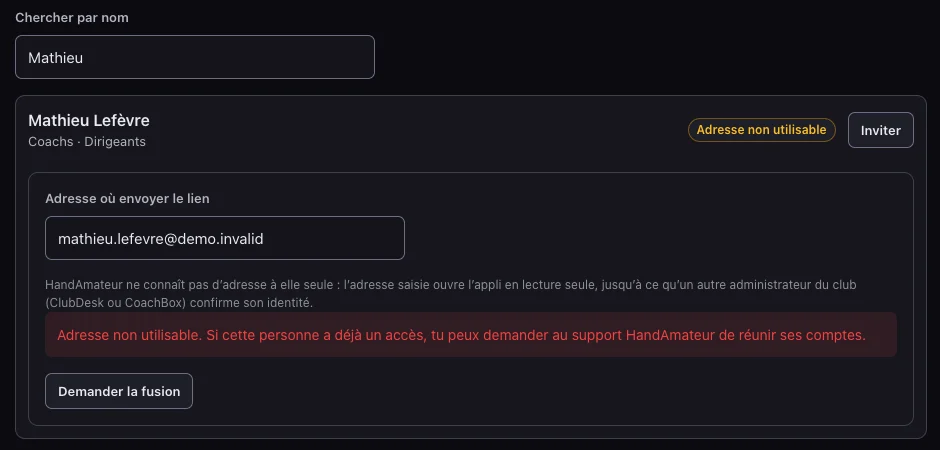
  1. « Adresse non utilisable. Si cette personne a déjà un accès, tu peux demander au support HandAmateur de réunir ses comptes. » : l'adresse que tu as saisie appartient déjà à un compte. ClubDesk ne dit jamais lequel.
  2. Si c'est bien elle (un compte ouvert ailleurs, dans un autre club ou une autre appli) : Demander la fusion. « Demande transmise au support HandAmateur. », et sa ligne passe à Fusion demandée. Le support réunit les comptes ; rien d'autre à faire.
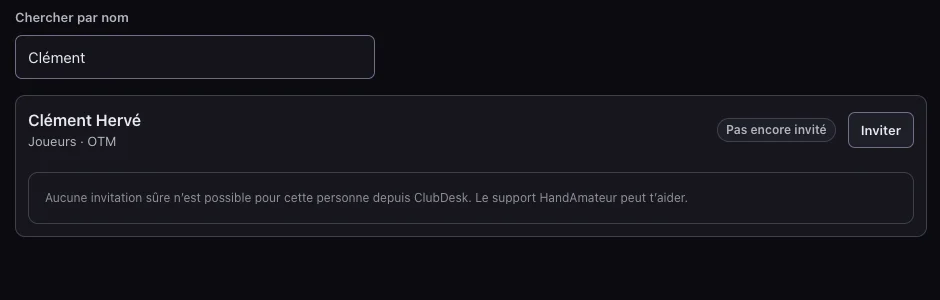
  3. « Aucune invitation sûre n’est possible pour cette personne depuis ClubDesk. » : HandAmateur ne connaît pas d'adresse à elle, et ne peut pas en accepter une saisie par le club. Écris au support HandAmateur.

Pourquoi tant de prudence ? Une adresse est la clé d'un compte. Si un club pouvait la changer, il pourrait prendre l'identité de quelqu'un, y compris dans un autre club. HandAmateur garde donc la main sur les adresses, et le club n'en voit que la forme masquée.

Invitation refusée : l'adresse saisie, le message Adresse non utilisable, si cette personne a déjà un accès tu peux demander au support HandAmateur de réunir ses comptes, et le bouton Demander la fusion
Adresse non utilisable · demander la fusion
Panneau d'invitation : aucune invitation sûre n'est possible pour cette personne depuis ClubDesk, le support HandAmateur peut t'aider
Aucune invitation sûre · le support prend la suite
18Confirmer
Admin du club

Personnes à confirmer

Au club, la personne devant toi ou au téléphone · Appli HandAmateur → Personnes à confirmer

  1. L'onglet liste les identités dont l'adresse a été saisie par le club, dans ClubDesk ou dans CoachBox : « adresse saisie le 27/10 depuis ClubDesk », et les essais qui restent.
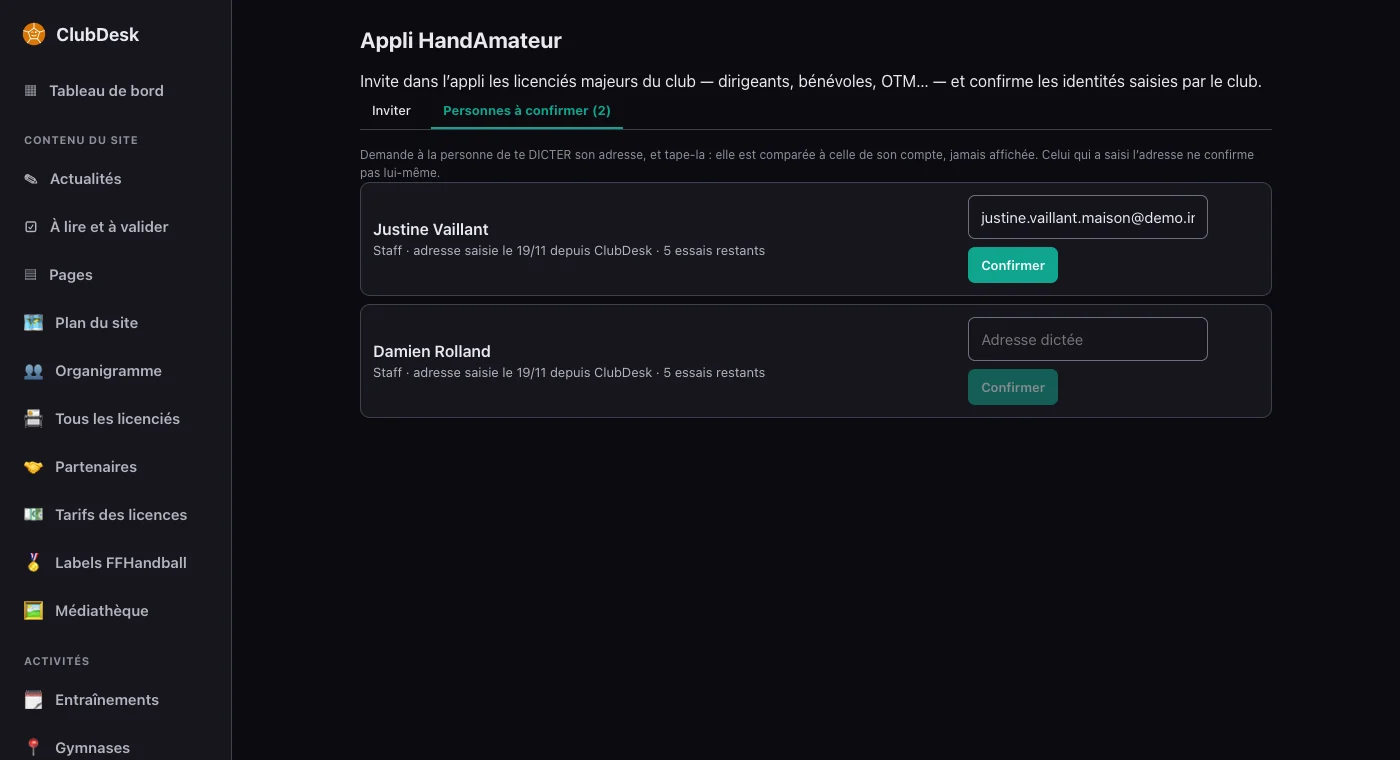
  2. Demande à la personne de te dicter son adresse, et tape-la dans Adresse dictée, puis Confirmer. Elle est comparée à celle du compte, jamais affichée. « Identité confirmée. » : son appli n'est plus en lecture seule.
  3. Une adresse fausse coûte un essai (« Ce n'est pas l'adresse attendue. Demande-lui de te la redire. »). Après cinq, « Le support HandAmateur confirme cette identité. »

Celui qui a saisi l'adresse ne confirme pas lui-même : un autre administrateur du club le fait, s'il l'était déjà avant la saisie et s'est déjà connecté avec son mot de passe HandAmateur. Sinon, le support HandAmateur. Deux regards, pour qu'aucun club ne donne seul l'identité de quelqu'un à une boîte aux lettres.

Personnes à confirmer : la consigne de faire dicter l'adresse ; deux personnes, adresse saisie le 19/11 depuis ClubDesk, 5 essais restants, chacune avec le champ Adresse dictée et le bouton Confirmer
Personnes à confirmer · l'adresse dictée, jamais affichée
19Sportif
Admin du club

Le volet sportif du site, piloté avec CoachBox

Une fois, puis à chaque saison · Réglages → Diffusion → Site vitrine

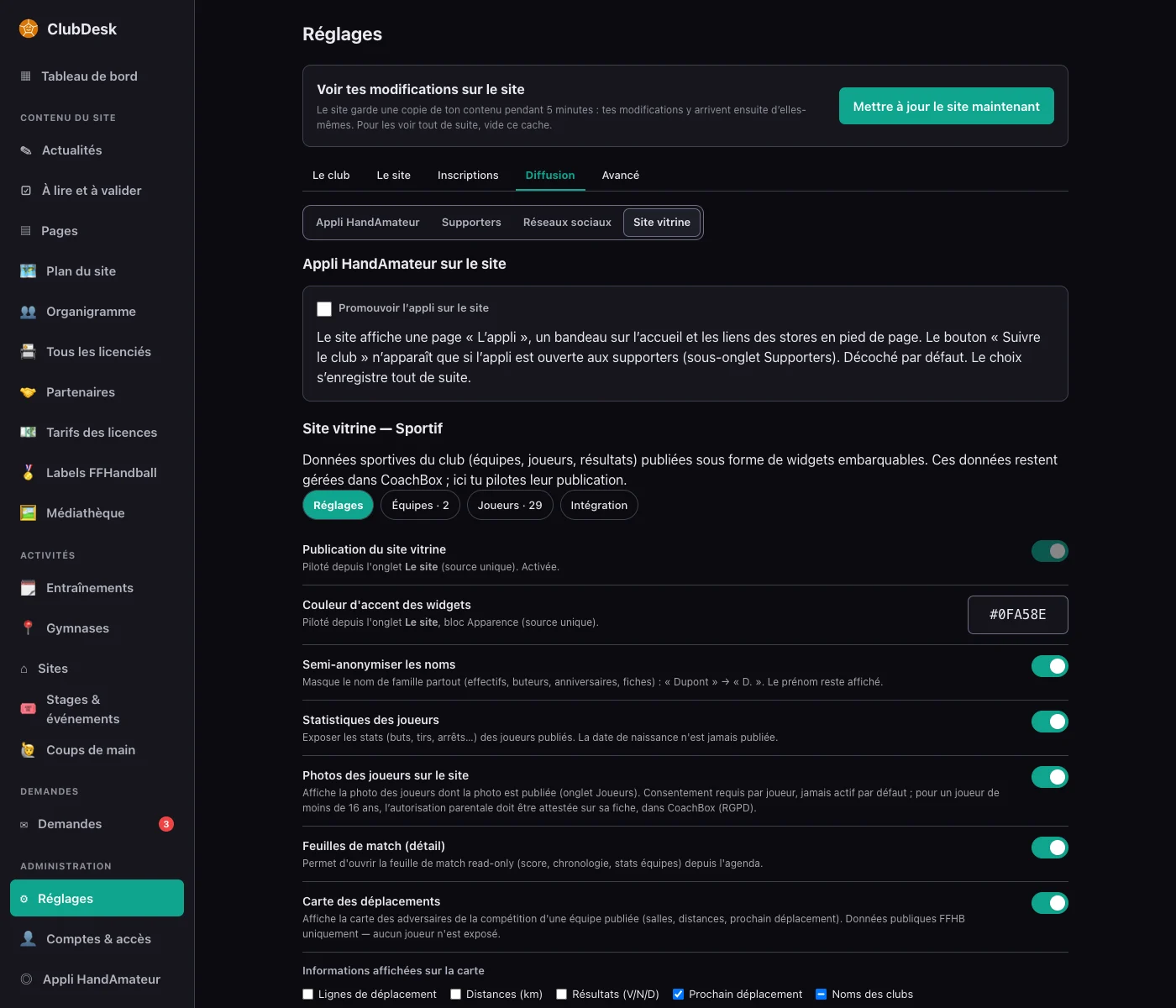
  1. Équipes, joueurs, résultats et agenda restent tenus dans CoachBox ; ici, tu décides ce que le site en publie. Le sous-onglet s'ouvre sur Appli HandAmateur sur le site (étape 4) ; dessous, Site vitrine — Sportif a quatre onglets : Réglages, Équipes, Joueurs, Intégration. Chaque bascule s'enregistre tout de suite.
  2. Réglages : semi-anonymiser les noms, statistiques, photos des joueurs, feuilles de match, carte des déplacements, anniversaires, et les saisons affichées. Les photos et les anniversaires demandent le consentement des intéressés ; pour un joueur de moins de 16 ans, l'autorisation parentale se coche sur sa fiche, dans CoachBox, et sans elle sa photo ne paraît pas sur le site.
  3. Équipes et Joueurs : ce qui est publié sur le site (Tous / Aucun par niveau). Publier des joueurs de moins de 16 ans sans autorisation parentale attestée demande une confirmation, « Publier des joueurs de moins de 16 ans ? » : leur fiche paraîtra (noms, statistiques si elles sont affichées), leur photo non. Publier quand même, ou annule.
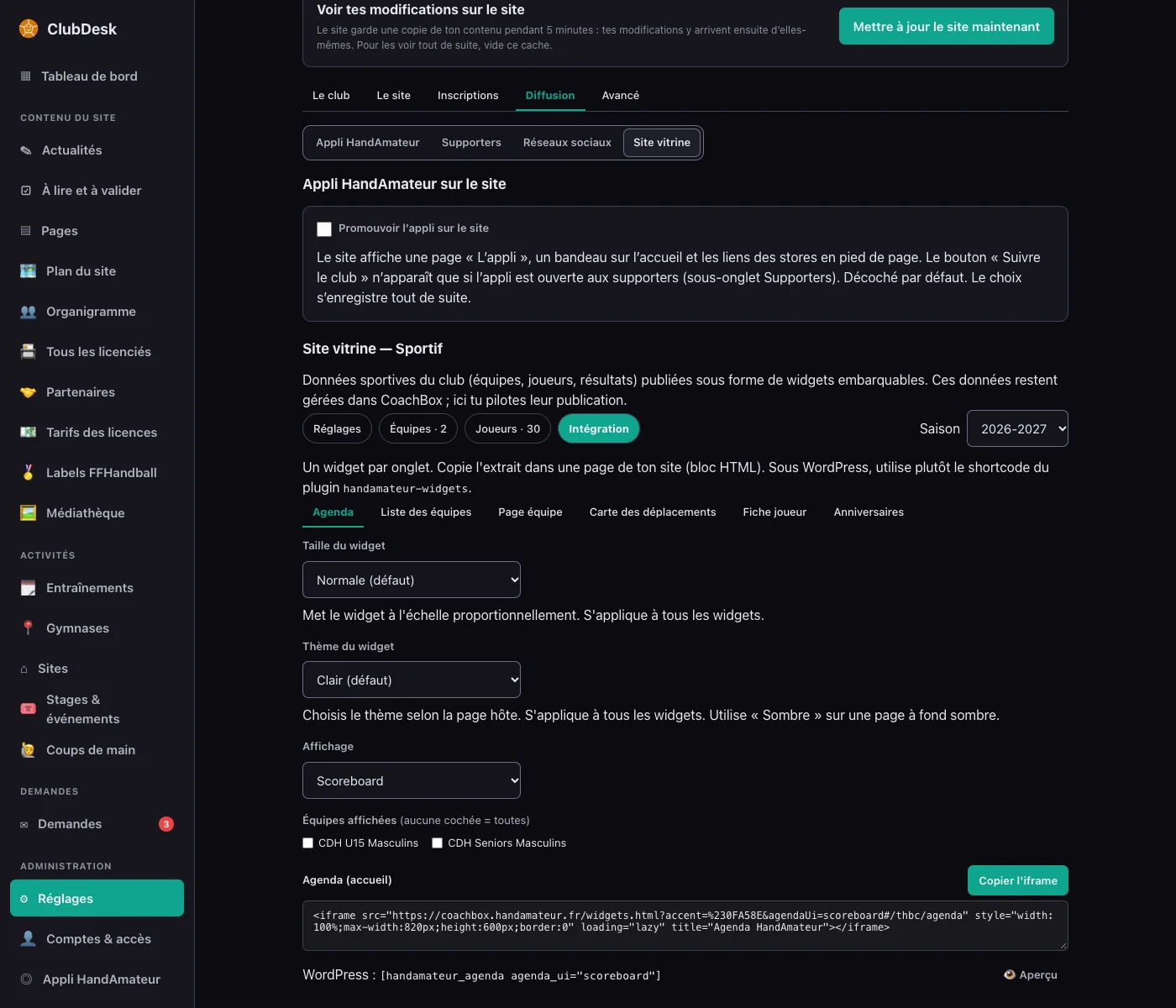
  4. Intégration : un widget par onglet (agenda, liste des équipes, page équipe, carte des déplacements, fiche joueur, anniversaires). Copier l'iframe donne le bloc HTML à coller dans une page du site ; sous WordPress, le shortcode du plugin handamateur-widgets fait la même chose.

Tant que le site vitrine n'est pas publié (Le site → Publication), tout le volet est grisé. Et si CoachBox ne répond pas, l'écran le dit : « Volet sportif momentanément indisponible » ; le reste des réglages reste modifiable.

Réglages, Diffusion, Site vitrine : en tête, Appli HandAmateur sur le site et la case Promouvoir l'appli sur le site, décochée ; puis Site vitrine — Sportif, les onglets Réglages, Équipes, Joueurs et Intégration, et les bascules Semi-anonymiser les noms, Statistiques des joueurs, Photos des joueurs sur le site, Feuilles de match, Carte des déplacements
Site vitrine — Sportif · ce que le site publie
Onglet Intégration, sous la promotion de l'appli sur le site : un widget par onglet, Agenda choisi, taille, thème et affichage du widget, équipes affichées, l'extrait iframe avec Copier l'iframe et le shortcode WordPress
Intégration · un extrait à coller
20Médias
Content manager

La médiathèque : les visuels des équipes, les photos proposées au club

Pour une affiche, une publication · Médiathèque

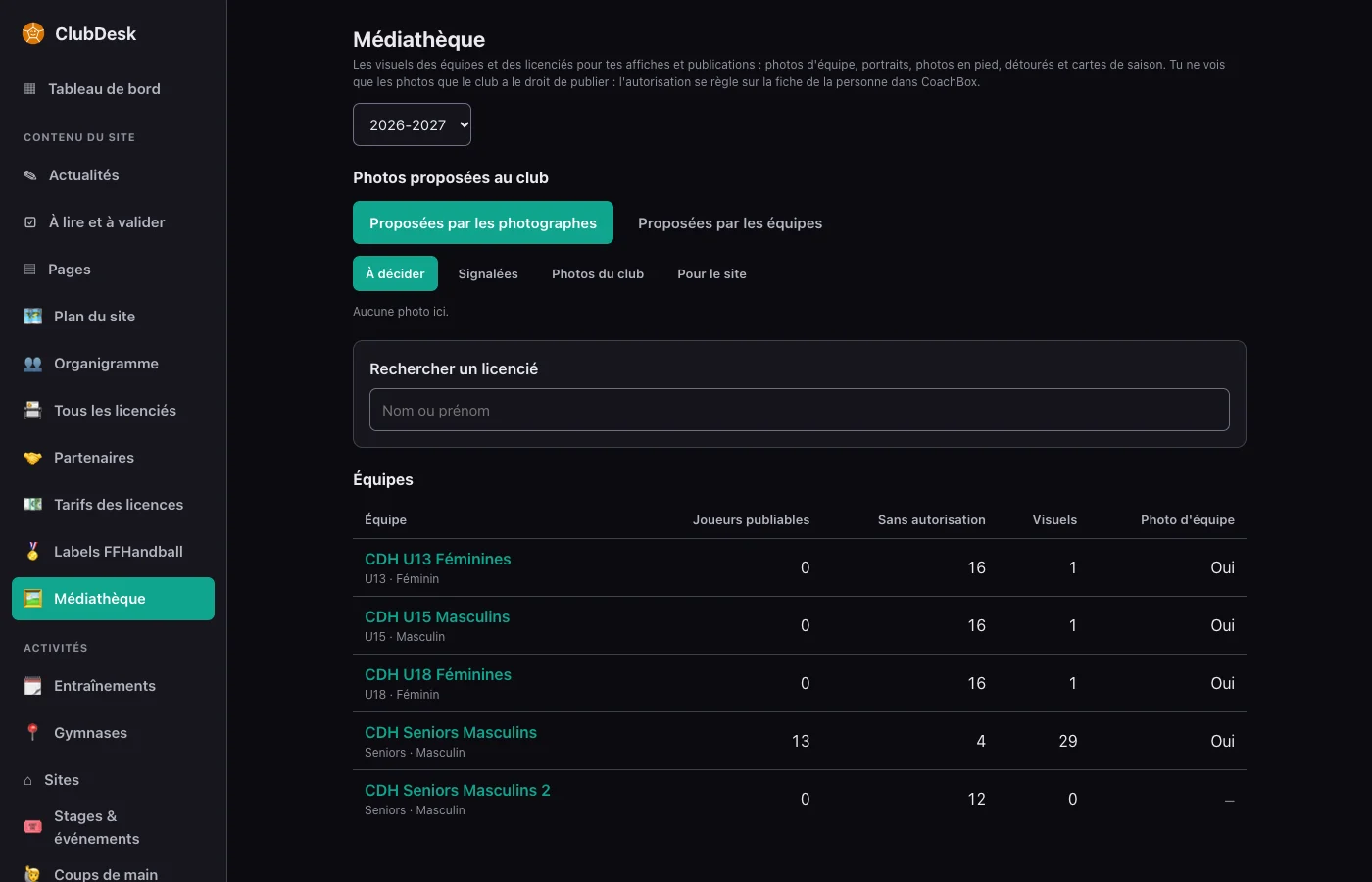
  1. Une ligne par équipe : joueurs publiables, sans autorisation, visuels, photo d'équipe. Ouvre une équipe pour ses photos d'équipe, portraits, détourés et cartes de saison, puis Tout télécharger (ZIP).
  2. Rechercher un licencié (trois lettres au moins) ouvre ses visuels, toutes saisons.
  3. Les visuels des équipes ne sont pas stockés dans ClubDesk : ils viennent de CoachBox au moment où tu les ouvres.
  4. Photos proposées au club, deux filtres : Proposées par les photographes (les photos des événements du club, que ClubDesk garde à part jusqu'à ta décision) et Proposées par les équipes (celles qu'un coach a proposées au club depuis CoachBox). Pour chacune : Photos du club, Pour le site ou Refuser. Une photo d'événement ne passe Pour le site qu'une fois cochée « Personne n’est reconnaissable, ou toutes les personnes reconnaissables ont donné leur accord » ; elle donne alors l'Adresse de la photo (pour une actu). Signaler et retirer la retire en attendant ta décision, Rétablir la remet.
  5. Pour la galerie, si le club a déclaré sa galerie photo (Réglages → Médiathèque photo) : Télécharger pour la galerie donne une archive des Photos du club pas encore recopiées, rangée par album. Dépose-la dans la galerie, puis Marquer comme recopiées : un geste à part, pour qu'une archive perdue ne marque rien.

Tu ne vois que ce que le club a le droit de publier. L'autorisation se règle sur la fiche de la personne dans CoachBox : droit à l'image, et attestation parentale pour un mineur. ClubDesk ne passe jamais outre.

Médiathèque : la saison, Photos proposées au club avec ses deux filtres, Proposées par les photographes et Proposées par les équipes, et ses onglets À décider, Signalées, Photos du club, Pour le site ; la recherche d'un licencié, et le tableau des équipes avec joueurs publiables, sans autorisation, visuels et photo d'équipe
Médiathèque · seulement ce qui est publiable
Les règles

Ce qui part tout de suite, ce qui attend ton geste, ce qui ne part jamais

Le site est public dès qu'un contenu est enregistré, sauf pour ce qui a un brouillon. L'appli et les courriers, eux, n'écrivent qu'à ton signal.

1 · Dès l'enregistrement

En ligne, sans brouillon

Le site l'affiche dans les 5 minutes.

  • Organigramme, commissions, partenaires
  • Tarifs, frais, réductions, labels
  • Les réglages du site, et le volet sportif
  • Les créneaux d'un « Besoin de bras », et dans l'appli aussi, l'événement publié, si « Visible dans l’appli sans attendre l’envoi » est cochée
2 · Attend ton geste

Rien ne part sans toi

Ni publication, ni notification, ni courrier.

  • Actualités et événementsPublier
  • La notification aux famillesPrévenir les familles
  • Un message important ou une règle de viePublier
  • La relance d'une demande « Qui vient »Relancer les foyers sans réponse
  • L'appel à bénévolesEnvoyer l’appel, puis une seule relance automatique avant le premier créneau
  • Le choix des volontairesChoix final, prévenir
  • Une invitation dans l'appliEnvoyer l’invitation
  • Une photo proposée au club, sur le sitePour le site
3 · Jamais

Ce que ClubDesk s'interdit

Ou ce qu'il laisse à quelqu'un d'autre.

  • Mettre sur le site un contenu « familles seulement », ciblé par fonction ou pour les supporters
  • Montrer à un bénévole le nom des autres
  • Nommer les supporters du club : ClubDesk n'en montre que le nombre
  • Lister les familles qui ont lu ou validé : ClubDesk compte, les coachs suivent joueur par joueur
  • Proposer à quelqu'un un créneau réservé qu'il ne peut pas prendre
  • Écrire deux fois le même créneau à la même personne, hors relance
  • Laisser répondre par lien une identité non confirmée
  • Changer un événement dont le match lié est annulé : il prévient qui l'a créé (à défaut, les admins), qui décide
  • Afficher l'adresse d'une personne : seulement sa forme masquée
  • Montrer une photo que le club n'a pas le droit de publier
Appli contre courrier

L'appli d'abord

Un appel notifie dans l'appli qui l'a, et n'écrit qu'aux autres. Un courrier ne liste que les créneaux encore sans réponse de la personne.

Adresse connue contre adresse saisie

La connue gagne

Si HandAmateur connaît une adresse à la personne seule, l'invitation part là. Une adresse saisie par le club ouvre l'appli en lecture seule, jusqu'à la confirmation.

Ouvert contre envoyé

Visible n'est pas notifié

Un appel « Visible dans l’appli sans attendre l’envoi » se lit dans l'onglet Missions de l'appli dès que l'événement est publié. Seul « Envoyer l’appel » prévient les gens.

Message contre règle

Lire une fois, valider chaque saison

Un message important s'ouvre à l'arrivée, 14 jours au plus, un seul à la fois. Une règle de vie attend « J’ai validé », et se redemande à la saison suivante ou à sa nouvelle version.

Renvoyer contre Relancer

Deux gestes distincts

« Renvoyer » n'annonce que les créneaux ajoutés depuis l'envoi ; « Relancer » réécrit à qui n'a pas répondu, une fois par 24 heures au plus.

Liste manuelle contre CoachBox

CoachBox gagne

Dès qu'il a des coachs pour la saison, le site montre les siens. Une fiche manuelle ne s'ajoute que cochée « Toujours publier ».

Questions

Ce qu'on va te demander

Content manager

Ma modification n'apparaît pas sur le site.

Deux vérifications. L'actualité ou l'événement est-il Publié, et pas resté en brouillon ? Son Où n'est-il pas sur Les familles seulement ? Sinon, c'est le délai : le site garde une copie de 5 minutes. Réglages → Mettre à jour le site maintenant, puis recharge la page.

La connexion dit « Identifiants invalides. », et je suis sûr de mon mot de passe.

Regarde le Code du club : un code mal tapé donne le même message. Le bon code est dans l'e-mail qui t'a ouvert l'accès. Si tu as un compte CoachBox ou ArbiRef, c'est le même mot de passe.

J'ai oublié mon mot de passe.

Demande à l'admin du club : Comptes & accès → Lien de mot de passe sur ta ligne. Le lien reçu ne vaut qu'une heure.

Je ne vois ni « Comptes & accès », ni « Appli HandAmateur », ni l'onglet Avancé.

C'est normal : les accès, les invitations dans l'appli, la confirmation des identités, la saison et la mise en ligne du site restent à l'admin. L'onglet Diffusion → Appli HandAmateur des Réglages, lui, est à toi (étape 4).

Un bénévole dit qu'il n'a pas reçu l'appel.

Le courrier ne part qu'aux licenciés majeurs du club dont HandAmateur connaît l'adresse, et pas à qui a l'appli (il y a reçu une notification). Un appel écrit à 80 personnes par jour au plus : regarde le compte « en attente » sous les boutons. Un parent de jeune joueur, lui, ne le reçoit que dans l'appli, sauf s'il est licencié et que l'appel vise Les parents. Et un créneau réservé (Qui peut le prendre) n'est proposé qu'à qui peut le prendre.

Une famille ne reçoit plus mes courriers.

Elle a pu se désinscrire depuis un courrier. Quand l'appli n'a pu prévenir aucun de ses appareils, le courrier de ClubDesk le dit au pied (« Tu reçois cet e-mail parce que l’appli HandAmateur n’a pu prévenir aucun de tes appareils. ») et porte le lien « Ne plus recevoir ce type de message ». Une fois confirmé, sur la page de l'appli ou en un clic depuis sa messagerie, ce type de message est coupé pour son compte, et pour ce type seulement : ni notification, ni courrier ensuite ; les autres types continuent. C'est son réglage : elle le rétablit dans les notifications de son compte, dans l'appli.

Et pour les relances, les décisions, les créneaux annulés ou les changements d'un événement, ClubDesk n'écrit pas à un parent quand un autre parent du même enfant a été prévenu par l'appli, ou a lui-même coupé ce type de message.

Mes créneaux sont déjà dans l'appli, et je n'ai rien envoyé.

La case Visible dans l’appli sans attendre l’envoi est cochée : c'est le réglage d'un nouvel appel. Dès que l'événement est publié, chacun peut s'inscrire depuis l'onglet Missions de l'appli, sans avoir été prévenu. Prépare tes créneaux avant de publier, ou décoche la case : ils n'y paraîtront qu'à l'envoi.

Le bilan ne compte pas un bénévole qui est venu.

Un coup de main ne compte qu'une fois les présences du créneau validées : il est d'ici là dans À valider. Ouvre l'événement, Valider les présences sur le créneau, coche-le (ou Ajouter un renfort s'il n'était pas inscrit), puis valide.

Les familles ne sont pas prévenues de mon message ou de ma règle.

À la publication, l'écran dit ce qui est parti : le nombre de personnes prévenues dans l'appli, ou pourquoi personne ne l'a été (« Pas de notification : l’appli HandAmateur n’est pas reliée. », « L’appli HandAmateur n’a pas répondu… »). Visé à des équipes, des collectifs ou des salles, c'est CoachBox qui prévient les familles (« Les familles des équipes visées sont prévenues par l’appli. »), et ce sont les coachs qui relancent pour leur équipe. Visé à tout le club ou à des fonctions, Relancer sert une fois par jour.

Une pré-inscription n'a pas d'équipe proposée.

La fiche dit pourquoi : pas de catégorie pour cette année de naissance, pas d'équipe de la catégorie cette saison, plusieurs équipes possibles, ou CoachBox injoignable. Choisir une équipe la règle à la main, ou Recalculer la proposition une fois les équipes créées dans CoachBox.

Quelqu'un a pris la dernière place, et un autre ne peut plus venir.

Il peut retirer sa réponse lui-même, par l'appli ou par son lien (Je ne peux pas). Sinon, Retirer sur sa ligne libère la place, et Relancer qui n’a pas répondu la remet en jeu.

« Lié au match… » ne propose aucun match.

Il ne propose que les matchs CoachBox du jour de l'événement, et seulement ceux des équipes visées par Pour qui (tous ceux du club pour un événement ciblé par fonction) : vérifie la date et les équipes choisies. « CoachBox ne répond pas » veut dire que la liste n'a pas pu être lue : tu peux enregistrer quand même.

Le match de ma soirée est annulé. Que devient l'événement ?

Rien tout seul : l'événement reste tel quel, ses créneaux et leurs réponses aussi. L'éditeur affiche « Le match lié est annulé » (ou « a été supprimé »), et qui a créé l'événement en est prévenu dans l'appli si le club partage avec elle. Si la soirée n'a plus lieu, Annuler le créneau prévient les bénévoles engagés, et dépublier ou supprimer un événement qui demande qui vient prévient les foyers qui venaient (étape 8). Si le match est rétabli, la notification Match lié maintenu le dit.

Une famille ne voit pas mon actualité dans l'appli HandAmateur.

Trois vérifications. Elle est Publié ? Son Où n'est pas Le site seulement ? Son Pour qui vise bien l'équipe de cette famille ? Et dans Réglages → Diffusion, la case Actualités est-elle cochée ?

La photo d'un joueur manque dans la médiathèque.

Il n'a pas d'autorisation de publication, ou pas encore de photo. Les deux se règlent dans CoachBox, sur sa fiche : droit à l'image, et attestation parentale pour un mineur. ClubDesk ne peut pas passer outre.

Admin du club

La personne a déjà un compte CoachBox ou ArbiRef.

Invite-la avec la même adresse e-mail : ClubDesk lui ouvre l'accès et la prévient (« ton accès à l'espace de gestion »). Elle se connecte avec le mot de passe qu'elle a déjà.

« Renvoyer » n'a rien renvoyé.

Une invitation dans l'appli vaut 14 jours : tant qu'elle est valable, ClubDesk n'en fabrique pas une seconde (« Une invitation est déjà en cours pour cette personne. »). Fais regarder ses indésirables, avec l'objet « ton club t'ouvre l'appli HandAmateur ».

Je ne peux pas confirmer une identité.

Si tu as saisi l'adresse toi-même (ou repris l'invitation), un autre administrateur du club confirme. Il faut aussi avoir été administrateur avant la saisie, et t'être déjà connecté avec ton mot de passe HandAmateur. Sinon, le support HandAmateur s'en charge.

« Adresse non utilisable » pour un dirigeant que je connais bien.

Cette adresse est déjà celle d'un compte HandAmateur : souvent le sien, ouvert dans un autre club ou une autre appli. Demander la fusion : le support réunit ses comptes. Ne cherche pas une autre adresse pour contourner : il aurait deux comptes.

Retirer l'accès d'un bénévole qui s'en va.

Comptes & accès → Révoquer. Son accès à ClubDesk disparaît tout de suite, même sur un appareil resté connecté, et ses liens de mot de passe encore inutilisés ne marchent plus ; son compte reste ouvert dans les autres applis s'il en a. Tu ne peux pas révoquer ton propre accès.

Le Content manager lit « Aucune saison » dans les tarifs.

La saison des inscriptions n'est pas réglée : Réglages → Avancé → Saisons. Il pourra ensuite saisir ou dupliquer la grille.

Le volet sportif est tout grisé.

Le site vitrine n'est pas publié : Réglages → Le site → Publication. Tant qu'il ne l'est pas, rien du volet sportif ne se règle.

À afficher

La fiche du bureau du club

ClubDesk

Le club, en quatre gestes

ClubDesk → Tableau de bord
Le lundiJe traite les demandes

Je réponds moi-même, puis je change le statut : ClubDesk n'écrit à personne.

Après le matchJe publie l'actu

Pour qui, où, puis « Publier ». La case « Prévenir les familles » notifie l'appli.

Avant l'événementJ'appelle des bras

Des créneaux, puis « Envoyer l’appel ». Après, « Valider les présences ».

Le staffJ'invite dans l'appli

Admin : « Inviter ». Une adresse saisie se fait confirmer par un autre admin.

Enregistré = en ligneorganigramme, partenaires, tarifs, réglages ; brouillon pour le reste.
5 minutesle délai du site ; « Mettre à jour le site maintenant » pour tout de suite.
Nomsles bénévoles ne voient que des places ; toi seul vois les noms.

Guide complet : handamateur.fr/guides/clubdesk-mise-en-route