Guides/CoachBox/Trombi assisté

Le trombi assisté : des fichiers du photographe aux fiches des joueurs.

Le photographe livre une centaine de fichiers aux noms illisibles. CoachBox les range par personne, le coach dit qui est qui depuis son téléphone, sans compte, et chaque photo reconnue arrive sur la fiche du joueur, avec sa carte de saison. Ce guide suit ce fil : ce que chacun fait, dans quel ordre, et ce que l'appli ne fera jamais sans toi.

CoachBox 1.39 Mis à jour le 23/09/2026 Captures : club de démonstration, clichés dessinés

Une séance photo, de bout en bout

Pour une équipe photographiée à l'entraînement · un portrait et un plein pied par joueur, une photo d'équipe

AvantJ-15
Le droit à l'imageFormulaire aux familles, et le consentement au regroupement par visage si le club le propose.
Jour JPhotos
Portrait, puis plein piedToujours dans cet ordre, joueur après joueur.
La photo d'équipeEn paysage : c'est ce qui la distingue.
J+1Dépôt
Nouvelle séanceOn dépose les fichiers tels quels, sans les renommer.
Regroupement et détourageCôté serveur, quelques minutes.
J+1Partage
Vérifier les groupesSéparer ou fusionner ce qui a été mal rangé.
Le lien au coachDaté, 7 jours par défaut.
SemaineNoms
« Qui est-ce ? »Sur le téléphone, sans compte, enregistré aussitôt.
La fiche se remplitPhoto principale, galerie, carte de saison.
FinClôture
Clore la séanceCe qui n'est pas affecté est supprimé.
Admin du club Coach Photographe Automatique
Qui fait quoi

Le club dépose, le coach reconnaît

La séance d'une équipe se gère dans l'onglet Photos de sa fiche, par un admin ou un coach de l'équipe (un observateur ne modifie rien). Le coach qui reconnaît ses joueurs n'a besoin que du lien : ni compte, ni appli installée. Les séances des arbitres, des dirigeants et des coachs, le réglage du regroupement par visage et le gabarit des cartes sont réservés aux admins, dans l'écran Trombi.

Admin du club

Le référent photo du club, souvent le secrétariat.

  • Recueille le droit à l'image avant la séance
  • Crée la séance, dépose les fichiers
  • Partage le lien au coach, puis clôt la séance
  • Règle le gabarit des cartes de saison

Coach

Celui qui connaît les visages.

  • Reçoit un lien, l'ouvre sur son téléphone
  • Met un nom sur chaque groupe de photos
  • Peut aussi tout faire depuis l'appli, s'il est coach de l'équipe
  • Choisit la photo principale d'un joueur

Photographe

Bénévole ou professionnel, il n'utilise pas CoachBox.

  • Garde un ordre constant pour chaque joueur
  • Fait la photo d'équipe en paysage
  • Livre les fichiers d'origine, sans les renommer ni les recadrer
GesteAdminCoach de l'équipeCoach avec le lien
Créer une séance d'équipe, déposer les fichiersFaitFait
Séparer, fusionner, ignorer des groupesFaitFaitSéparer, ignorer
Mettre un nom sur un groupeFaitFaitFait
Créer ou révoquer le lien de partageFaitFait
Choisir la photo d'équipe officielleFaitFait
Clore ou supprimer la séanceFaitFait
Demander le regroupement par visageFait, en l'attestant
Séances des arbitres, dirigeants, coachs · gabarit des cartesFait
Mode d'emploi

Les étapes, dans l'ordre

Les captures viennent du club de démonstration : noms inventés, et des silhouettes dessinées à la place des photos, pour qu'aucun visage réel ne figure dans ce guide public.

1Jour J
PhotographeAdmin du club

Photographier dans un ordre constant

Le jour de la séance · consignes à donner au photographe avant de commencer

Sans regroupement par visage, CoachBox range les clichés par paquets, dans l'ordre de prise de vue : avec deux clichés par personne, le 1er et le 2e vont ensemble, puis le 3e et le 4e, et ainsi de suite. Tout repose donc sur le rythme du photographe.

  1. Pour chaque joueur, toujours le même enchaînement : portrait, puis plein pied. Le nombre de clichés par personne se règle ensuite de 1 à 4.
  2. Un cliché raté ? Le supprimer de l'appareil plutôt que de le garder avec la reprise : un cliché de trop décale tous les paquets suivants.
  3. La photo d'équipe se prend en paysage. C'est à cette orientation que CoachBox la reconnaît et la met à part, même glissée au milieu des portraits.
  4. Livrer les fichiers d'origine (JPEG, PNG ou WebP, 15 Mo au plus chacun), sans les renommer ni les recadrer : le détourage a besoin de l'original.

Pas de numéro de maillot : les maillots se prêtent le temps de la photo, et rien dans CoachBox ne s'y fie. C'est le coach qui reconnaît les visages.

2J+1
Admin du clubCoach de l'équipe

Créer la séance et déposer les fichiers

Avec une connexion · fiche de l'équipe → onglet PhotosNouvelle séance

  1. La Date de la séance, un Libellé (proposé tout seul : « Séance du … »), et les Clichés par personne2 (portrait + plein pied) par défaut.
  2. Glisse les fichiers dans la zone Glisse les fichiers du photographe ici, ou clique pour les choisir, puis Créer et envoyer. Les fichiers partent un par un ; un échec n'arrête pas les autres, et la liste des fichiers non envoyés s'affiche.
  3. Le traitement démarre dès le premier fichier reçu : regroupement, détourage, préparation des vignettes. La séance affiche Traitement : 12 / 30, puis le nombre de clichés traités.

L'effectif proposé est celui de l'équipe, joueurs et coachs. Un joueur absent de l'effectif ne pourra pas être choisi : complète l'équipe avant de partager le lien.
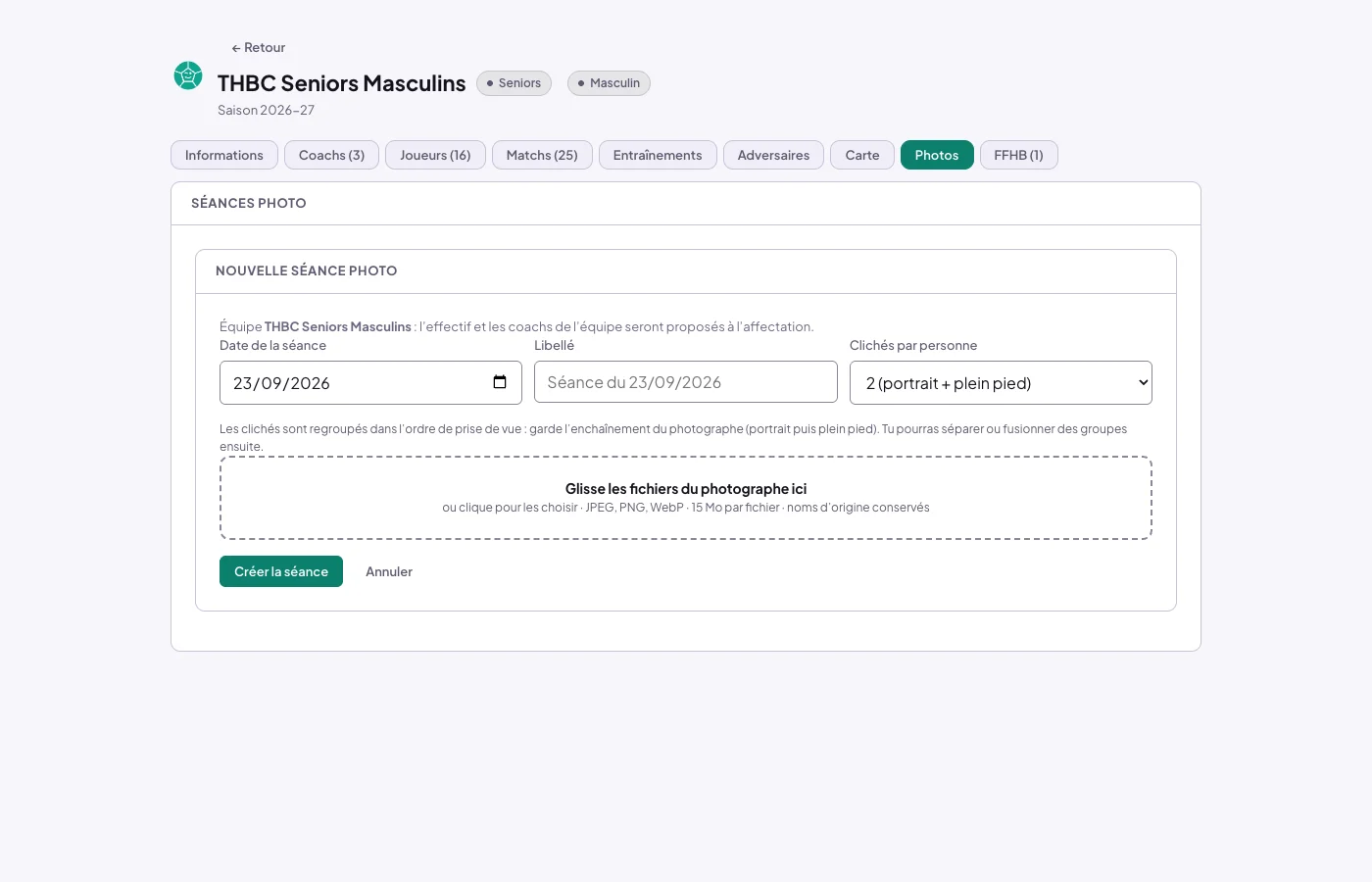
Onglet Photos de l'équipe, formulaire Nouvelle séance photo : date, libellé, clichés par personne réglés sur 2 (portrait + plein pied), la zone de dépôt des fichiers et le bouton Créer la séance
Onglet Photos → Nouvelle séance · date, libellé, clichés par personne
3J+1
Admin du clubCoach de l'équipe

Vérifier les groupes avant de partager

Une fois le traitement fini · la séance, dans l'onglet Photos

Une vignette = une personne supposée, avec ses clichés côte à côte. On affecte un groupe, jamais un cliché : toutes ses photos suivent.

  1. Deux personnes dans un même groupe : Pas la même personne, puis Sortir ce cliché sous celui qui n'a rien à faire là.
  2. Une même personne coupée en deux groupes : coche Fusionner sur les deux, puis Même personne : fusionner.
  3. Un cliché de décor, un parent, un flou : Ignorer. Il ne sera proposé à personne.
  4. Tout est décalé d'un cran parce que le photographe a changé de rythme ? Change Clichés par personne sous la grille : les groupes non affectés sont refaits, les autres ne bougent pas.
  5. Le badge Principale marque le cliché qui deviendra la photo de la fiche. Touche un autre cliché du groupe pour le choisir à sa place.

Tu peux aussi nommer toi-même : Choisir ouvre la même liste que celle du coach. Un groupe nommé passe en Affecté ; ceux nommés depuis le lien portent la mention via le lien.
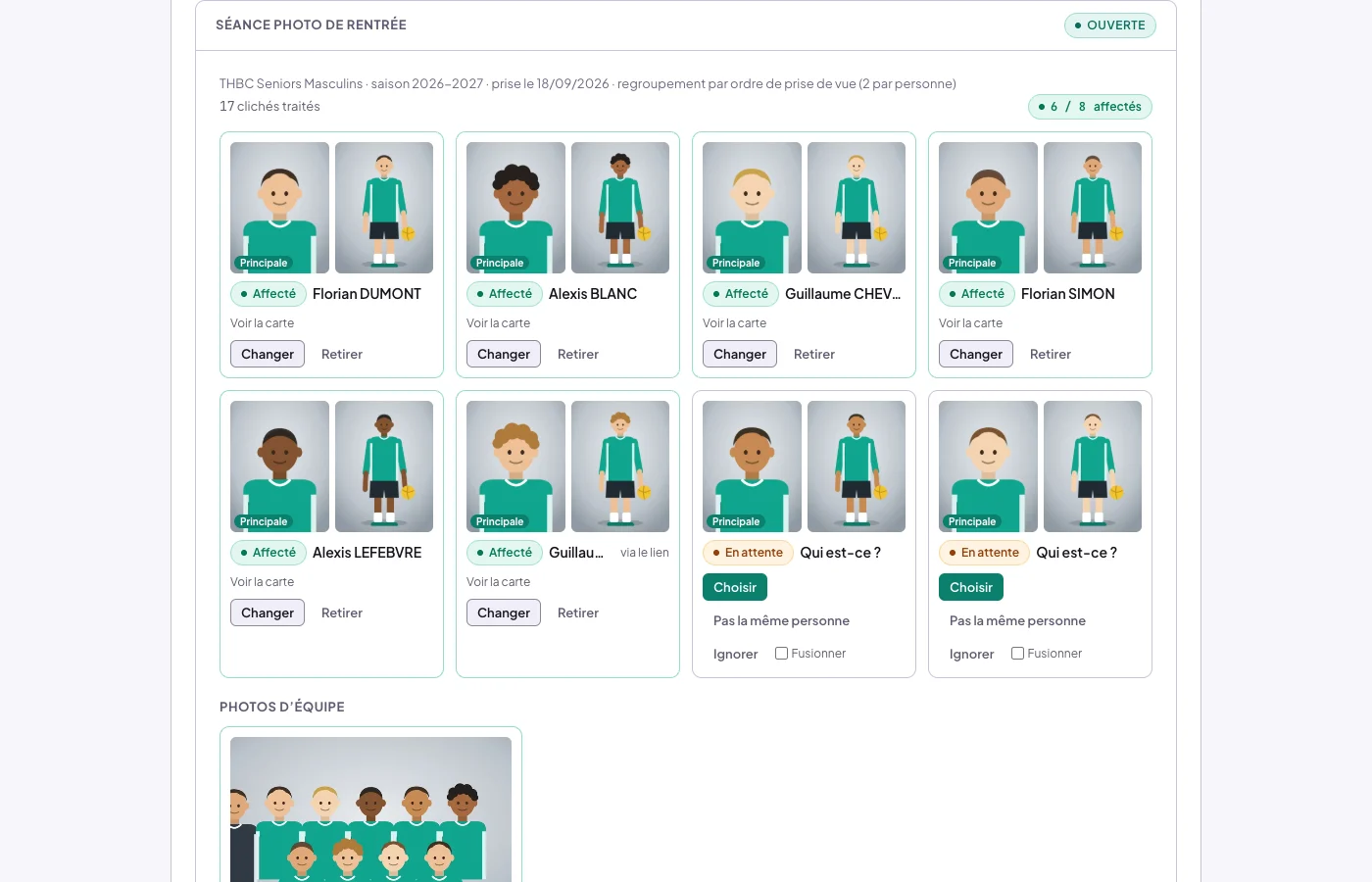
Une séance ouverte : 17 clichés traités, 6 sur 8 affectés, une grille de groupes de deux clichés (portrait et plein pied), les uns affectés avec le nom du joueur et Voir la carte, un via le lien, deux en attente avec Choisir, Pas la même personne, Ignorer et Fusionner
La séance · affectés, via le lien, en attente
4J+1
Admin du clubCoach de l'équipe

Choisir la photo d'équipe et partager le lien

Sous la grille · Photos d'équipe puis Partager au coach

  1. Sous la photo d'équipe, Photo officielle de la saison : elle devient la photo de l'équipe. Les autres photos d'équipe restent dans la séance et partent à la clôture.
  2. Dans Partager au coach, choisis la date Valable jusqu'au (7 jours proposés, 30 au plus), puis Créer le lien.
  3. Copier, et envoie le lien au coach par le canal habituel du club. Sous le lien : sa date de fin, et sa dernière ouverture — ou jamais ouvert.
  4. Révoquer le lien le ferme aussitôt ; ce qui a déjà été nommé reste en place.

Ce que le lien montre, et rien d'autre : les clichés de cette séance et l'effectif de l'équipe, en prénom et initiale du nom. Pas de date de naissance, pas de licence, pas de coordonnées. La repliure sans photo dans cette séance liste ceux qui restent à photographier.
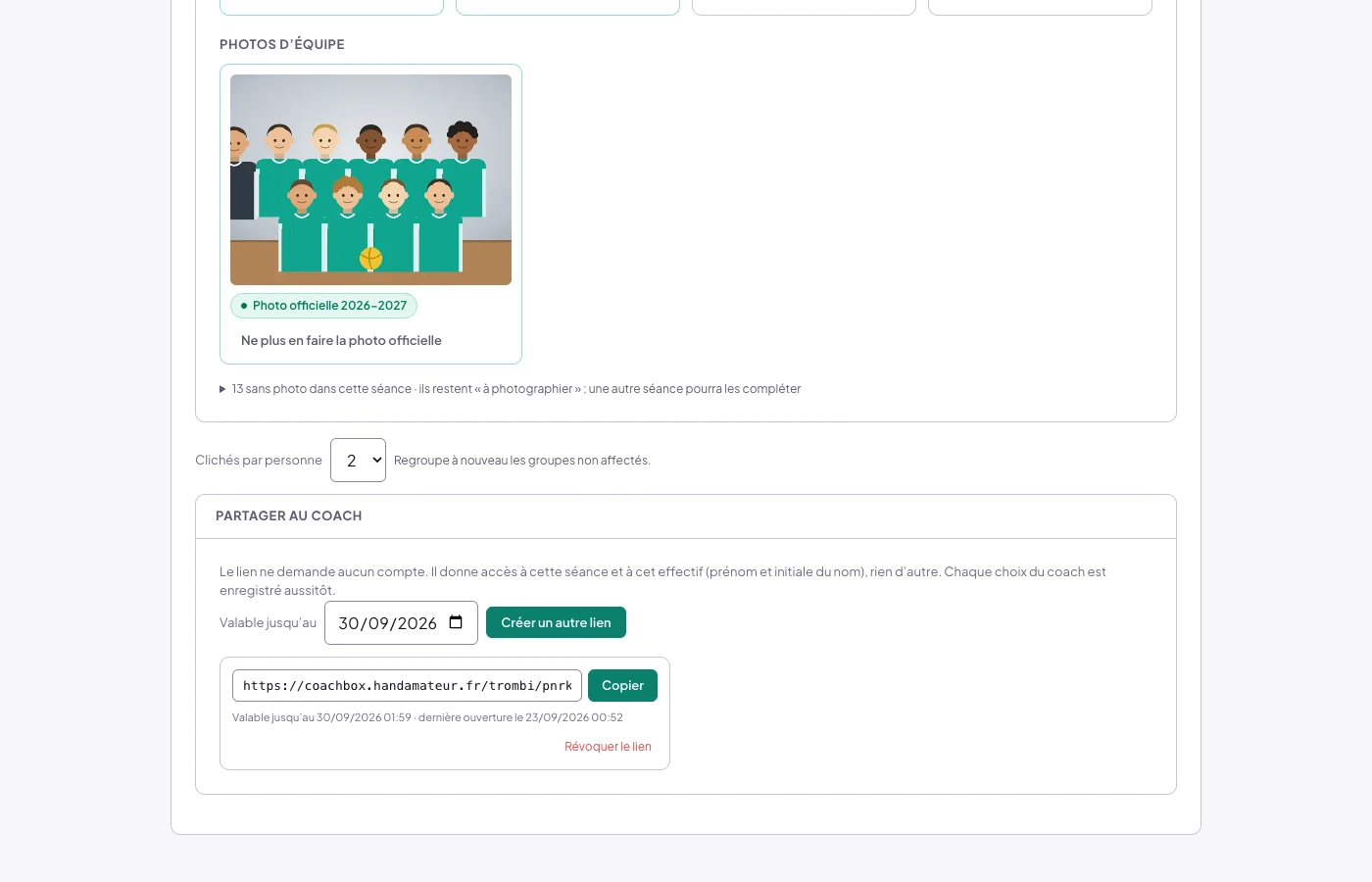
Sous la grille : la photo d'équipe marquée Photo officielle 2026-2027, la liste repliée des 13 sans photo dans cette séance, le réglage Clichés par personne, et le bloc Partager au coach avec la date de validité, le lien, Copier et Révoquer le lien
Photo d'équipe officielle, puis Partager au coach
5Semaine
Coach

Reconnaître ses joueurs, depuis le lien

Sur le téléphone, sans compte · le lien reçu du club

  1. En tête : l'équipe, la date de la séance, la date de fin du lien et le compte des photos reconnues. Les filtres À reconnaître et Faits trient la liste.
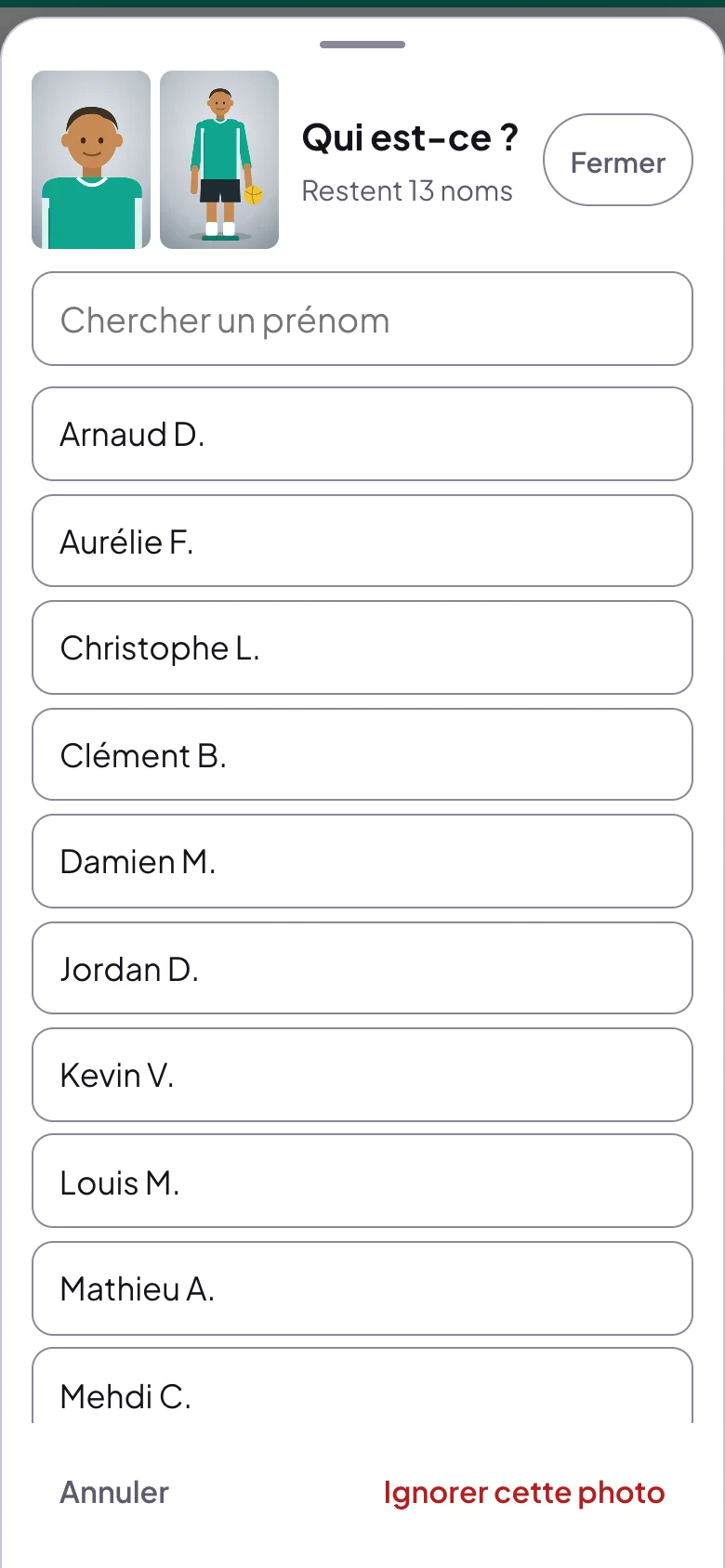
  2. Choisir ouvre Qui est-ce ? : touche le prénom. Au-delà de douze noms, Chercher un prénom filtre la liste. Un nom déjà placé ailleurs est grisé sous Déjà sur une autre photo.
  3. Deux enfants dans le même groupe : Pas la même personne, puis touche la photo qui n'est pas la sienne. Une photo sans intérêt : Ignorer cette photo ; Rétablir la fait revenir.
  4. Erreur de nom : Changer ou Retirer le nom. Chaque choix est enregistré aussitôt, et la page le dit.

Pas besoin de tout finir d'un coup : le lien se rouvre autant de fois qu'on veut jusqu'à sa date de fin. Quand tout est reconnu, la page affiche « Merci ! Toutes les photos sont reconnues. »
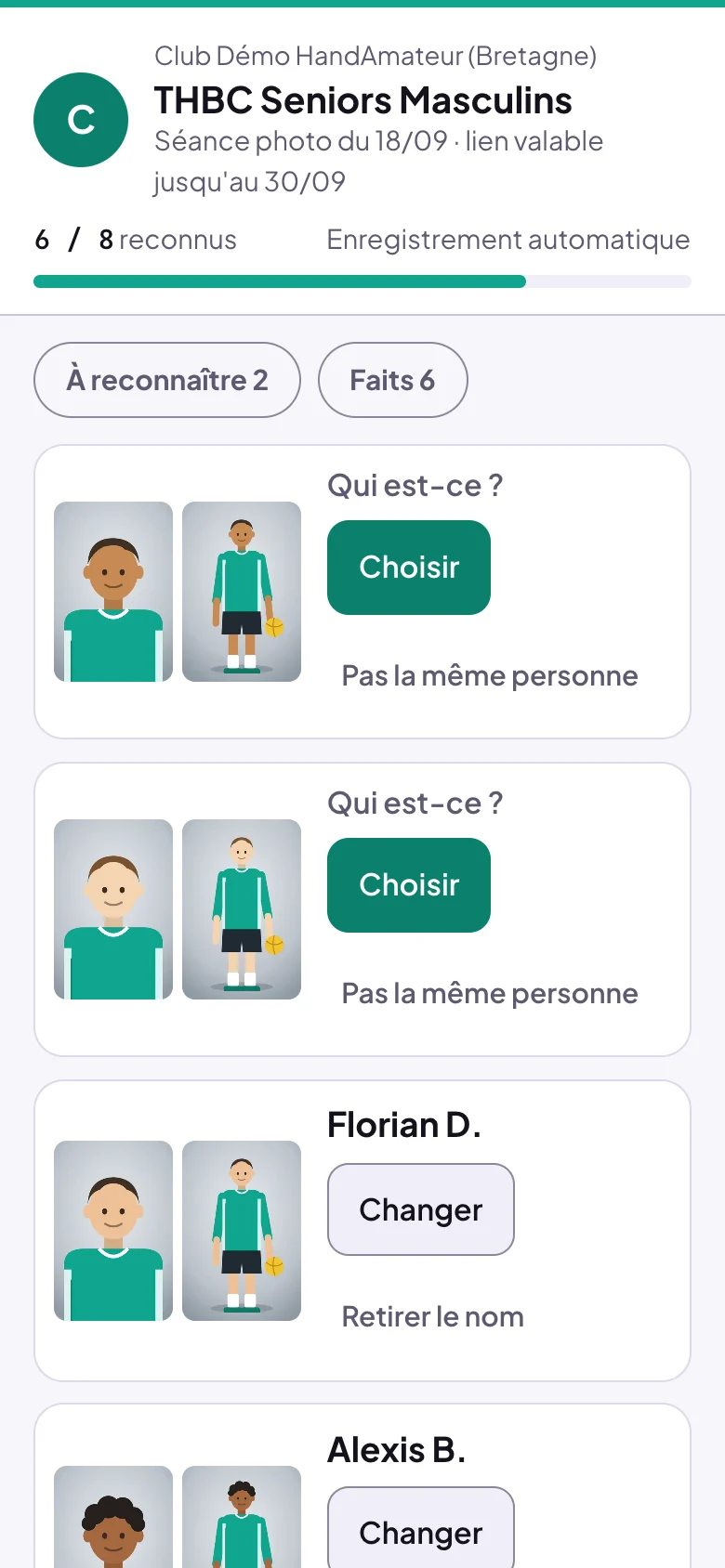
Page du coach sur téléphone : l'équipe, la séance, 6 sur 8 reconnus, les filtres À reconnaître et Faits, deux groupes à reconnaître avec Choisir et Pas la même personne, puis les groupes déjà nommés avec Changer et Retirer le nom
La page du coach · sans compte
Feuille Qui est-ce ? : les deux clichés du groupe, Restent 13 noms, le champ Chercher un prénom, la liste des prénoms avec initiale, Annuler et Ignorer cette photo
Qui est-ce ? · un prénom, c'est enregistré
6Aussitôt
CoachAdmin du club

Ce qui arrive sur la fiche du joueur

Automatique, dès qu'un groupe est nommé · fiche joueur → onglet InfosPhotos

  1. La Principale : la photo qui sert de vignette dans CoachBox et dans les autres applis du club, cadrée sur le visage.
  2. La galerie : chaque Photo de la séance, sa version Détouré (sans le fond) et la Carte de saison aux couleurs du club.
  3. Définir comme principale fait d'une autre photo la principale. Télécharger enregistre le fichier, déjà nommé ; Retirer l'ôte de la galerie sans toucher la principale.

Affecter une photo ne la publie pas. La publication sur le site du club reste réglée joueur par joueur sur sa fiche, avec le droit à l'image. Retirer un nom par erreur défait la principale écrite par la séance, tant qu'elle n'a pas été remplacée entre-temps.
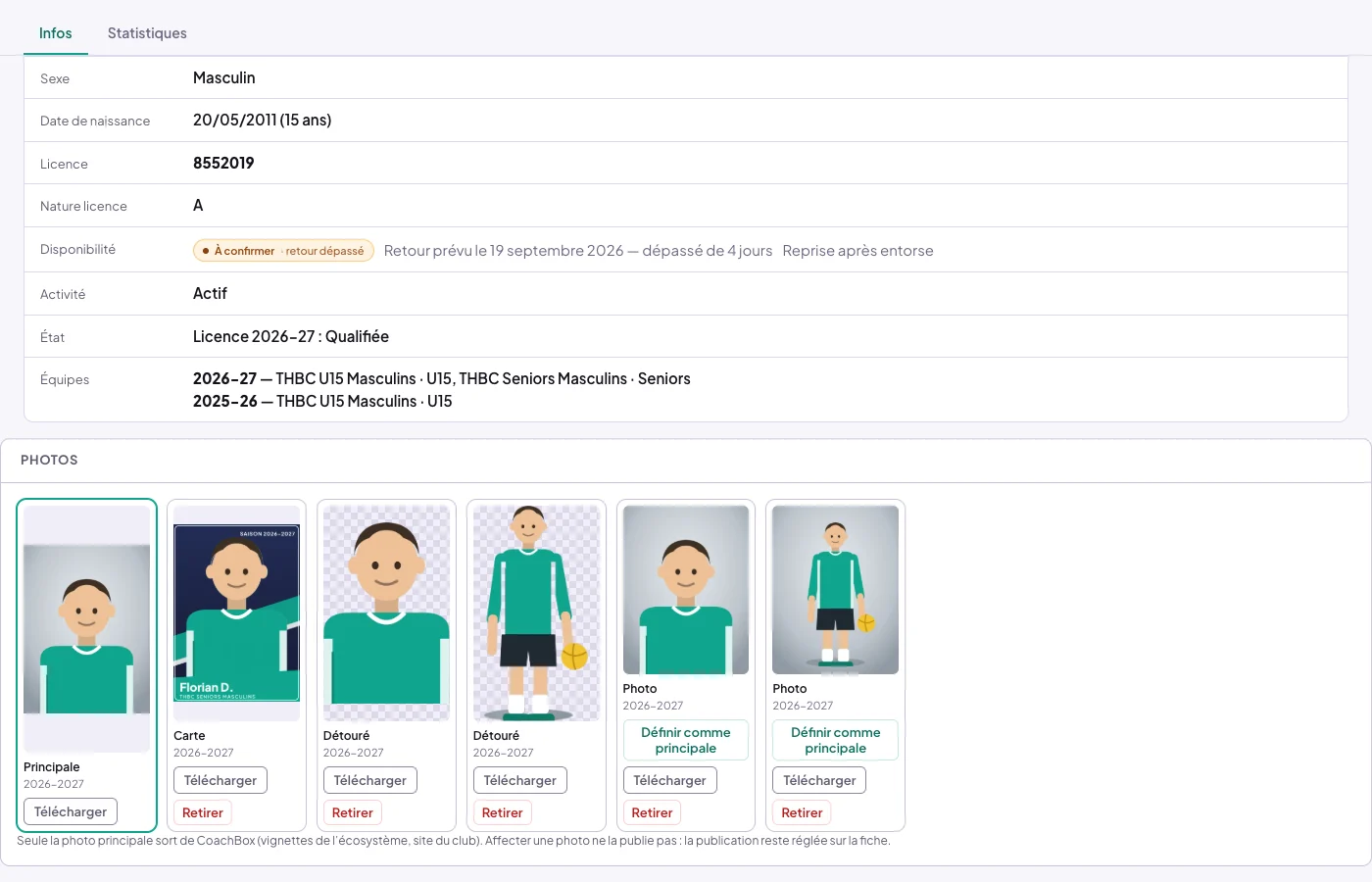
Fiche joueur, section Photos : la photo principale, la carte de saison, deux détourés et deux photos avec Définir comme principale, Télécharger et Retirer
Fiche joueur → Photos · principale, carte, détourés, clichés
7Fin
Admin du club

Clore la séance

Quand tous les noms sont posés · Clore la séance, en haut de la séance

  1. Les photos affectées restent sur les fiches. Les originaux, les détourés et les photos non affectées sont supprimés, et les liens de partage révoqués.
  2. La clôture est définitive : la séance passe en Close, en lecture seule. Pour les absents du jour, une nouvelle séance les complétera.
  3. Supprimer efface la séance entière — utile pour une erreur de dépôt. Les photos déjà écrites sur les fiches restent en place.

Pourquoi clore : une séance ouverte garde sur le serveur des photos d'enfants qui ne servent à personne. La clôture ne garde que ce qui a une raison d'être.

8Club
Admin du club

L'écran Trombi : groupes, visages, cartes

Accueil → tuile Trombi · admins seulement
  1. Séances de groupe : la même mécanique pour les Arbitres, les Dirigeants et bénévoles et les Coachs. La liste proposée est celle des licenciés du club ayant la fonction correspondante ; le lien se partage au référent arbitrage ou à un membre du bureau.
  2. Regroupement des clichés : Proposer le regroupement par visage (voir les règles plus bas).
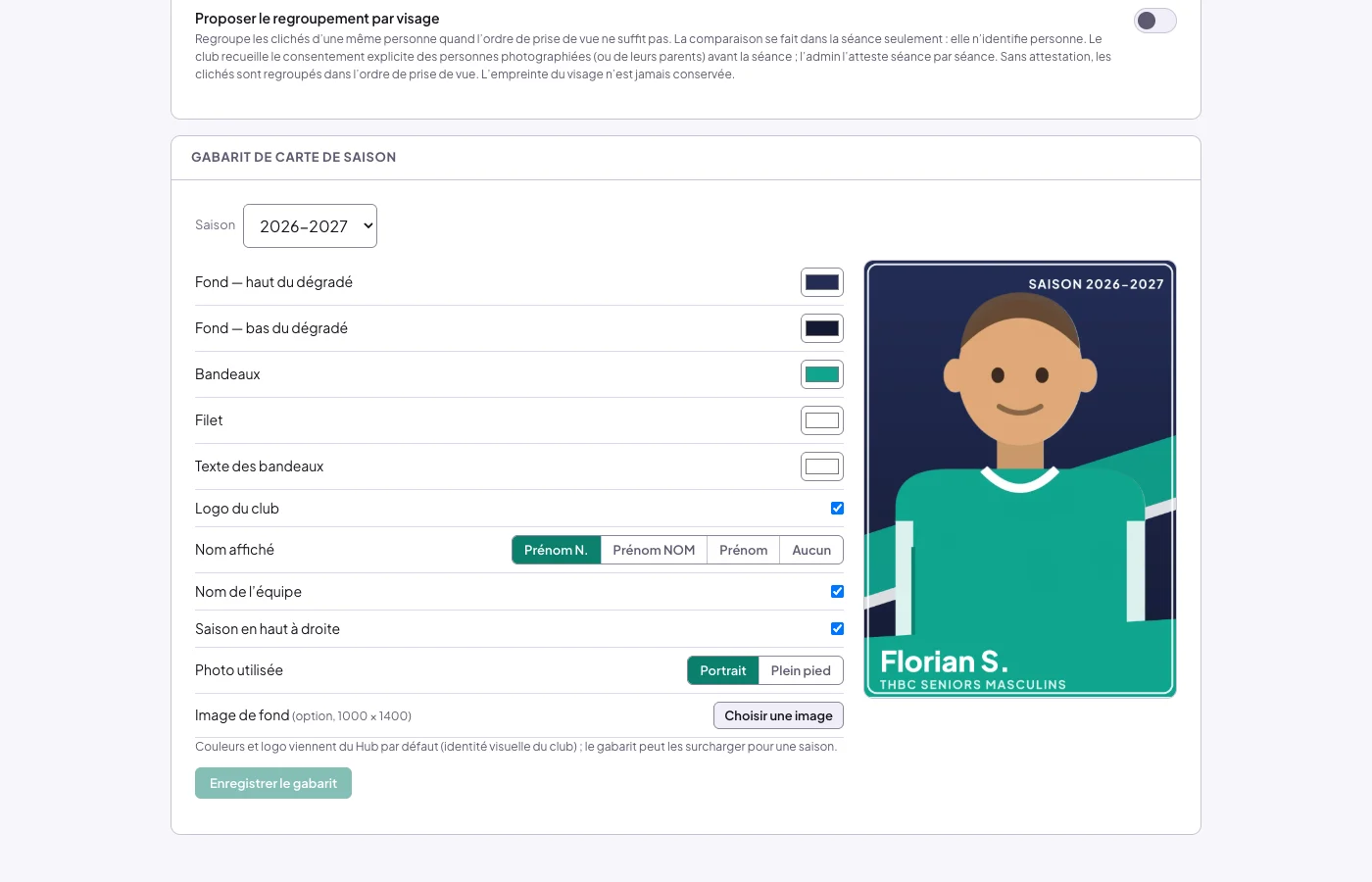
  3. Gabarit de carte de saison : couleurs du fond et des bandeaux, logo, Nom affiché (Prénom N., Prénom NOM, Prénom, Aucun), nom de l'équipe, saison, Photo utilisée (Portrait ou Plein pied) et une image de fond facultative. L'aperçu montre une vraie carte de la saison.
  4. Enregistrer le gabarit : les cartes déjà faites de la saison sont regénérées en tâche de fond.
Écran Trombi, Gabarit de carte de saison : saison, couleurs du fond, bandeaux, filet et texte, logo du club, nom affiché, nom de l'équipe, saison, photo utilisée, image de fond, et l'aperçu d'une carte
Trombi → Gabarit de carte de saison · l'aperçu est une vraie carte
Les règles

Des photos d'enfants : ce que l'appli fait, et ce qu'elle s'interdit

Un trombi, ce sont des visages de mineurs. Chaque règle ci-dessous vient de là.

1 · Toujours

Par défaut, sans rien régler

Le regroupement suit l'ordre de prise de vue.

  • Un groupe = une personne supposée, jamais un nom deviné
  • Le nom est toujours posé par un humain
  • Le lien est daté (30 jours au plus) et révocable
  • La publication reste un réglage de la fiche
2 · Sur consentement

Le regroupement par visage

Utile quand l'ordre ne suffit pas (reprises, séance mélangée).

  • Le club doit d'abord proposer l'option, dans l'écran Trombi
  • Puis un admin l'atteste à chaque séance : tous les photographiés, ou leurs parents, ont consentiJ'atteste que les personnes photographiées, ou leurs représentants légaux pour les mineurs, ont donné leur consentement explicite…
  • Un coach ne peut pas l'attester
3 · Jamais

Ce que l'appli s'interdit

Même quand ce serait plus rapide.

  • Reconnaître qui est sur une photo
  • Conserver l'empreinte d'un visage, ou comparer d'une séance à l'autre
  • Envoyer une photo à un service extérieur
  • Garder les clichés non affectés après la clôture
Ordre de prise de vue contre reprise

Un cliché de trop décale tout

Sépare le cliché en trop, ou change le nombre de clichés par personne : seuls les groupes non affectés sont refaits.

Deux coachs sur le même lien

Un nom, une seule photo

Un prénom déjà posé ailleurs est refusé, avec « Voir cette photo » pour aller la corriger.

Nouvelle séance contre photo existante

La plus récente devient principale

Nommer un groupe remplace la photo principale du joueur ; Définir comme principale choisit une autre photo de sa galerie.

Clôture contre absents

La clôture ne rattrape rien

Un joueur absent reste « à photographier » : une autre séance le complétera.

Questions

Ce qu'on va vous demander

Côté coach

Je n'ai pas de compte CoachBox. Je peux quand même aider ?

Oui : le lien suffit. Il s'ouvre dans le navigateur du téléphone, sans rien installer, jusqu'à sa date de fin.

Le lien dit qu'il n'est plus valable.

Il a expiré, il a été révoqué, ou la séance a été close. Demande un nouveau lien au club : ce que tu as déjà nommé est conservé.

Un joueur n'est pas dans la liste.

La liste est l'effectif de l'équipe dans CoachBox. Demande au club de l'ajouter à l'équipe : il apparaîtra au prochain chargement de la page. En attendant, laisse le groupe À reconnaître.

Je me suis trompé de prénom.

Changer sur la photo, ou Retirer le nom. La photo principale écrite sur la mauvaise fiche est défaite, tant que personne ne l'a remplacée entre-temps.

Côté club

Les groupes sont décalés : le portrait d'un joueur est avec le plein pied du suivant.

Le photographe a fait une reprise, ou a oublié un cliché. Sors le cliché en trop (Pas la même personne), ou change Clichés par personne : les groupes non affectés sont refaits. La prochaine fois, fais supprimer les ratés sur l'appareil.

La photo d'équipe s'est retrouvée avec un joueur.

Elle a été prise en portrait : c'est l'orientation paysage qui la met à part. Sors-la du groupe avec Pas la même personne, puis Ignorer, et demande au photographe de la refaire en paysage.

Je ne vois pas l'option de regroupement par visage.

Elle n'apparaît qu'à un admin, si le club l'a activée dans l'écran Trombi. Avant de l'activer, ajoute la question au formulaire de droit à l'image : sans le consentement de toutes les personnes photographiées, reste sur l'ordre de prise de vue.

La photo reconnue n'apparaît pas sur le site du club.

C'est voulu : affecter une photo ne la publie pas. La publication se règle sur la fiche du joueur, avec le droit à l'image.

On peut photographier les arbitres et les dirigeants ?

Oui, dans l'écran TrombiSéances de groupeNouvelle séance, en choisissant Qui est photographié. La liste proposée est celle des licenciés ayant la fonction.

Pourquoi le dépôt ne marche pas au gymnase ?

Les séances photo demandent une connexion : l'écran le dit (« Indisponible hors-ligne »). Dépose les fichiers depuis un ordinateur, au calme : une séance d'équipe, c'est plusieurs dizaines de fichiers de quelques mégaoctets.

Côté photographe

Je dois renommer les fichiers avec le nom des joueurs ?

Non, surtout pas besoin : les noms d'origine sont conservés et ne servent qu'à retrouver un fichier. C'est l'ordre des prises de vue qui compte, puis le coach qui reconnaît.

Je peux recadrer ou retoucher avant de livrer ?

Mieux vaut livrer l'original : CoachBox cadre lui-même la vignette sur le visage et détoure le joueur pour la carte. Un recadrage serré gêne le détourage du plein pied.

Combien de clichés par joueur ?

Deux, en général : un portrait et un plein pied. De 1 à 4 est possible, à condition de faire le même nombre pour chacun, dans le même ordre.

À afficher

La fiche du jour de la photo

Séance photo

Du photographe à la fiche, en quatre gestes

Appli CoachBox → Équipe → Photos
Jour JPortrait, puis plein pied

Même ordre pour chaque joueur. La photo d'équipe en paysage.

Le lendemainNouvelle séance

On dépose les fichiers d'origine, sans les renommer.

Dans la semaineLe coach nomme

Depuis le lien, sans compte : un prénom par groupe de photos.

À la finClore la séance

Ce qui n'est pas affecté est supprimé, les liens sont fermés.

Un ratése supprime sur l'appareil : un cliché de trop décale tout.
Affecterne publie pas : la publication se règle sur la fiche.
Par visageseulement si toutes les familles ont consenti.

Guide complet : handamateur.fr/guides/coachbox-trombi