Guides/Appli HandAmateur/Photographe du club

Photographe du club : tu couvres, tu tries, tu publies.

Le photographe du club publie lui-même ses photos de match et d'événement, depuis l'appli HandAmateur, dans l'onglet Missions. Les photos arrivent tout de suite dans l'album du match, signées de ton nom ou de ton pseudo ; la galerie publique du club se met à jour quelques minutes plus tard, puis les familles de l'équipe sont prévenues. Plus de clé USB, plus de lien de partage, plus de logiciel de galerie : un téléphone ou un ordinateur suffit. Ce guide s'adresse aux photographes que le club a nommés, licenciés, parents d'un licencié ou photographes invités de l'extérieur.

Appli HandAmateur 1.86 Mis à jour le 23/11/2026 Captures : serveurs d'essai de l'appli (club, personnes et photos fictifs)

Un match, vu de l'objectif

Un match le samedi · ce que tu fais dans l'appli · ce qui se passe tout seul

AvantJe couvre
« Je couvre »Sur le match, dans Missions : les autres photographes le voient.
Dans ton agenda« Tu couvres · Photographe », heure et salle.
VeilleRappel
« Demain, tu couvres un match »Une notification, pour info.
Sam.Match
Bons réflexesBoîtier à l'heure, refus respectés.
SoirPublier
Trier, puis « Publier »« Tes photos de … ? » sur Aujourd'hui.
Dans l'album du matchTout de suite, dans l'appli.
+10 minGalerie
La galerie se met à jourEnviron 10 minutes après la dernière photo reçue.
PuisFamilles
« N photos du club »Les familles et le staff de l'équipe, après la galerie.
AprèsAlbum
Couverture et SélectionMes albums, jusqu'à 30 jours pour ajouter.
Tes gestes dans l'appli L'appli, la galerie et le club, seuls
Qui fait quoi

Toi, le référent photo, le coach, les familles

Le club te nomme photographe dans ClubDesk ; c'est la seule porte. Ensuite tu publies sans demander à personne, sauf pendant une période d'essai si le club l'a choisie.

Photographe du club

Nommé dans ClubDesk, 16 ans au moins.

  • Coche « Je couvre » sur les matchs et les événements qu'il photographie
  • Publie ses photos et ses clips dans l'album du match
  • Choisit la couverture de l'album et sa Sélection
  • Retire ses propres photos, à tout moment
  • Suit ses vues et ses favoris dans Ma saison

Référent photo

Admin du club, ou délégué par lui dans ClubDesk.

  • Nomme les photographes et relit un nouveau photographe
  • Décide des signalements et des demandes de retrait
  • Publie pour un photographe qui lui confie ses fichiers
  • Voir le guide Référent photo

Coach et familles

Ils ne valident rien.

  • Le coach voit « Photographe : … » sur la fiche du match qu'il prépare
  • Les familles voient l'album sur la fiche du match, et peuvent signaler une photo
  • Familles, staff et abonnés de l'équipe reçoivent « N photos du club »
Ce que tu faisCe qui se passeCe qui ne se passe pas
« Je couvre » sur un matchLes autres photographes le lisent sur la ligne ; le match arrive dans ton agenda ; la veille, un rappelRien n'est imposé : plusieurs photographes peuvent couvrir le même match
Cocher un collectif dans « Mes collectifs »Tu suis ses équipes : leurs matchs dans ton agenda, leurs résultats en notification—
« Publier N photos »En ligne dans l'album de l'appli dès l'envoi, puis dans la galerie du club environ 10 minutes après la dernière photo reçue ; puis la notification aux famillesUne notification par photo : une seule, après la galerie
Publier pendant la période d'essaiLe référent photo relit l'album ; tu reçois « Tes photos sont en ligne » ou « Tes photos sont à revoir »Rien ne part aux familles avant la mise en ligne
La couverture, le point d'intérêt, la SélectionLa galerie et le site du club les reprennent à leur prochaine mise à jourAucune notification
Retirer une de tes photosElle sort de l'album pour tout le monde, dans l'appli et dans la galerie à sa prochaine mise à jourPas de retour en arrière
Mode d'emploi

Les étapes, dans l'ordre

Les captures viennent des serveurs d'essai de l'appli, sur téléphone : Claire, photographe d'un club fictif, ses albums et ceux d'Odile L. Les photos sont des dessins : aucune vraie personne. Chez toi, l'appli porte le blason et les couleurs de ton club.

1Profil
LicenciéParentInvité

Selon ton profil

Trois portes, le même outil · c'est le club qui te nomme, dans ClubDesk

  1. Licencié du club, majeur et avec un compte : tu as peut-être déjà l'appli pour tes propres matchs. Le club te nomme photographe ; tu retrouves Photographe du club dans ton onglet Missions, à côté du reste.
  2. Parent d'un licencié, quand le club a posé ton lien avec ton enfant : même chose. Ton agenda réunit les matchs de ton enfant et ceux que tu couvres : un match où il joue et que tu couvres n'a qu'une carte, qui dit les deux.
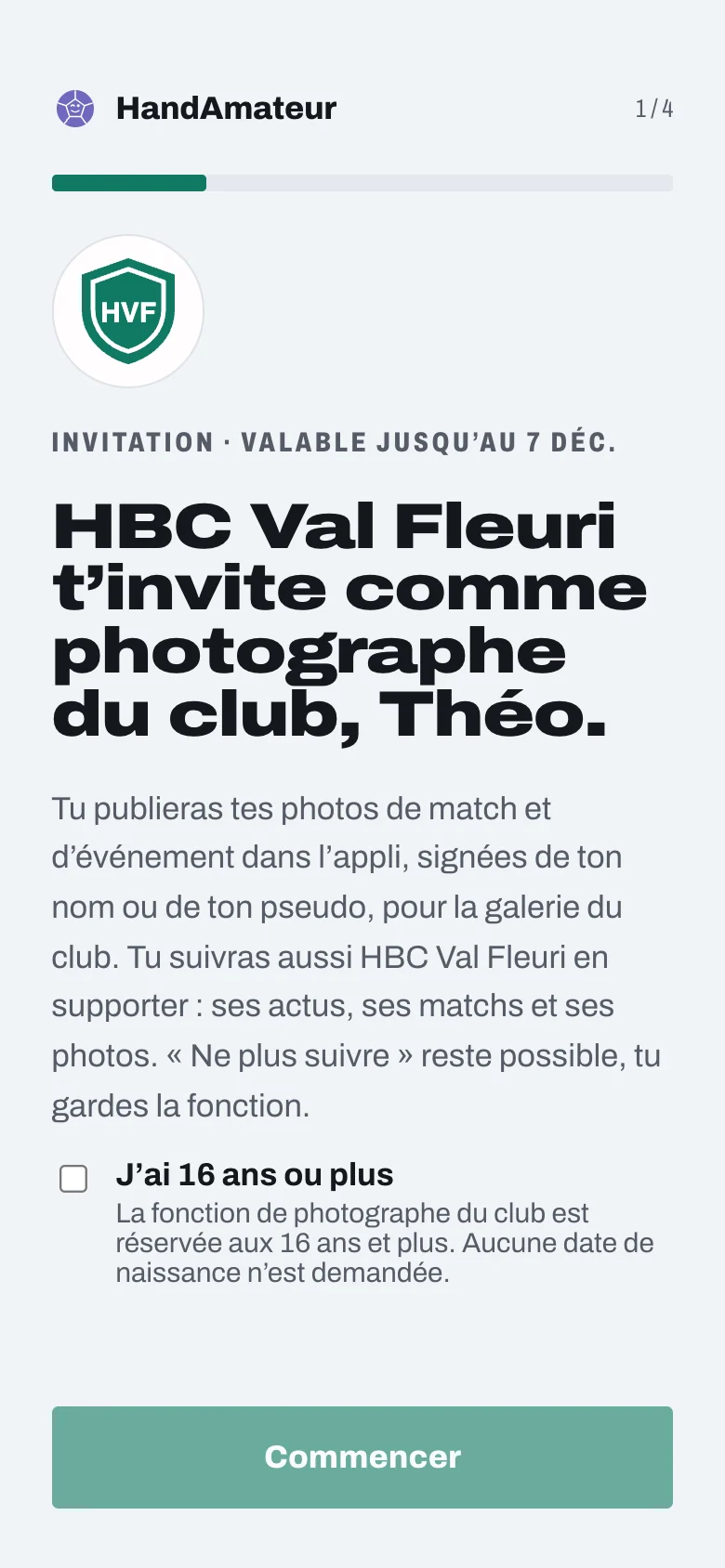
  3. Photographe invité de l'extérieur (ni licencié, ni parent) : le club t'envoie une invitation par e-mail. En l'acceptant, tu crées ton accès (ou tu te connectes), tu attestes avoir 16 ans ou plus, tu deviens photographe du club et tu suis le club en supporter : ses actus, ses matchs et ses photos. Étape 2.
  4. Ce qui change d'un profil à l'autre, c'est seulement le reste de l'appli : un licencié ou un parent y voit aussi sa vie d'équipe (convocations, trajets, coups de main), un invité les actus et les événements publics du club. Le travail de photographe, lui, est le même pour tous : Missions → Photographe du club.
  5. Un invité peut Ne plus suivre le club (onglet Clubs) : « Tu ne le suivras plus en supporter. Le club reste dans ton appli, avec ta fonction et tes équipes suivies. »
L'invitation d'un photographe extérieur dans l'appli : HBC Val Fleuri t'invite comme photographe du club, Théo ; tu publieras tes photos de match et d'événement, tu suivras aussi le club en supporter, Ne plus suivre reste possible ; la case J'ai 16 ans ou plus, puis Commencer
L'invitation · photographe invité, la case des 16 ans
2Accès
LicenciéParentInvité

Accéder à l'appli

Une fois · deux voies, la même appli, le même compte

  1. Sur ton téléphone, télécharge l'appli : c'est la voie recommandée, pour recevoir les notifications (le rappel de la veille, ton album relu). iPhone et iPad : l'App Store, « HandAmateur : club de handball ». Android : Google Play, « HandAmateur : club de handball ».
  2. Sur un ordinateur, ouvre l'appli dans le navigateur : app.handamateur.fr, avec le même compte. C'est la voie la plus pratique pour publier tout un dossier d'export (étape 8). Tu peux aussi l'installer depuis le navigateur : Compte → Installer l’appli sur cet appareil.
  3. Première connexion, licencié : sur l'écran de connexion, Première connexion ? Reçois ton lien, avec l'adresse e-mail donnée au club à la prise de licence. « Si cette adresse est connue d’un club, un lien vient d’y partir. Il vaut 24 heures ». Ça ne marche que si ton club a ouvert cette porte ; sinon, l'invitation du club. Détail : le guide de l'appli.
  4. Première connexion, parent : la même porte, avec l'adresse e-mail que le club connaît pour la licence de ton enfant ; à la question « Qui es-tu ? », tu dis que tu es son parent. Ou l'invitation reçue du club.
  5. Photographe invité : le courrier « HandAmateur — … t’invite comme photographe du club », et son bouton Accepter l’invitation. Le lien ouvre l'appli dans le navigateur : coche J’ai 16 ans ou plus, puis Commencer, et crée ton accès (ton adresse et ton mot de passe). Tu as déjà un compte HandAmateur ? Connecte-toi, puis Rejoindre avec ton compte. Le lien vaut 14 jours, une seule fois. Ensuite, un bandeau te propose d'installer l'appli : l'App Store sur iPhone, Google Play sur Android, Installer sur ordinateur.
  6. Tu as déjà l'appli (parent, joueur) : rien à installer. Photographe du club apparaît dans Missions dès que le club t'a nommé, au plus tard après avoir rouvert l'appli.
  7. Tu ne vois pas Photographe du club ? Le club ne t'a pas encore nommé dans ClubDesk : demande-le à ton référent photo.

Illustration · le courrier envoyé par HandAmateur au nom du club, mots exacts, noms inventés

3Charte
Photographe

Avant ta première publication : la charte et ta signature

Missions → Photographe du club · une fois par saison

  1. La charte : à ta première visite de la saison, La charte du photographe, saison …, puis J’accepte la charte. Le club l'écrit dans ClubDesk ; s'il la modifie, elle t'est redemandée. Le texte proposé par HandAmateur dit, en six engagements : la publication et la relecture pendant l'essai, le respect du refus d'une personne ou de ses parents, les bonnes pratiques (trier, 150 photos par match en général et 300 au plus, régler l'heure de l'appareil, les photos réduites à 2000 pixels avant l'envoi), tes droits, ton portfolio, et l'effacement de tes copies sur demande du club.
  2. Tes droits, dans ce texte : tu restes l'auteur de tes photos. Tu donnes au club une licence gratuite et non exclusive pour sa communication non commerciale (galerie, site, appli, réseaux sociaux, affiches, presse locale), avec ton nom chaque fois que c'est possible. Pour un partenaire ou un sponsor, le club te demande ton accord à chaque fois.
  3. Ton portfolio : tu peux y montrer tes photos une fois publiées par le club, jamais une photo écartée ou signalée, jamais une personne sans accord d'image, avec la mention du club, et tu en retires une photo sous 48 heures si le club ou la personne te le demande.
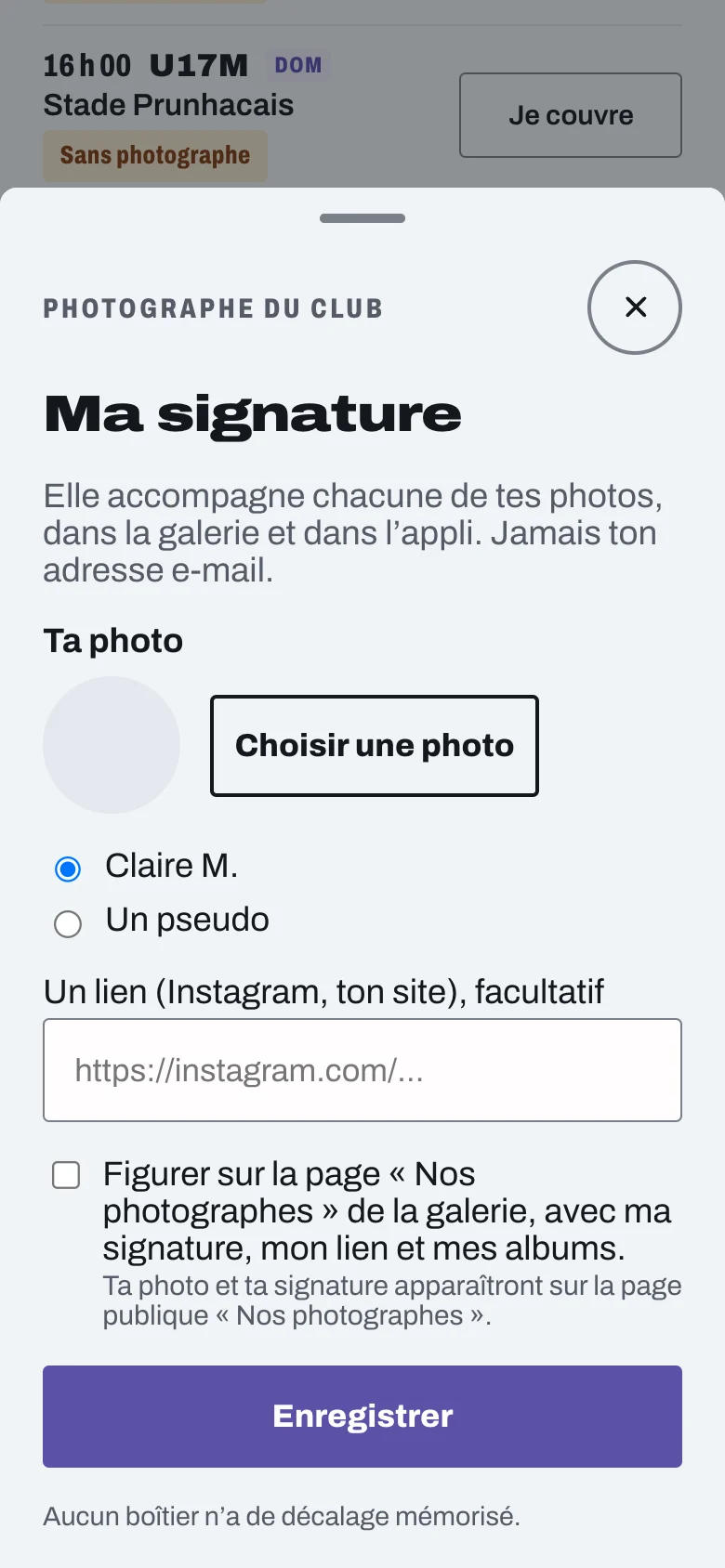
  4. Ta signature : carte Ma signature → Modifier. « Elle accompagne chacune de tes photos, dans la galerie et dans l’appli. Jamais ton adresse e-mail. » Deux choix : ton prénom et l'initiale de ton nom (« Claire M. »), ou Un pseudo (2 à 30 signes, sans adresse web). Un lien (Instagram, ton site), facultatif : une adresse qui commence par https://.
  5. Ta photo de profil : Ta photo → Choisir une photo, puis « Fais glisser la photo pour la cadrer ; le rond montre ce qui se verra. » et Enregistrer ma photo. Elle part tout de suite. Elle ne sert qu'à la page « Nos photographes » et à ta saison ; jamais sur tes photos ni tes albums. Retirer ma photo, à tout moment.
  6. « Nos photographes », la page publique de la galerie du club (et son encart sur le site du club) : coche Figurer sur la page « Nos photographes » de la galerie, avec ma signature, mon lien et mes albums. Sans la case, tu n'y figures pas ; tes photos restent signées.
La feuille Ma signature : elle accompagne chacune de tes photos, jamais ton adresse e-mail ; Ta photo avec Choisir une photo ; les choix Claire M. et Un pseudo ; le champ Un lien (Instagram, ton site), facultatif ; la case Figurer sur la page Nos photographes ; Enregistrer ; Aucun boîtier n'a de décalage mémorisé
Ma signature · le nom, le lien, la page Nos photographes
4Couvrir
Photographe

Je couvre : tes collectifs, puis le reste du club

Missions → Photographe du club → Je couvre · les deux semaines à venir

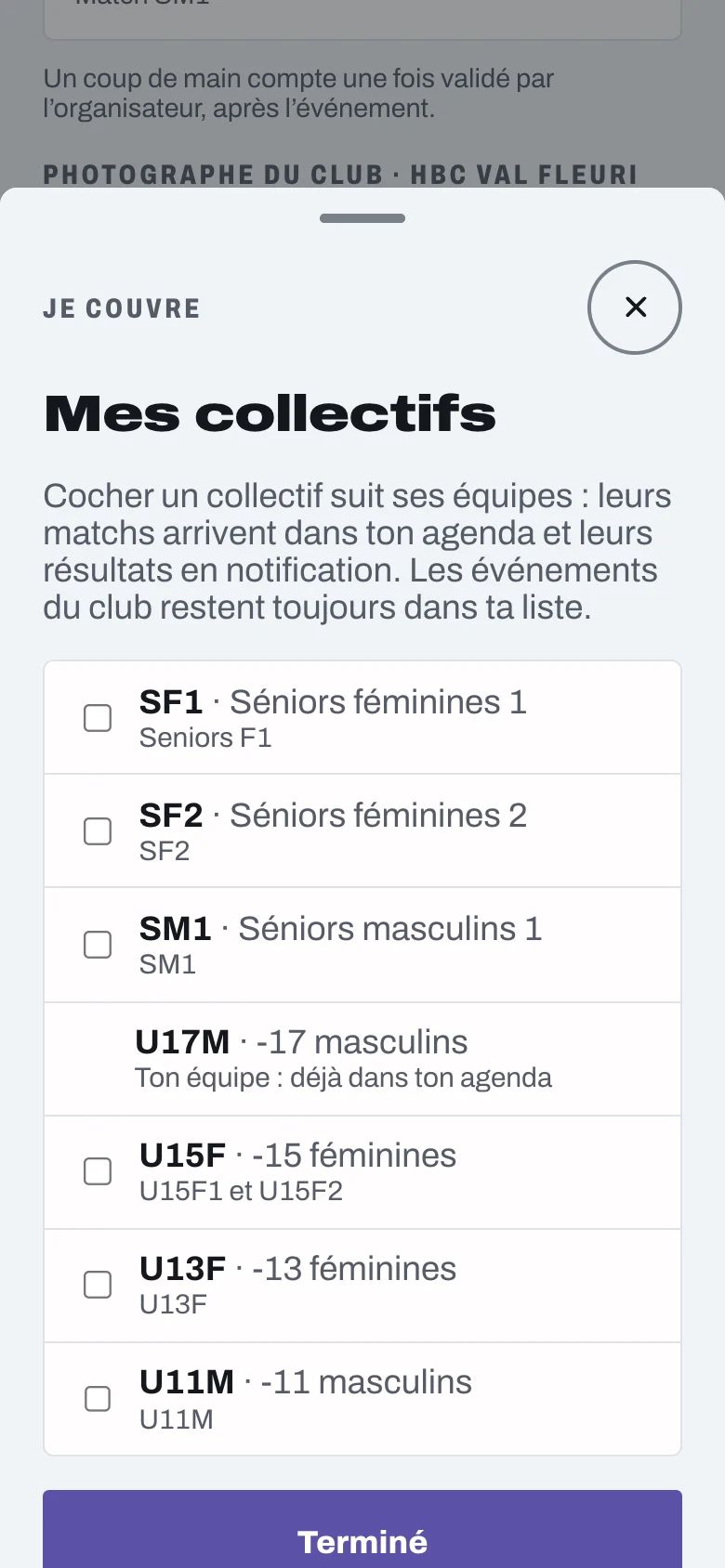
  1. Mes collectifs : les collectifs que tu suis souvent (U15F, SF1…). Coche-les une fois : leurs matchs passent en tête, le reste se replie. Ce sont aussi tes équipes suivies : « Cocher un collectif suit ses équipes : leurs matchs arrivent dans ton agenda et leurs résultats en notification. Les événements du club restent toujours dans ta liste. » Changer rouvre la liste.
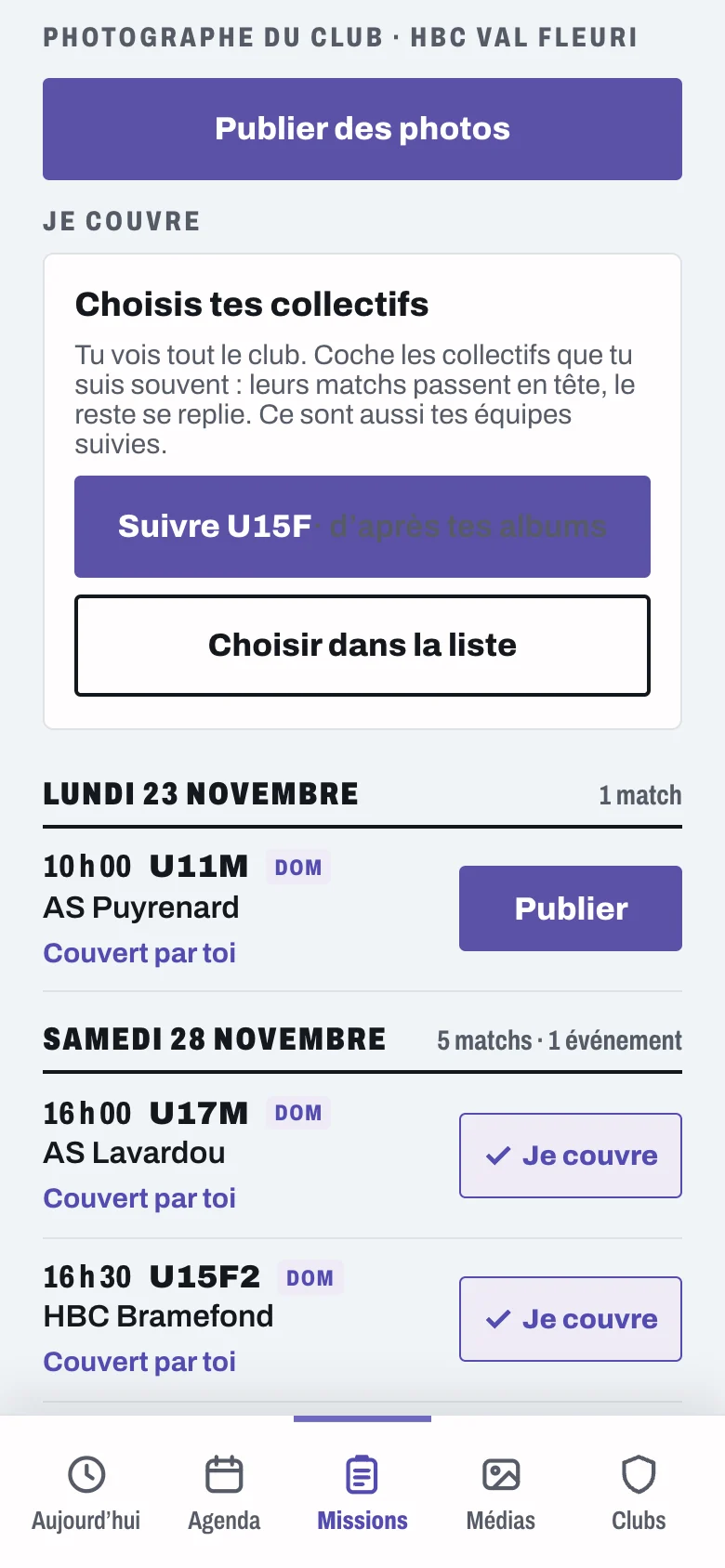
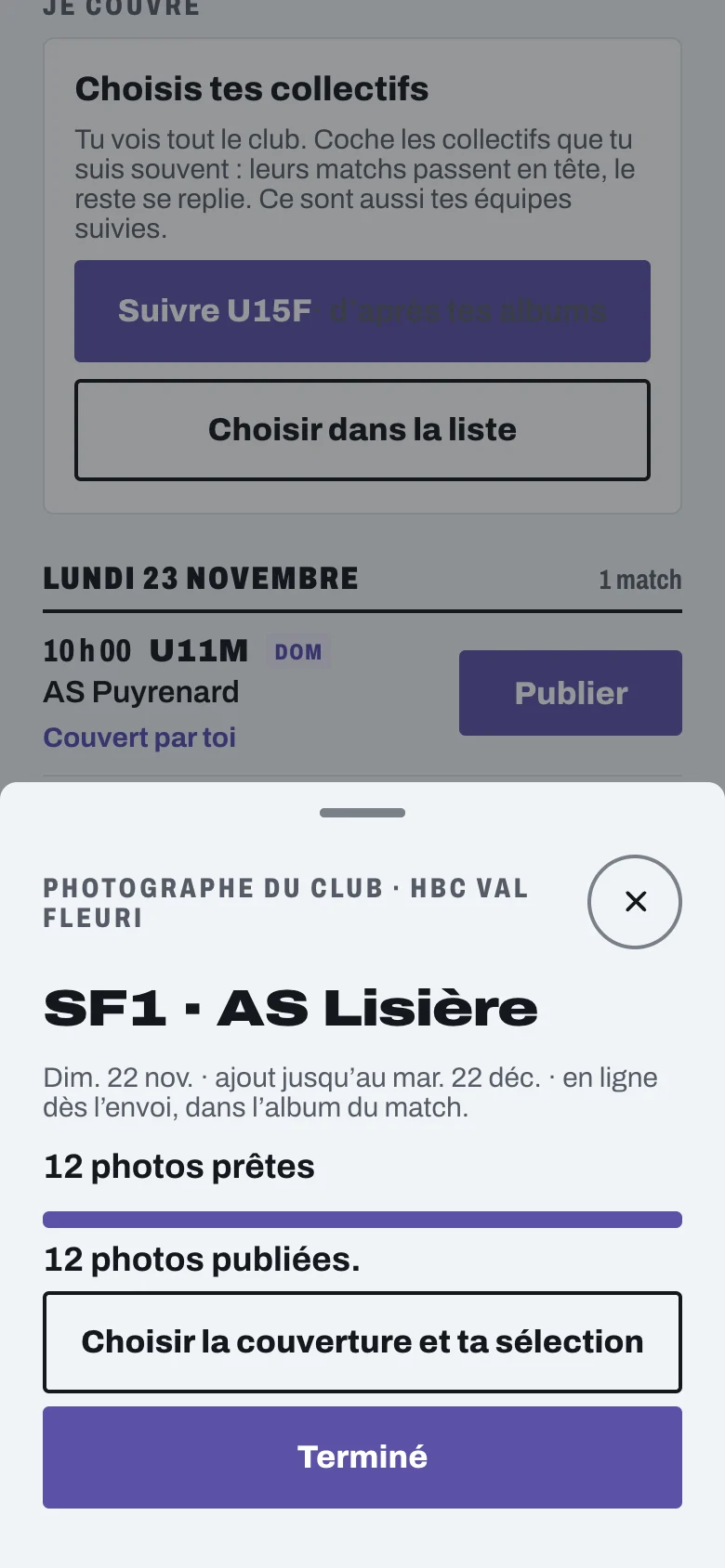
  2. Aucun collectif encore : Choisis tes collectifs, tout le club s'affiche, et l'appli propose ceux de tes albums de la saison (Suivre U15F · d’après tes albums), ou Choisir dans la liste. Rien n'est suivi sans ton appui.
  3. La liste, jour par jour : « Samedi 28 novembre · 5 matchs · 1 événement », chaque ligne avec l'heure, l'équipe, DOM ou EXT, l'adversaire, et qui couvre : « Couvert par toi », « Couvert par Marc D. et Théo G. », ou la pastille Sans photographe. Un plateau tient sur une ligne (« DTF Tour 2 · 3 matchs »). Les événements (soirée du club, tournoi, événement d'équipe) y sont aussi, étiquetés ÉVÉNEMENT.
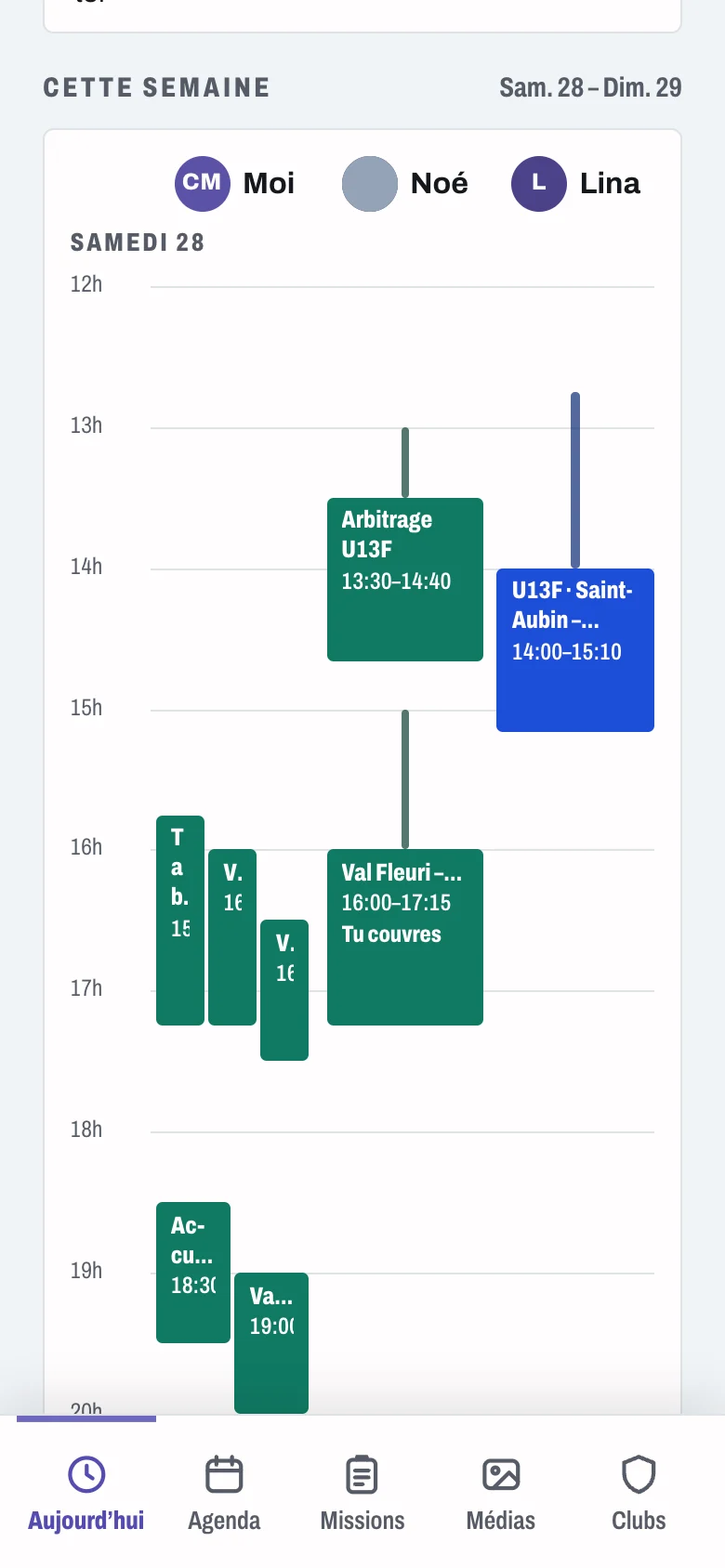
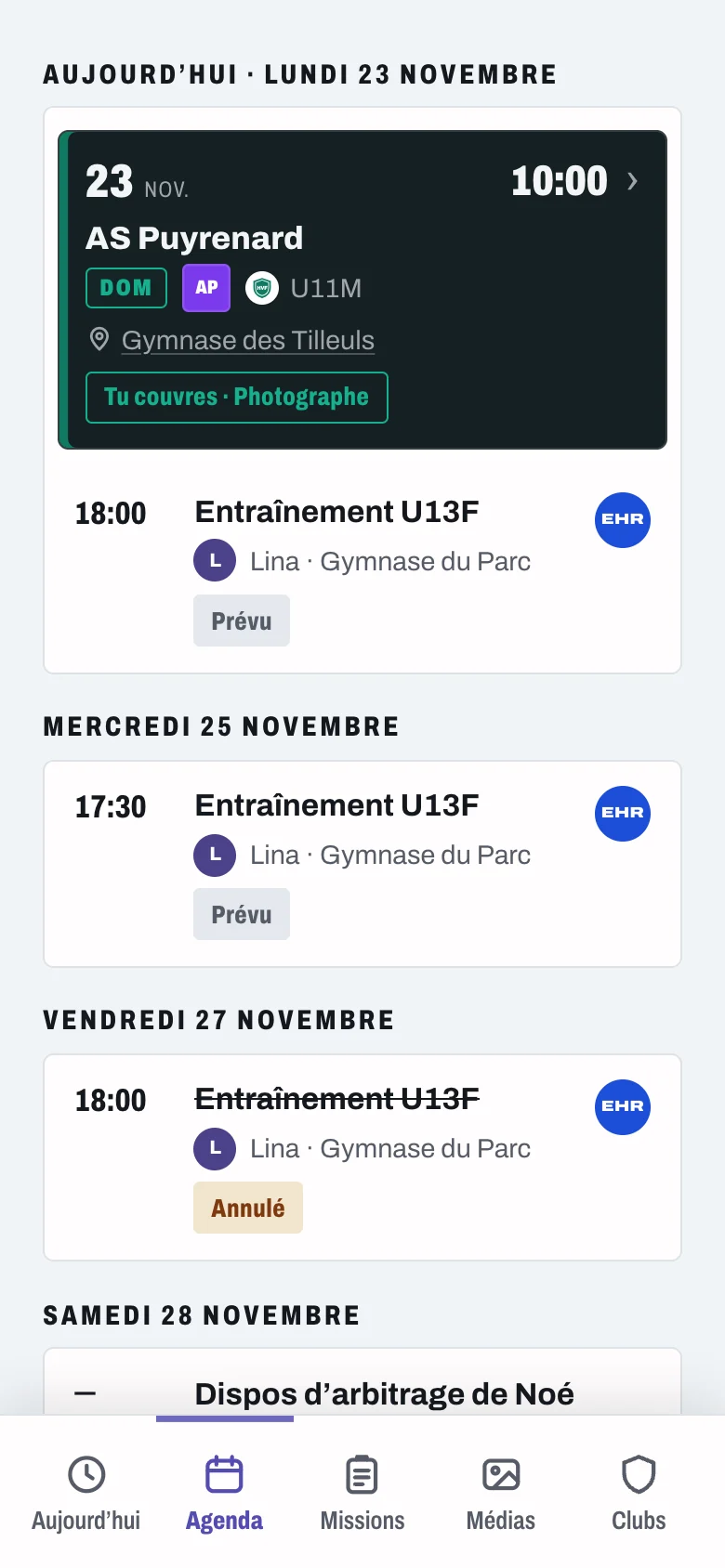
  4. Je couvre, d'un appui, jusqu'au coup d'envoi et une heure et demie après ; un second appui retire, sans confirmation. Plusieurs photographes peuvent couvrir le même match. Le match couvert arrive dans ton Agenda et dans Cette semaine d'Aujourd'hui, avec l'étiquette « Tu couvres · Photographe » (« Tu couvres » sur un bloc étroit). Le match de ton enfant que tu couvres reste un seul bloc, qui porte les deux mentions. La veille, une notification « Demain, tu couvres un match ».
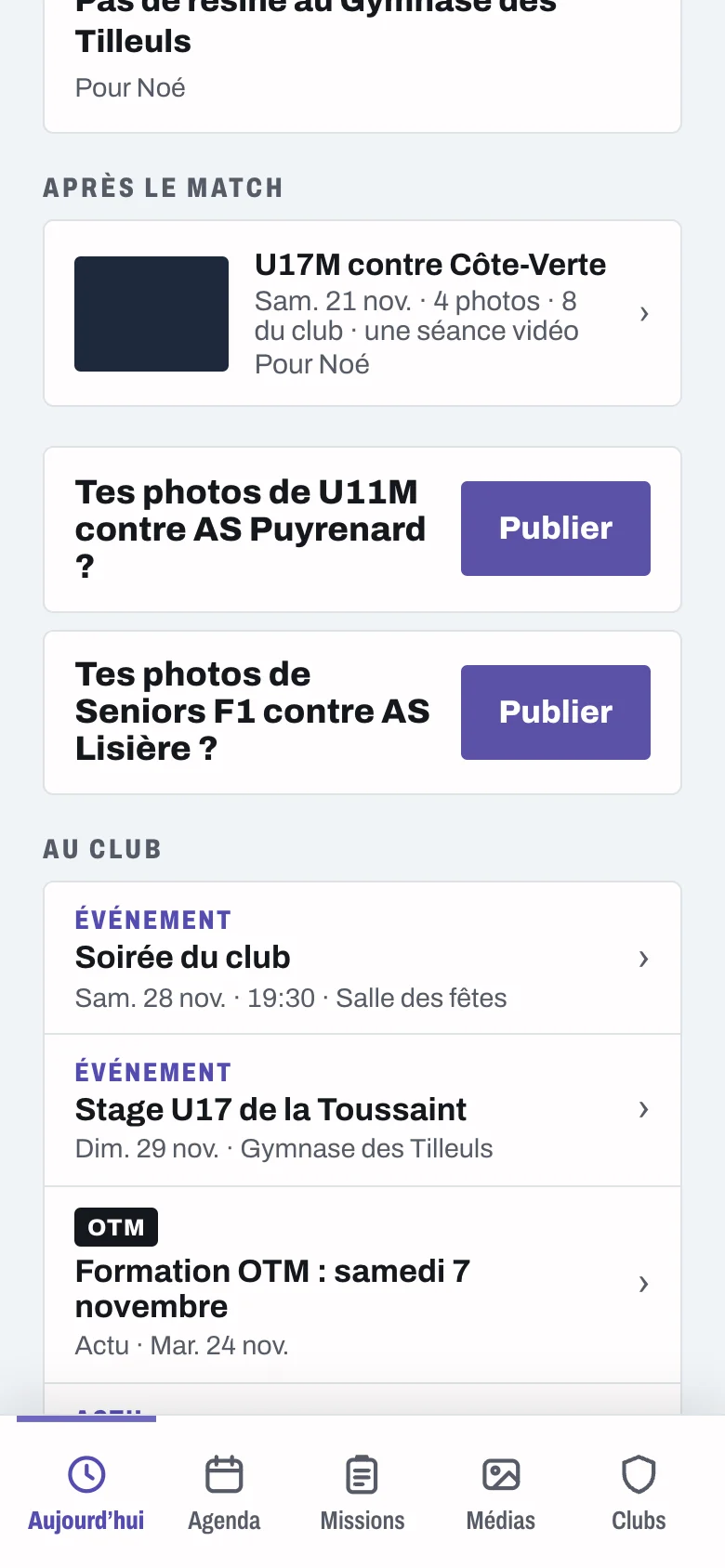
  5. Après le match, sur une ligne que tu couvres, Publier remplace Je couvre, et Aujourd'hui te demande « Tes photos de SF1 contre … ? » avec Publier, tant que tu n'as rien publié, trois jours au plus.
  6. Plus loin : Le reste du club, replié, avec le compte de ce qui est « sans photographe ce week-end » ; puis Voir les semaines suivantes, une semaine à la fois, jusqu'à la fin de la saison.
Missions, Photographe du club : Publier des photos, puis Je couvre avec la carte Choisis tes collectifs (Suivre U15F d'après tes albums, Choisir dans la liste) ; lundi, un match couvert par toi avec Publier ; samedi, 5 matchs et 1 événement, des lignes Je couvre cochées
Je couvre · jour par jour, qui couvre quoi
La feuille Mes collectifs : cocher un collectif suit ses équipes, puis une case par collectif du club, SF1, SF2, SM1, U15F, U13F, U11M, et U17M marqué Ton équipe : déjà dans ton agenda ; Terminé
Mes collectifs · ce sont aussi tes équipes suivies
Aujourd'hui, Cette semaine : les colonnes Moi, Noé et Lina du samedi ; dans la colonne de Noé, le bloc de son match de 16:00 à 17:15 porte Tu couvres ; à côté, l'arbitrage de Noé et le match de Lina
Cette semaine · « Tu couvres » sur le match de ton enfant
L'Agenda : le match du jour d'un collectif, avec l'étiquette Tu couvres · Photographe, puis les entraînements de la semaine
Agenda · « Tu couvres · Photographe »
5Match
Photographe

Les bons réflexes au match

Au bord du terrain · rien à faire dans l'appli

  1. Règle l'heure de ton boîtier avant le match. L'appli range les photos par heure de prise de vue, et mélange celles de plusieurs photographes : une horloge décalée met ta série avant le coup d'envoi. L'appli sait le rattraper (étape 9), mais une minute avant le match l'évite.
  2. Respecte le refus d'une personne, ou de ses parents, dit sur place : c'est un engagement de la charte. Un doute sur une joueuse ? Demande au coach avant de publier.
  3. Pense aux deux équipes : la galerie est publique, et les familles adverses la regardent aussi. Le club n'ajoute aucun filigrane ; si tu signes tes photos toi-même, c'est ton choix.
  4. Les clips sont bienvenus : deux minutes au plus par clip, en MP4 ou MOV. Le match entier filmé, lui, ne passe pas par ici.
6Trier
Photographe

Trier avant d'envoyer

Sur ton ordinateur ou ton téléphone, avant Publier

  1. 150 photos pour un match, c'est déjà beaucoup. Au-delà, l'appli avertit « Fais un tri : … photos, c’est beaucoup pour un match (300 au plus, l’envoi est bloqué au-delà). » Au-delà de 300 par photographe et par match, l'envoi est bloqué : « 300 photos au plus par match : tu en as choisi …, retire-en … » — ferme et choisis à nouveau une sélection plus courte.
  2. Écarte les floues, les doublons, les rafales identiques. Une photo déjà dans la sélection, ou déjà reçue, est écartée sans bruit.
  3. Exporte assez grand : 1600 pixels au moins sur le grand côté, sinon « photos trop petites ». Inutile d'exporter plus de 2000 : l'appli réduit elle-même chaque photo à 2000 pixels avant l'envoi.
  4. Les photos HEIC d'un iPhone passent si le navigateur sait les lire ; sinon « photos HEIC que ce navigateur ne sait pas lire : exporte-les en JPEG ».
7Match
PhotographeRéférent photo

Publier : d'abord le match

Publier des photos (Missions), ou Publier sur la ligne du match, ou sur Aujourd'hui

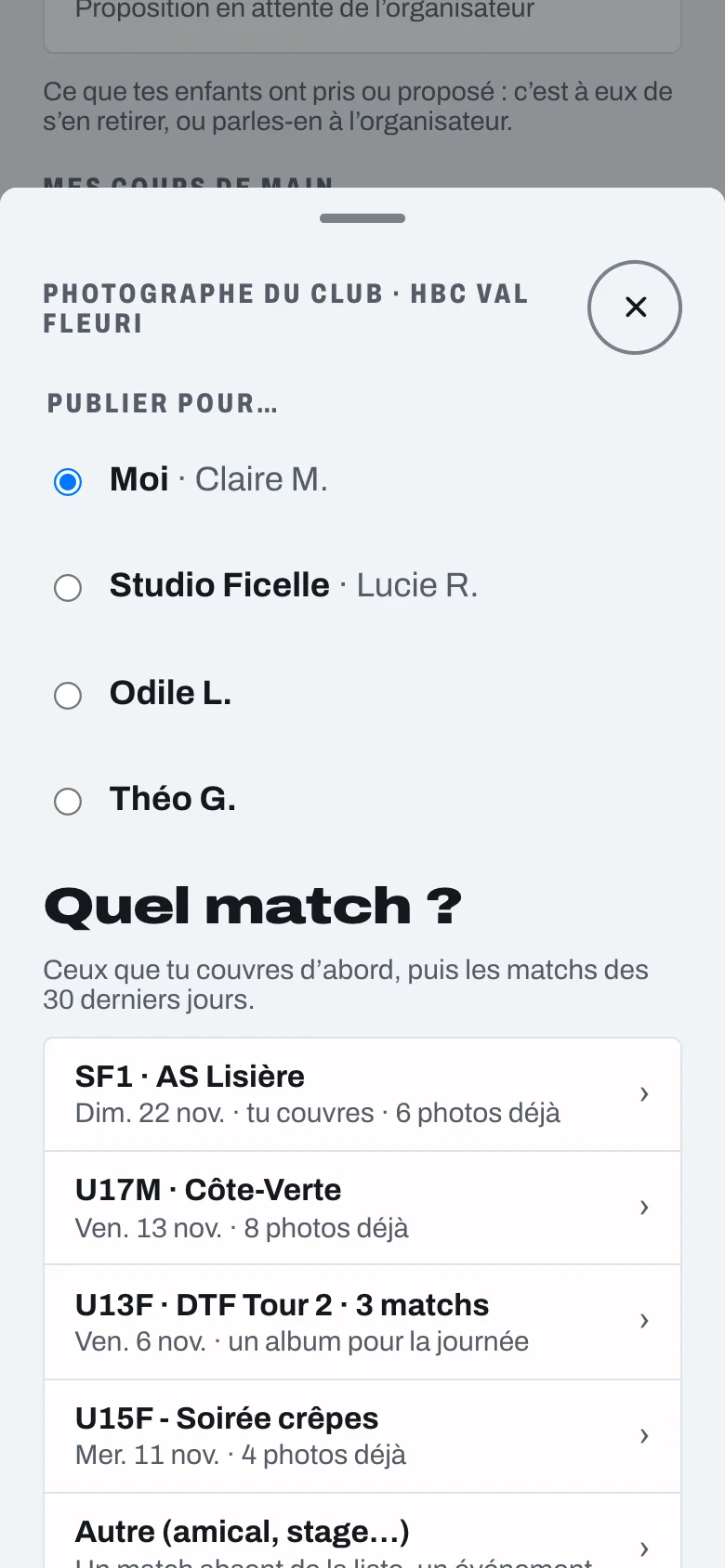
  1. Quel match ? « Ceux que tu couvres d’abord, puis les matchs des 30 derniers jours. » Chaque ligne dit son jour, « tu couvres », et les photos déjà dans l'album. Deux photographes sur le même match : un seul album, les photos mêlées par heure de prise de vue, chacune signée.
  2. Un plateau (plusieurs matchs le même jour) : une seule ligne, « U13F · DTF Tour 2 · 3 matchs » et « un album pour la journée ».
  3. Un match absent de la liste, un amical, un stage, un événement : Autre (amical, stage…). Le jour (30 jours au plus, jamais dans le futur), L’équipe, facultatif ou Le club (aucune équipe), Le nom de l’album (« Amical - Mayotte »), puis Créer l’album. « Rangé dans les événements de la galerie ; le référent photo pourra le rattacher à un match. »
  4. Référent photo : un photographe t'a confié ses fichiers ? Publier pour…, en tête de la feuille : Moi ou le photographe. « Pour X : les photos sont signées à son nom, comptent dans sa saison, et une notification l’en avertit. » Elles sont en ligne d'emblée : le référent est le relecteur.
La feuille de publication : Publier pour… avec Moi · Claire M. et trois autres photographes, puis Quel match ? ceux que tu couvres d'abord, puis les matchs des 30 derniers jours ; SF1 · AS Lisière, tu couvres, 6 photos déjà ; U17M · Côte-Verte ; U13F · DTF Tour 2 · 3 matchs, un album pour la journée ; U15F - Soirée crêpes ; Autre (amical, stage…)
Quel match ? · ceux que tu couvres d'abord
8Envoyer
Photographe

Publier pas à pas, du téléphone ou de l'ordinateur

Le match choisi · ajout jusqu'à 30 jours après

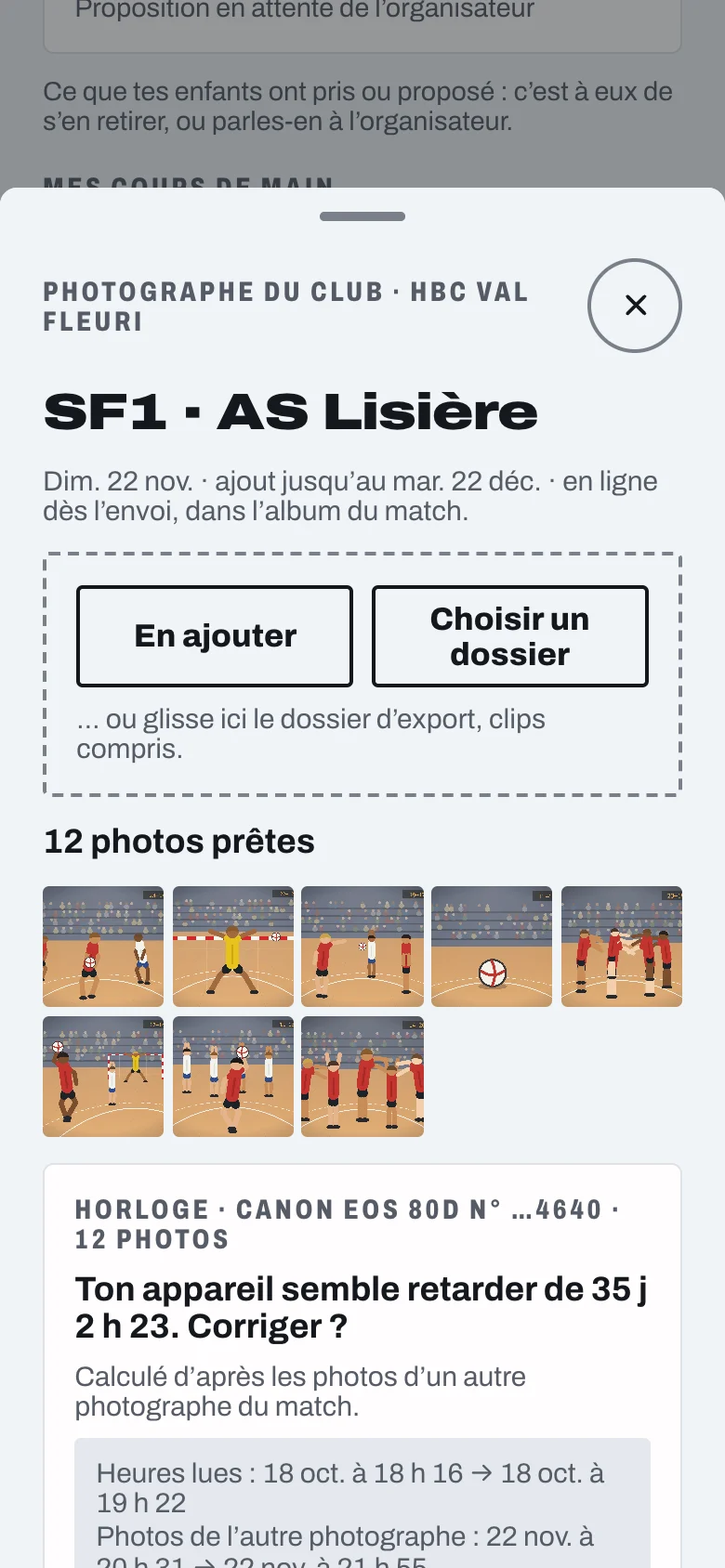
  1. La règle de l'album, sous son titre : « … · ajout jusqu’au … · en ligne dès l’envoi, dans l’album du match. », ou, pendant ta période d'essai, « … relues par le référent photo avant d’être en ligne. »
  2. Sur téléphone : Choisir les photos, dans ta pellicule ; En ajouter complète la sélection.
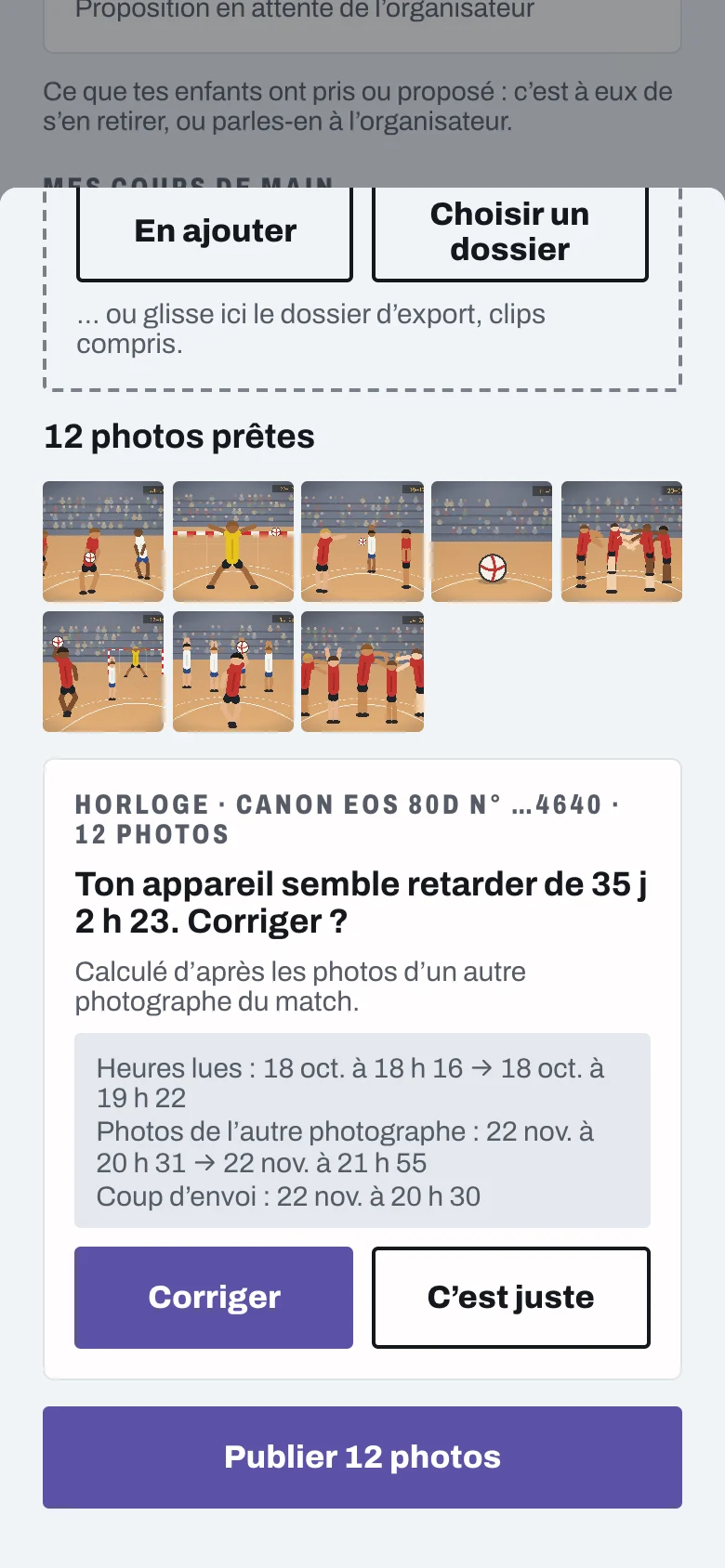
  3. Sur ordinateur : Choisir un dossier, ou « … ou glisse ici le dossier d’export, clips compris. » C'est le plus simple pour un dossier exporté de ton logiciel photo.
  4. L'appli prépare (« Préparation des photos »), puis résume : « 12 photos prêtes », les clips, et les fichiers ignorés avec leur raison (trop petites, clips de plus de deux minutes, fichiers trop lourds, illisibles). Elle réduit chaque photo à 2000 pixels sur ton appareil, et retire la position GPS de la copie envoyée. Ton original ne change pas.
  5. Une horloge décalée ? Une carte Horloge s'affiche avant le bouton : étape 9.
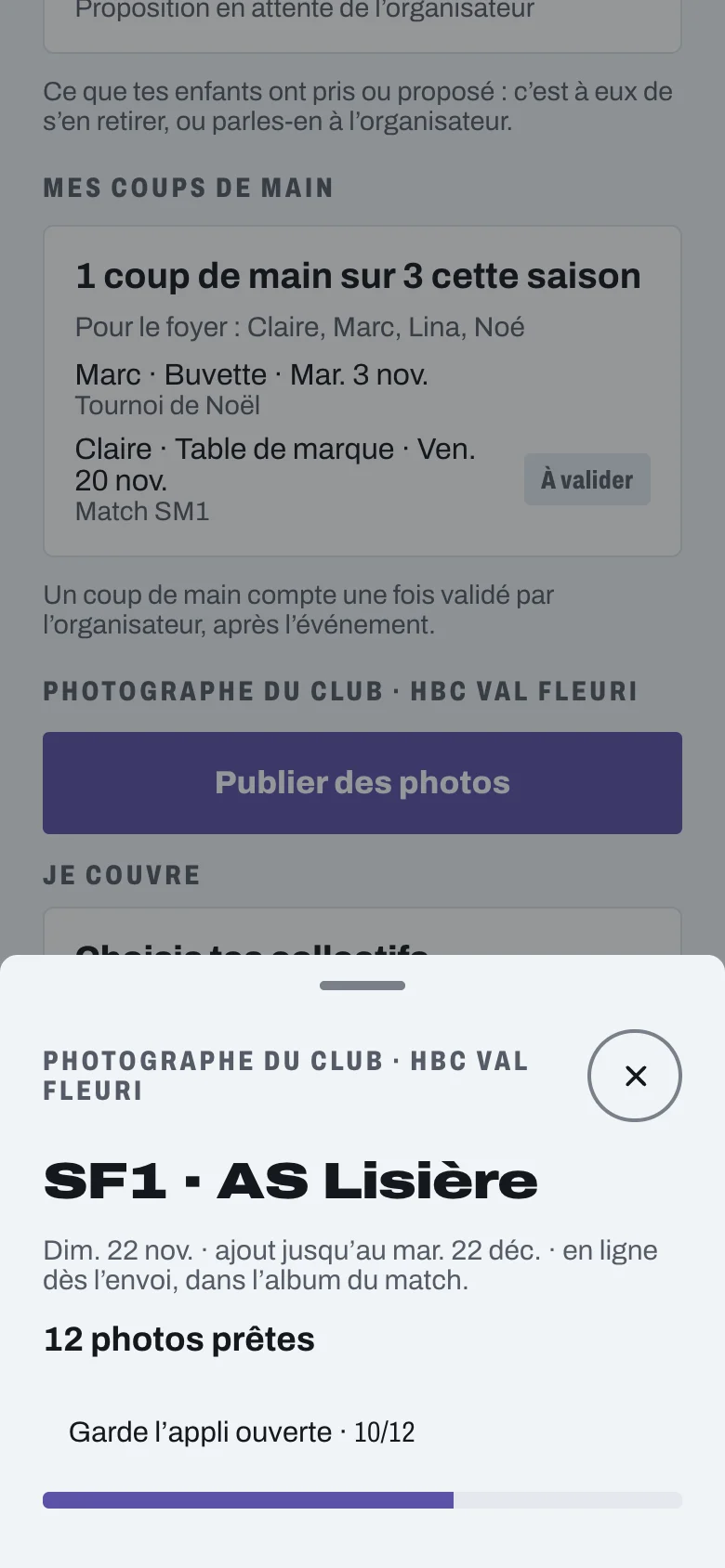
  6. Publier N photos : « Garde l’appli ouverte · 87/150 ». L'écran reste allumé pendant l'envoi. Fermer la feuille demande « Arrêter l’envoi ? » : Continuer l’envoi, ou Arrêter.
  7. L'envoi s'est coupé (appel, écran verrouillé, réseau) : l'album dit « 64 reçues sur 70 ». Choisis à nouveau la même sélection : les photos déjà reçues sont sautées (« … déjà reçues, sautées. »). Hors ligne, « l’envoi reprendra seul au retour du réseau. Garde l’appli ouverte. »
  8. « Le stockage des photos ne répond pas : nouvel essai dans 30 s. » : l'appli réessaie seule (30 s, 2 min, 5 min), ou Réessayer maintenant. Après trois échecs : « Le stockage des photos ne répond toujours pas. Réessaie plus tard : les photos déjà reçues seront sautées. »
  9. À la fin : « 12 photos publiées. » (ou « … envoyées pour relecture. »), puis Choisir la couverture et ta sélection (étape 10) ou Terminé.
Le match choisi, SF1 · AS Lisière : dim. 22 nov., ajout jusqu'au mar. 22 déc., en ligne dès l'envoi, dans l'album du match ; En ajouter, Choisir un dossier, ou glisse ici le dossier d'export ; 12 photos prêtes et leurs vignettes ; la carte Horloge en dessous
Les photos choisies · 12 prêtes, réduites sur l'appareil
L'envoi en cours : 12 photos prêtes, Garde l'appli ouverte · 0/12 et la barre d'avancement
L'envoi · « Garde l’appli ouverte »
L'envoi terminé : 12 photos publiées, puis Choisir la couverture et ta sélection, et Terminé
Publiées · puis la couverture et la Sélection
9Horloge
Photographe

L'horloge de l'appareil

Une carte par boîtier, avant Publier, quand les heures tombent hors du match

  1. D'où vient la carte : l'appli lit l'heure de prise de vue, le modèle et le numéro de série de chaque photo. Des heures loin du coup d'envoi : Horloge · Canon EOS 80D n° …4640 · 87 photos.
  2. Une heure d'écart (le changement d'heure) : « Ton appareil avait-il 1 h de décalage ? », Corriger de +1 h (ou −1 h), ou C’est juste.
  3. Plusieurs jours d'écart : « Ton appareil semble retarder de 35 j 3 h 22. Corriger ? », calculé d'après les photos d'un autre photographe du même match s'il y en a, sinon d'après l'heure du coup d'envoi. L'aperçu montre les heures lues et les heures obtenues ; Corriger.
  4. Le réglage fin : −10 min, −1 min, +1 min, +10 min, puis Mémoriser ce réglage.
  5. Mémorisé par boîtier : au prochain envoi du même appareil, « Le décalage mémorisé de ce boîtier (…) est appliqué. », tant qu'il n'a pas été remis à l'heure. Oublier ce décalage l'efface. La carte Ma signature compte les boîtiers mémorisés.
  6. Seule la copie publiée est corrigée (l'ordre et la date affichée) ; ton fichier d'origine ne change jamais.
La carte Horloge · Canon EOS 80D n° …4640 · 12 photos : Ton appareil semble retarder de 35 j 2 h 23. Corriger ? Calculé d'après les photos d'un autre photographe du match ; heures lues, photos de l'autre photographe, coup d'envoi ; Corriger et C'est juste ; Publier 12 photos
Horloge · un boîtier en retard de 35 jours
10Album
Photographe

Après l'envoi : la couverture et la Sélection du photographe

Missions → Mes albums → l'album

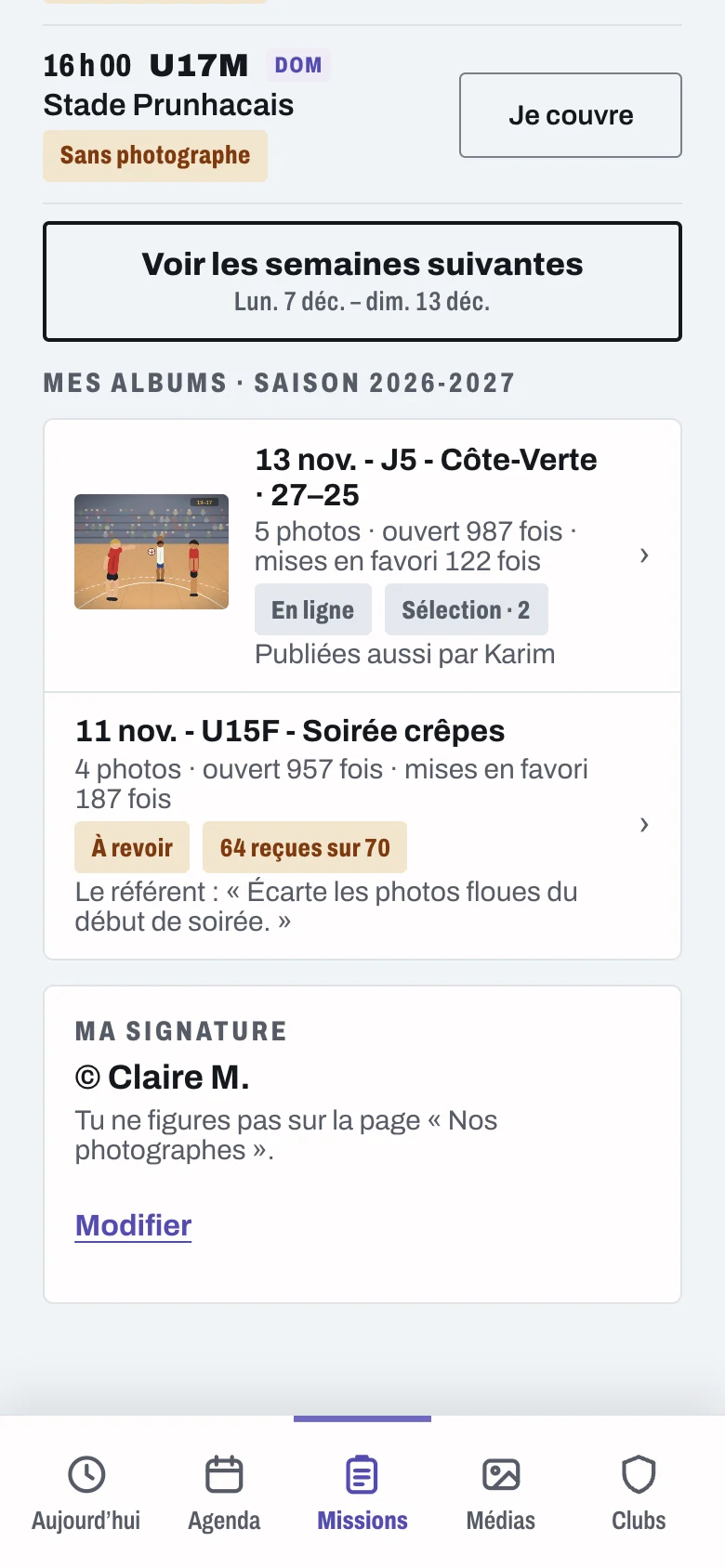
  1. Mes albums, la saison : chaque album avec ses photos, « ouvert 987 fois · mises en favori 122 fois », et ses pastilles : En ligne, En relecture, À revoir (avec le mot du référent), Sélection · 2, 64 reçues sur 70, Fermé à l’ajout. « Publiées aussi par Karim » quand un référent a publié pour toi.
  2. L'album : « 5 photos à toi · 8 en tout », Ajouter des photos · jusqu’au … (30 jours après le match ; au-delà, seul le référent photo rouvre l'album, et tu peux toujours retirer tes photos).
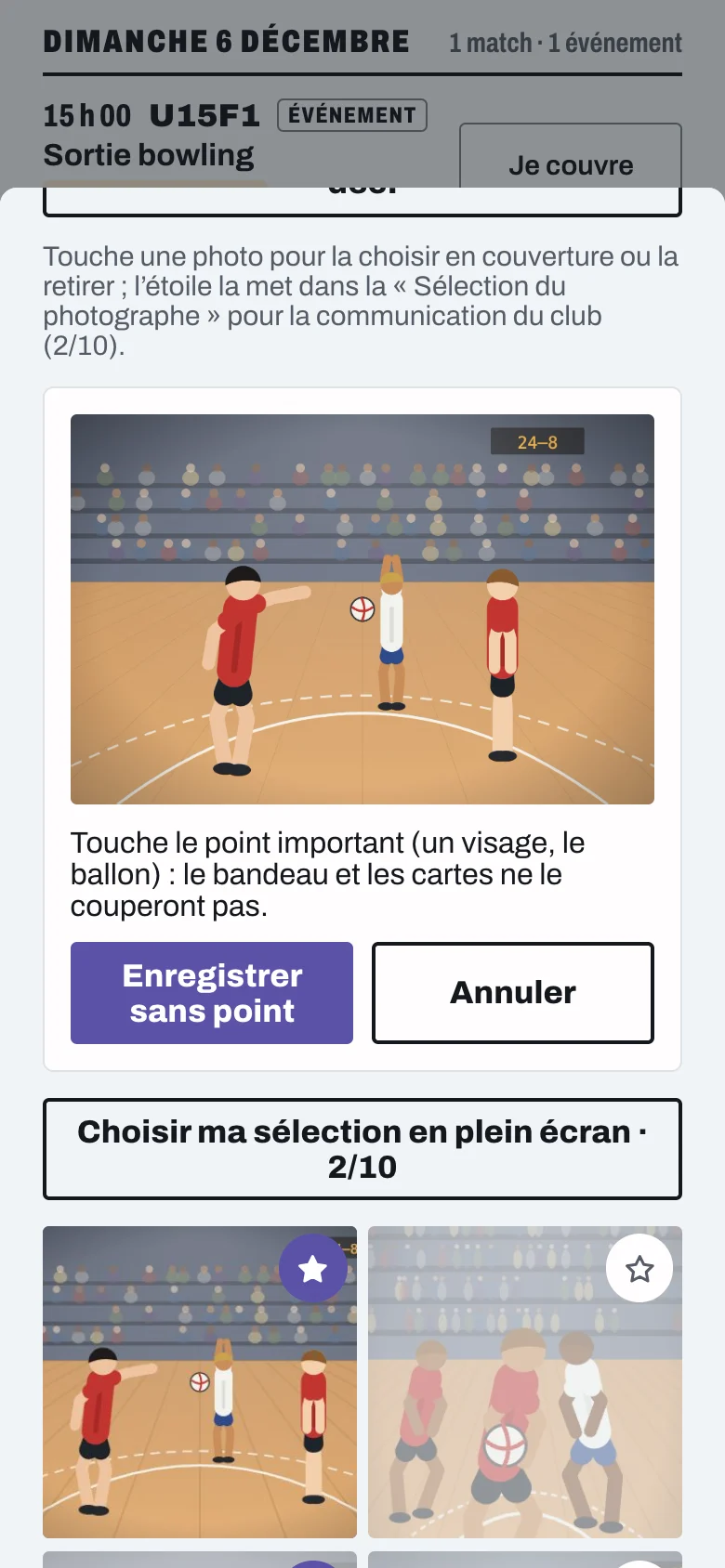
  3. La couverture : touche une photo, En couverture, puis « Touche le point important (un visage, le ballon) : le bandeau et les cartes ne le couperont pas. » et Enregistrer la couverture (ou Enregistrer sans point). Plusieurs photographes : le premier qui publie choisit, le référent peut la changer. Sans choix, la galerie prend la première photo en paysage.
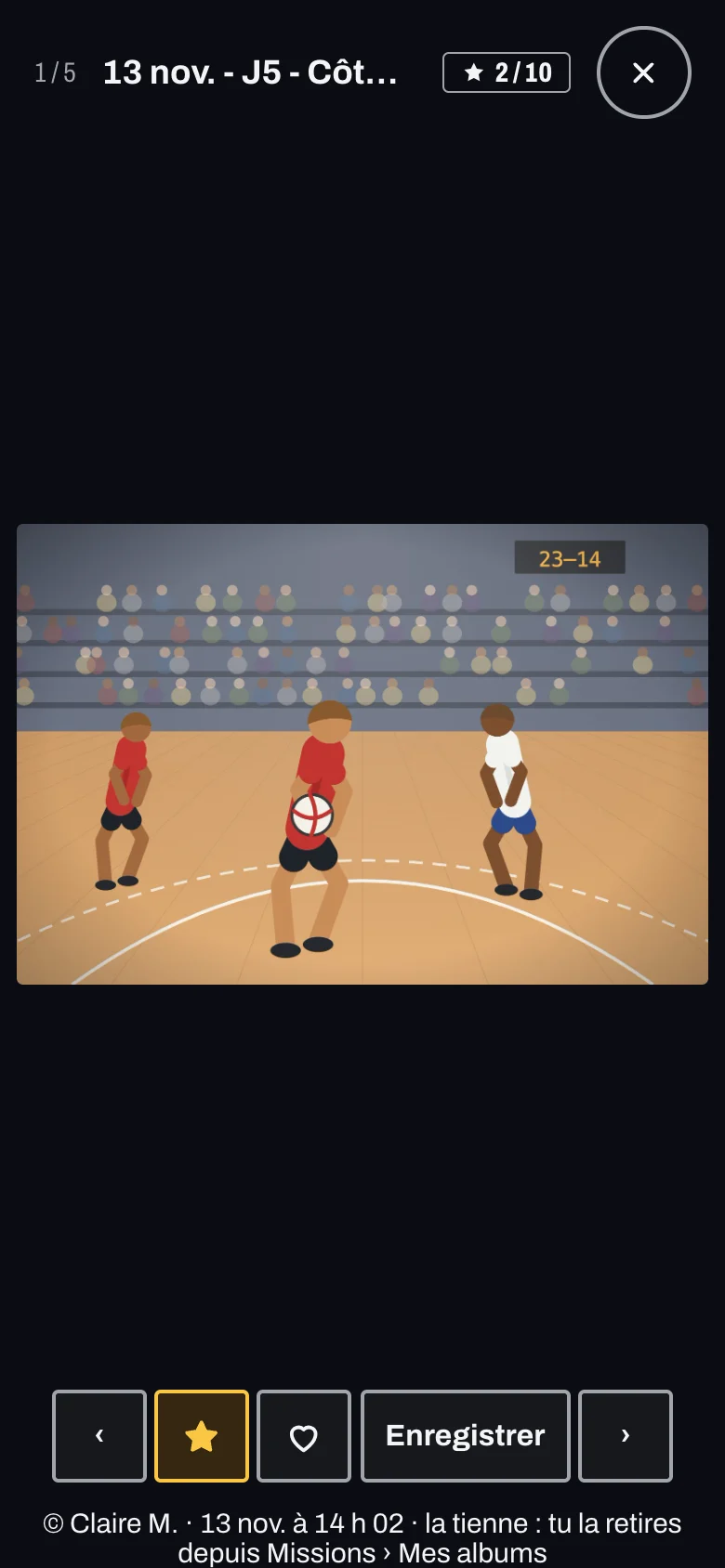
  4. La Sélection du photographe, l'étoile : tes meilleures photos pour la communication du club, 10 au plus par album. Sur la grille, ou mieux en grand : Choisir ma sélection en plein écran · 2/10, puis l'étoile sur chaque photo en faisant défiler l'album. Le club les retrouve dans la médiathèque de ClubDesk, et le site du club les montre en premier dans ses « derniers clichés ».
  5. Retirer une de tes photos : « Retirer cette photo ? » — « Elle sort de l’album pour tout le monde, dans l’appli et dans la galerie à sa prochaine mise à jour. » C'est définitif. Une photo d'un autre photographe ne se retire pas d'ici.
Mes albums, saison 2026-2027 : un album de match en ligne avec Sélection · 2 et Publiées aussi par Karim ; un album d'événement À revoir, 64 reçues sur 70, avec le mot du référent ; puis la carte Ma signature
Mes albums · en ligne, à revoir, la Sélection
Un album : la photo choisie en couverture et Touche le point important (un visage, le ballon) : le bandeau et les cartes ne le couperont pas ; Enregistrer sans point et Annuler ; Choisir ma sélection en plein écran · 2/10
La couverture · et son point d'intérêt
La visionneuse en plein écran, photo 1 sur 5 : le compte ★ 2/10 en haut, l'étoile allumée, le cœur Favori, Enregistrer ; la légende © Claire M. et l'heure de prise de vue
La Sélection · l'étoile, en plein écran
11Ensuite
PhotographeRéférent photo

Ce qui se passe ensuite

Sans rien faire · dans l'appli tout de suite, sur la galerie environ 10 minutes plus tard

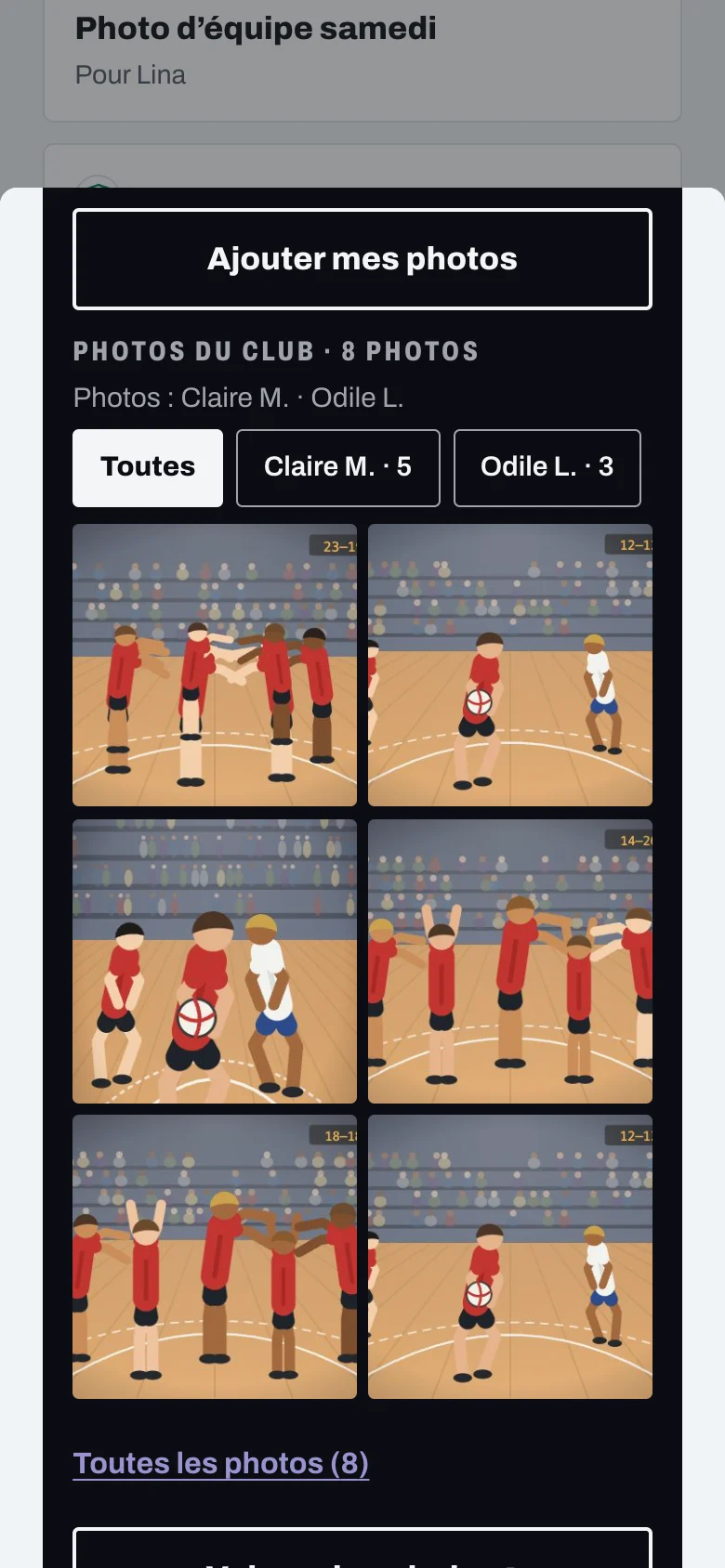
  1. Dans l'appli, tout de suite : l'album entier sur la fiche du match, Photos du club · N photos, « Photos : Claire M. · Odile L. », le filtre par photographe (Toutes, Claire M. · 5…), et Voir sur la galerie. Chaque photo porte sa signature et son heure de prise de vue.
  2. La galerie du club se régénère environ 10 minutes après la dernière photo reçue (pas à chaque photo), aux mêmes adresses qu'avant. Elle n'est pas indexée par les moteurs de recherche ; elle reste ouverte à qui a le lien.
  3. Les familles sont prévenues après la galerie, jamais à la première photo : « 14 photos du club », « SM1 contre … · Photo : Claire M. ». Elles, le staff et les abonnés de l'équipe la reçoivent (type « Photos de l’équipe », pour info). Une galerie en panne retarde la notification.
  4. Un second photographe quelques jours après : « 64 nouvelles photos du club », au plus une par jour et par match, tant que le match a moins de 14 jours.
  5. Pendant ta période d'essai, rien ne part avant la relecture : « Tes photos sont en ligne » ou « Tes photos sont à revoir », avec le mot du référent.
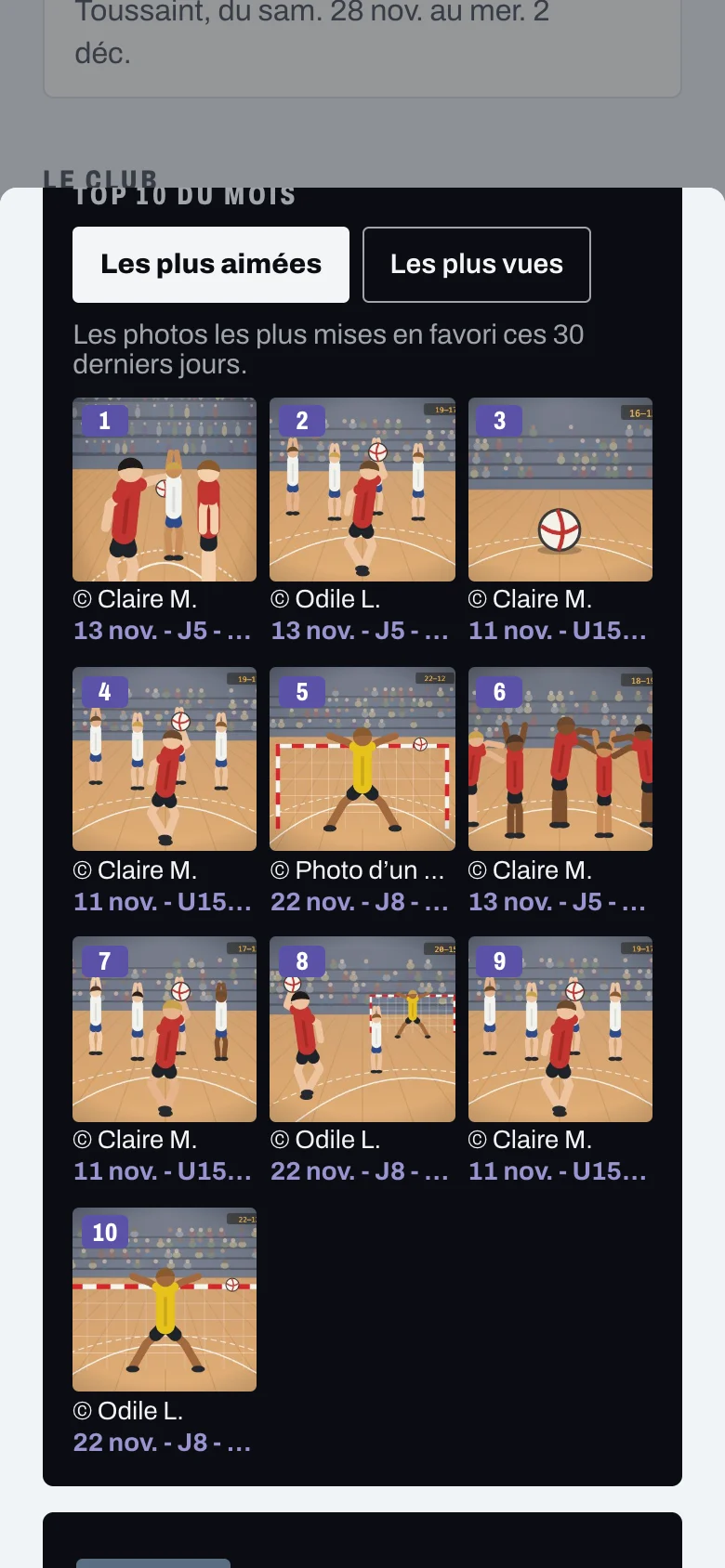
  6. Le Top 10 du mois, dans Clubs → ton club → Infos → Photos du club : Les plus aimées (mises en favori, par défaut) et Les plus vues, sur 30 jours, chaque photo signée. Le cœur Favori se pose dans la visionneuse ; chacun ne voit que les siens, et personne ne voit qui les a posés.
La fiche d'un match vue d'une famille : Photos du club, Photos : Claire M. · Odile L., le filtre Toutes, Claire M. · 5, Odile L. · 3, la grille des photos, Toutes les photos (8) et Voir sur la galerie
L'album sur la fiche du match · filtré par photographe
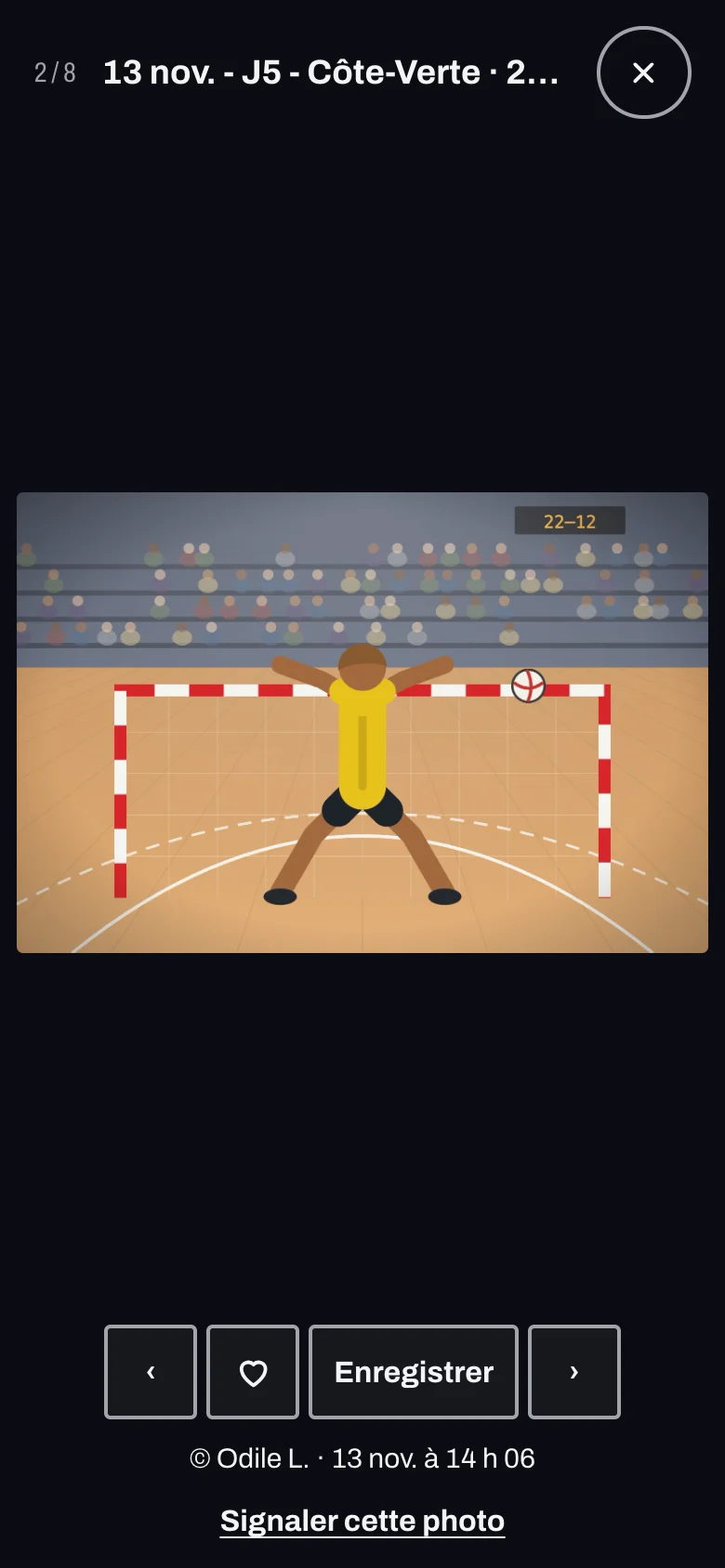
La visionneuse vue d'une famille, photo 2 sur 8 : le cœur Favori, Enregistrer, la légende © Odile L. et l'heure de prise de vue, et Signaler cette photo
La visionneuse · signature, favori, signaler
Photos du club, Top 10 du mois : les onglets Les plus aimées et Les plus vues, les photos les plus mises en favori ces 30 derniers jours, numérotées, chacune signée et reliée à son album
Top 10 du mois · les plus aimées, les plus vues
12Saison
Photographe

Ta saison : vues, favoris reçus, Top

Aujourd’hui → La saison → Ma saison · bloc Photographe

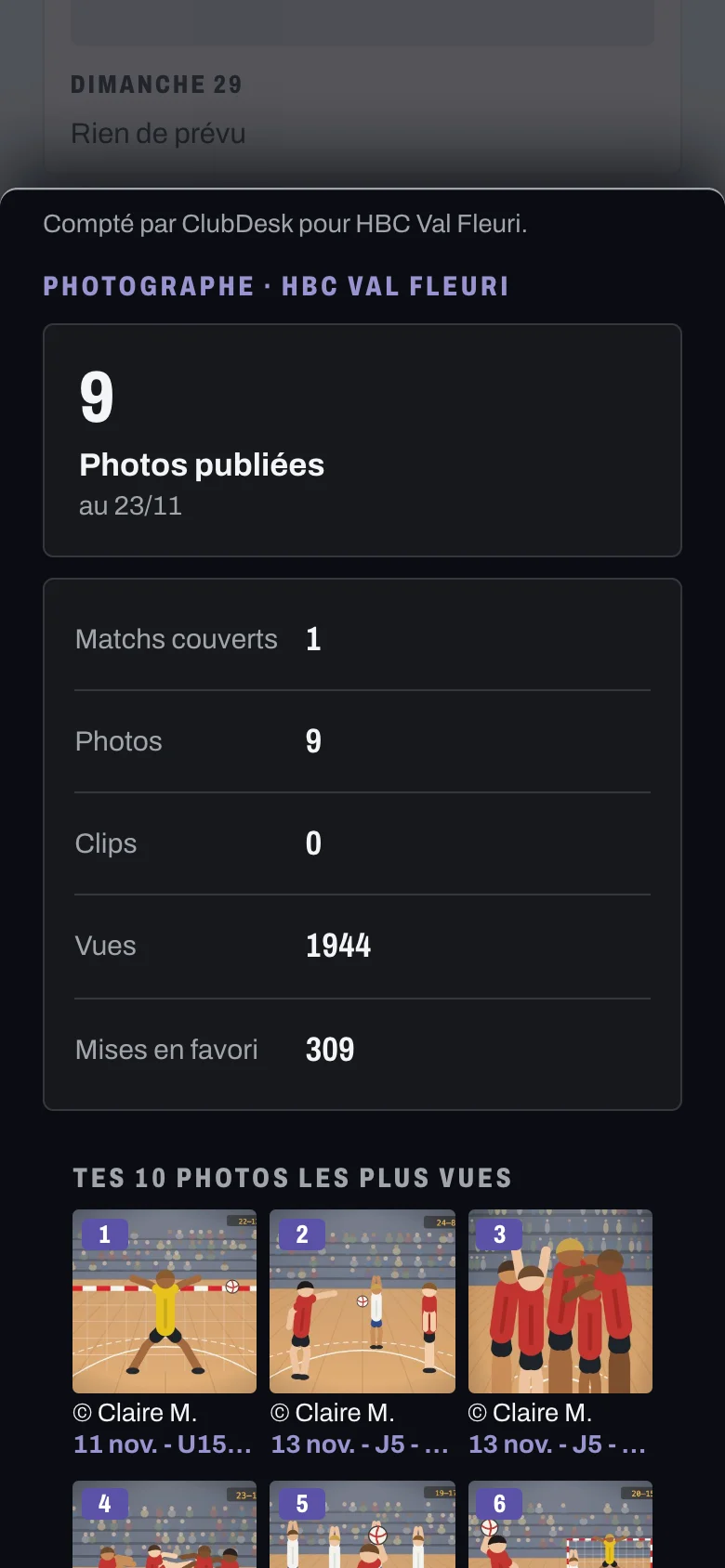
  1. Les chiffres de la saison : matchs couverts, photos, clips, vues (galerie et appli réunies), mises en favori. Les vues sont comptées sans cookie ni traceur, et personne ne sait qui a regardé.
  2. Tes 10 photos les plus vues et Tes 10 photos les plus aimées, chacune reliée à son album.
  3. Mes albums redit les vues et les favoris album par album ; jamais qui.
Ma saison, bloc Photographe · HBC Val Fleuri : 9 photos publiées, matchs couverts, photos, clips, vues et mises en favori, puis Tes 10 photos les plus vues
Ma saison · le bloc Photographe
Aujourd'hui : Tes photos de U11M contre … ? et Tes photos de Seniors F1 contre … ?, chacune avec Publier, sous Après le match
Aujourd'hui · « Tes photos de … ? Publier »
13Retraits
PhotographeRéférent photo

Signalements et retraits

Ce qui peut retirer une de tes photos, et comment tu le sais

  1. Une famille signale une photo depuis la visionneuse de l'appli (Signaler cette photo : « C’est moi ou mon enfant », « Elle n’est pas appropriée », « Autre raison ») : la photo est masquée tout de suite, en attendant la décision du référent photo. Ton nom n'est pas montré à qui signale, ni le sien à toi.
  2. Un visiteur de la galerie demande le retrait : la photo n'est masquée qu'une fois son adresse e-mail confirmée ; le référent décide ensuite.
  3. Si la photo est retirée, tu reçois « Une de tes photos a été retirée », sans dire par qui. Elle quitte l'album, la galerie et l'appli pour de bon ; elle ne se republie plus.
  4. Tes notifications, type « Photographe du club » (Compte → Notifications) : « Une de tes photos retirée, ton album relu, des photos publiées pour toi, le rappel la veille d’un match que tu couvres ». Toutes pour info.
Les règles

Ce que l'appli fait toujours, ce qu'on te conseille, ce qu'elle ne fait jamais

Une galerie publique, des joueuses souvent mineures, des photos qui restent : chaque règle vient de là.

1 · Toujours

Sans rien régler

Pour tous les photographes.

  • Chaque photo est signée, dans l'appli et sur la galerie
  • Les photos sont réduites à 2000 pixels sur l'appareil, sans la position GPS
  • 300 photos au plus par photographe et par match ; 1600 pixels au moins
  • Ajout jusqu'à 30 jours après le match, retrait de ses photos toujours
  • Une photo signalée est masquée tout de suite
  • Les familles sont prévenues après la galerie, une fois
  • La correction d'horloge touche la copie publiée, jamais l'original
2 · On te conseille

Ce qui rend la galerie belle

Pour les familles, et pour toi.

  • Régler l'heure du boîtier avant chaque match
  • Trier : 150 photos pour un match, c'est déjà beaucoup
  • Cocher « Je couvre » dès que tu sais, pour que les autres photographes se répartissent
  • Choisir la couverture et poser le point d'intérêt
  • Marquer ta Sélection : c'est elle que le club reprend
  • Publier depuis un ordinateur pour un gros dossier
3 · Jamais

Ce que l'appli ne fait pas

Et ce que la charte te demande de ne pas faire.

  • Aucun filigrane ajouté par le club
  • Aucune légende qui nomme une personne
  • Jamais ton adresse e-mail sur une photo
  • Pas de téléchargement d'un album entier en une fois : photo par photo
  • Pas de photo d'une personne qui a refusé, ni dans la galerie ni dans ton portfolio
  • Pas d'usage commercial par le club sans ton accord
Questions

Ce qu'on va te demander

Accès

Je ne vois pas Photographe du club dans Missions.

Le club ne t'a pas encore nommé photographe dans ClubDesk : demande-le à ton référent photo (ou à un admin du club). Une fois nommé, rouvre l'appli. Si tu vois l'écran de la charte, accepte-la : le panneau apparaît ensuite.

Je n'ai pas l'onglet Missions.

L'onglet Missions s'affiche pour un adulte d'un club qui utilise ClubDesk, et pour le staff d'une équipe. Si tu viens d'être nommé, ferme et rouvre l'appli ; sinon, parles-en au référent photo.

Mon invitation ne marche plus.

Le lien vaut 14 jours, une seule fois. Demande au club de te la renvoyer : Relancer, dans ClubDesk, envoie un nouveau lien, et l'ancien ne marche plus.

Je ne veux pas recevoir les actus du club.

Dans Clubs, Ne plus suivre : tu ne suis plus le club en supporter, et tu gardes ta fonction de photographe.

Je publie sur ordinateur ou sur téléphone ?

Les deux marchent avec le même compte. Sur téléphone, l'appli téléchargée t'envoie les notifications. Sur ordinateur, app.handamateur.fr dans le navigateur accepte un dossier entier glissé dans la feuille.

Publier

Mon match n'est pas dans la liste.

La liste montre les matchs que tu couvres, puis ceux des 30 derniers jours. Un amical, un stage, une équipe que le club ne suit pas : Autre (amical, stage…). L'album est rangé dans les événements ; le référent photo pourra le rattacher au match, sans changer son adresse.

Mes photos sont arrivées dans le désordre.

L'horloge de ton appareil était décalée. La prochaine fois, la carte Horloge te le propose avant l'envoi. Pour un album déjà publié, parles-en au référent photo.

L'envoi s'est arrêté au milieu.

Rouvre la publication du même match et choisis à nouveau la même sélection : les photos déjà reçues sont sautées. L'album dit combien il en a reçu (« 64 reçues sur 70 »).

Il y a déjà un autre photographe sur ce match.

Aucun souci : un seul album, vos photos mêlées par heure de prise de vue, chacune avec sa signature. La couverture revient au premier qui publie ; chacun a sa propre Sélection.

Je peux ajouter des photos plus tard ?

Oui, jusqu'à 30 jours après le match (Ajouter des photos · jusqu’au …). Au-delà, demande au référent photo de rouvrir l'album. Les familles reçoivent « N nouvelles photos du club » au plus une fois par jour, tant que le match a moins de 14 jours.

Un photographe m'envoie ses fichiers : je les publie comment ?

Dans la feuille de publication, Publier pour… : choisis le photographe. Les photos sont signées à son nom, comptent dans sa saison, et il reçoit une notification. Elles sont en ligne d'emblée : tu es le relecteur.

Après

Mes photos sont dans l'appli, mais pas encore sur la galerie.

C'est normal : la galerie se régénère environ 10 minutes après la dernière photo reçue, puis les familles sont prévenues. Si rien ne bouge au bout d'une heure, préviens le référent photo : il voit l'état de la galerie dans ClubDesk.

Pourquoi ma photo a-t-elle disparu ?

Elle a été signalée ou visée par une demande de retrait, puis retirée par le référent photo. Tu en as reçu la notification, sans le nom de qui l'a demandé. Une photo retirée ne se republie pas.

Je peux mettre mes photos sur mon site ou mon Instagram ?

Oui, une fois publiées par le club, avec la mention du club, et jamais une photo écartée, signalée ou d'une personne sans accord d'image. Tu en retires une sous 48 heures si on te le demande. C'est dans la charte.

À garder sous la main

L'affiche du photographe

Appli HandAmateur · Missions › Photographe du club

Un match, en cinq gestes

Je couvre · Publier · Mes albums
1Je couvre

Sur le match, dès que tu sais. Il arrive dans ton agenda, et la veille un rappel.

2À l'heure

Règle l'heure du boîtier avant le match. Respecte le refus d'une personne.

3Trier

150 photos pour un match, c'est déjà beaucoup ; 300 au plus, 1600 pixels au moins.

4Publier

« Tes photos de … ? Publier ». Garde l'appli ouverte. Coupé ? La même sélection : le reçu est sauté.

5Mes albums

La couverture et son point, puis ta Sélection : 10 photos au plus, l'étoile.

+10 minLa galerie

Elle se met à jour seule, puis les familles sont prévenues.

Signéechaque photo porte ta signature ; jamais ton adresse e-mail.
30 jourspour ajouter des photos ; retirer les tiennes, toujours.
Signaléeune photo signalée est masquée ; le référent photo décide.
Guide complet : handamateur.fr/guides/handamateur-app-photographe