L'analyse vidéo : du fichier filmé à la séance, et à la séance de la joueuse.
Le match est filmé : un téléphone en tribune, une tablette sur un pied, une caméra. CoachBox ouvre ce
fichier sans jamais le copier, le cale sur la feuille de match, et chaque action de la feuille devient un
extrait, avec sa joueuse. On l'enrichit, on dessine dessus, on range les extraits en playlists, et on les
projette à l'entraînement, préparés la veille pour se passer du réseau et des fichiers. Si une joueuse doit revoir ses actions chez elle, deux voies :
un lien de séance chiffré, qu'elle ouvre avec un code (dans le lien ou à part) sans compte ni YouTube, et d'où elle te répond action par action, ou la chaîne YouTube du club, en non répertorié.
Le mode guidé, proposé d'office, mène du fichier à la séance en six étapes, au temps que tu as ; l'écran expert donne tout le reste.
Ce guide suit ce fil, et dit ce que l'appli s'interdit avec des images de mineures.
Le même poste d'analyse sert aussi à étudier un match entre deux autres clubs, pour préparer le prochain adversaire.
CoachBox 1.166.0Mis à jour le 16/10/2026Captures : club de démonstration, vidéo de synthèse · playlist d'équipe, ordre de la séance, calage hors d'ordre, fenêtre de partage et lien de la séance, retours d'une joueuse sur la page Vidéo, publication et match d'adversaires en illustration · carton YouTube dessiné par le moteur du serveur, noms inventés
Je suis
Un match, de la caméra à la séance
Pour un match joué le samedi et une séance vidéo à l'entraînement du mercredi · la publication est une option
SamMatch
FilmerTéléphone, tablette ou caméra, en hauteur, tout le terrain. On garde le fichier d'origine, sans le renommer.
SamSoir
La feuille officielle arriveSeule, depuis la FFHB, après le match.
DimActions
Ouvrir, caler, retrouver les actionsLe coup d'envoi proposé ou montré, puis Entrée à chaque fin d'action de la feuille. Pressé : le mode guidé, 15 minutes.
LunEnrichir
Étiqueter, puis le jeu non découpéUne touche par étiquette, puis la seconde passe jusqu'à « Vidéo entièrement parcourue ».
MarPréparer
Playlists par objectifUne joueuse, un thème de jeu, la gardienne avec ses tirs rangés par adversaire.
Préparer hors ligneLa séance sur la tablette, sans fichiers ni réseau. Un match qui part en déplacement se vérifie avant.
MerSéance
Séance projetéeÀ l'entraînement, depuis la tablette, au clavier ou à la manette. Devant le groupe, T masque les noms, D sort le crayon.
OptionLien
Chaîne YouTube du clubConnectée une fois par un admin.
Partager à une joueuseOnglet Diffuser : un lien chiffré, son code dedans ou à part, sans compte ni YouTube. Remis à jour plus tard, même lien, même code.
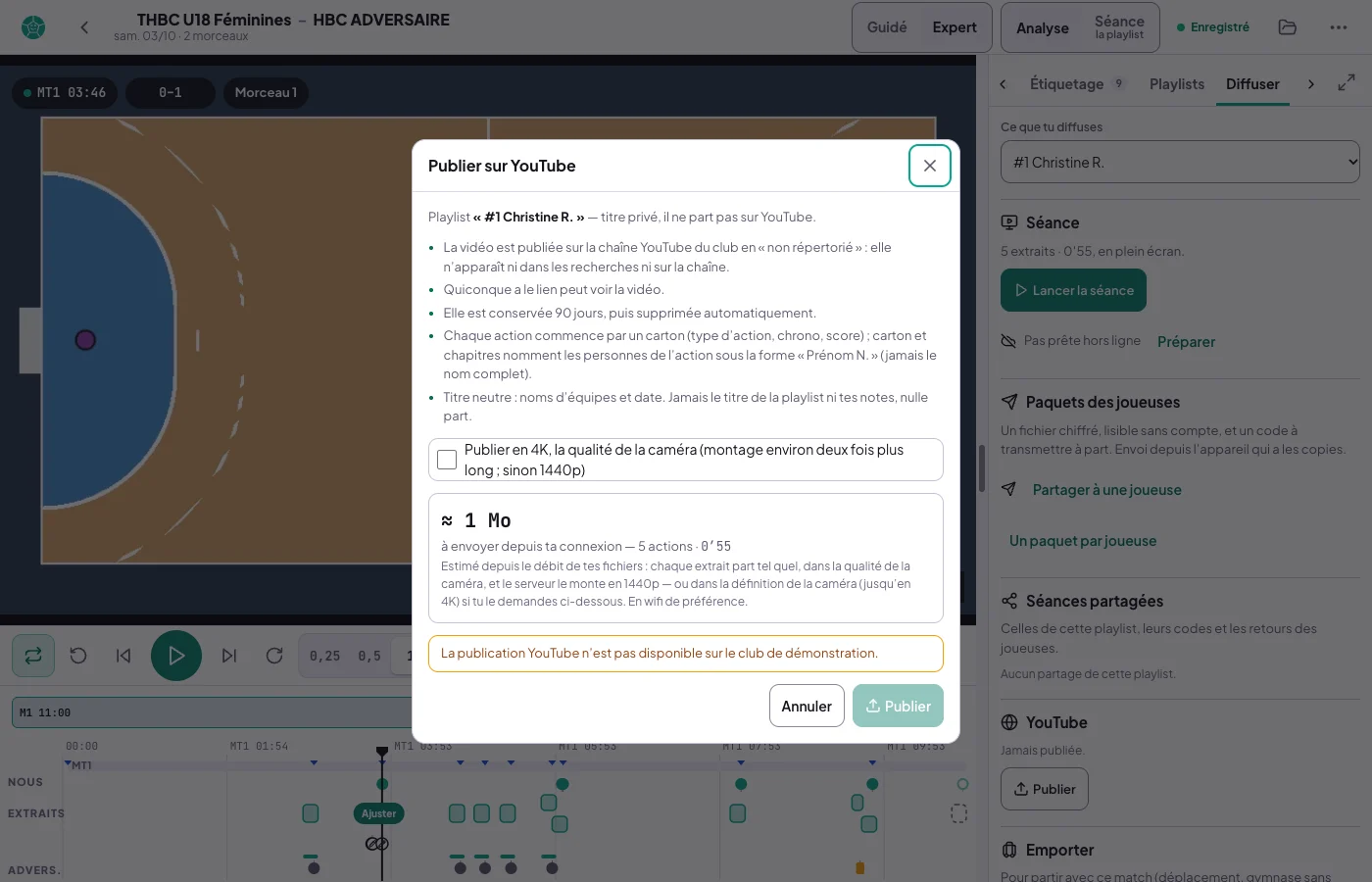
Ou publier la playlistNon répertoriée, supprimée après 90 jours.
Revoir ses actionsLe lien de la séance et son code, ou le lien YouTube. Dans le lecteur, elle réagit à chaque action.
Lire ses retours« Compris », une question, un mot : tu les marques « Lu », on en parle à l'entraînement.
CoachAdmin du clubJoueuse et familleAutomatique
Qui fait quoi
Le coach analyse, le club garde la main sur la diffusion
L'analyse se fait sur l'appareil du coach, dans le poste d'analyse du match. Découper, dessiner, bâtir une playlist ou la publier demande d'être coach de l'équipe (sans le badge observateur) ou admin. Un observateur lit les extraits et lance une séance, sans rien modifier ; il voit la liste des partages d'une séance, mais ne partage pas : un partage fait sortir des images du club. Les retours des joueuses, eux, ne sont lus que par les coachs de l'équipe et les admins. La chaîne YouTube du club ne se connecte que par un admin. Pour un match d'adversaires, c'est l'équipe qu'on prépare qui décide : ses coachs l'analysent, ses observateurs la consultent.
Coach
Celui qui a filmé, ou qui a récupéré le fichier.
Ouvre la vidéo sur sa tablette, son ordinateur ou son téléphone, en mode guidé ou expert
Cale le match et retrouve les actions de la feuille
Étiquette, parcourt le jeu non découpé, dessine, bâtit les playlists
Prépare la séance hors ligne, l'anime au crayon et en garde un dessin
La partage à une joueuse, ou la publie, depuis l'onglet Diffuser
Lit les retours des joueuses
Admin du club
Le référent qui répond du droit à l'image.
Connecte la chaîne YouTube du club, une fois
Tient à jour les autorisations parentales
Traite une demande de retrait ou d'opposition
Voit le compteur de publications du jour
Décide si le club analyse les joueurs adverses
Joueuse et famille
Elles n'ont besoin d'aucun compte.
Reçoivent le lien d'une séance (le code dedans ou à part), parfois un fichier de séance et son code, ou un lien YouTube, de la part du coach
Revoient les actions, en entier ou action par action
Dans le lecteur de séance, réagissent à chaque action et répondent aux questions du coach
Peuvent demander le retrait d'une vidéo ou l'effacement d'un partage, à tout moment
Geste
Admin
Coach de l'équipe
Observateur
Ouvrir la vidéo, revoir les extraits
Fait
Fait
Fait
Analyser en mode guidé (l'observateur arrive toujours sur l'écran expert)
Fait
Fait
—
Caler, retrouver les actions, découper, étiqueter, dessiner
Fait
Fait
—
Créer une playlist, l'alimenter par filtres, régler l'ordre de sa séance, écrire ses textes « Pour toi » et « Pour l'équipe »
Fait
Fait
—
Lancer une séance vidéo, y dessiner au crayon (rien n'est enregistré)
Fait
Fait
Fait
Garder un dessin tracé au crayon de la séance (Garder ce dessin)
Fait
Fait
—
Emporter un match sur son appareil et le vérifier (Emporter ce match…)
Fait
Fait
Fait
Préparer une séance hors ligne sur son appareil, l'exporter, l'importer
Fait
Fait
Fait
Partager une séance à une joueuse (lien chiffré et code), mettre à jour ses paquets, la révoquer, changer son code, la prolonger
Fait
Fait
—
Voir la liste des partages (qui, jusqu'à quand, ouvert combien de fois)
Fait
Fait
Consulte
Revoir le code d'un partage (Voir le code)
Fait
Fait
—
Lire les retours des joueuses, les marquer Lu, les effacer
Fait
Fait
—
Publier une playlist, supprimer sa vidéo, enregistrer une opposition
Fait
Fait
—
Créer un match d'adversaires, taguer ses maillots (pour l'équipe qu'on prépare)
Fait
Fait
—
Connecter ou déconnecter la chaîne YouTube du club
Fait
—
—
Activer Analyser les joueurs adverses (noms et faits d'un match d'adversaires)
Fait
—
—
Le chemin court
Le mode guidé : une étape et un geste à la fois
Le mode guidé est la présentation que CoachBox te propose d'office : le même lecteur, mais la frise repliée et un panneau qui porte une étape à la fois. Il vise l'essentiel (une séance d'équipe, un paquet par joueuse) au temps que tu as. Tout ce qu'il écrit, il l'écrit comme l'écran expert : les étapes 2 à 17 de ce guide décrivent l'expert, et chaque étape guidée y mène d'un appui, au même endroit.
En haut de l'écran vidéo, Guidé | Expert (au téléphone, menu ⋯, groupe Interface) ; le même choix dans Mon profil, ligne Analyse vidéo. Il est retenu pour toi, d'un appareil à l'autre ; la saisie live a son propre réglage (le jour de match). Le guidé ne s'ouvre que sur un de tes matchs, quand tu peux le modifier : un observateur et un match d'adversaires arrivent sur l'écran expert.
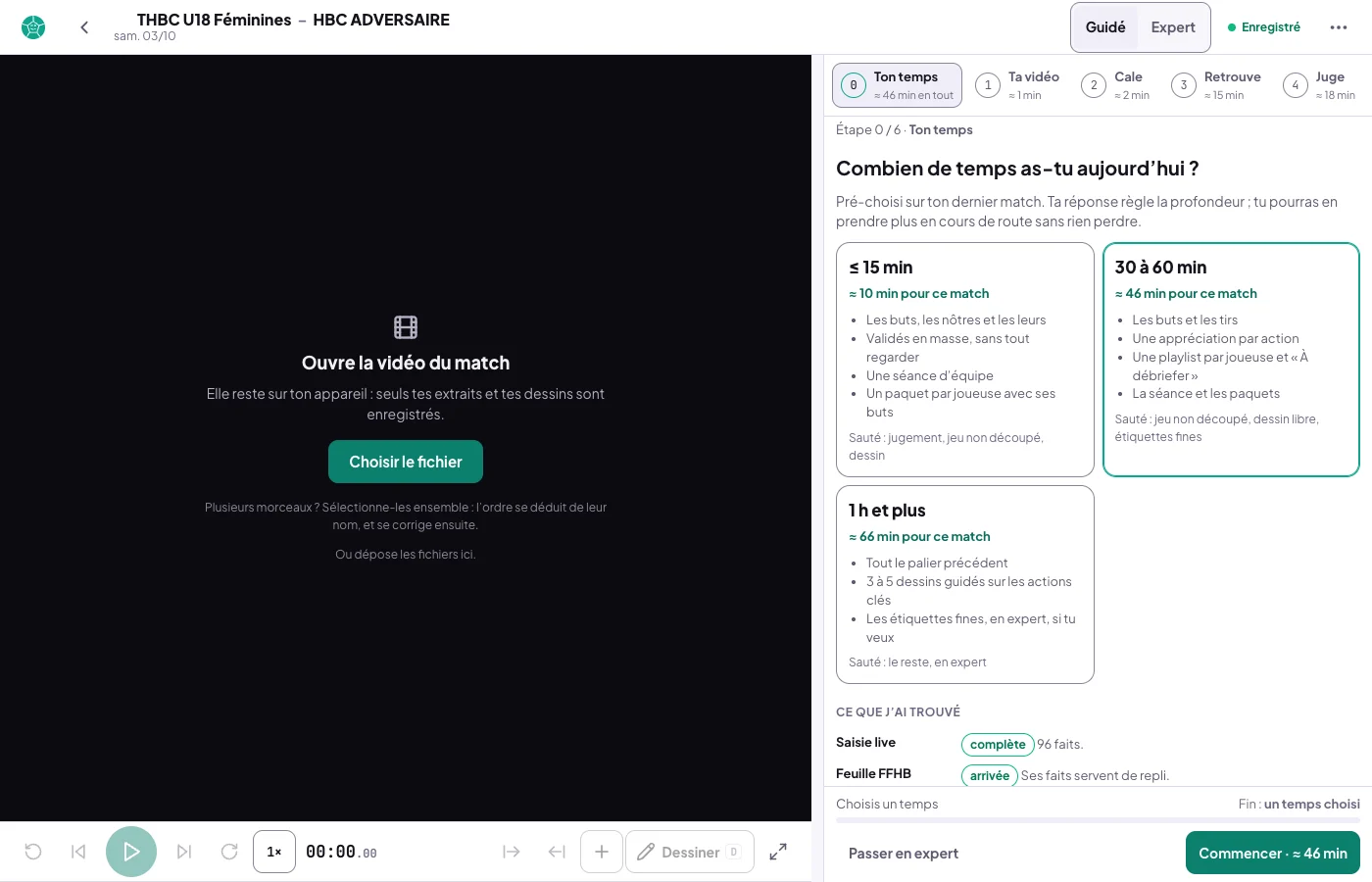
0Ton temps
Coach
« Combien de temps as-tu aujourd'hui ? »
Première étape du guidé · pré-choisie sur ton dernier match
≤ 15 min : les buts, les nôtres et les leurs, et tes ★ ; validés en masse, sans tout regarder ; une séance d'équipe et un paquet par joueuse avec ses buts. Sauté : le jugement, le jeu non découpé, le dessin.
30 à 60 min : les buts et les tirs, et tes ★ ; une appréciation par action ; une playlist par joueuse et « À débriefer » ; la séance et les paquets.
1 h et plus : tout le palier précédent, 3 à 5 dessins guidés sur les actions clés, et les étiquettes fines en expert, si tu veux.
Dessous, Ce que j’ai trouvé, lu sans rien te demander : la saisie live (complète, arrêtée en cours, ou aucune), la feuille FFHB (arrivée, ou pas encore), la vidéo (ouverte ici, à rouvrir, aucun fichier), l'appareil. Si ta saisie live s'est arrêtée en route, les actions viendront de la feuille FFHB, et tes ★ restent.
Commencer, avec la durée estimée. Changer de temps en cours de route ne perd rien : une étape sautée se rouvre.
Au téléphone, tout le parcours se fait, sauf les étiquettes fines et le dessin : ils se font mieux sur tablette, et l'étape 0 le dit d'entrée.
Ton temps · trois paliers, ce que j'ai trouvé
1–3Actions
Coach
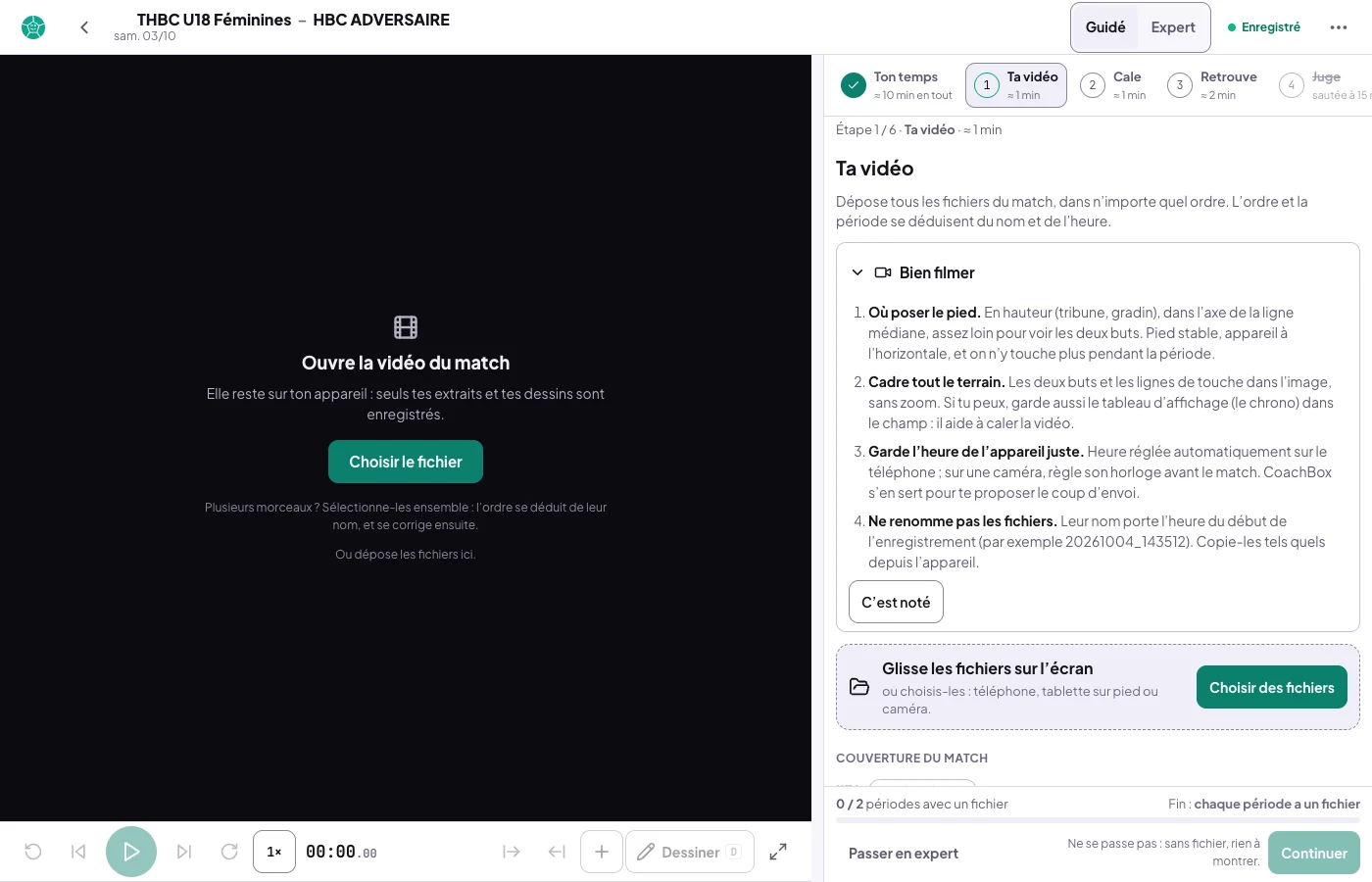
Ta vidéo, Cale le match, Retrouve les actions
Étapes 1 à 3 · le fil des étapes en haut du panneau, chacune avec sa durée estimée
Ta vidéo. D'abord la carte Bien filmer (voir Filmer un match), puis dépose tous les fichiers du match, dans n'importe quel ordre : glisse-les sur l'écran, ou Choisir des fichiers. « L’ordre et la période se déduisent du nom et de l’heure. » La Couverture du match dit, période par période, si cet appareil a un fichier. Des fichiers déjà connus ici : Les rouvrir d’un geste.
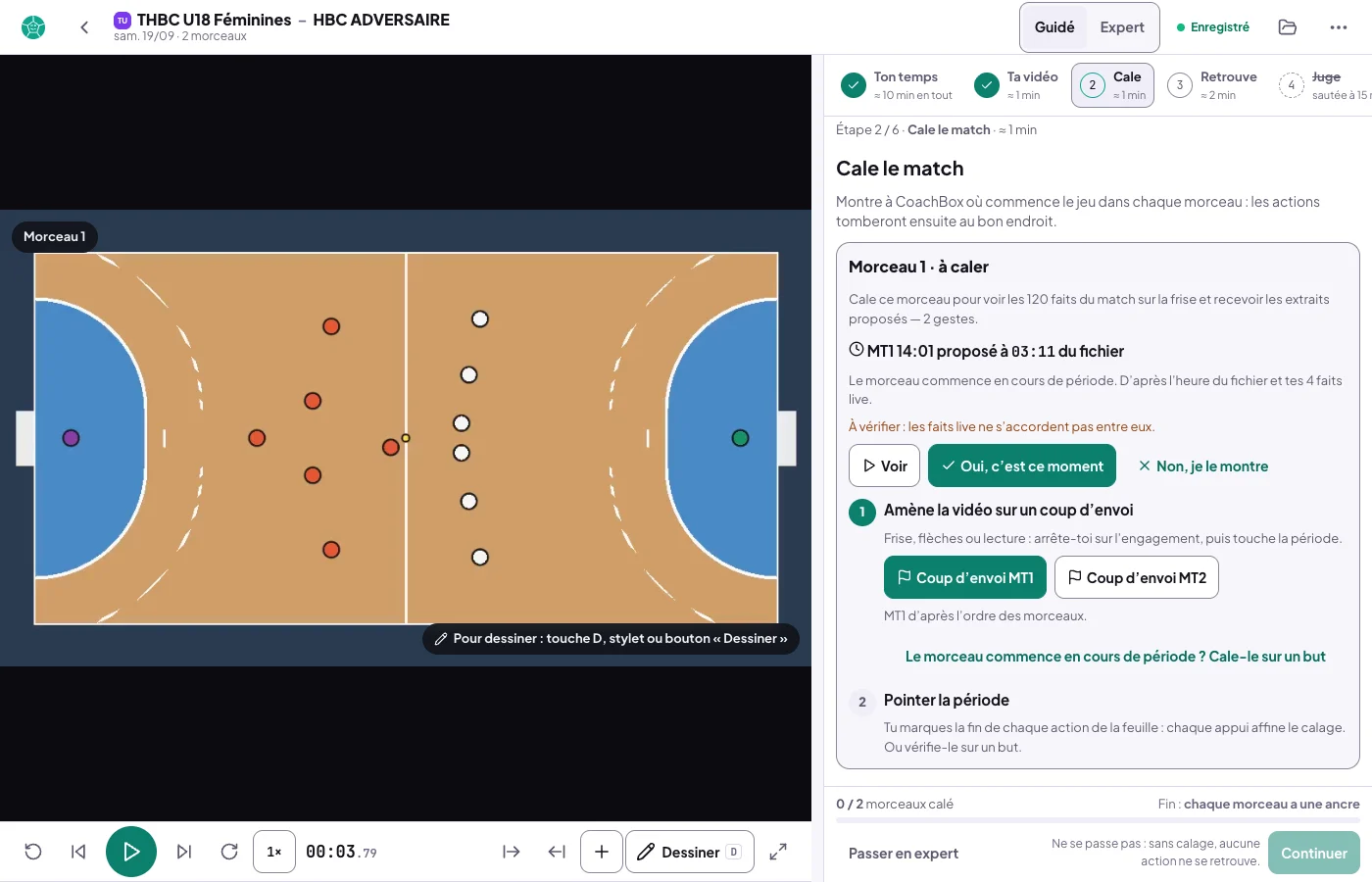
Cale le match. La carte de calage de l'expert, sur le morceau courant : le coup d'envoi proposé d'après l'heure du fichier, que tu confirmes, ou que tu montres toi-même (étape 3). « Tous les morceaux sont calés. »
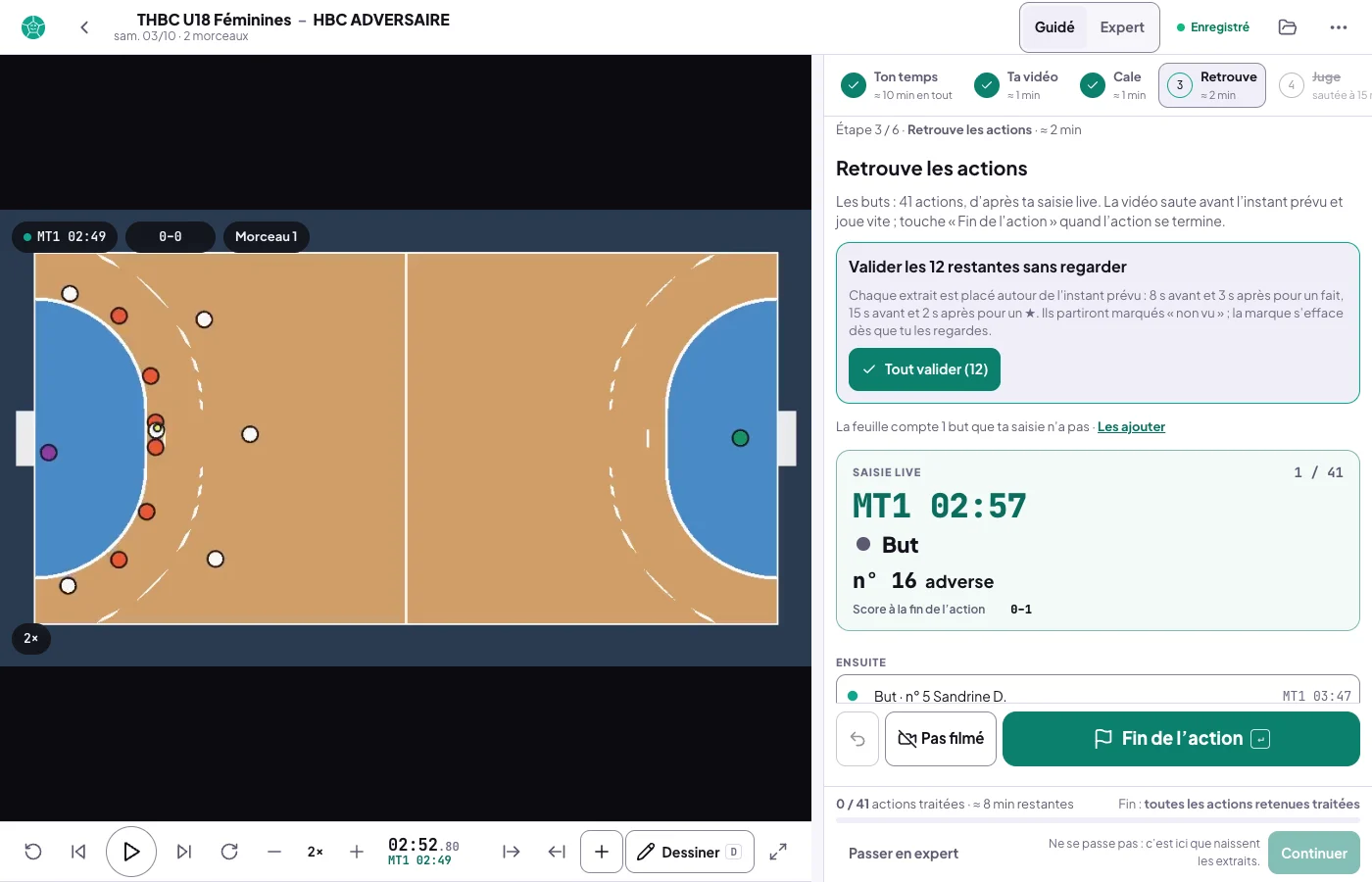
Retrouve les actions. Les actions de l'expert (étape 4), filtrées par ton temps : les buts à 15 min, les buts et les tirs sinon, et tes ★ à leur rang. « La vidéo saute avant l’instant prévu et joue vite ; touche « Fin de l’action » quand l’action se termine. » Cette étape ne se passe pas : c'est là que naissent les extraits.
Valider sans regarder. Le bloc Valider les N restantes sans regarder (en tête à 15 min) crée d'un geste, Tout valider, chaque extrait autour de l'instant prévu : 8 s avant et 3 s après pour un fait, 15 s avant et 2 s après pour un ★. Ils partent marqués « non vu ».
Ni saisie live, ni feuille FFHB ? Les actions se créent depuis la vidéo : Saisir sur la vidéo, en expert, sur tablette en paysage ou sur ordinateur (voir les stats de ton équipe).
Les copies se préparent en fond. Dès Continuer à la fin de l'étape 3, l'appareil qui a les fichiers prépare les copies hors ligne des extraits (étape 11), sans que tu attendes : « Copies : 12 / 40 prêtes, en fond sur cet appareil ». Elles s'arrêtent si tu quittes la page. Le club de démonstration et une session de support n'en préparent pas, et les étapes suivantes le disent.
Ta vidéo · Bien filmer, puis les fichiersCale le match · une proposition « à vérifier », ou à la mainRetrouve les actions · Valider sans regarder, en tête
4–6Séance
Coach
Juge les actions, Prépare, Montre et envoie
Étapes 4 à 6 · puis Terminer
Juge les actions. « Une appréciation par action. Le reste est facultatif. » : Positif, À corriger, À débriefer, la joueuse posée par le fait. Plus d’étiquettes ouvre la phase, la défense, le tir… Passer saute l'étape (La reprendre la rouvre). À 15 min, elle est sautée d'office : La faire quand même. Au téléphone, l'appréciation seule.
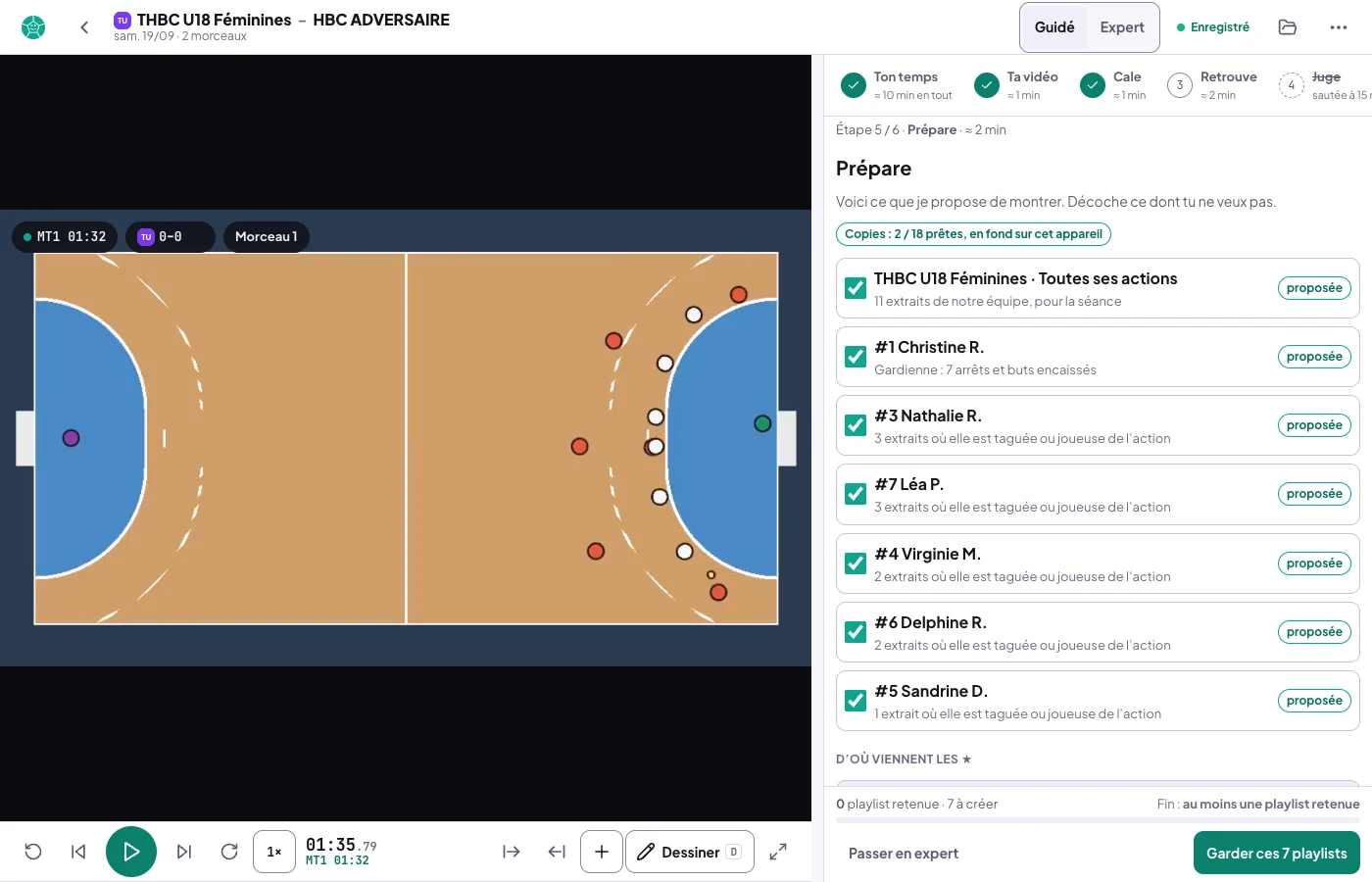
Prépare. « Voici ce que je propose de montrer. Décoche ce dont tu ne veux pas. » : les playlists proposées, cochées (l'équipe, ses ★, « À débriefer », une par joueuse…), puis Garder ces N playlists. D’où viennent les ★ : les ★ sans joueuse vont dans la séance d'équipe, les ★ d'une joueuse dans sa playlist. À 1 h et plus, trois dessins guidés sur les actions clés, « À débriefer » d'abord.
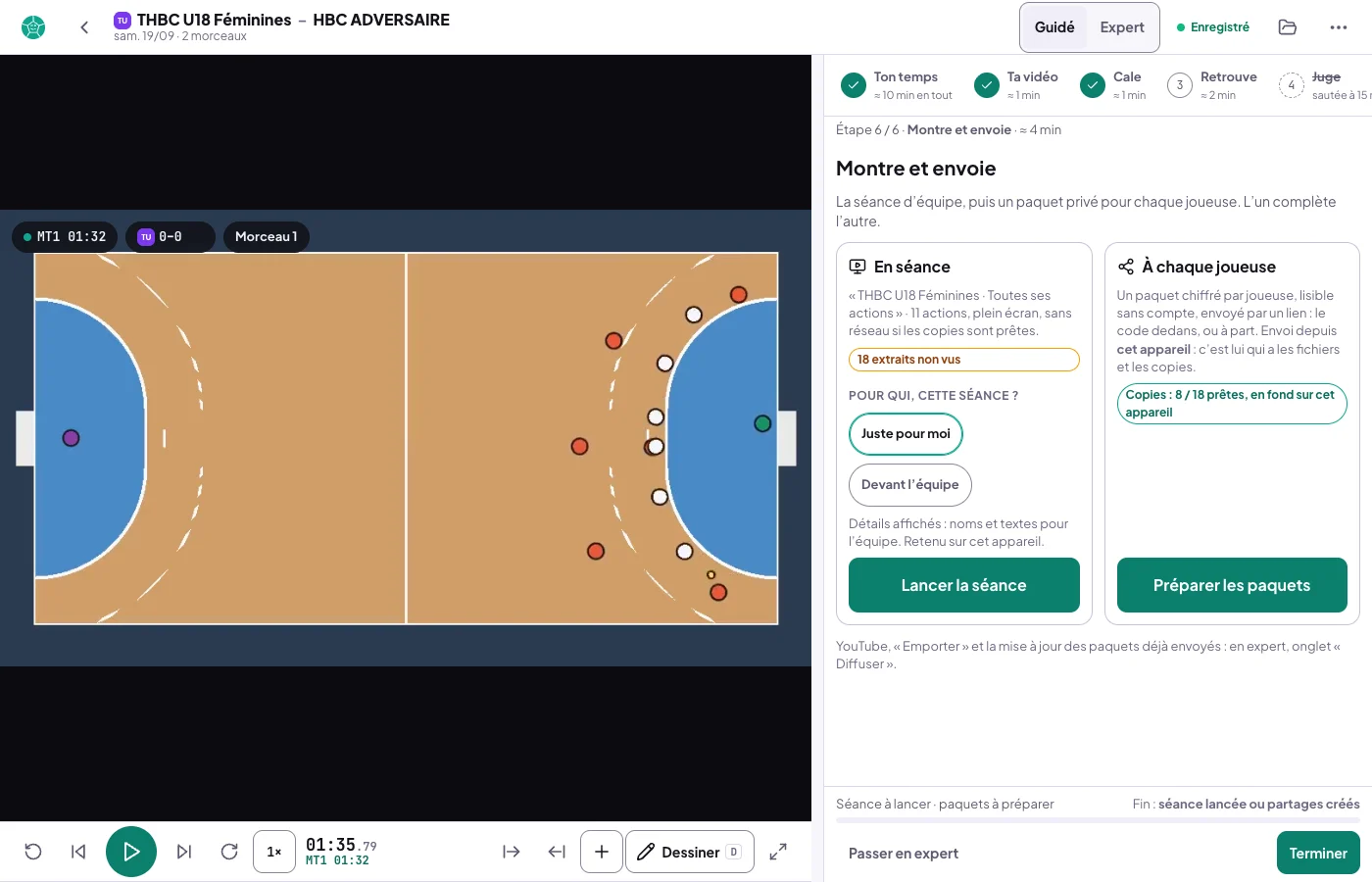
Montre et envoie. « Pour qui, cette séance ? » : Juste pour moi (détails affichés) ou Devant l’équipe (détails masqués, aucun nom) ; la réponse est retenue sur cet appareil. Puis Lancer la séance (étape 12). À côté, À chaque joueuse : Préparer les paquets, un paquet chiffré par joueuse et son code (étape 15), depuis l'appareil qui a les fichiers et les copies.
Terminer fait le point : séance prête ou lancée, paquets partagés, extraits non vus, copies. Revenir à la fiche du match, ou Rester ici. « Rien n’est figé : tu peux rouvrir l’analyse à tout moment, en guidé ou en expert. »
« Non vu ». Un extrait validé sans être regardé porte la marque ; il part quand même dans la séance et les paquets, et la marque tombe dès que tu le regardes (en séance, à l'Étiquetage, ou en le lisant dans l'onglet Extraits, qui a un filtre Non vus). Elle reste côté coach : jamais dans un paquet, jamais publiée. YouTube, Emporter ce match… et la mise à jour des paquets déjà envoyés se font en expert, onglet Diffuser.
L'avancement est celui du match, déduit de ce qui existe (fichiers ouverts ici, calage, extraits, appréciations, playlists, partages) : une adjointe en guidé et toi en expert voyez la même étape. Seuls ton temps choisi et une étape passée d'un geste restent sur l'appareil. Passer en expert, au pied de chaque étape, ouvre l'onglet équivalent au même endroit ; revenir sur Guidé rouvre l'étape où en est le match.
Prépare · les playlists proposées, cochéesMontre et envoie · la séance, puis les paquets
Étape guidée
Fin de l'étape
En expert (dans ce guide)
0 · Ton temps
un temps choisi
onglet Fichiers
1 · Ta vidéo
chaque période a un fichier
onglet Fichiers (étape 2)
2 · Cale le match
chaque morceau a une ancre
onglet Fichiers, calage (étape 3)
3 · Retrouve les actions
toutes les actions retenues traitées
onglet Actions (étape 4)
4 · Juge les actions
tout est jugé, ou « Passer »
onglet Étiquetage (étape 6)
5 · Prépare
au moins une playlist retenue
onglet Playlists (étapes 9 et 10)
6 · Montre et envoie
séance lancée ou partages créés
onglet Diffuser (étapes 11, 12, 15)
Mode d'emploi
Les étapes, dans l'ordre : l'écran expert
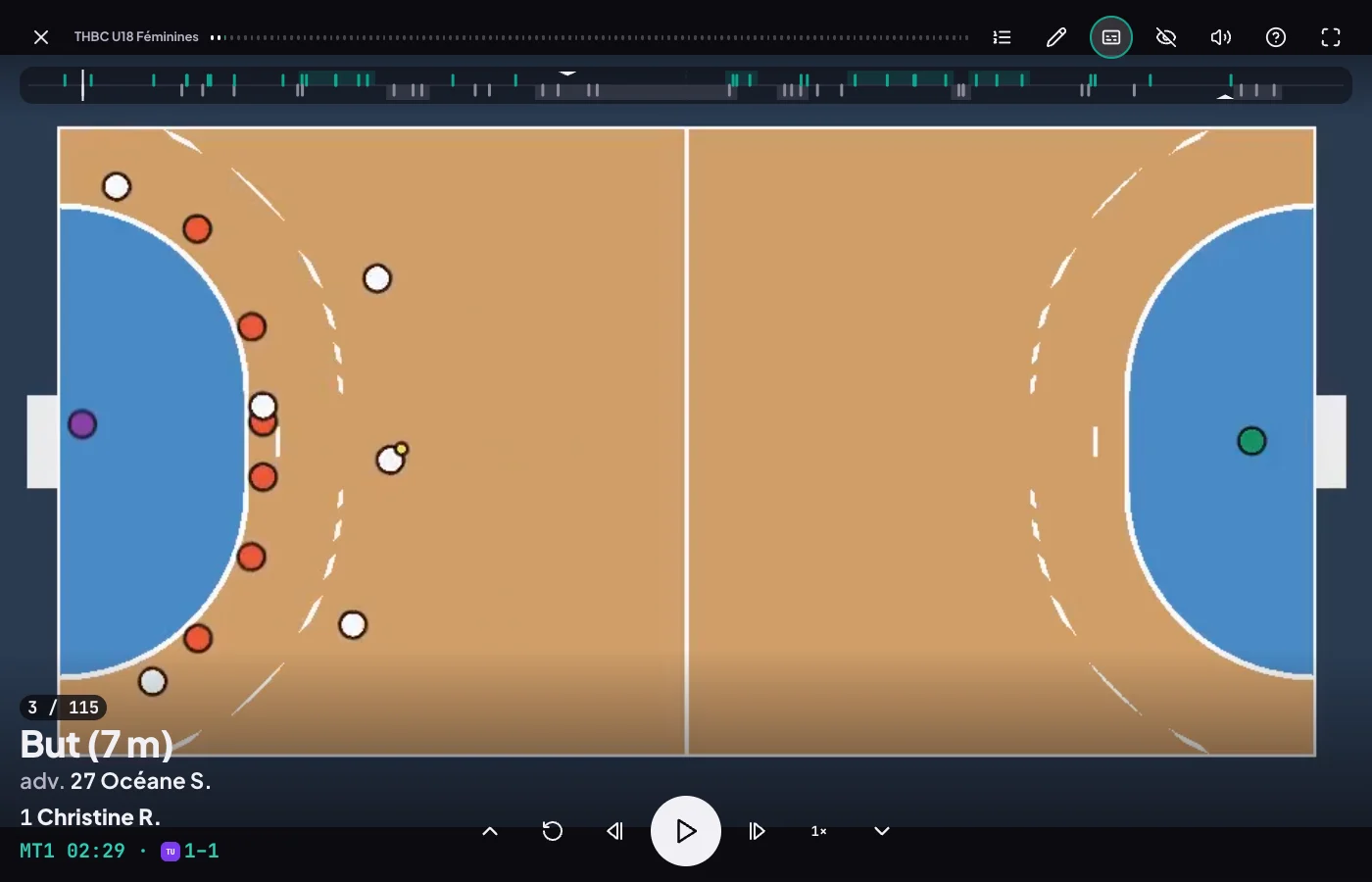
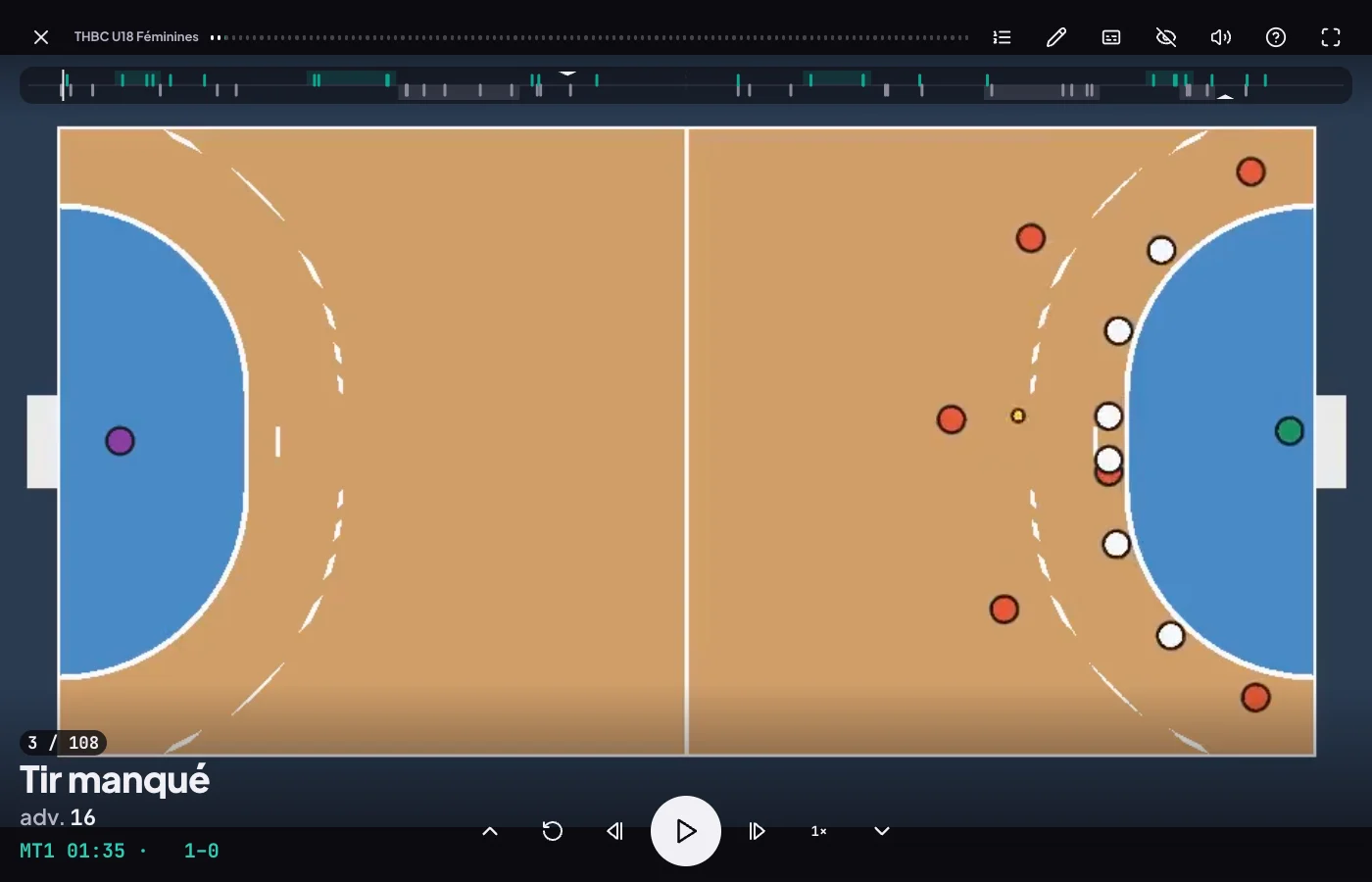
Tout ce que fait le mode guidé, et le reste. Les captures viennent du club de démonstration : noms inventés, adversaire renommé, et une vidéo de synthèse (un terrain vu de dessus, des pastilles) à la place d'un vrai match, pour qu'aucune joueuse ne figure dans ce guide public.
1Samedi
Coach
Filmer, et garder le fichier d'origine
Pendant le match · n'importe quel appareil qui enregistre un fichier vidéo
Pose l'appareil en hauteur, dans l'axe de la ligne médiane, tout le terrain dans l'image, et garde son heure juste : CoachBox s'en sert pour te proposer le coup d'envoi. Le détail, comme la carte Bien filmer de l'appli : Filmer un match.
Filmer en plusieurs morceaux ne gêne pas : une mi-temps par fichier, ou un fichier coupé par la batterie. Chaque morceau se cale à part.
Récupère le fichier d'origine, par câble, carte mémoire ou partage de fichiers, sans le renommer : son nom porte l'heure du début de l'enregistrement. Une copie envoyée par WhatsApp ou Messages est recompressée : elle s'ouvre, mais plus floue, et CoachBox ne la reconnaît pas comme l'original.
Mets-le sur l'appareil qui servira à l'analyse (tablette, ordinateur, ou même téléphone : l'écran d'analyse s'y utilise aussi), pas seulement dans un nuage : un fichier à télécharger à la demande met trop longtemps à s'ouvrir.
Garde le fichier tant que tu veux t'en servir. CoachBox ne le copie jamais : il n'enregistre que tes extraits, tes étiquettes et tes dessins. Sans le fichier, l'analyse reste, mais on ne peut plus ni revoir ni publier ses extraits.
2Dimanche
Coach
Ouvrir la vidéo du match
Feuille du match → Vidéo · ou l'historique des matchs joués → Vidéo · ou l'accueil → tuile Vidéo → Analyser un match joué… → Ouvrir sa vidéo
Dans le poste d'analyse, Choisir le fichier. Plusieurs morceaux ? Sélectionne-les ensemble : l'ordre se déduit de leur nom, et se corrige ensuite dans l'onglet Fichiers, sous Modifier pour chaque morceau. En tête de cet onglet, la carte Bien filmer : dépliée tant que tu ne l'as pas lue (C’est noté), repliée sur une ligne ensuite.
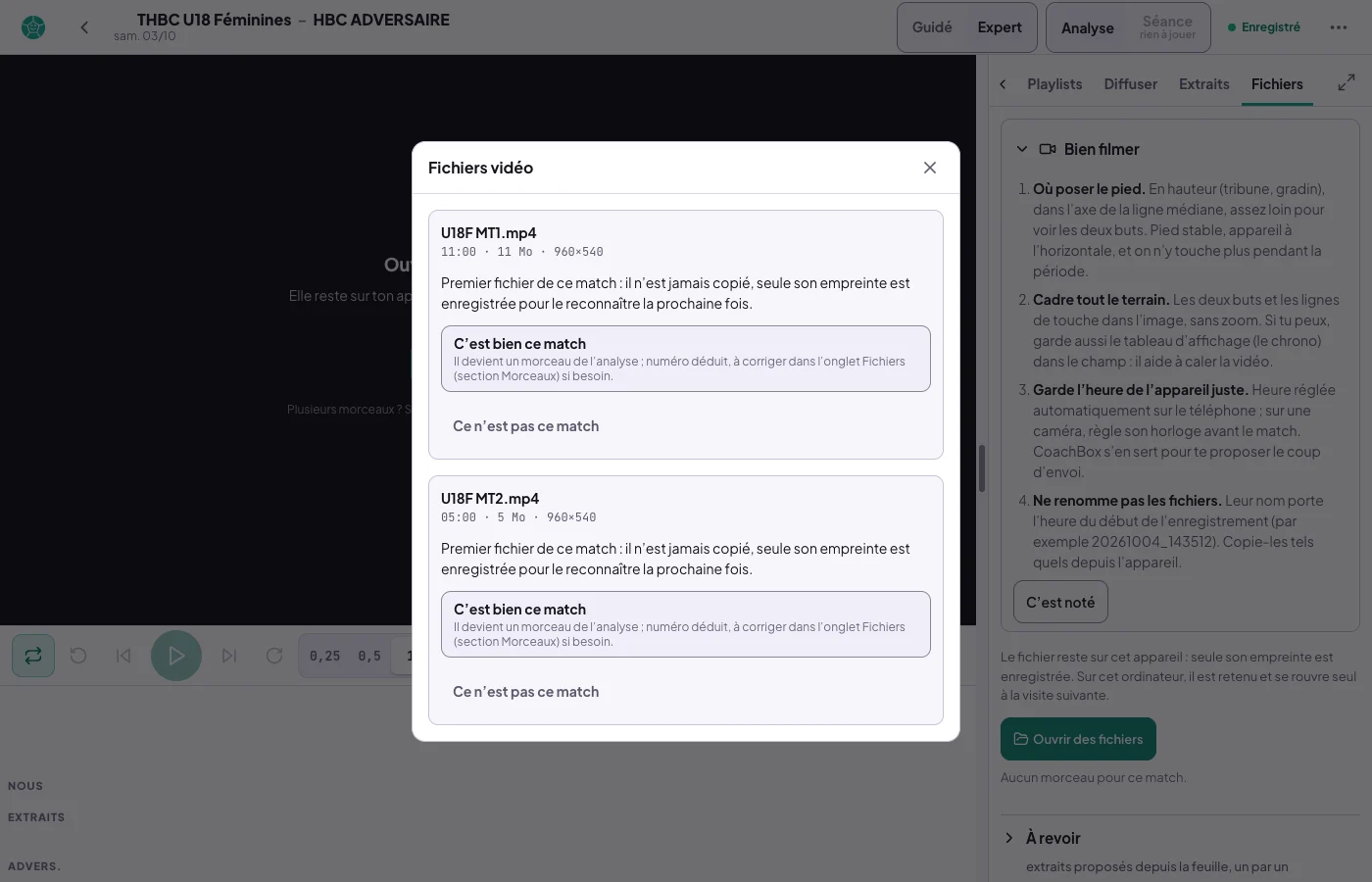
À la première ouverture, CoachBox demande confirmation pour chaque fichier : C'est bien ce match. Il ne lit que deux tranches de 1 Mo pour reconnaître le fichier la prochaine fois ; il ne le copie pas.
Un fichier refusé ? Le message dit pourquoi. Le plus fréquent : « Cet appareil ne sait pas décoder l'image de ce fichier. C'est souvent une vidéo HEVC (H.265) » — celles des iPhone. Ouvre-la dans Safari, sur un appareil plus récent, ou utilise une copie en H.264.
En expert, le panneau d'analyse a six onglets, dans l'ordre du travail : Actions (« Retrouver les actions »), Étiquetage, Playlists, Diffuser (la séance, les paquets des joueuses, YouTube, emporter le match), Extraits, et Fichiers, la préparation (les fichiers, leur calage, leurs coups de sifflet, la file À revoir). La page s'ouvre là où il reste du travail : Fichiers sur un match encore sans fichier, puis Actions tant que des faits de la feuille restent à retrouver, puis l'Étiquetage, sinon les Playlists ; jamais sur Diffuser. Un observateur arrive sur les Playlists. Quand la file de l'onglet affiché est finie, un bandeau propose la suite sans changer d'onglet à ta place : « Actions retrouvées. Étape suivante : étiqueter 24 extraits. », avec le bouton de l'onglet ; la croix le tait (Plus tard). < et > passent d'un onglet à l'autre ; chaque onglet garde ses filtres quand tu en changes, et l'appareil retrouve onglet et filtres à la prochaine ouverture du match.
La place du panneau, sur un écran assez large pour deux colonnes : glisse la séparation entre la vidéo et le panneau. Elle se pose au quart, à la moitié ou aux trois quarts de l'écran, jamais entre les deux. Un double-clic ou un double appui donne moitié-moitié ; E (sauf dans l'Étiquetage, où elle pose l'attaque placée) ou Agrandir le panneau, en haut du panneau, passe aux trois quarts puis revient au partage d'avant. À la moitié, la frise passe sous la vidéo ; aux trois quarts, la vidéo devient un lecteur réduit et la frise se replie. Au clavier, sur la séparation, ← élargit le panneau et → le rétrécit. Pendant la saisie sur la vidéo, en Dessin et en Séance, rien ne change.
Pour te repérer, le poste d'analyse a sa visite guidée : menu ⋯ en haut à droite → Visite de cet écran. La page Vidéo a la sienne, par la pastille Visite guidée → Page en cours.
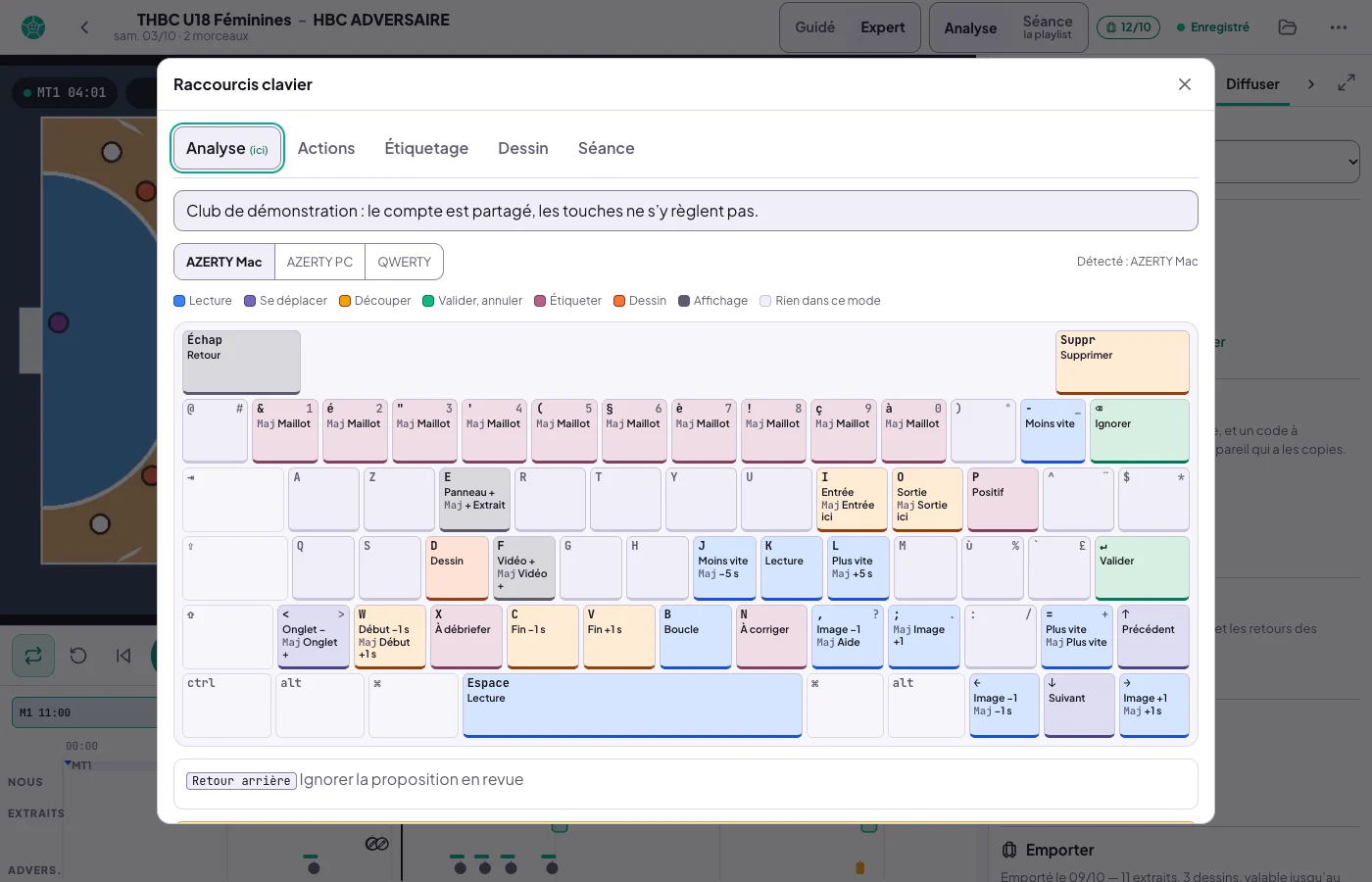
La touche ?, ou menu ⋯ → Raccourcis clavier, ouvre l'aide : un clavier dessiné, un onglet par mode (Analyse, Actions, Étiquetage, Dessin, Séance), ouvert sur celui où tu es. L'onglet Actions montre les touches de ce que fait l'onglet du même nom à ce moment : retrouver les actions de la feuille, ou les saisir sur la vidéo. Dessous, chaque action avec sa touche et son bouton de manette (étape 13), puis les gestes à la souris et au doigt. C'est là aussi que les touches se changent : voir le clavier, mode par mode.
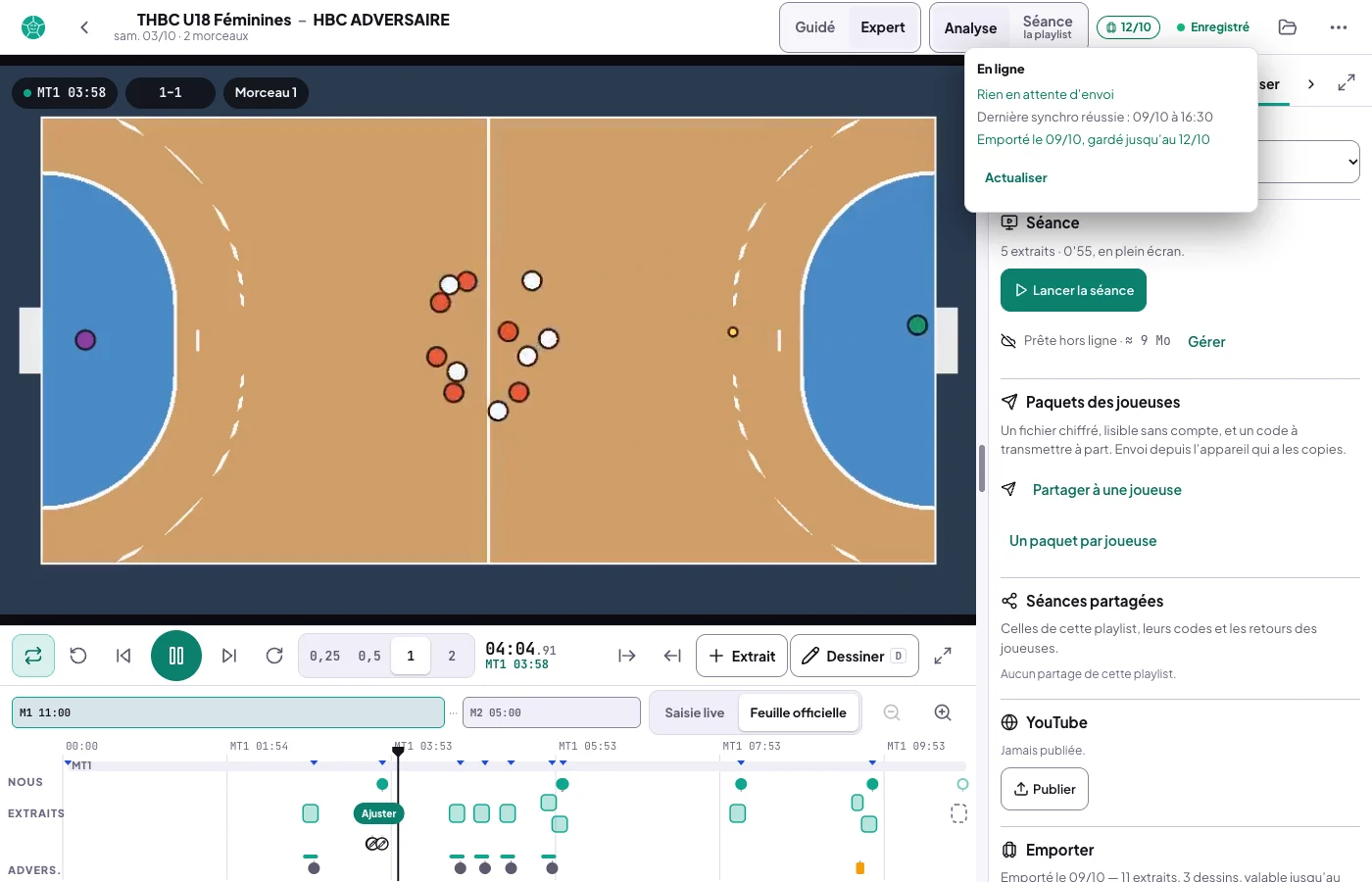
À la souris ou au trackpad : pincer (ou Ctrl/⌘ + molette) zoome l'image sous le pointeur, la molette avance image par image (Maj : seconde par seconde) ou déplace l'image zoomée, un double-clic agrandit la vidéo. Sur la frise, la molette ou le pincer la zooment, le défilement horizontal la déplace ; un extrait choisi trop étroit pour ses poignées porte Ajuster, qui resserre la frise sur lui. Au doigt, sur tablette : un appui lance ou arrête la lecture, un double appui à gauche ou à droite recule ou avance de 5 s, un appui long à droite accélère (à gauche, ralenti 0,25×), un doigt qui glisse avance image par image, deux doigts pincent pour zoomer.
Le match doit être ouvert une fois avec du réseau sur l'appareil, pour que la feuille de match et ses faits y soient rangés. Ensuite, tout le travail d'analyse se fait hors ligne.
Deux morceaux choisis ensemble · C'est bien ce matchL'aide ? · le clavier dessiné, mode par modeSéparation à la moitié · la frise passe sous la vidéo
3Dimanche
Coach
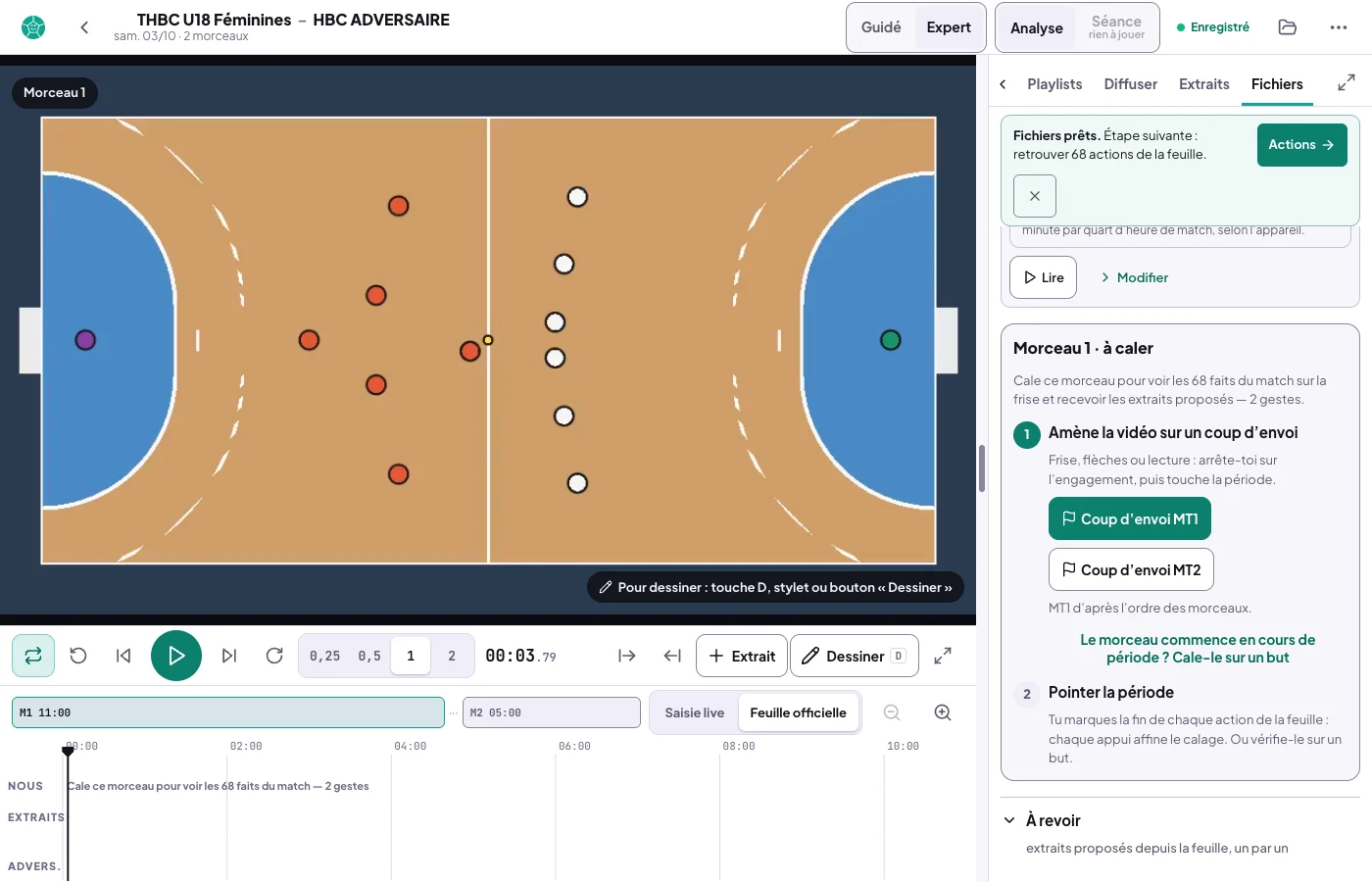
Caler chaque morceau, en deux gestes
Sur la frise, « Cale ce morceau pour voir les … faits du match — 2 gestes » · ou onglet Fichiers → carte Morceau 1 · à caler · en mode guidé, l'étape 2
Le chrono du hand s'arrête, la vidéo non. Caler, c'est dire à CoachBox où tombe le chrono dans le fichier : ensuite, les faits de la feuille apparaissent sur la frise, et chaque action se retrouve à sa place. Tant que le morceau affiché n'est pas calé, la carte de calage se montre dans l'onglet Fichiers, hors du repli À revoir ; touche la phrase de la frise, elle s'ouvre directement.
Le coup d'envoi proposé. Sur un morceau pas encore calé, la carte commence souvent par une proposition : « Coup d’envoi de la MT1 proposé à 01:47 du fichier », d'après l'heure du fichier et tes faits live (ou, sans saisie live, l'heure prévue du match). Voir lit l'instant en boucle, de 4 s avant à 6 s après ; Oui, c’est le coup d’envoi pose le repère, comme si tu l'avais posé à la main ; Non, je le montre la tait pour ce morceau, et l'étape manuelle reste dessous. Rien n'est posé sans ton « Oui ». Une proposition moins sûre le dit, avec sa raison (« À vérifier : d’après l’heure prévue du match seulement. »). Un morceau commencé en cours de période se voit proposer un but du fichier : Oui, c’est ce moment.
Elle ne vient que si l'appareil qui a filmé avait l'heure juste et que le nom du fichier n'a pas été changé : Filmer un match. Le fichier n'est jamais envoyé : l'heure se lit sur l'appareil, et seul le repère confirmé part. Le détail des heures lues est dans le menu ⋯ → Diagnostic du lecteur.
Pas de proposition, ou elle tombe à côté : amène la vidéo sur l'engagement (frise, flèches ou lecture), puis touche Coup d'envoi MT1 — ou Coup d'envoi MT2 pour le morceau de la seconde période.
Le morceau commence en cours de jeu ? Le morceau commence en cours de période ? Cale-le sur un but : choisis un but de la feuille, amène la vidéo dessus, C'est ce but, ici.
Second geste : Pointer la MT1, qui ouvre l'onglet Actions (étape suivante). Chaque action pointée affine le calage : pointer cale à lui seul, le coup d'envoi t'évite de chercher la première action. Tu ne pointes pas ? Vérifier sur un but, ou Passer.
Chaque temps mort te sera proposé dans À revoir : arrête la vidéo quand le jeu reprend, puis C'est la reprise. Dans l'onglet Fichiers, Repérer les sifflets, sur chaque morceau, aide à trouver l'instant.
Au clavier, Entrée appuie sur le bouton principal de l'étape de calage en cours.
Un calage faux se reprend : chaque repère se retire, et Recommencer le calage de ce morceau repart de zéro, avec un toast Annuler.
Morceau 1 · à caler · la vidéo sur l'engagement, puis Coup d'envoi MT1
Coup d’envoi de la MT1 proposé à 01:47 du fichierD’après l’heure du fichier et tes 82 faits live.
VoirOui, c’est le coup d’envoiNon, je le montre
Illustration · le coup d'envoi proposé par l'horloge, à confirmer · libellés de l'appli, instant et nombre de faits inventés
4Dimanche
Coach
Retrouver les actions de la feuille, au kilomètre
Onglet Actions (« Retrouver les actions ») · la bascule sous la vidéo sur Feuille officielle · en mode guidé, l'étape 3
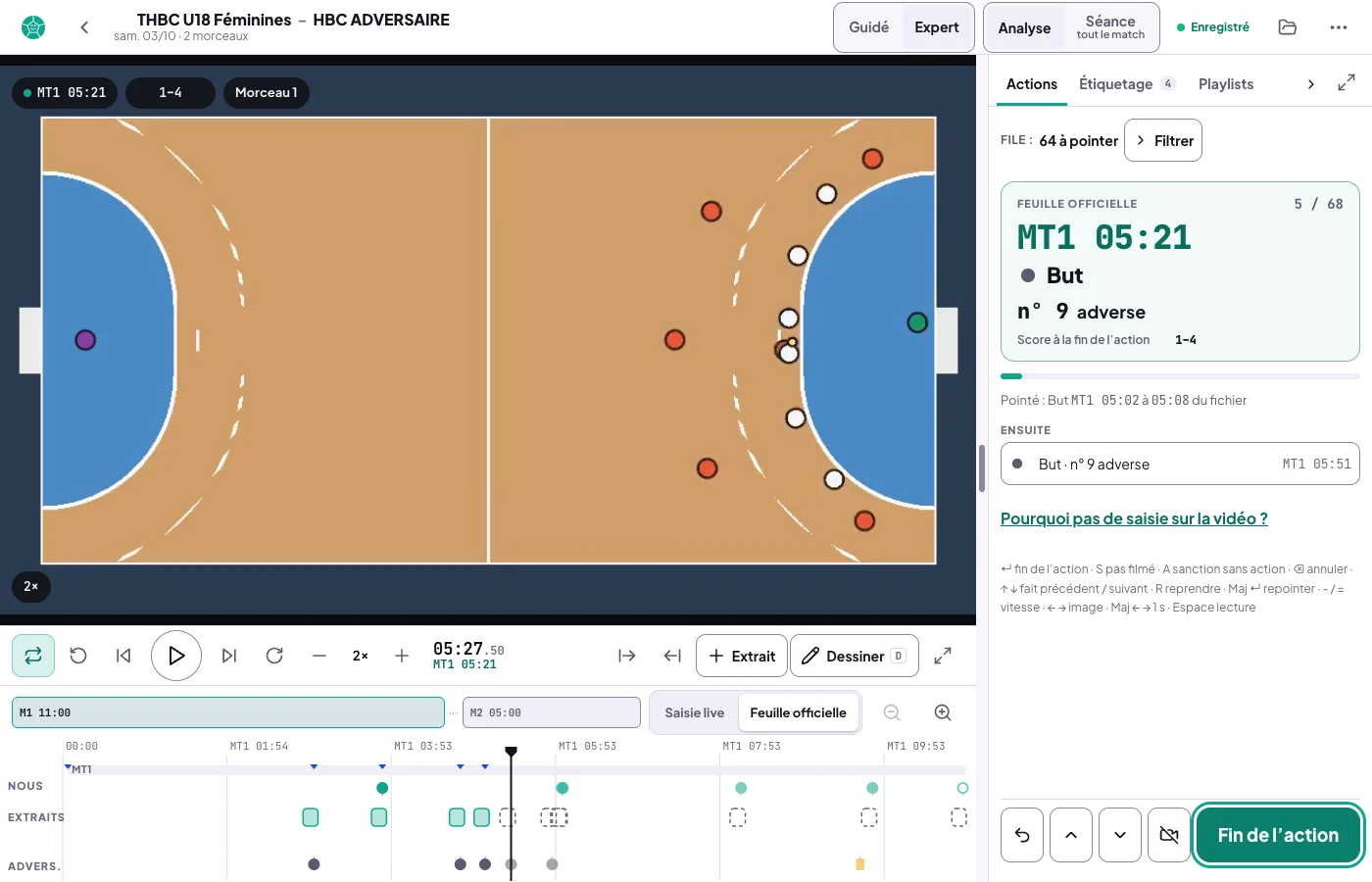
C'est le geste qui fait gagner le plus de temps : CoachBox te présente les faits de la feuille un par un (tir, but, sanction, temps mort), avec leur joueuse. Tu lis la vidéo et tu marques la fin de chaque action : l'extrait est créé et rattaché au fait. Une sanction ou un temps mort, lui, ne donne pas d'extrait mais un repère (plus bas).
Choisis la source : Feuille officielle (la feuille de match, arrivée seule après le match) ou Saisie live (ta saisie au bord du terrain). Les deux ne se mélangent jamais. À la réouverture, CoachBox reprend celle à laquelle tes extraits sont rattachés. Ta saisie live s'est arrêtée en cours de match ? La feuille, qui va au bout, sert de source d'office, et l'onglet le dit (« Ta saisie live s’arrête à … : la feuille officielle, qui va au bout, sert de source. ») ; Saisie live reste à un geste.
Sur ta saisie live, deux aides. « Feuille officielle disponible » propose Passer à la feuille officielle. Et si la feuille compte des buts que ta saisie n'a pas (« La feuille compte 2 buts que ta saisie n’a pas »), Les ajouter les met dans la file, marqués « Feuille officielle », sans rien écrire dans ta saisie.
Lance la lecture (la vitesse, dans la barre du lecteur, de 1× à 8×, 2× d'origine, ou par − et =), et à chaque fin d'action : Fin de l'action ou Entrée. Le fait suivant s'affiche aussitôt, et quand la vidéo saute jusqu'à lui, l'image le signale un instant (« → action suivante +18 s »). Quand il appartient à une autre période, la lecture passe seule au morceau qui la couvre et le dit (« MT2 : lecture passée sur Morceau 2. ») ; Rester sur Morceau 1 t'y ramène.
Action hors cadre, ou pendant une coupure : Pas filmé (S). La barre collée en bas du panneau porte aussi la flèche d'annulation du dernier geste (⌫) et le fait précédent ou suivant (↑↓). Un fait déjà pointé se reprend par le menu ⋯ de sa carte : Repointer ici (Maj+Entrée) ou Retirer le pointage ; R te ramène au fait où tu en étais.
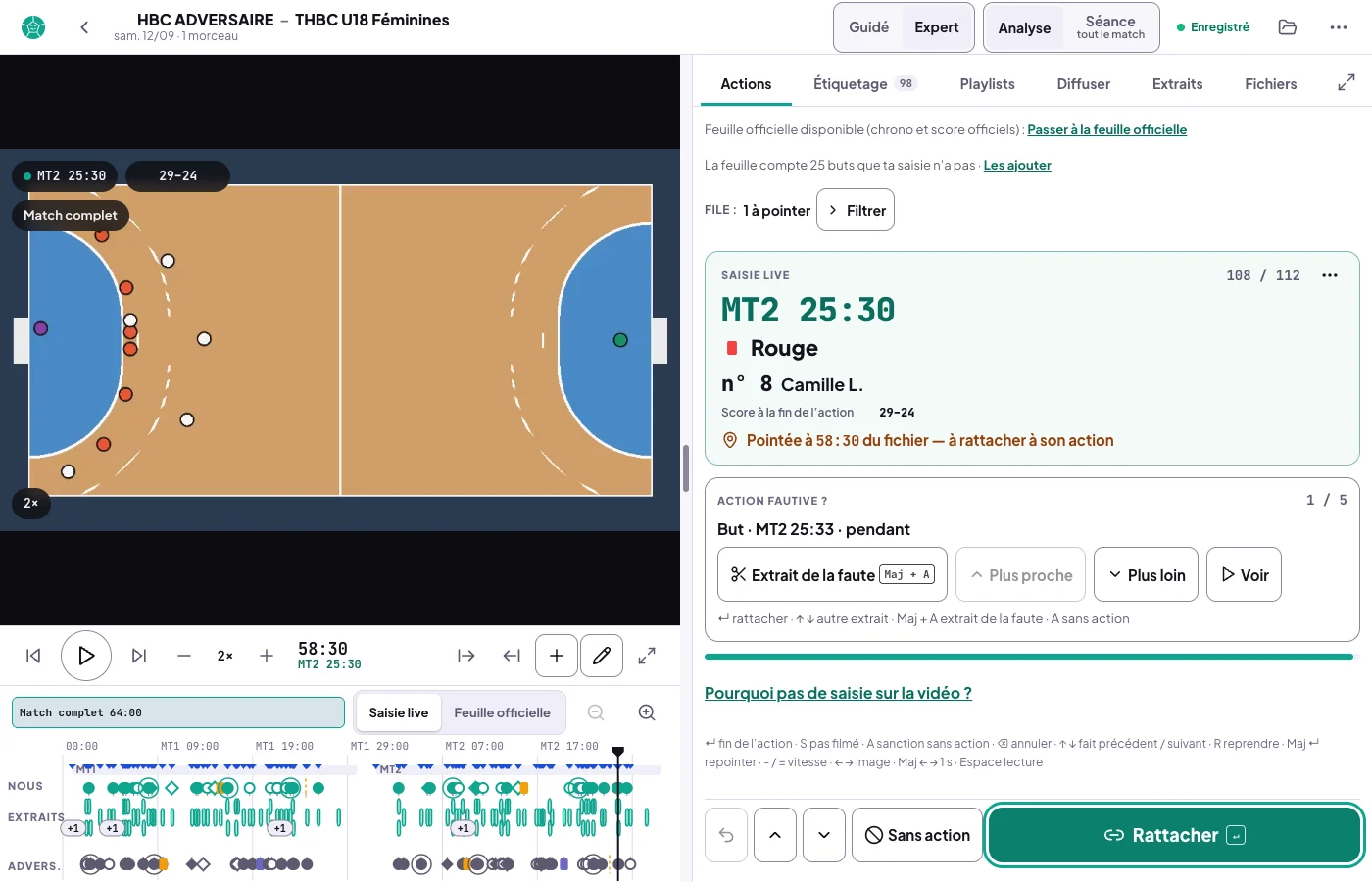
Temps mort et sanction : un repère, pas un extrait. Sur un temps mort, Entrée pose un repère sur la frise, à l'image affichée, et passe au fait suivant. Sur une sanction, Entrée pose son repère, puis la carte demande Action fautive ? : ce qui compte, c'est la faute qui l'a provoquée. La table inscrit souvent les sanctions dans le désordre : CoachBox cherche donc l'action dans la vidéo, autour de l'instant pointé, jamais dans l'ordre de la feuille.
La proposition dépend de cet instant. S'il tombe dans un extrait, cet extrait vient d'abord, puis l'extrait de la faute. S'il tombe entre deux actions, c'est d'abord Créer l’extrait de la faute (6 s avant l'instant, 2 s après, libellé « Faute »), puis les extraits voisins, du plus proche au plus loin. Chaque extrait proposé dit où il est par rapport à l'instant (« pendant », « 4 s avant », « 2 s après »). Entrée valide la proposition affichée ; ↑↓, ou Plus proche et Plus loin, en choisissent une autre, Voir amène la vidéo sur l'extrait proposé.
Extrait de la faute (Maj + A) reste à portée quelle que soit la proposition : une sanction tombe souvent entre deux actions, et l'extrait voisin n'est alors pas le bon. Une sanction de comportement (banc, contestation) : Sans action (A), elle reste un repère seul, « Sans action (comportement), repère seul ». S garde son sens, Pas filmé.
La sanction se lit ensuite sur l'extrait fautif, en pastille : « → 2 min #8 », ou « → Avertissement adv. 15 » pour une adverse. Sur la frise, toucher son repère ouvre cet extrait. Pointée sans action choisie, elle reste « à rattacher à son action » et revient dans la file, son instant gardé : un Entrée suffit. ⌫ défait le rattachement, puis le pointage. Les sanctions ne sont plus des extraits à étiqueter : elles sortent de l'Étiquetage, et ne se choisissent plus comme action d'un extrait.
Le calage. Chaque action pointée affine le calage, chaque temps mort aussi (le chrono s'y arrête). Une sanction, non : elle garde son instant sans caler la vidéo. Un repère qui contredit ceux d'avant est mis de côté, sans rien déranger, et la ligne du dernier pointage le dit : « Hors d’ordre : ce repère contredit les précédents. Recaler ici ? ». Si c'est lui qui a raison, Recaler ici : il passe devant, et les repères qu'il contredit sont écartés. La saisie sur la vidéo et la carte de calage le signalent de la même façon.
Les ★ À montrer posés en saisie live (voir le jour de match) arrivent dans la file à leur rang, avec les buts et les tirs, quelle que soit la source ; ils sont aussi dessinés sur la frise. Un ★ n'a pas d'instant à pointer : Entrée le valide, et l'extrait couvre 15 s avant son instant prévu et 2 s après, sans caler la vidéo.
Ces touches ne valent qu'en analyse : en Séance et en Dessin, l'onglet est caché et elles n'y pointent aucun fait de la feuille, même par erreur. Toucher un extrait de la frise pour le revoir ne fait pas quitter l'onglet. Et au stylet, un appui sur l'image lance ou arrête la lecture, un double appui recule ou avance de 5 s, comme au doigt : dans les onglets Actions et Étiquetage, le stylet ne dessine pas.
En tête de l'onglet, la File : « 23 à pointer », et Filtrer : le Type de fait (Buts, Tirs, Sanctions…) et le Camp (Nous / Eux), pour ne pointer qu'une partie du match. À la fin : « Tout est pointé », avec le compte des extraits et des faits pas filmés. L'onglet Playlists te propose alors des playlists (Playlists proposées), cochées d'avance (l'équipe, ses ★, « À débriefer », une par joueuse…) : Créer ces N playlists, ou Plus tard.
Retrouver les actions, ou les créer. Le même onglet sert à deux choses, selon le match. Avec une saisie live ou une feuille, il retrouve leurs actions dans la vidéo (ce qui précède). Sur une feuille seule, Saisir les stats sur la vidéo ajoute ce que la feuille ne note pas (pertes, défense, temps de jeu), guidé par elle ; tant que rien n'est saisi, Revenir aux actions de la feuille. Un match sans aucun fait, ou une saisie déjà commencée, ouvre directement la saisie sur la vidéo. Elle se fait sur tablette en paysage ou sur ordinateur : en portrait, l'onglet dit « Tourne ta tablette » ; au téléphone, il montre les faits déjà saisis, en lecture. Un match saisi en live ne se saisit pas une seconde fois : Pourquoi pas de saisie sur la vidéo ? dit pourquoi et comment lever le verrou. Le pas à pas : les stats de ton équipe.
Pas de feuille, ou une action qu'elle n'a pas ? Deux autres voies. À revoir, dans l'onglet Fichiers, te propose chaque fait déjà découpé (par exemple 8 s avant un tir et 3 s après) : Valider ou Ignorer ; au-dessus du repli, Valider sans regarder les prend d'un geste par famille (Tirs, ★ À montrer, Pertes), marqués « non vu ». Et à la main : I marque l'entrée, O la sortie, l'extrait se crée, et le message « Extrait créé » propose Étiqueter, qui ouvre l'onglet sur lui (la frise montre l'extrait qui naît, Échap efface une entrée marquée par erreur) ; ou + Extrait (Maj + E), dans la barre du lecteur avant Dessiner, en crée un autour de l'image (4 s avant, 2 s après), sur téléphone par le menu ⋯ → Nouvel extrait ici.
Actions · Entrée à chaque fin d'action, le fait suivant s'afficheUne sanction à rattacher · Action fautive ?
Actions
Pointé : But MT1 14:12 à 16:40 du fichier · Hors d’ordre : ce repère contredit les précédents. Recaler ici ? Recaler ici
Illustration · un repère hors d'ordre est mis de côté ; Recaler ici le fait passer devant · libellés de l'appli (la démo n'a pas de repère hors d'ordre)
5Semaine
Coach
Enrichir les extraits : la bonne joueuse, des étiquettes
Onglet Extraits, puis un extrait
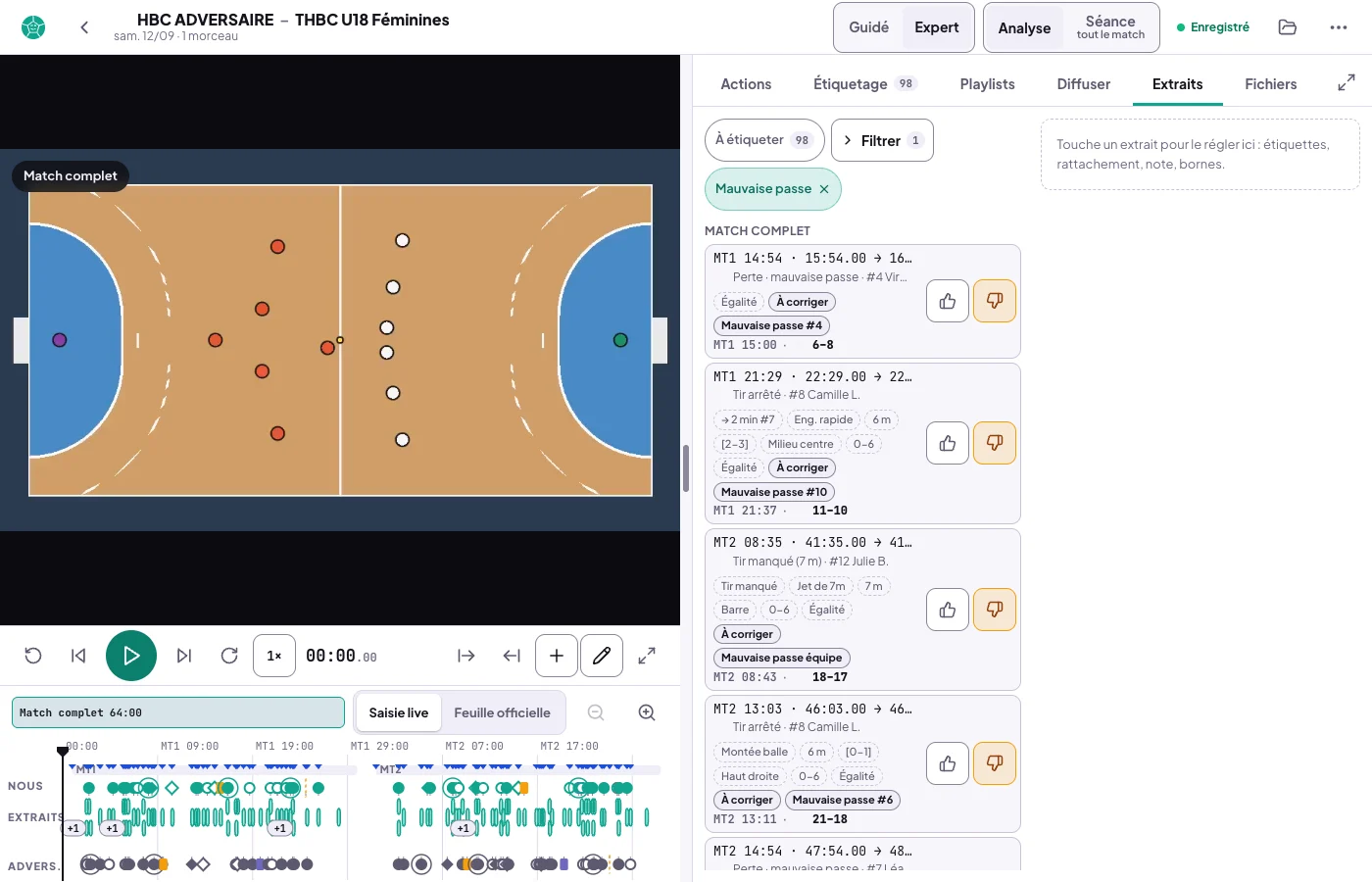
La liste dit qui fait l'action : le blason du camp qui agit, l'action, puis la joueuse (« But · #9 Emma L. », « Adv. #17 » pour une adverse) ; sur un tir adverse arrêté, la gardienne (« GB #1 … »). Dessous, les étiquettes de l'extrait en pastilles : en pointillé celles qui viennent du fait, pleines celles que tu as posées. Un point signale un extrait À étiqueter, une petite icône un extrait qui porte un dessin (Dessin préparé), la pastille « non vu » un extrait validé sans être regardé (mode guidé, ou Valider sans regarder). Un extrait fautif porte aussi la sanction qu'il a provoquée (« → 2 min #8 », étape 4), un extrait étiqueté en circulation de balle ses attributions (« Mauvaise passe #7 #12 », des maillots, jamais un nom, étape 6), et une perte sa cause quand une mauvaise passe y est posée (« Perte · mauvaise passe »).
En tête de liste, le filtre À étiqueter, avec son compte, ne garde que les extraits pas encore traités ; à côté, Non vus ne garde que les extraits jamais regardés, et lire l'un d'eux ici lui retire la marque. Filtrer ouvre un menu par groupe d'étiquettes (Action, Appréciation, Phase, Défense, Circulation de balle…) : chaque filtre posé devient une pastille, qu'on touche pour le retirer, et Tout afficher les retire tous.
Positif et À corriger se posent directement sur la ligne, ou par les touches P et N : une appréciation posée marque l'extrait étiqueté. Troisième appréciation, À débriefer (X sur l'extrait choisi, ou dans l'extrait ouvert) : une situation à étudier en priorité avec le groupe, qui se cumule avec les deux autres et ne marque pas l'extrait étiqueté. Elle reste à toi, jamais publiée.
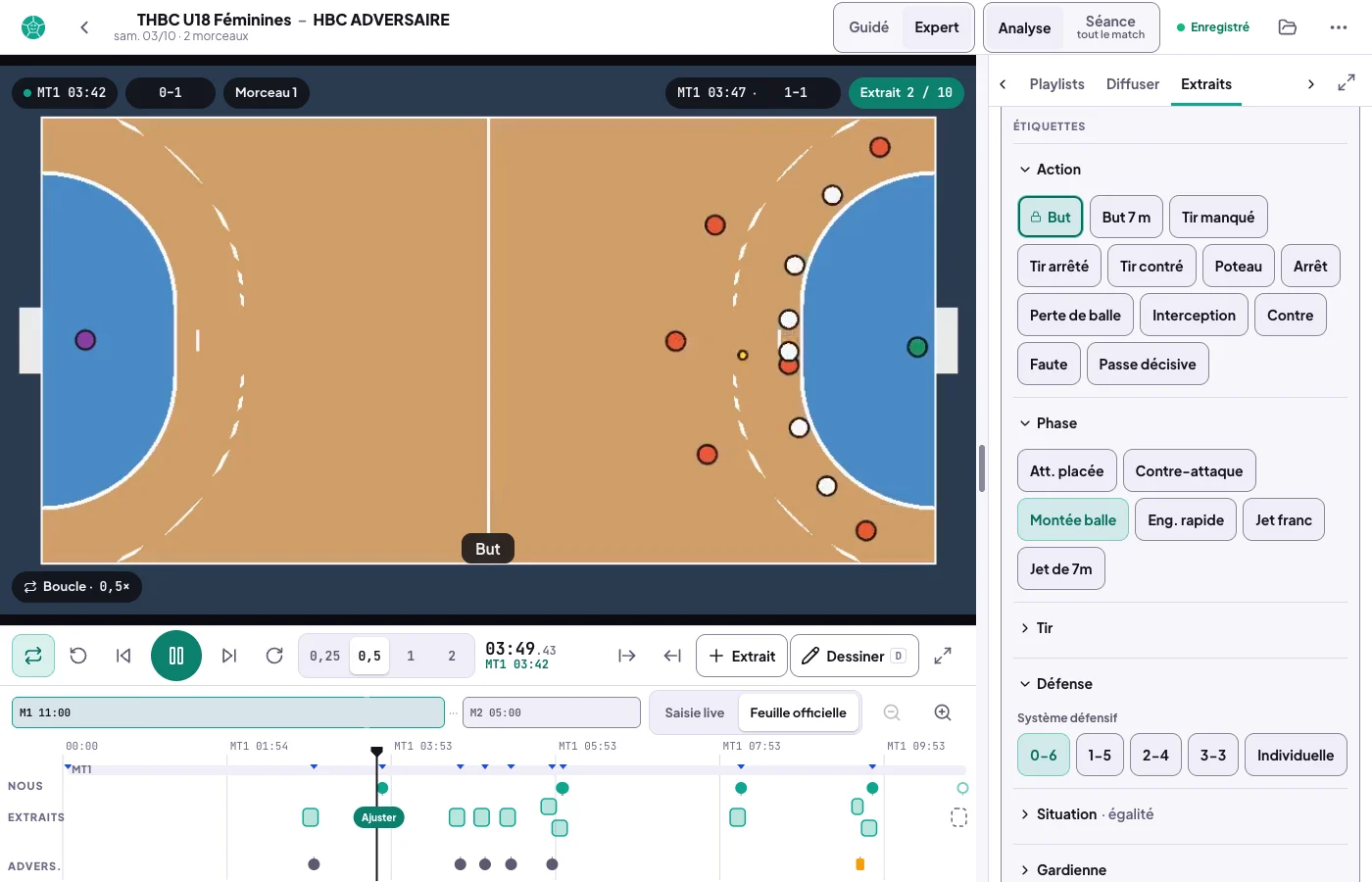
Un extrait ouvert montre d'abord ses Étiquettes : Action, Phase (Att. placée, Montée balle…), Tir, Défense (0-6, 1-5…), Situation, Gardienne. Le vocabulaire est celui de la saisie live ; celles qui viennent du fait portent un cadenas. Coche Étiqueté quand il n'y a rien d'autre à dire : l'extrait sort du filtre À étiqueter.
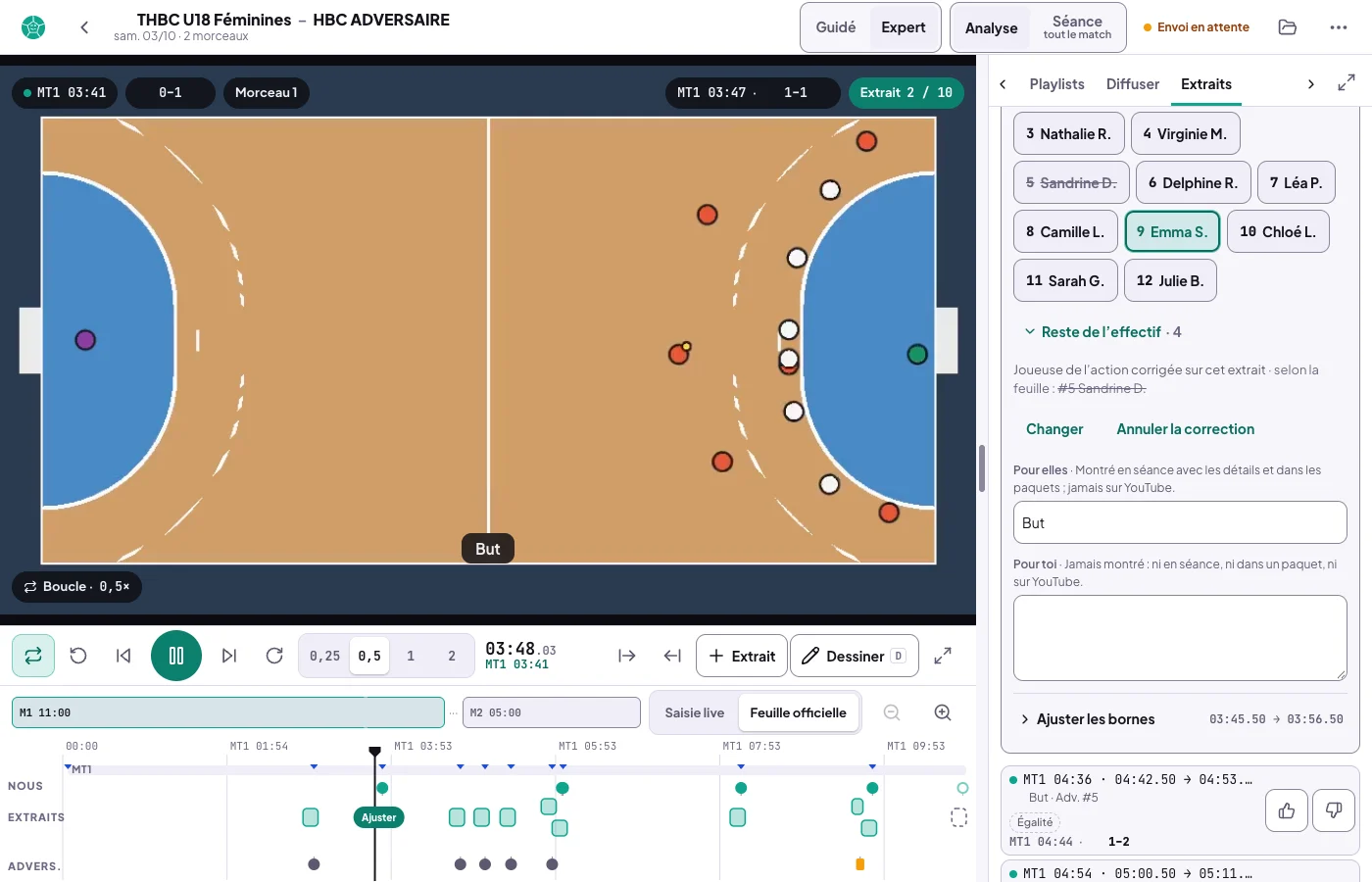
Sous Joueuses, la joueuse du fait est déjà là, avec un cadenas : elle vient de la feuille. La table s'est trompée ? Touche-la, puis Ce n'est pas elle (Ce n'est pas lui pour une équipe masculine), et choisis la vraie joueuse, ou Personne d'identifiable. La feuille, elle, ne change pas : seul cet extrait est corrigé, et Annuler la correction le défait. Touche les autres joueuses visibles pour les taguer : elles retrouveront l'extrait dans leurs playlists.
Deux textes.Pour toi : « Jamais montré : ni en séance, ni dans un paquet, ni sur YouTube. » Pour elles (Pour eux pour une équipe masculine, Pour l’équipe pour une équipe mixte) : « Montré en séance avec les détails et dans les paquets ; jamais sur YouTube. » Écris-le comme tu le dirais au groupe. Les bornes de l'extrait, repliées sous Ajuster les bornes, s'ajustent à la seconde ou à l'image près ; au clavier, Maj + I ou O replacent l'entrée ou la sortie de l'extrait choisi sur l'image affichée. Pour le supprimer : son menu ⋯ → Supprimer l’extrait, ou Suppr : le message « Extrait supprimé » propose Annuler.
Pas besoin de tout enrichir. Pointer donne déjà l'action et la joueuse de chaque extrait : les étiquettes servent à retrouver ce qui compte (toutes les montées de balle, les tirs à 9 m). Pour les statistiques elles-mêmes (zones de tir, possessions, temps de jeu), c'est la saisie sur la vidéo : voir les stats de ton équipe.
La liste · conséquence d'une sanction, circulation au maillotCe n'est pas elle · l'extrait est corrigé, la feuille ne change pasÉtiquettes · Montée balle, défense 0-6
6Semaine
Coach
Étiqueter tout un match, extrait par extrait
Onglet Étiquetage · son chiffre dit combien d'extraits restent à étiqueter · ou un appui sur un extrait de la frise
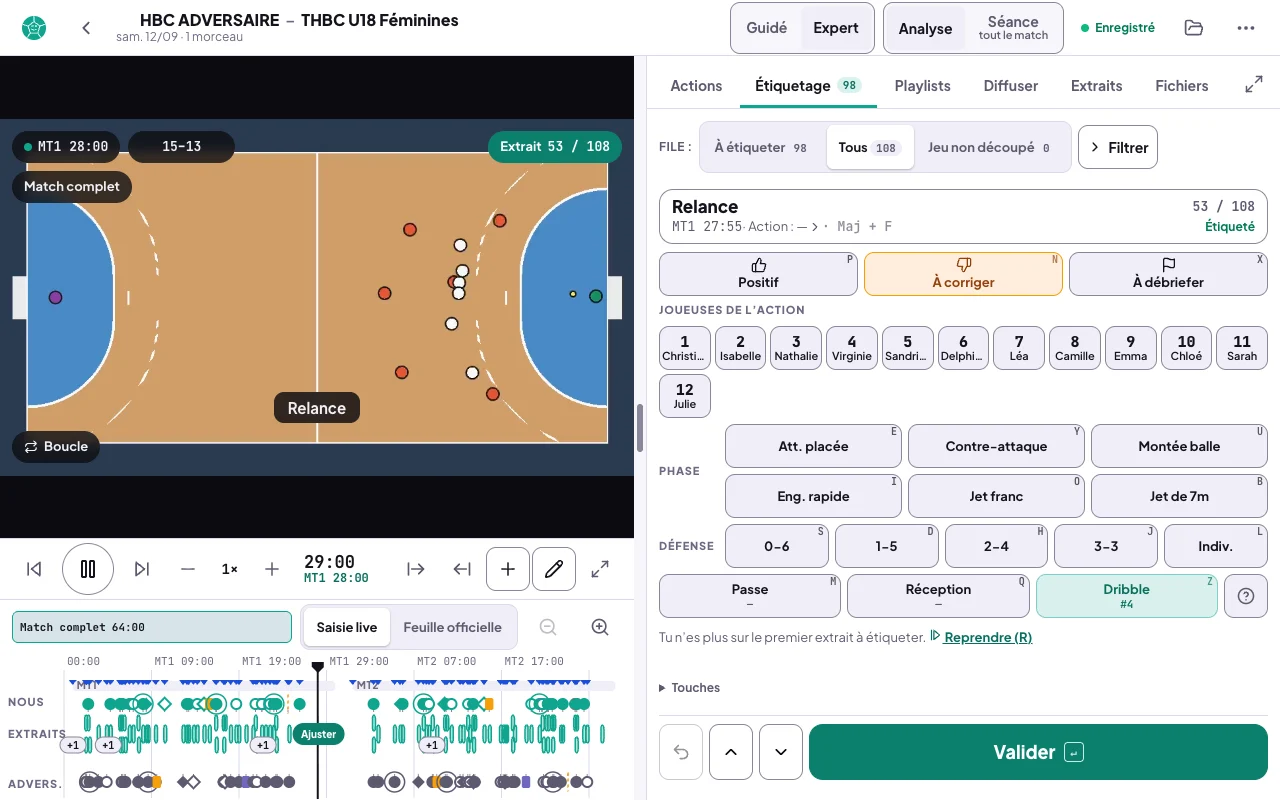
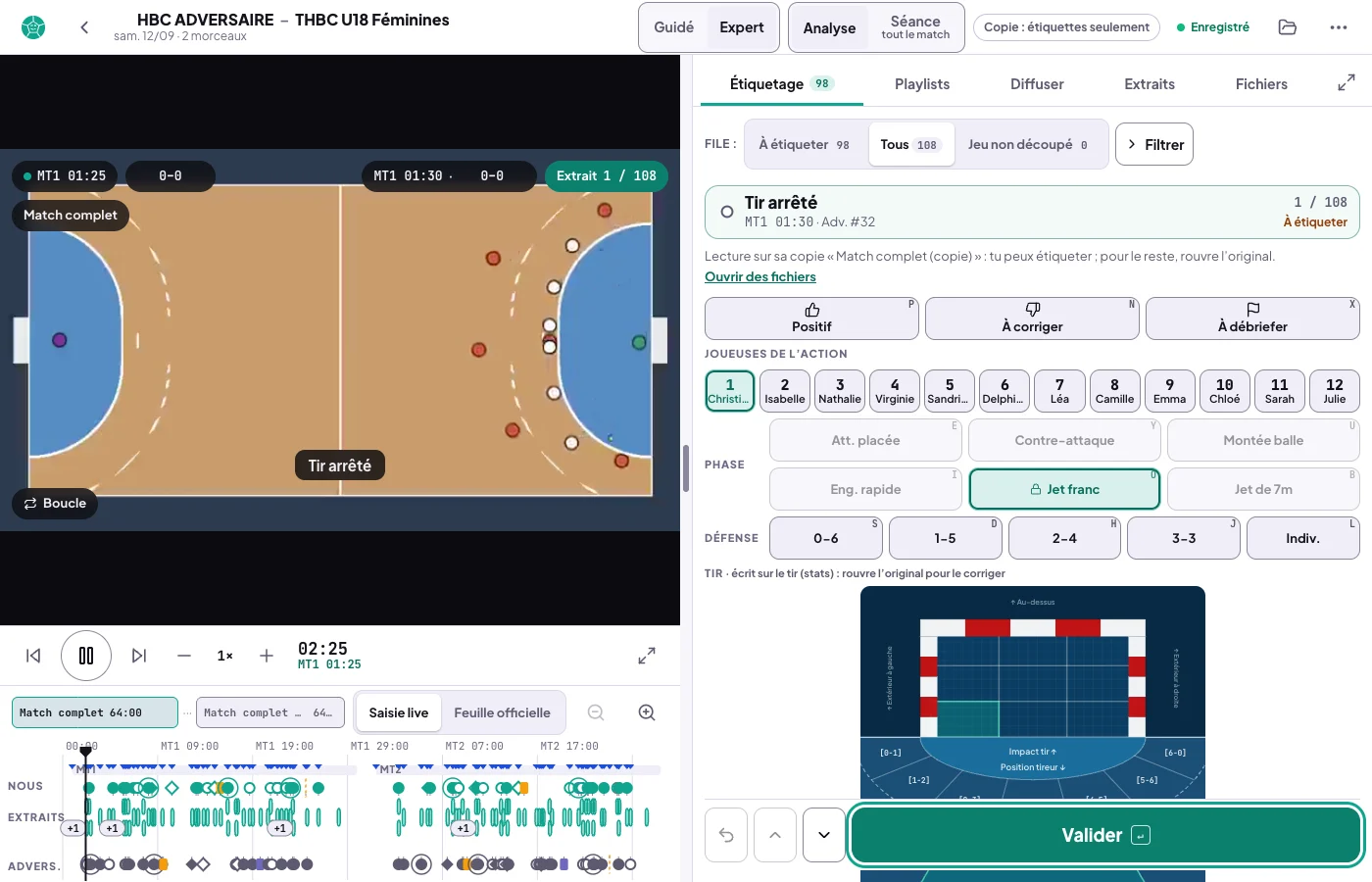
L'onglet enchaîne les extraits en boucle, un à la fois, avec un pavé de touches : on étiquette un match entier sans ouvrir un seul extrait.
En tête, la File :À étiqueter, Tous ou Jeu non découpé (la seconde passe, étape 7), et Filtrer : une joueuse, une action, une appréciation, une phase, la circulation de balle… Dessous, l'extrait en cours : son action, son chrono et qui la fait (la joueuse corrigée par « Ce n'est pas elle », s'il y a lieu), « 3 / 24 » et À étiqueter. Il joue en boucle ; sa vitesse se règle dans la barre du lecteur (de 0,5× à 2×, ou − et =), gardée sur l'appareil. Un appui sur un extrait de la frise ouvre l'Étiquetage sur lui (depuis les onglets Actions et Playlists, on reste où l'on est). Les sanctions et les temps morts n'y passent plus : ce sont des repères (étape 4).
Les joueuses s'affichent comme en saisie live, à ton format : le numéro dessus, le nom dessous. Il se change sans quitter la vidéo : menu ⋯ → Affichage des joueuses (#N Prénom, #N NOM, Prénom NOM, Photo #N). C'est ta préférence, la même que celle de la saisie live : choisie une fois, elle vaut pour tous tes matchs, et se règle aussi dans Mon profil (Affichage des joueurs).
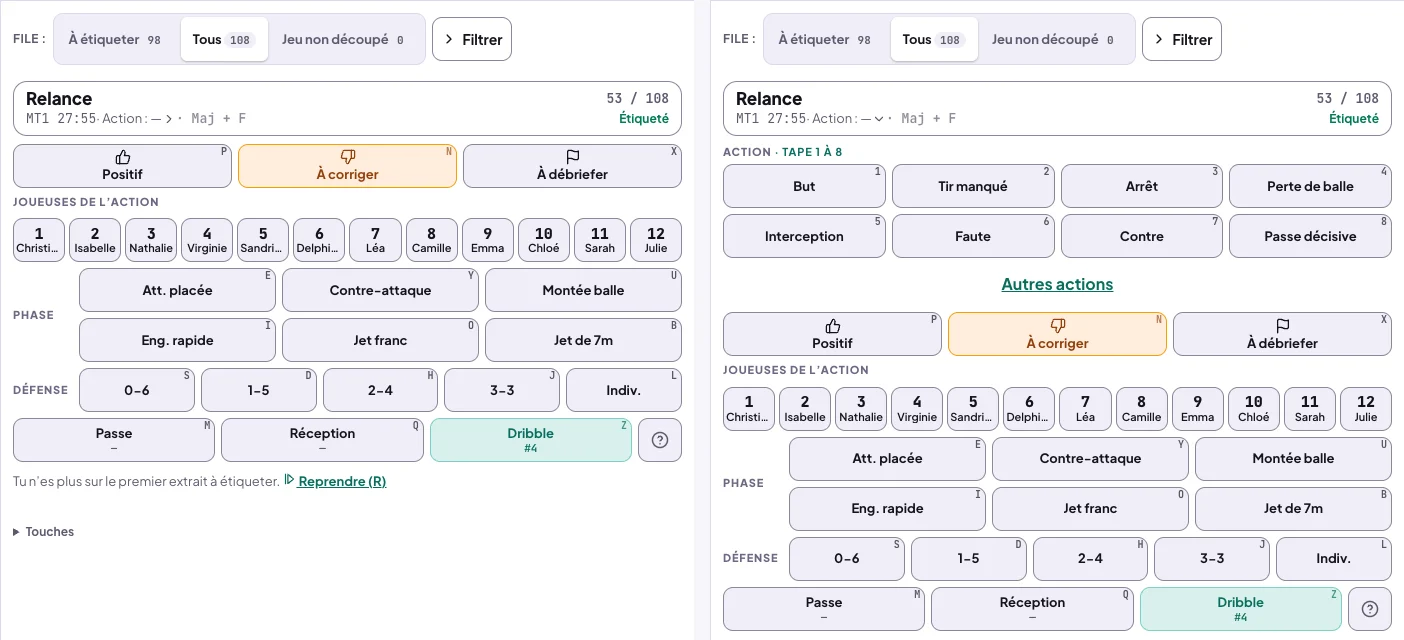
Un extrait découpé à la main, sans fait de la feuille, porte la ligne « Action : — ▸ » (sous son texte pour l'équipe, qui fait alors le titre de la carte) : l'action y est repliée, pour que le pavé tienne sans défiler. Touche la carte pour la déplier : huit actions courantes, et Autres actions. Au clavier, Maj + F puis un chiffre, sans rien déplier : 1But, 2Tir manqué, 3Arrêt, 4Perte de balle, 5Interception, 6Faute, 7Contre, 8Passe décisive. La ligne prend le nom de l'action (« Action : Perte de balle ▸ »). Une sanction ou un temps mort ne se choisit plus comme action.
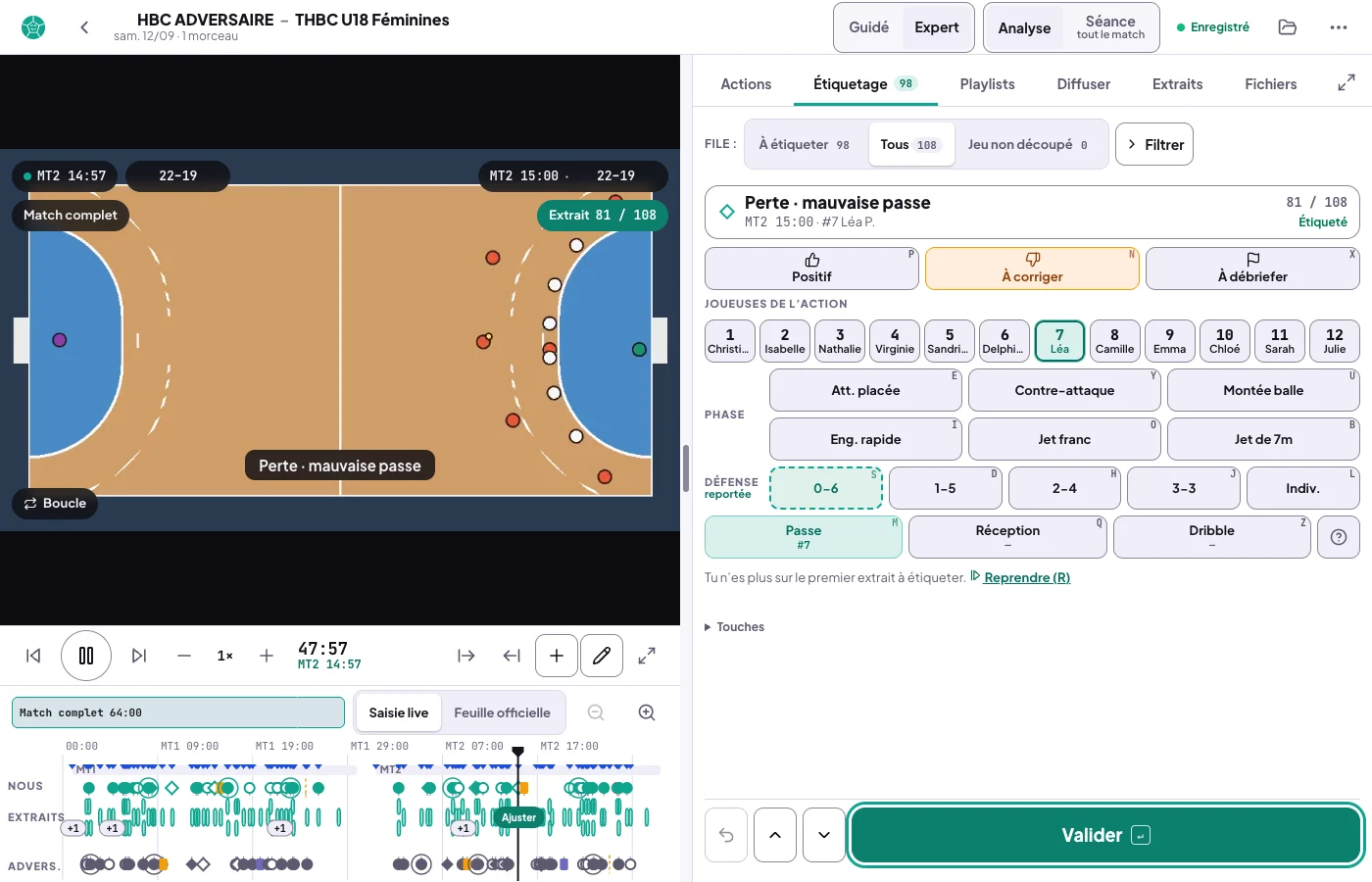
Puis le pavé, dans l'ordre : l'appréciation (Positif, À corriger, À débriefer), les joueuses de l'action, la Phase et la Défense, leurs titres à gauche de la rangée. Le système défensif de l'extrait précédent est proposé (« reportée ») : il n'est écrit qu'à la validation, touche-le pour le refuser.
La circulation de balle, sur les extraits de ta possession (tes tirs, tes pertes, les extraits sans fait) : Passe (mauvaise passe, M), Réception (mauvaise réception, Q), Dribble (dribble inutile, Z). Elle s'attribue à une joueuse : touche l'étiquette, puis la joueuse (sa pastille, ou son numéro tapé) ; en attendant, la pastille dit « quelle joueuse ? » (« quel joueur ? » pour une équipe masculine : tout le pavé s'accorde au genre de l'équipe). Si tu as tagué une seule joueuse sur l'extrait, elle la reçoit d'office (la joueuse du fait ne compte pas : sur un tir, la passeuse est rarement la tireuse). Retoucher l'étiquette en attente la pose sans joueuse, au compte de l'équipe ; retoucher une étiquette posée la retire. La pastille dit à qui (« #7, #12 ») : plusieurs joueuses par extrait, une fois chacune. Sur une perte, la première posée en devient la cause (« Perte · mauvaise passe »).
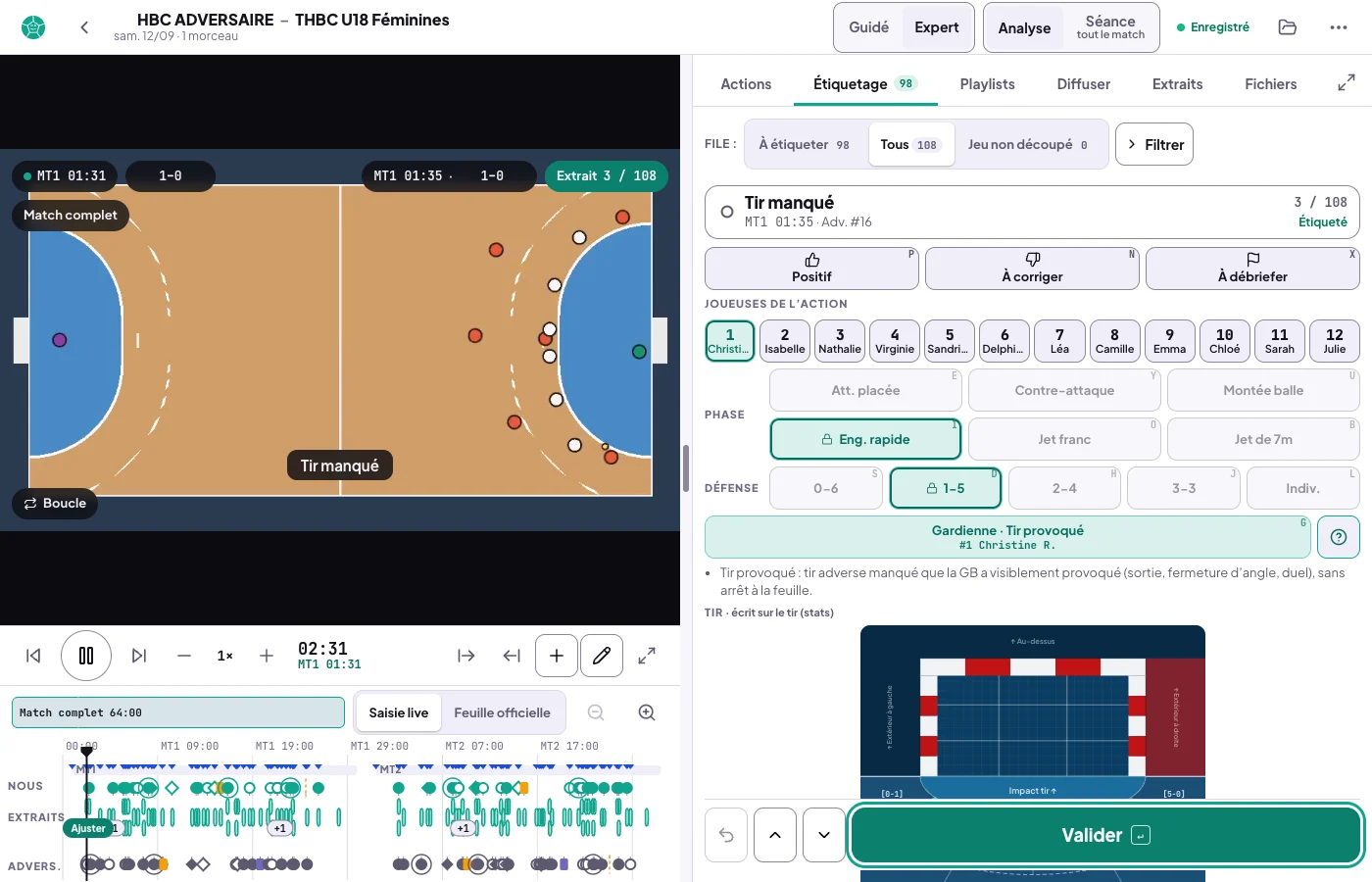
Tir provoqué, sur un tir adverse manqué seulement : la rangée Gardienne · Tir provoqué (G), pour un tir que la gardienne a visiblement provoqué alors que la feuille ne compte pas d'arrêt. Il est compté à la gardienne du fait, sinon à celle en jeu, sinon à la gardienne de la compo ; faute de mieux, au « compte d’équipe ».
Sur un extrait de tir, une section Tir : la zone d'impact dans la cage, la position du tireur, et, sur un arrêt adverse, Après l’arrêt : Jeu posé, Contre-attaque ou Perdu. Sur un match saisi, son titre dit « écrit sur le tir (stats) » ; sur un fait de la feuille, « étiquettes de l’extrait, reprises par la saisie sur la vidéo » quand tu saisiras le match sur la vidéo (voir les stats de ton équipe).
Valider (Entrée), dans la barre collée en bas du panneau, marque l'extrait étiqueté et passe au suivant à étiqueter. Rien n'est obligatoire : un extrait sans rien à dire se valide tel quel. Revenir : ↑↓, R pour le premier à étiqueter ; annuler la dernière validation : ⌫, qui rend aussi les attributions d'avant.
Les définitions, pour compter pareil à chaque visionnage. Elles sont derrière le bouton Définitions, le point d'interrogation au bout de la rangée (en infobulle à la souris) : « Mauvaise passe : la faute est au passeur (la passe, pas la réception). » « Mauvaise réception : la balle était correcte, elle est mal captée. » « Dribble inutile : il ne fixe personne et ne gagne pas d’espace, alors qu’une passe était possible. » « Tir provoqué : tir adverse manqué que la GB a visiblement provoqué (sortie, fermeture d’angle, duel), sans arrêt à la feuille. » La circulation de balle est privée, comme l'appréciation : elle ne part ni sur YouTube, ni dans un fichier de séance partagé, et ses comptes ne se lisent que par le staff.
Au clavier, tout se fait sans souris. Le rappel, replié sous Touches : PNX l'appréciation, les chiffres le maillot (1 puis 4 pour la n° 14), EYUIOB la phase, SDHJL la défense, MQZ la circulation, G le tir provoqué, −= la vitesse. Dans cet onglet, ces lettres changent de sens : I et O n'y découpent pas d'extrait, D n'y ouvre pas le dessin ; MQZ et G ne font rien ailleurs (en Séance, G ouvre la liste). Et à la manette, Y, X et R1 posent les trois appréciations, A valide : étape 13. Le clavier entier de l'Étiquetage : son schéma.
Étiquetage · une perte, sa mauvaise passe attribuée à la #7Tir provoqué · la rangée de la gardienne, définition dépliéeExtrait sans fait · l'action repliée, puis Maj + F
7Semaine
Coach
La seconde passe : le jeu non découpé, jusqu'à la vidéo entièrement parcourue
Onglet Étiquetage → File :Jeu non découpé, son chiffre dit combien de passages il en reste · expert seulement
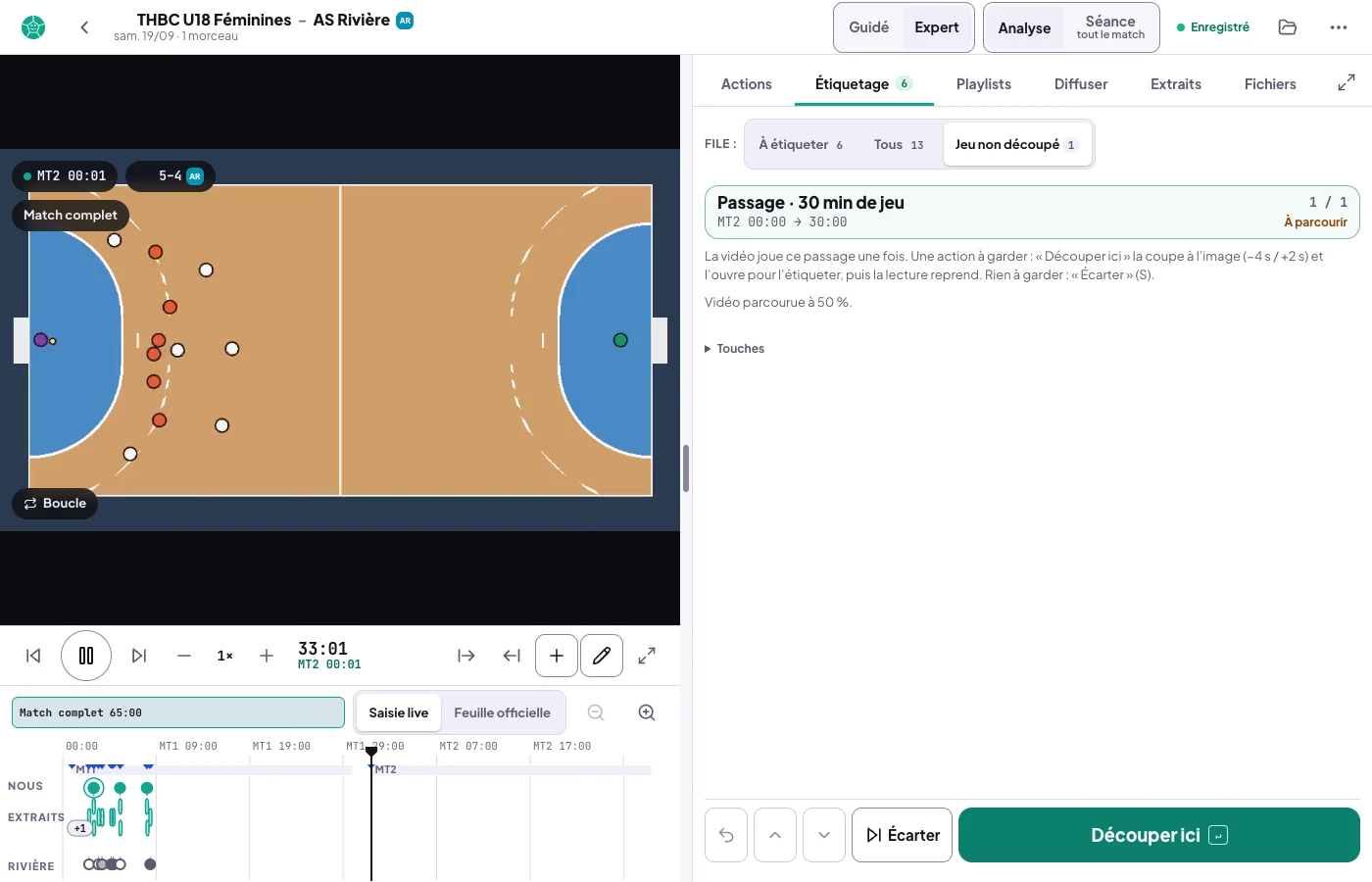
Retrouver les actions ne parcourt que les faits de la feuille : ce qui se passe entre deux faits n'a pas d'extrait, et une mauvaise passe qui n'a mené à aucun tir n'est vue nulle part. Un passage non découpé, c'est au moins 10 s de jeu filmé qu'aucun extrait ne couvre ; ne comptent pas le chrono arrêté (temps morts, mi-temps), les faits « Pas filmé », l'avant coup d'envoi et l'après fin de période. La file les parcourt dans l'ordre du match.
La carte dit la durée de jeu du passage (« Passage · 1 min 20 de jeu »), de quand à quand, et son rang (« 3 / 12 »). La vidéo joue ce passage une fois, sans boucle, à la vitesse de la file (−=) ; à la fin, « Fin du passage ».
Une action à garder : Découper ici (Entrée) la coupe à l'image, 4 s avant, 2 s après, et l'ouvre au pavé pour l'étiqueter (étape 6), sa ligne Action déjà dépliée ; Plus tard (↓) le garde dans À étiqueter et reprend le passage. Valider ramène au reste du passage, et la lecture reprend où elle s'était arrêtée. Ce que tu as vu avant la découpe compte comme parcouru.
Rien à garder : Écarter (S), et la file passe au passage suivant. Écarter, c'est dire « regardé » : S n'écarte qu'un passage dont le fichier joue dans le lecteur (« Ouvre le fichier de ce passage pour le regarder avant de l’écarter. »). ↑↓ (Passage précédent, Passage suivant) passent de l'un à l'autre sans rien écrire, R revient au Premier passage, ⌫ rend un passage écarté.
Une période sans calage n'a pas de jeu non découpé calculable : la file le dit plutôt que d'inventer (« Cale ce morceau d’abord : … »). Une période que personne n'a filmée (la caméra s'est arrêtée à la pause) : le bouton MT2 non filmée : passer les 60 faits restants en « Pas filmé », après confirmation, passe d'un coup ses faits encore à pointer en « Pas filmé ». Chacun se reprend dans l'onglet Actions.
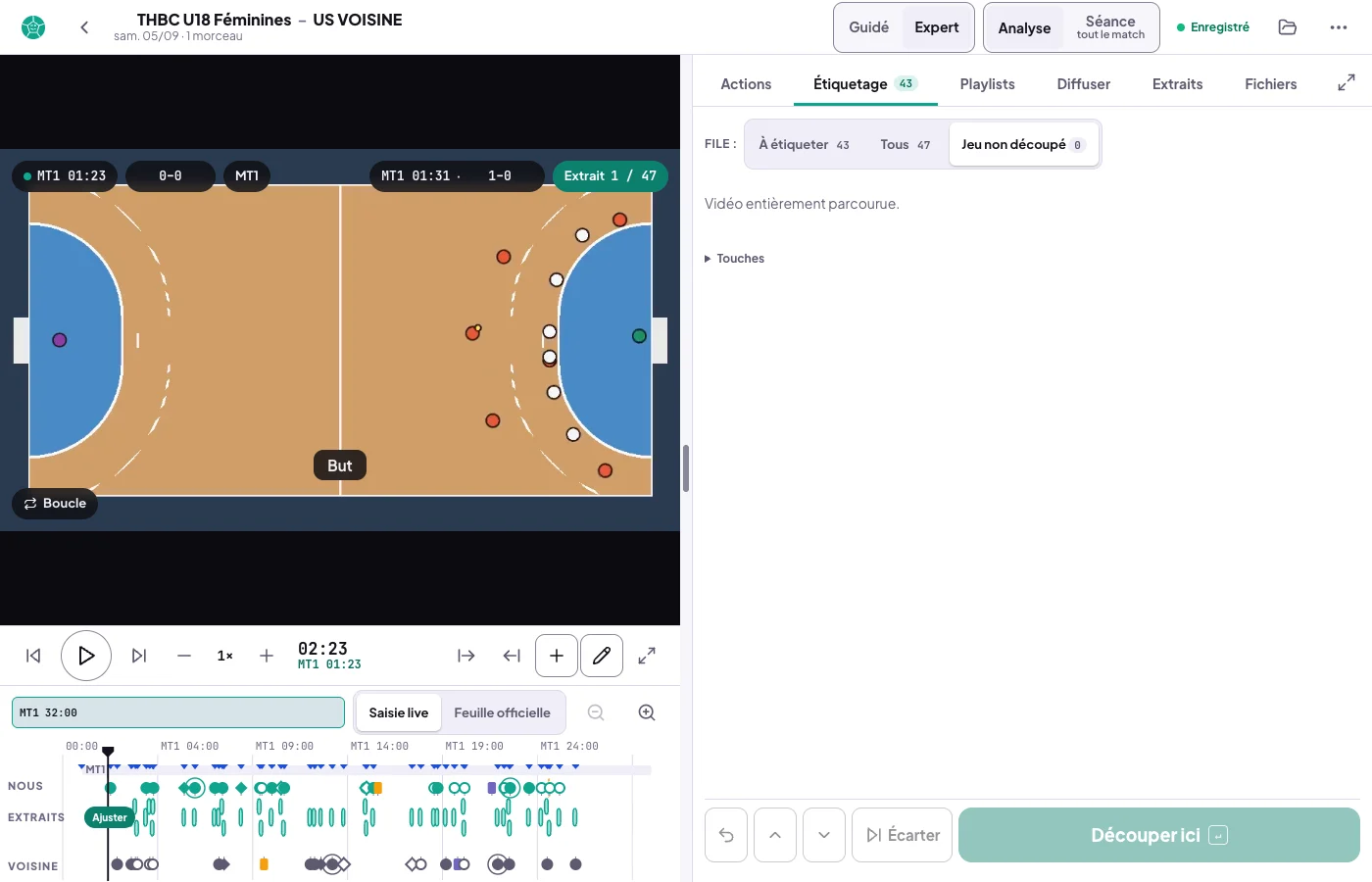
En route, la file dit où tu en es : « Vidéo parcourue à 62 % » (sur le temps de jeu filmé, jamais sur la durée du fichier), ou « Partie calée parcourue à 62 % · un morceau reste à caler ». Quand plus rien ne reste : « Vidéo entièrement parcourue. » Une copie d'un morceau n'ajoute pas de jeu non découpé : seuls les originaux comptent.
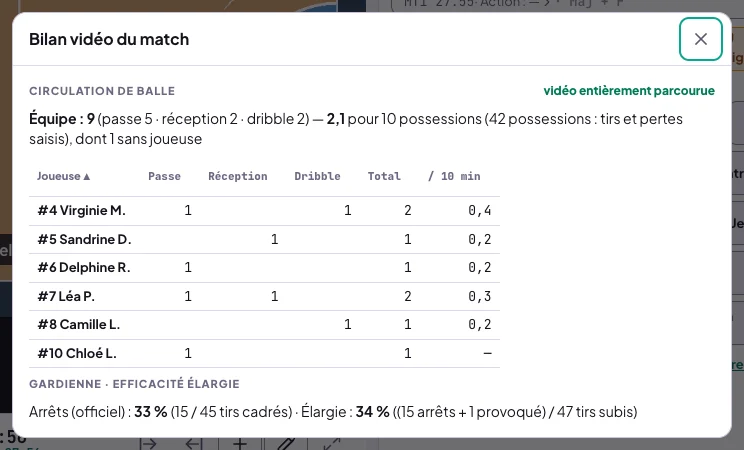
Le bilan du match : menu ⋯ → Bilan vidéo du match. La circulation de balle de l'équipe, en nombre et pour 10 possessions (tes tirs et tes pertes saisis), un tableau par joueuse (nombre et pour 10 min jouées, quand le temps de jeu du match est complet), trié par maillot et jamais en classement ; puis la gardienne, avec l'efficacité élargie ((arrêts + tirs provoqués) / tirs subis) à côté du pourcentage d'arrêts officiel. En tête, la couverture : tant que la vidéo n'est pas entièrement parcourue, « incomplet ». Une période sans vidéo sort des comptes, et le bilan le dit (« hors MT2 »).
Pourquoi aller jusqu'au bout ? Un compte de mauvaises passes ne vaut que si toute la vidéo a été regardée : « Incomplet : une action hors de tout extrait n’est pas comptée. » Dans les stats de la saison, seuls les matchs entièrement parcourus font la moyenne, même sans aucune étiquette (zéro mauvaise passe, c'est un chiffre) ; les autres sont dits à part, « incomplets » (voir les stats de ton équipe).
Un passage non découpé · Découper ici ou ÉcarterMT2 non filmée · ses faits passés en Pas filmé, la vidéo est entièrement parcourueBilan vidéo du match · menu ⋯
8Semaine
Coach
Dessiner sur l'image
Dans un extrait · Dessiner, la touche D, ou le stylet posé sur l'image (hors des onglets Actions et Étiquetage, où il lance la lecture)
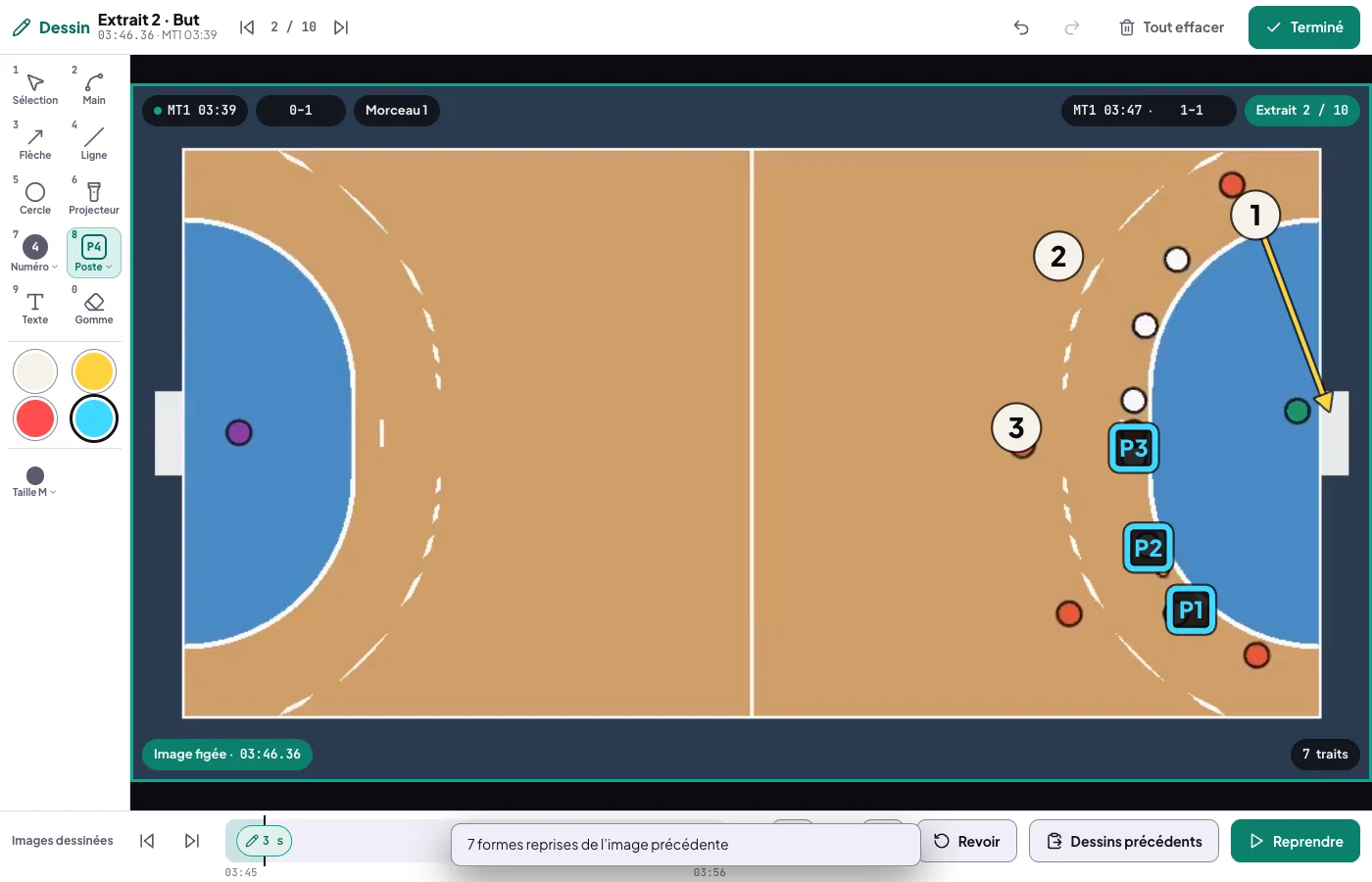
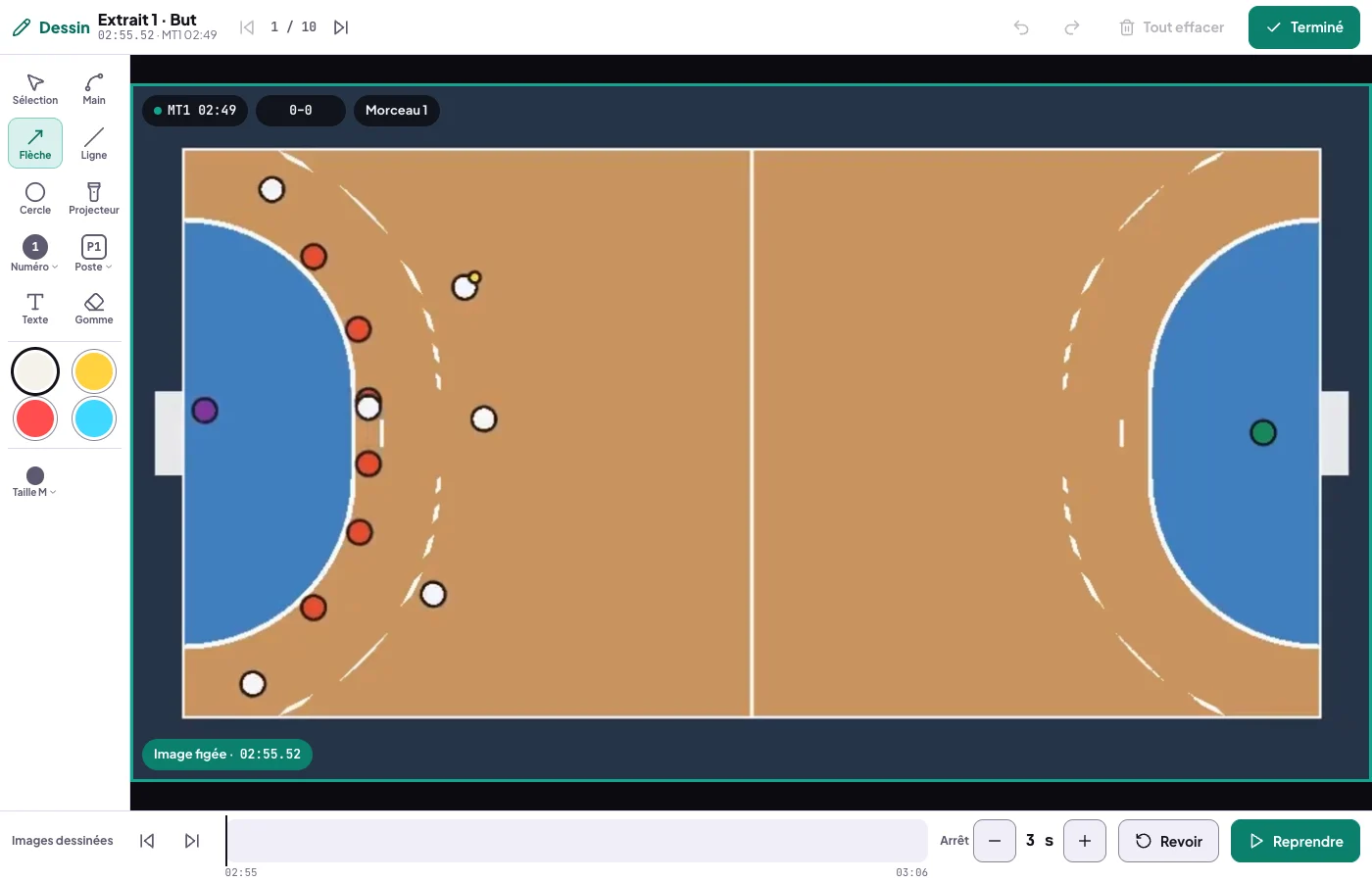
L'image se fige. Le rail d'outils, dans l'ordre : Sélection, Main levée, Flèche, Ligne, Cercle, Projecteur, Numéro (1, 2, 3… à chaque appui), Poste en défense (P1 à P6), Texte et Gomme ; quatre encres (blanc, jaune, rouge, cyan) et quatre tailles, de S à XL (Taille des formes). Sur une image encore vierge, numéros et postes repartent de 1 et de P1 ; touche l'outil actif pour choisir la valeur de départ.
Au clavier, la rangée des chiffres choisit l'outil dans l'ordre du rail (1 la Sélection … 9 le Texte, 0 la Gomme), E l'encre suivante, T la taille suivante (Maj : la précédente). En Dessin, les touches d'extrait sont muettes : un chiffre n'y tague jamais un maillot (le clavier du Dessin).
À la souris, la Flèche se trace en points : un appui bref par point de passage, et la flèche suit la courbe ; double appui ou Entrée la termine, Échap l'abandonne. Appuyer et glisser trace librement, et un tracé à main levée est lissé au lever. Maj en traçant aimante ligne et flèche tous les 15° et trace le cercle depuis son centre ; la Ligne se pose aussi en deux clics. Un clic droit sur une forme la supprime.
Avec la Sélection, glisse une forme pour la déplacer, ou ses poignées pour l'ajuster ; les flèches du clavier la déplacent (Maj : grand pas), Suppr la supprime. Dupliquer (Ctrl/⌘ + D), copier (Ctrl/⌘ + C, sans sélection : toute l'image) puis coller sur une autre image (Ctrl/⌘ + V). Dessins précédents reprend, à leur place, les formes de l'image dessinée juste avant ; après un rechargement, celles du dernier dessin enregistré avant cette image.
Gomme : trait par trait. Tout effacer vide l'image, avec un toast Annuler. Annuler / Rétablir en haut (Ctrl/⌘ + Z, Maj pour rétablir), ou deux doigts sur tablette.
À la lecture, la vidéo s'arrête sur l'image dessinée le temps de l'Arrêt (3 s, de 1 à 10 s). Revoir rejoue l'extrait. Terminé ou Échap rend la lecture.
Enchaîner les situations sans quitter le crayon : en haut, « 3 / 12 » suit la playlist ouverte, sinon les extraits du match. ↑↓ passent à la Situation précédente ou suivante, qui se lit depuis son début ; Reprendre (Espace) lit jusqu'à la sortie de l'extrait, puis la suivante enchaîne seule. Une situation déjà dessinée s'arrête sur son image, prête à retoucher.
La vidéo défile et tu veux dessiner ? Touche l'image (ou Espace) : elle se met en pause, et le geste suivant dessine. Au stylet, un seul geste suffit.
Sur une tablette avec stylet, le stylet dessine et le doigt pilote la lecture ; le bout gomme du stylet gomme le temps du contact. En Dessin, un doigt dessine tant que le stylet n'a pas servi, deux doigts qui touchent annulent le dernier trait, et le pincer zoome toujours. Un dessin posé hors de tout extrait en crée un autour de l'image (4 s avant, 2 s après). Attention en rétrécissant un extrait : les images dessinées hors de ses bornes ne sont plus rejouées ni publiées.
Dessin · flèche, numéros, postes, et Dessins précédents sur une seconde image
9Semaine
Coach
Ranger les extraits en playlists, par objectif
Onglet Playlists → Nouvelle playlist · pour plusieurs matchs : page Vidéo → Playlist d’équipe
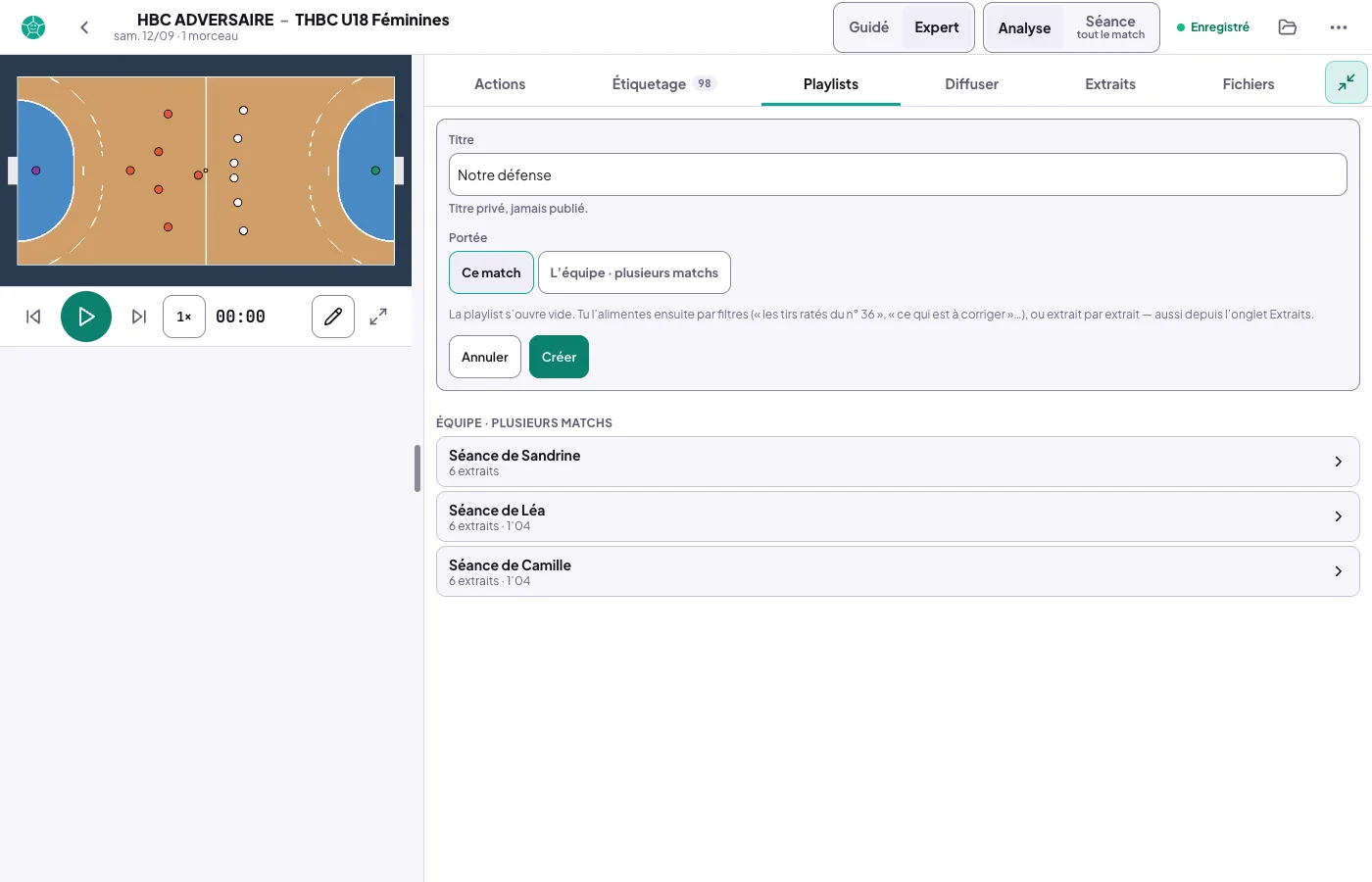
Un Titre (privé, jamais publié) et une Portée : Ce match ou L'équipe · plusieurs matchs. Rien d'autre : « La playlist s’ouvre vide. Tu l’alimentes ensuite par filtres (« les tirs ratés du n° 36 », « ce qui est à corriger »…), ou extrait par extrait — aussi depuis l’onglet Extraits. »
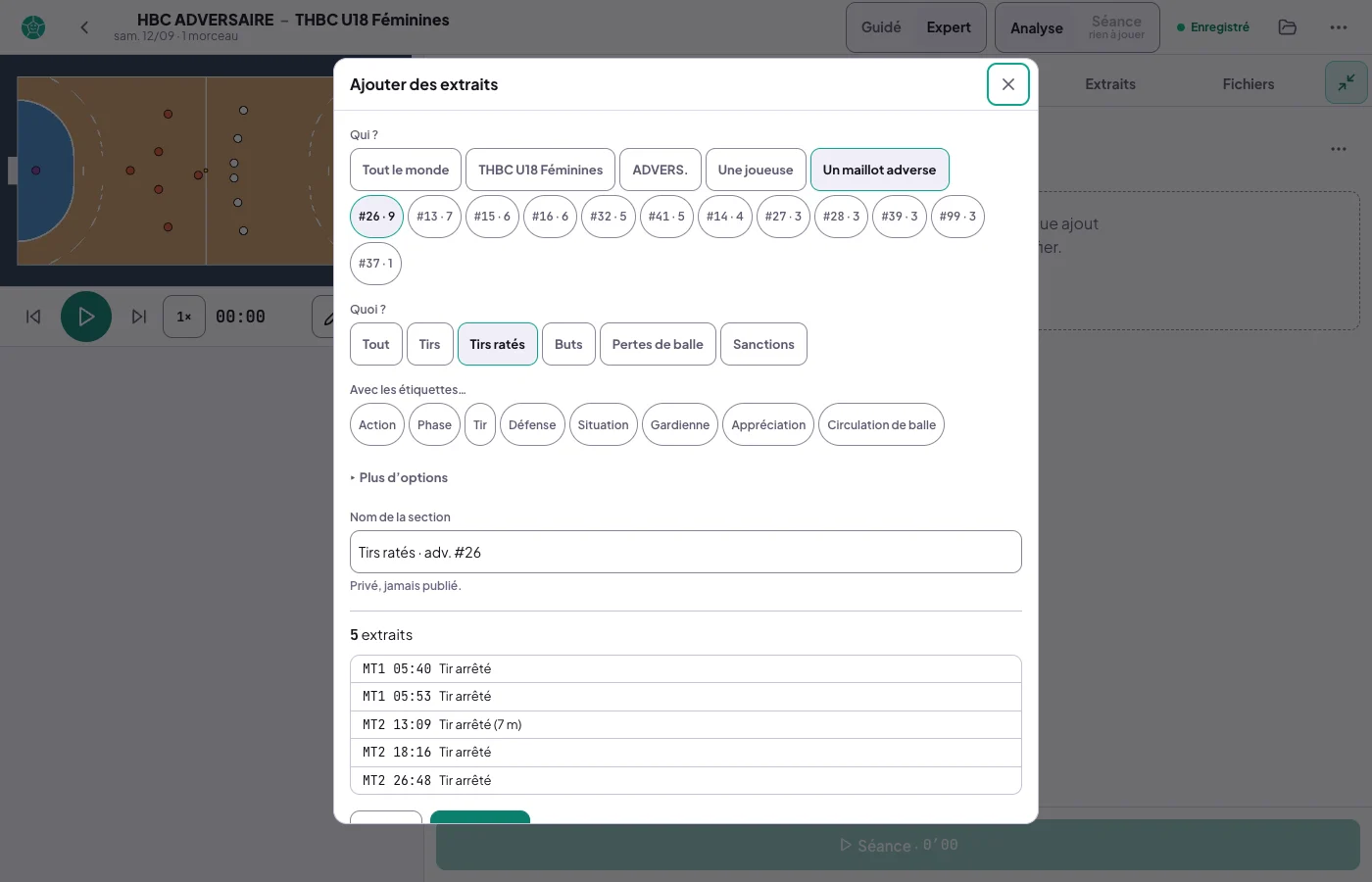
Ajouter des extraits ouvre trois questions. Qui ? : Tout le monde, ton équipe, l'adversaire (en nom court de club, Adversaires sur plusieurs matchs), Une joueuse, ou Un maillot adverse (playlist d'un match seulement : chaque numéro porté par les faits de l'adversaire, avec son nombre d'actions). Quoi ? : Tout, Tirs, Tirs ratés, Buts, Pertes de balle, Sanctions, ★ À montrer. Pour une gardienne, la fenêtre ouvre sur Arrêts + buts encaissés, y compris les buts où la feuille ne la nomme pas (« gardienne estimée ») ; Arrêts ou Buts encaissés seuls, et Gardienne : tirs provoqués. Ton équipe ou l'adversaire ont aussi Arrêts + buts encaissés : le travail de leur gardienne. Enfin Avec les étiquettes…, facultatif : l'extrait doit les porter toutes.
Avant d'ajouter, tout se lit : le nombre d'extraits, la liste, et ceux qui sont déjà dans la playlist (« 8 extraits · 2 déjà dans la playlist », chacun avec « déjà dans « Tirs ratés · adv. #7 » ») : un extrait n'entre jamais deux fois. Le Nom de la section est proposé (« Arrêts · #1 Christine R. (GB) »), « Privé, jamais publié. », et se change. Ajouter les 6 ; s'il ne reste rien, le bouton dit Rien à ajouter.
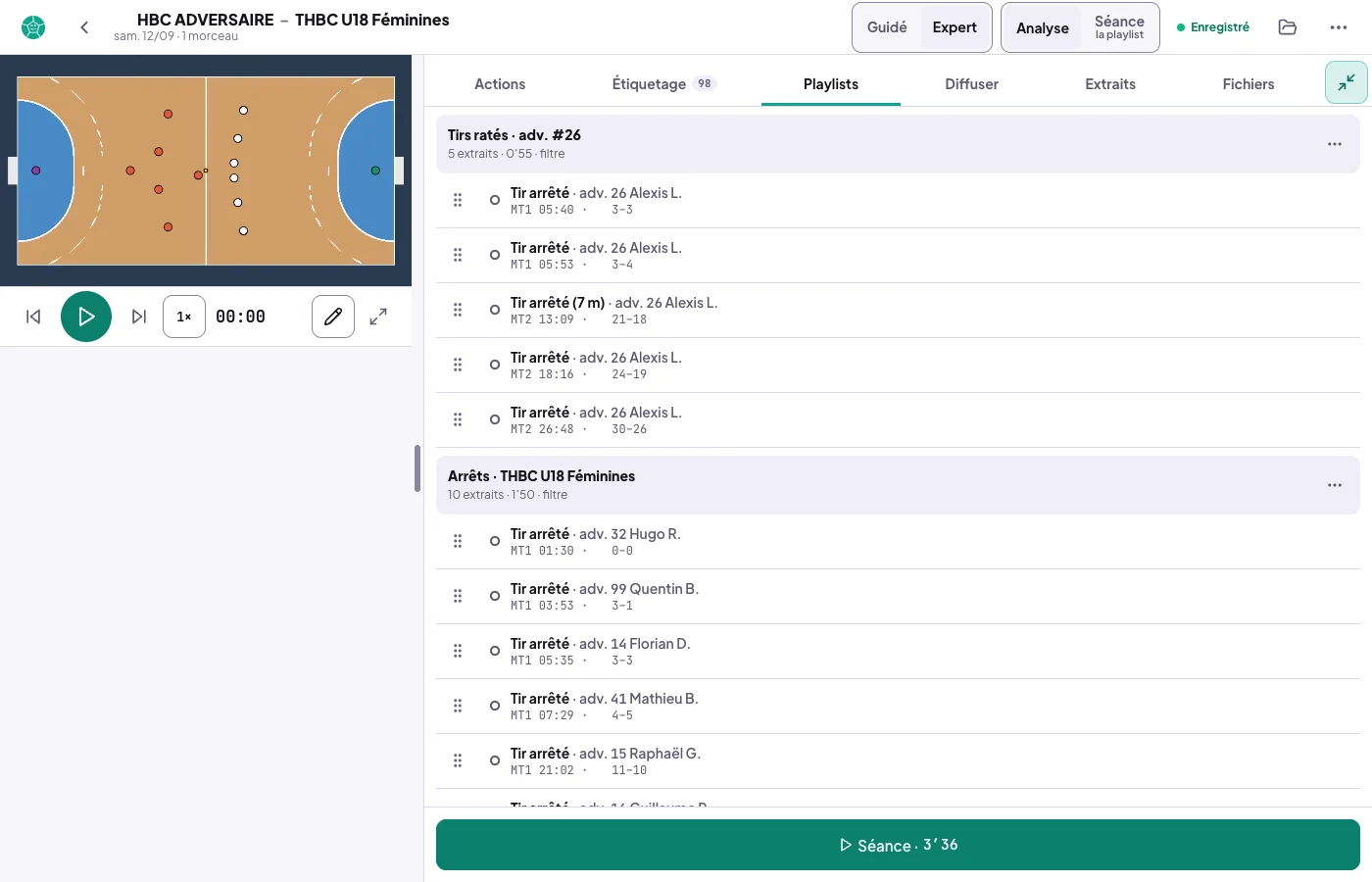
Chaque ajout devient une section, et les filtres s'enchaînent dans la même playlist : les tirs ratés du n° 7 adverse, puis les arrêts de ta gardienne, puis ce qui est à corriger. Une section dit son nom, son nombre d'extraits et sa durée, « filtre » ou « à la main ».
Une section se modifie. Son menu : Modifier le filtre rouvre la fenêtre sur ses choix, et montre l'écart avant d'appliquer (« Cette section : +6 · −0 », puis Appliquer (+6 · −0)) ; Renommer, Monter la section, Descendre la section, Retirer la section (ses extraits quittent la playlist, ils restent dans l'analyse). Ajouter, modifier un filtre ou retirer s'annule depuis la bulle qui le confirme.
Un extrait étiqueté après coup qui répond au filtre d'une section la fait signaler : « +1 nouveau ». Un appui l'ajoute, jamais sans toi : une playlist déjà partagée ne change pas dans ton dos. Sur plusieurs matchs, il en va de même pour un nouveau match analysé.
Retire ce qui ne sert pas (sur la ligne choisie, la croix Retirer de la playlist) : retiré d'une section filtrée, l'extrait est retenu comme écarté (« 1 retiré à la main ») ; il ne revient ni par « +N nouveaux », ni quand tu modifies un filtre, dans aucune section.
À la main : Extrait en cours, ou Choisir à la main, qui liste chaque extrait du match comme l'onglet Extraits (libellé, chrono, étiquettes en pastilles, avec Filtrer) : un appui l'ajoute à la section Choix manuel.
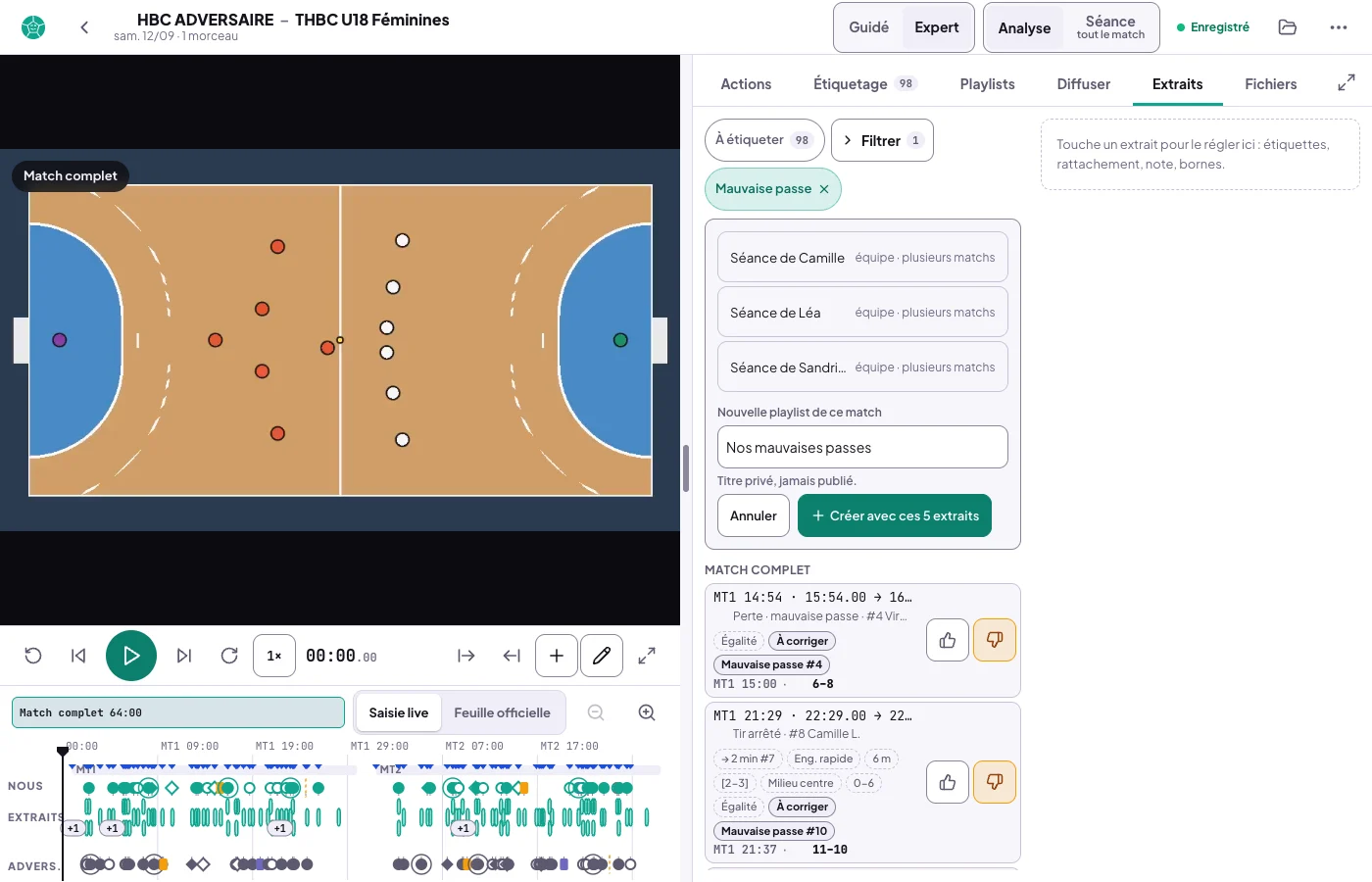
Depuis l'onglet Extraits : Ajouter à une playlist sous l'extrait ouvert, ou Ajouter ces N extraits à une playlist dès qu'un filtre est actif. Tu choisis une playlist (celles de ce match d'abord, puis celles de l'équipe, marquées « équipe · plusieurs matchs ») : « Extrait ajouté à … », avec Ouvrir, dans son Choix manuel. Ou, sous Nouvelle playlist de ce match, un titre puis Créer avec cet extrait (Créer avec ces N extraits sous un filtre) : elle s'ouvre dans l'onglet Playlists. Un extrait déjà présent n'entre pas deux fois.
Des playlists à thème, pour le débrief, par les étiquettes. Groupe Circulation de balle : Mauvaise passe, Mauvaise réception, Dribble inutile ; avec Une joueuse, ce sont les extraits où l'étiquette lui est attribuée (« les dribbles inutiles de #7 »), avec ton équipe toutes (« nos mauvaises passes »), jamais côté adversaire. Les sanctions aussi : l'étiquette 2 min du groupe Action rend les actions fautives (« les 2 min de #8 », « nos fautes sanctionnées », et côté adversaire leurs fautes sur nous). Une sanction « sans action » n'entre dans aucune playlist. Le titre d'une playlist et le nom de ses sections restent privés : « Nos mauvaises passes » peut se projeter ou se partager sans que le critère sorte.
Le réglage fin, replié sous Plus d’options : pour une joueuse, ses extraits où elle est Taguée et/ou Joueuse de l’action ; et les Types d’action, un par un, quand aucun choix de Quoi ? ne convient.
Deux textes par action. Choisis une ligne : Pour elles (« Ce que l’équipe doit retenir »), par exemple « Replacement trop lent », et Pour toi (« Ta note sur cet extrait »), le même que celui de l'extrait. Le premier reprend celui de l'extrait (« Repris de l’extrait. Le modifier ici ne vaut que pour cette playlist. ») ; en séance, détails allumés, il remplace le titre de l'action, l'action d'origine restant lisible en plus petit.
Une question à la joueuse. Sous ce texte, C’est une question (« la joueuse pourra y répondre (séances partagées) ») : la ligne porte alors la pastille Question devant le texte. La joueuse à qui tu partages la séance (étape 15) le lit comme une question de son coach, avec de quoi y répondre. La question part dans le paquet au moment du partage : un paquet déjà partagé ne la reçoit qu'à sa mise à jour (Mettre à jour les paquets, étape 15).
Sans le fichier de la caméra sur cet appareil, toucher une ligne la sélectionne (pour écrire ses textes, cocher la question, la déplacer, la retirer) sans lire l'extrait : « Fichier de cet extrait non ouvert sur cet appareil. », avec Ouvrir le fichier et, quand l'extrait a sa copie préparée hors ligne (étape 11), Dessiner sur sa copie.
Ajouter par « Une joueuse » la tague sur chaque extrait ajouté, y compris un but encaissé seulement estimé : c'est ce qui compte à la publication et à l'effacement (voir les règles). Ton équipe, l'adversaire, un maillot adverse ou « Tout le monde » ne désignent personne : rien n'est tagué. Le texte Pour elles se lit en séance avec les détails et part dans les paquets des joueuses, jamais sur YouTube ; Pour toi ne sort jamais de tes écrans. L'ordre dans lequel la séance jouera la playlist se règle en tête (étape suivante).
Une playlist créée avant la version 1.149 suivait une règle (« Pour une joueuse », « Pour une équipe »). À sa première ouverture, elle prend ses sections d'elle-même : « Cette playlist suivait une règle : elle est devenue la section « … ». Elle ne bouge plus seule ; quand de nouveaux extraits répondent à son filtre, la section affiche « +N nouveaux ». » Dans la liste des playlists, sa pastille Règle le signale d'ici là.
Sous la playlist, Séance et sa durée la lancent, et Diffuser cette playlist ouvre l'onglet Diffuser sur elle : « Séance hors ligne, paquets des joueuses, YouTube : dans l’onglet « Diffuser ». » La pastille des retours non lus des joueuses y reste (étape 15).
Depuis l'onglet Extraits · les extraits du filtre, dans une playlist existante ou nouvelleNouvelle playlist · un titre, une portée, elle s'ouvre videAjouter des extraits · qui, quoi, étiquette : le compte et la liste avant d'ajouterDes sections · un filtre par section, enchaînés dans la même playlist
10Semaine
Coach
Régler l'ordre de la séance : les tirs de la gardienne, par adversaire
Dans la playlist, en tête : Ordre de la séance
Le cas qui a fait naître ce réglage : préparer la gardienne aux impacts de tir de chaque adversaire. Plutôt que de revoir le match dans l'ordre, elle revoit d'un bloc tous les tirs du n° 7, puis tous ceux du n° 11, et retient où chacune frappe.
Pars de la playlist de la gardienne (étape 9, Une joueuse → ta gardienne → Arrêts + buts encaissés). Chaque ligne porte l'adversaire de l'action, « · adv. 7 Maëlle T. » : le numéro de la tireuse, porté par le fait (la feuille officielle pour les buts, ta saisie live quand tu l'y as noté), et son nom tiré de la feuille officielle, écrit « Prénom N. ».
Ordre de la séance → Adversaire / joueuse. La liste se range aussitôt comme la séance la jouera : une section par tireuse, de la plus fournie à la moins fournie, et dans chaque section l'ordre de la playlist. Une action sans numéro adverse se range sous le nom de ta gardienne, ou dans « Sans joueuse identifiée ».
Les autres ordres : Issue (les buts d'abord, puis les arrêts, les poteaux, les tirs manqués…), Impact dans la cage, Position du tireur, Phase de jeu, et Match pour une playlist de plusieurs matchs. Seuls ceux qui rangent au moins un extrait sont proposés : la feuille officielle ne dit rien de l'impact, il vient des étiquettes (Tir → Impact) ou de ta saisie live. Chronologique joue tout dans l'ordre du jeu, sections mêlées. Pour revenir aux sections et à ton ordre : Par section, l'ordre proposé d'office.
Pour changer l'ordre à la main, glisse une ligne par sa poignée, ou ↑↓ sur la ligne choisie : à l'intérieur de sa section, ou de son groupe quand la liste est rangée autrement (« Liste rangée comme la séance la jouera : glisse un extrait pour le réordonner dans son groupe. »). En Chronologique, l'ordre est calculé : rien ne se déplace.
Deuxième chemin, par l'équipe.Ajouter des extraits → l'adversaire → Tirs, puis Ordre de la séance → Adversaire / joueuse : tous ses tirs du match, rangés par tireuse, y compris ceux à côté, sur le poteau ou contrés.
Regrouper ne défait rien. Sur une playlist que tu as rangée à la main, CoachBox prévient avant de la ranger autrement (Ranger autrement cette playlist ?) : ton ordre est gardé, et revient tel quel avec Par section. Le réglage est enregistré sur la playlist : chaque séance partira dans cet ordre.
Arrêts + buts encaissés · #1 Clara V. (GB)
Ordre de la séance
Adversaire / joueuse ▾
adv. 7 Maëlle T.3
ButMT1 03:12 · 1-2but encaissé
Tir arrêtéMT1 17:40 · 7-6arrêt
ButMT2 08:05 · 15-13but encaissé
adv. 11 Nora B.2
Tir arrêtéMT1 09:21 · 4-3arrêt
ButMT2 21:47 · 22-19but encaissé
adv. 4 Lou G.1
ButMT2 02:30 · 13-11but encaissé
Liste rangée comme la séance la jouera : glisse un extrait pour le réordonner dans son groupe. Pour retrouver les sections, choisis « Par section ».
Illustration · la playlist de la gardienne rangée par adversaire, de la tireuse la plus fournie à la moins fournie · libellés de l'appli, noms inventés
11Veille
Coach
Préparer la séance hors ligne, pour la jouer sans fichiers ni réseau
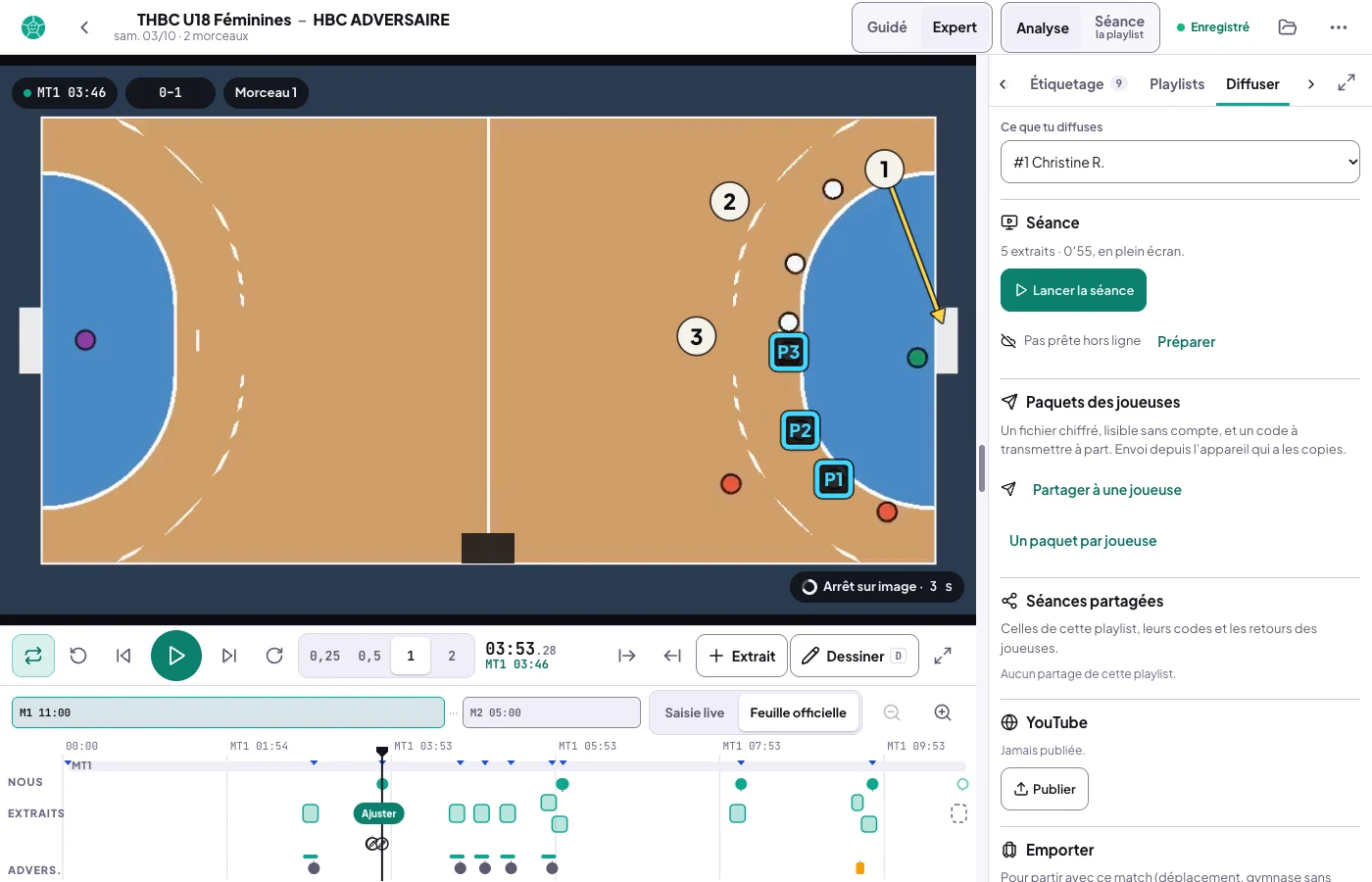
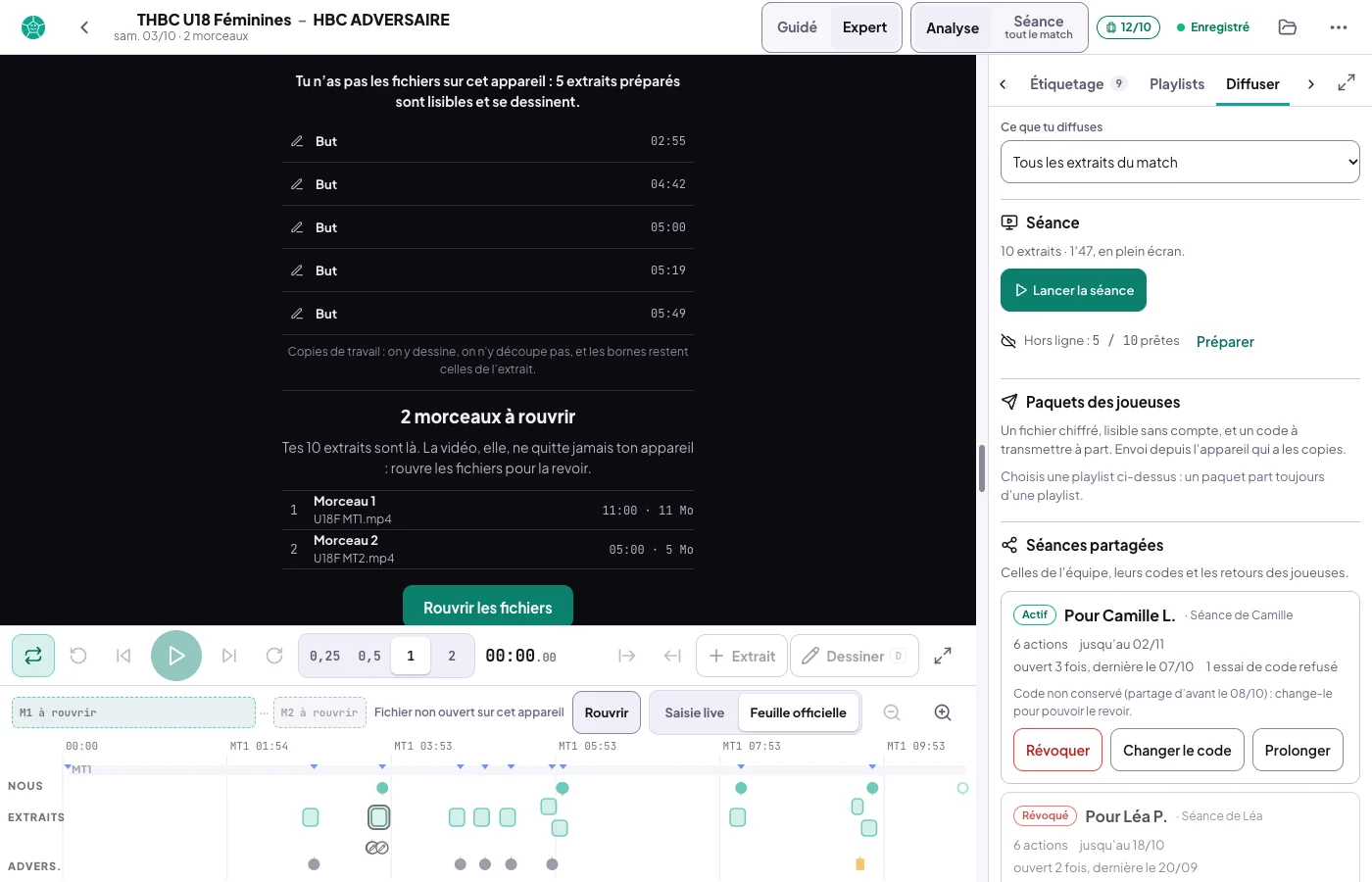
Onglet Diffuser, la playlist choisie dans Ce que tu diffuses, section Séance : Pas prête hors ligne → Préparer · en mode guidé, les copies se préparent seules après l'étape 3
Au gymnase, pas de réseau, et la tablette qui projette n'a pas toujours les fichiers de la caméra. « Chaque action est ré-encodée et gardée sur cet appareil : la séance se joue ensuite sans les fichiers de la caméra, même sans réseau. »
La fenêtre Séance hors ligne demande, si besoin, de rouvrir les fichiers du match : ils ne servent que le temps de la préparation.
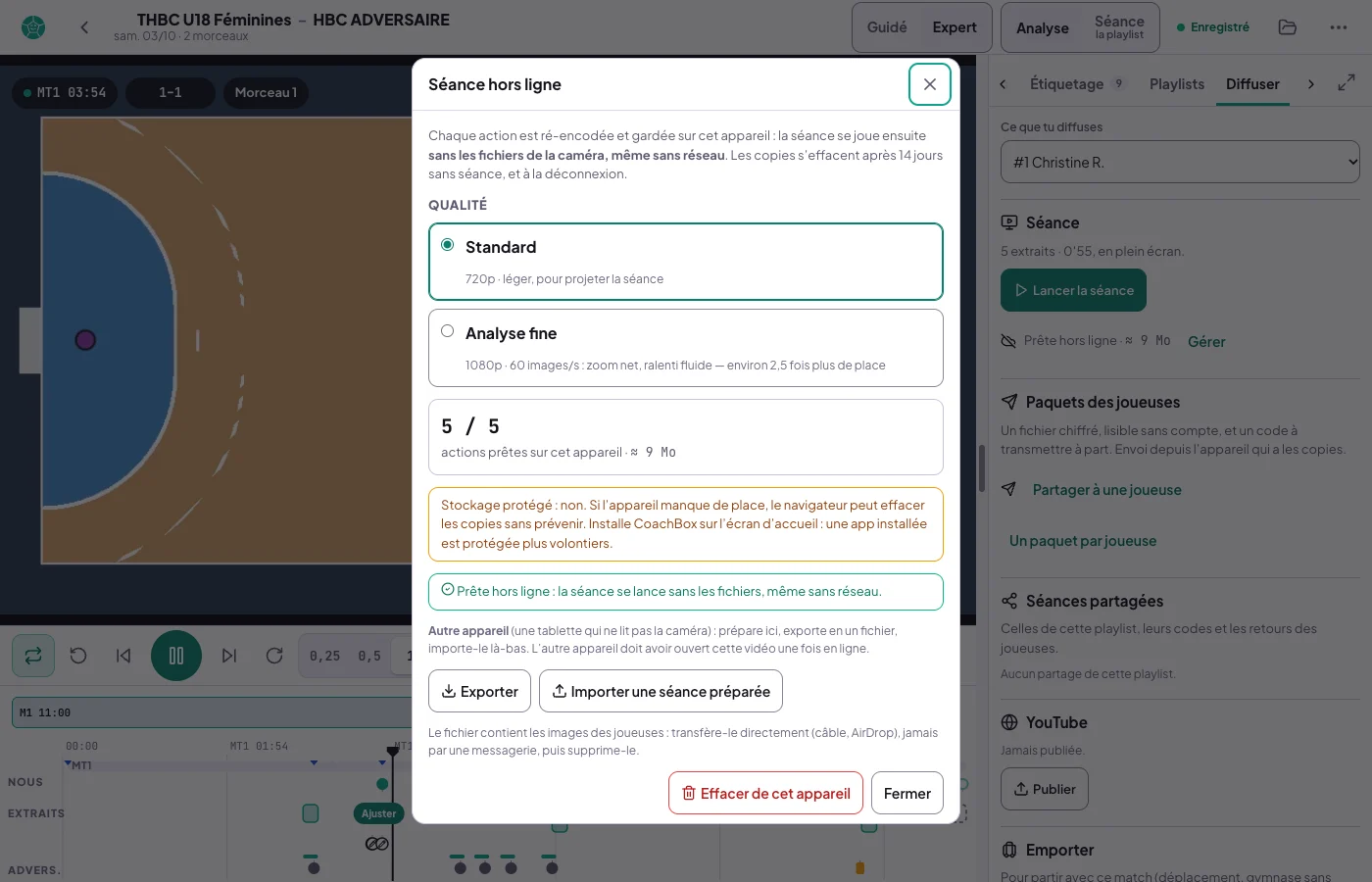
Qualité : Standard (« 720p · léger, pour projeter la séance »), cochée par défaut, ou Analyse fine (« 1080p · 60 images/s : zoom net, ralenti fluide », environ 2,5 fois plus de place). L'appareil retient ton choix.
Préparer : quelques secondes par action sur un ordinateur récent. « Garde cet écran ouvert. Fermer arrête la préparation : ce qui est prêt le reste. » À la fin : « Prête hors ligne : la séance se lance sans les fichiers, même sans réseau. »
Sur la page Vidéo, la colonne Hors ligne de chaque playlist dit son état sur cet appareil : Prête hors ligne, ou Hors ligne : 12 / 37 quand des actions attendent encore (une action ajoutée, un extrait agrandi).
La tablette ne lit pas la vidéo de la caméra (4K, HEVC) ? Prépare sur l'ordinateur, puis Exporter : un fichier .cbseance. Passe-le directement (câble, AirDrop), puis sur la tablette, page Vidéo → Importer une séance. La tablette doit avoir ouvert la vidéo du match une fois en ligne.
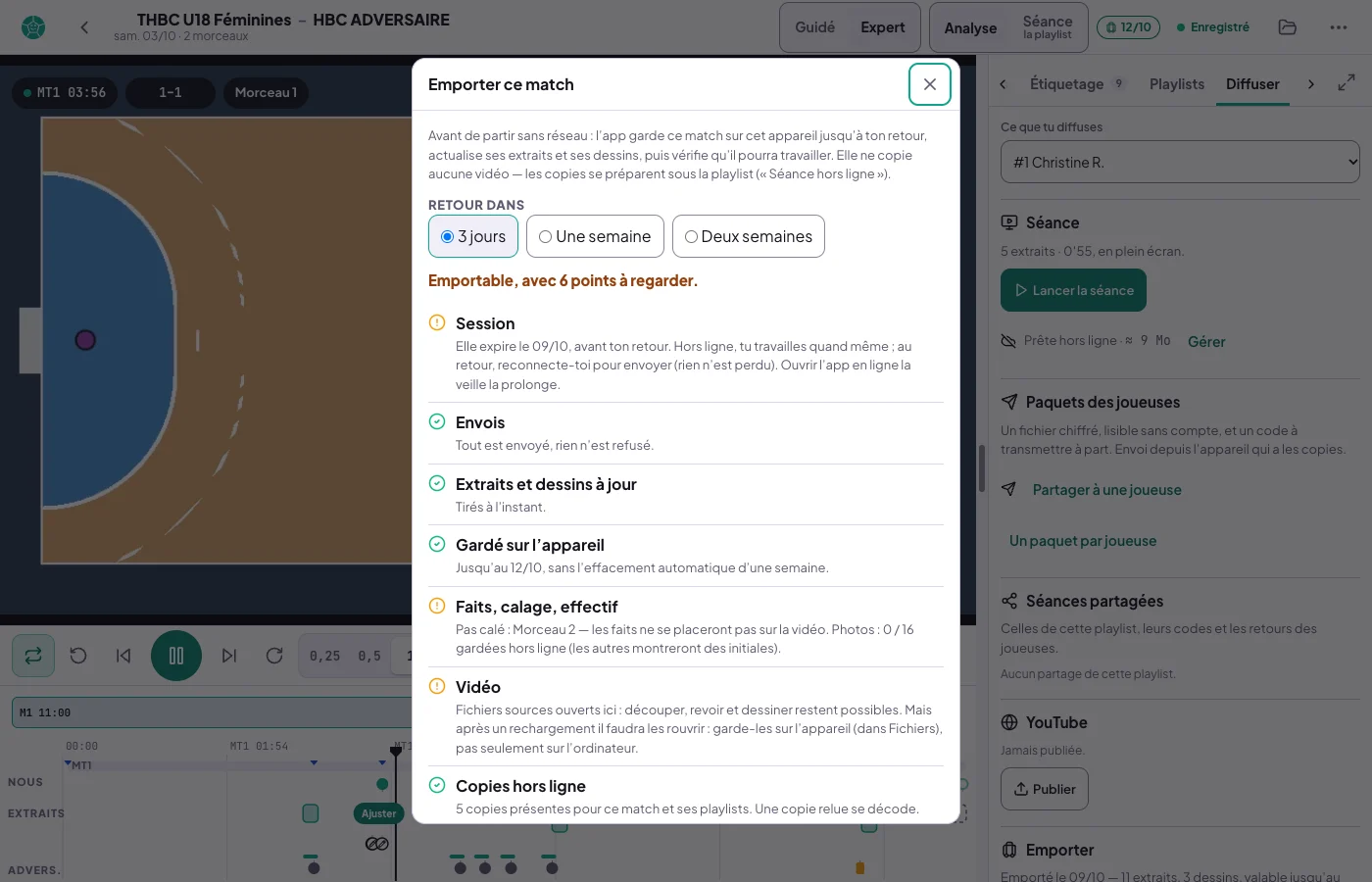
Tu pars avec un match (déplacement, tournoi, la tablette d'un collègue) ? Onglet Diffuser, section Emporter : Emporter ce match… (il a quitté le menu ⋯ et le point de synchro de l'en-tête). Choisis le Retour dans (3 jours, Une semaine, Deux semaines), puis Emporter et vérifier : l'appareil garde ce match jusqu'à ton retour, actualise ses extraits et ses dessins, puis vérifie onze points, chacun vert, orange ou rouge (Session, Envois, Extraits et dessins à jour, Gardé sur l’appareil, Faits, calage, effectif, Vidéo, Copies hors ligne, Stockage, L’app hors ligne, Horloge, et le Bilan). Il ne copie aucune vidéo : les copies se préparent dans la section Séance du même onglet.
Un match emporté porte sa date de retour, sur sa carte de la page Vidéo (« Emporté · 15/10 ») et dans l'en-tête, avec son bilan : « Emporté le 12/10 — 24 extraits, 6 dessins, valable jusqu’au 15/10 ». Un point rouge se règle avant de partir, puis Vérifier à nouveau ; Ne plus emporter rend le match à l'effacement automatique d'une semaine.
Des copies sur cet appareil, jamais sur le serveur. Au plus 5 Go par appareil : pour faire de la place, les copies des playlists les moins récemment jouées sont effacées, la fenêtre le dit avant de préparer, et l'import d'une séance le dit après. Elles s'effacent aussi après 14 jours sans séance, et à la déconnexion ; Effacer de cet appareil les retire, après confirmation. Le fichier .cbseance contient les images des joueuses : jamais par une messagerie, et supprime-le une fois importé. Le club de démonstration refuse la préparation, et l'emport aussi (« Emporter un match n’est pas possible sur le club de démonstration : ses extraits sont refaits chaque nuit. »).
Diffuser · séance, paquets, partages, YouTube, emporterSéance hors ligne · la playlist prête, et l'export vers la tabletteEmporter ce match · les contrôles avant de partir sans réseau
12Entraînement
Coach
La séance vidéo, projetée depuis la tablette
Séance en haut du poste d'analyse, qui dit dessous ce qu'elle jouera (la playlist ouverte, tout le match, ou rien à jouer) · Séance · durée sous une playlist · Lancer la séance, onglet Diffuser · en mode guidé, l'étape 6
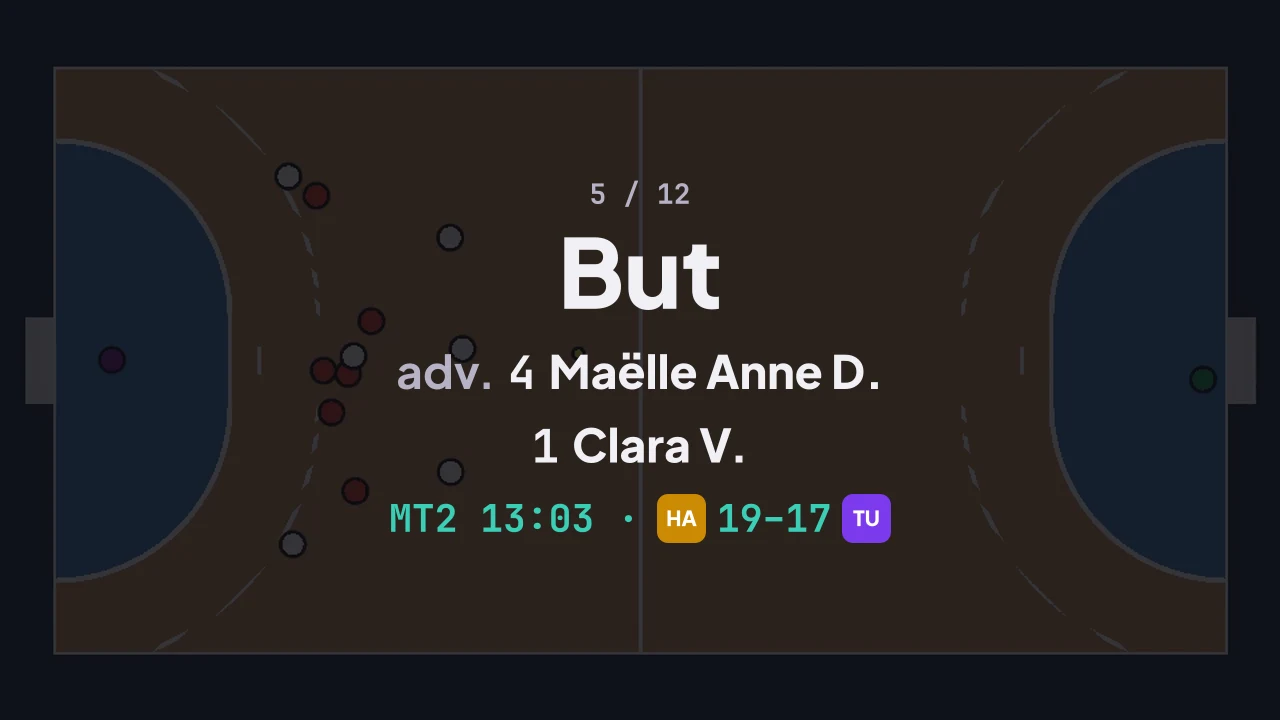
Les extraits s'enchaînent en plein écran, dessins compris, dans l'ordre réglé sur la playlist : ↑↓ action précédente ou suivante, R revoir l'action, J et L moins ou plus vite (de 0,25× à 2×), V vitesse normale ou ralenti 0,5×, G la liste des actions, F plein écran, H image seule, M le son, Échap quitter. Sur une image dessinée, la séance marque l'Arrêt sur image ; toucher son anneau la garde le temps d'en parler (« Image gardée · touche pour reprendre »). Le bouton des dessins (A) les masque : l'action passe alors à vitesse réelle, sans arrêt.
En pause, image par image. Deux boutons, Image précédente et Image suivante, encadrent la lecture (comme ←→) ; un appui long fait défiler les images tant que le doigt reste posé. Sur un téléphone, ils passent sur une seconde rangée. Sur un arrêt sur image, ils ne s'affichent pas.
Le son : Couper le son, en haut, ou M. L'appareil s'en souvient pour les séances suivantes ; le poste d'analyse retrouve son propre réglage en sortant de la séance.
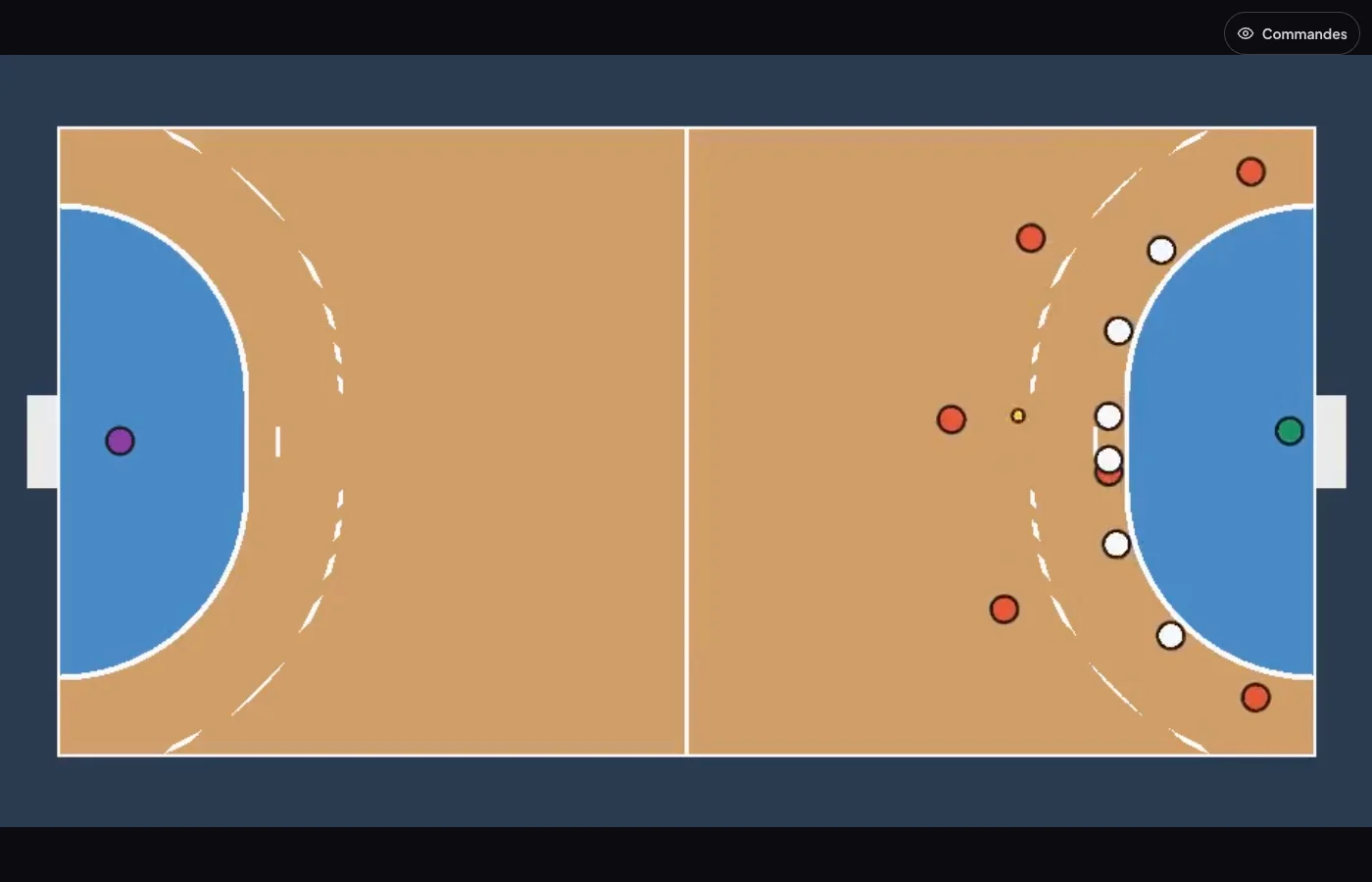
Rien que le film :Image seule (H, ou le bouton en haut) efface tout l'habillage, barres, carte, carton, dessins rejoués, pastille du zoom. Il ne reste que l'image et un bouton discret, Commandes. Un appui sur l'image, un clic, H ou Échap rendent tout : dans ce mode, Échap ne quitte pas la séance. Le choix ne se mémorise pas.
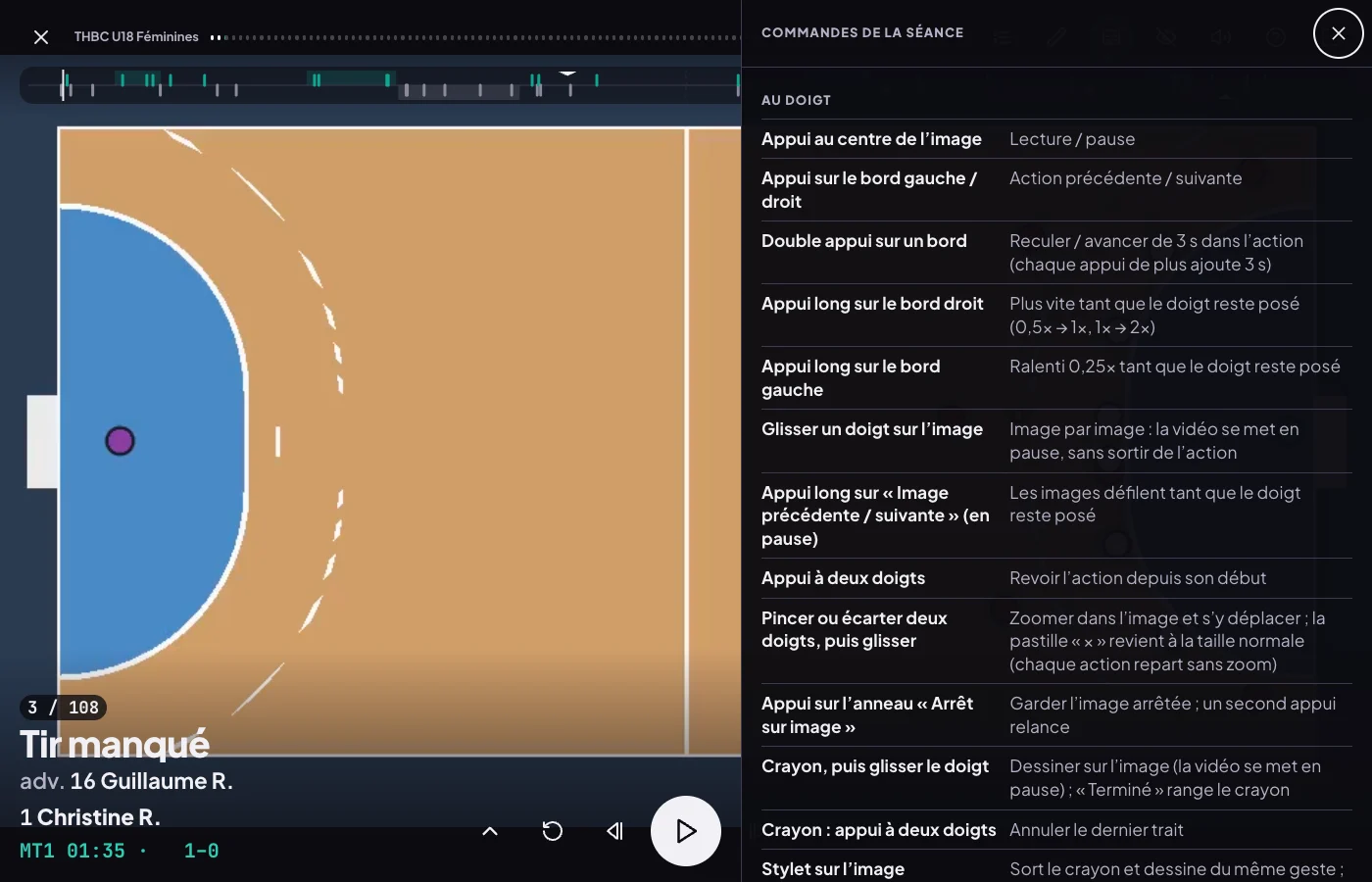
L'aide de la séance : le bouton ? en haut, ou la touche ?, ouvre Commandes de la séance, lecture en pause. Les gestes au doigt d'abord, puis à la souris et au trackpad, puis le clavier par famille. Toutes les touches, et les régler mène à l'aide complète du poste d'analyse, où l'on change une touche. Échap ferme l'aide sans quitter la séance.
Afficher les détails (T) est allumé par défaut : ton texte pour l'équipe, la joueuse de l'action et le nom de l'adversaire. Devant le groupe, éteins-le : la séance devient neutre, l'action, le chrono, le score et le numéro adverse ; tes textes Pour elles (étape 9) ne s'affichent qu'avec les détails. Ton choix est retenu sur l'appareil pour les séances suivantes.
« Pour qui, cette séance ? » La première fois qu'un appareil lance une séance détails allumés, une question s'affiche, sans bloquer la lecture : « Les détails (noms, textes pour l’équipe) sont affichés. « Devant l’équipe » les masque. » Devant l’équipe éteint les détails, Juste pour moi les garde. C'est la même question qu'à l'étape 6 du guidé : déjà répondue sur cet appareil, elle ne revient pas. La réponse est retenue sur cet appareil : l'ordinateur qui projette au club peut garder l'une, ta tablette l'autre.
La dynamique du match. Pour le coach, une bande s'affiche sous les boutons du haut : les buts du match de l'action affichée, les tiens au-dessus de la ligne et les leurs dessous, ses séries de trois buts et plus, ses temps morts, et l'action en cours repérée d'un trait. Dans une playlist de plusieurs matchs, elle change avec le match. Elle s'efface quand le crayon est sorti.
L'adversaire de l'action, « adv. 7 Maëlle T. », apparaît dans la liste, sur le carton qui annonce chaque action et en bas de l'écran : le numéro toujours, le nom seulement avec les détails. Dans la liste, une seule personne tient la ligne du libellé : quand l'action a un adversaire, c'est lui, et ta joueuse (souvent la gardienne) passe sur la ligne du chrono.
Dans la liste (G), Grouper par change l'ordre pour cette séance seulement : Ordre de la playlist, Adversaire / joueuse, Issue, Impact dans la cage, Position du tireur, Phase de jeu, Match, Chronologique (toutes sections mêlées) — seuls ceux qui rangent une action. La séance enchaîne aussitôt dans ce nouvel ordre, sans couper l'action en cours. Les sections se replient : une seule ouverte à la fois, celle de l'action en cours ; touche un en-tête pour en ouvrir une autre. Les lignes longues passent à la ligne, rien n'est coupé.
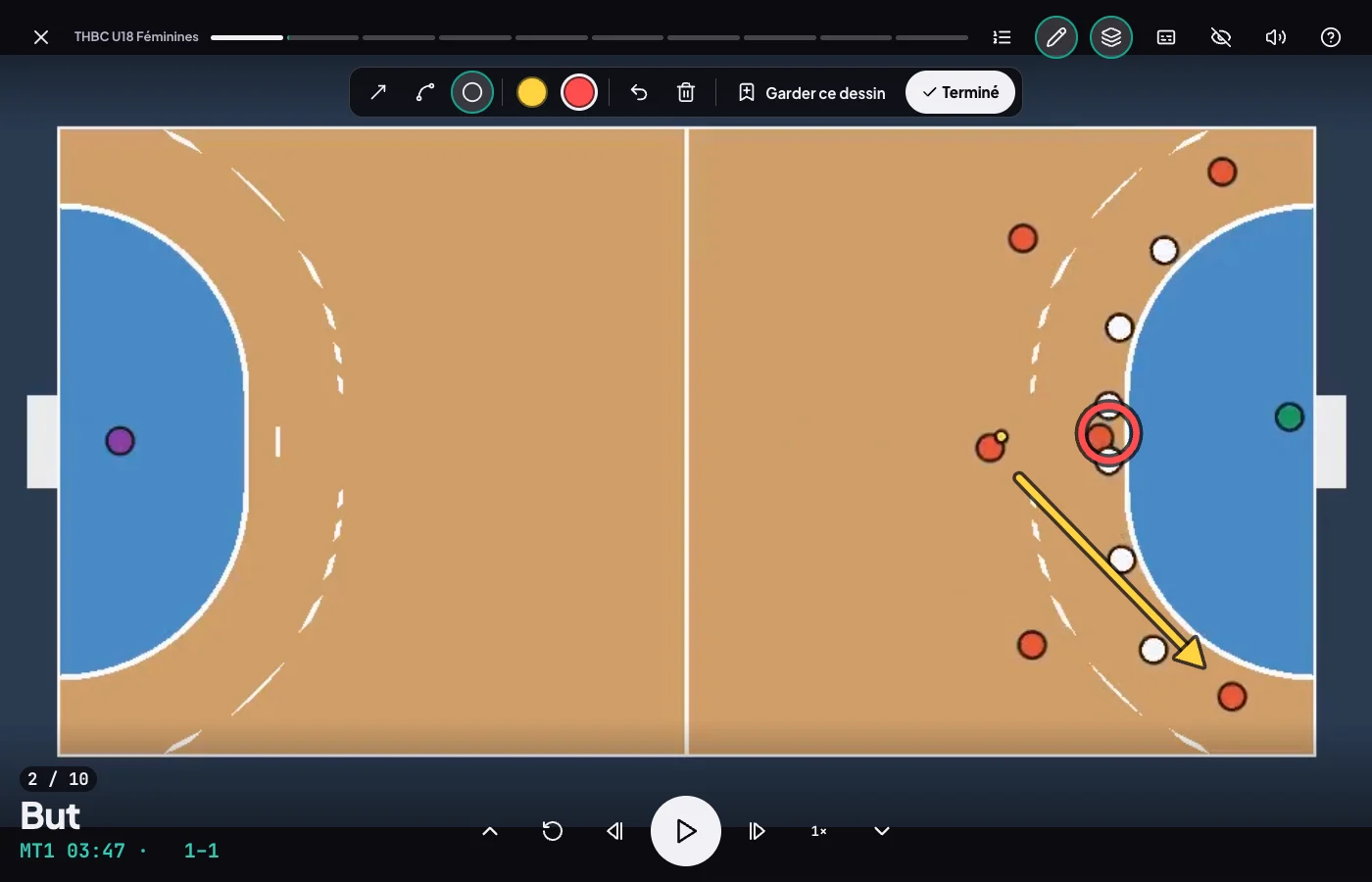
Le crayon, devant l'équipe : D, le bouton crayon en haut, ou le stylet posé sur l'image, qui met en pause et trace dès le premier contact. Flèche, Main levée, Cercle, en jaune ou en rouge ; Retour arrière annule le dernier trait, Suppr efface l'image. Rien n'est enregistré : les traits disparaissent en quittant la séance. Terminé, ou relancer la lecture, range le crayon. R revoit ensuite l'action et s'arrête sur l'image dessinée. Le crayon trace aussi sur une image zoomée : crayon sorti, seuls les boutons de la séance prennent le doigt, la carte du bas ne l'avale plus, et la pastille du zoom (« 2,4× ») passe dans la barre du crayon. La toucher revient à 1×, le dessin reste sur l'image.
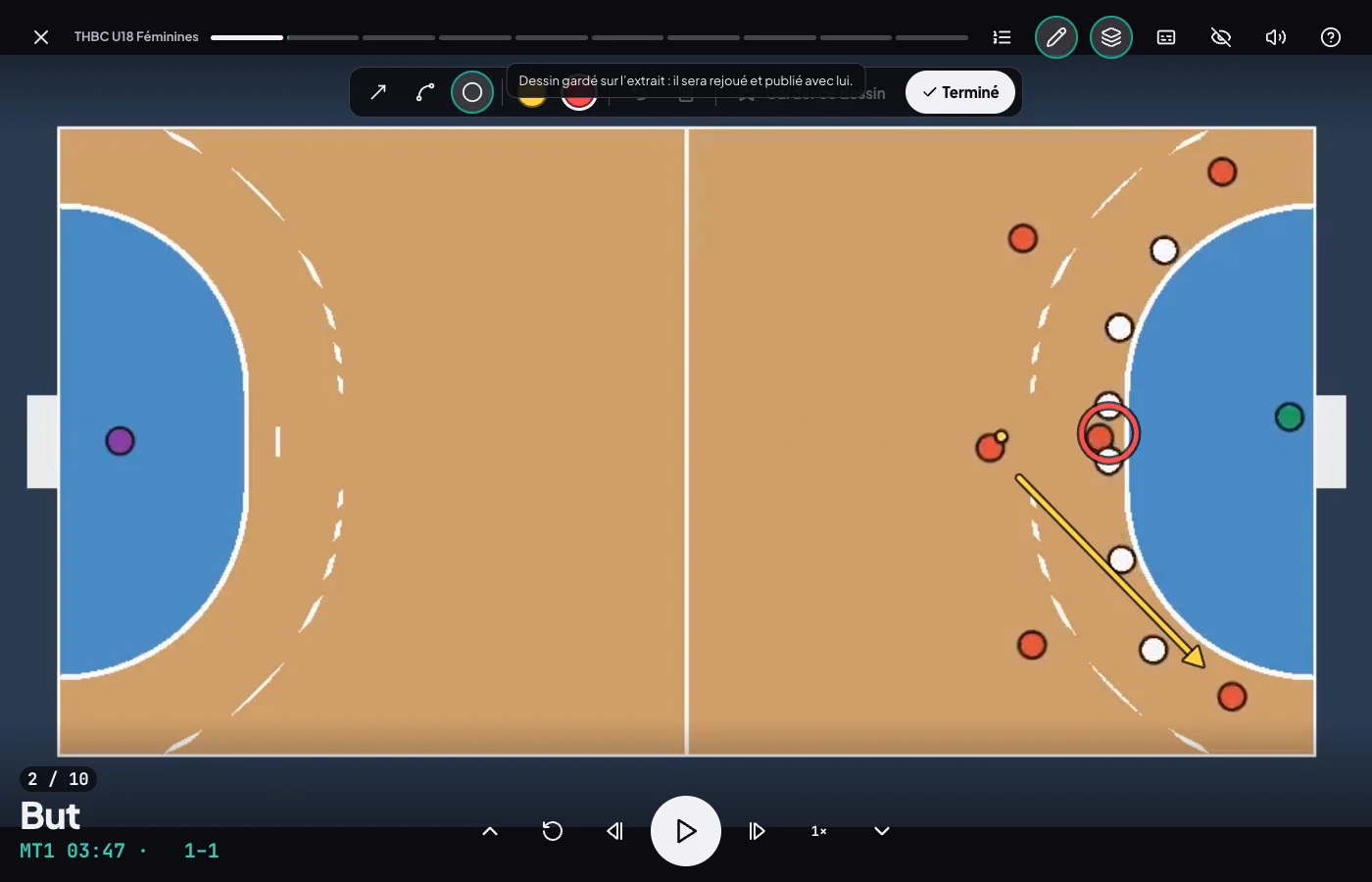
Un trait à garder ? Crayon sorti, Garder ce dessin : les traits de l'image deviennent un dessin de l'extrait, « il sera rejoué et publié avec lui », comme un dessin préparé. Le bouton n'existe que pour le coach de l'équipe et l'admin ; sans lui, rien ne reste.
Au doigt, sur tablette : un appui sur le bord gauche ou droit passe à l'action précédente ou suivante, un double appui recule ou avance de 3 s sans sortir de l'action, deux doigts qui touchent revoient l'action. Le zoom au pincer revient à 1× à chaque action.
Un texte long (une question posée à la joueuse, par exemple) se coupe à deux lignes sur la carte du bas : le titre devient alors un bouton, Lire en entier, qui le déplie ; Réduire ou l'action suivante le replient.
Les retours des joueuses (étape 15) : détails allumés et en ligne, une action qui en a reçu porte un bouton, 2 retours de joueuses. Il met la lecture en pause et ouvre Retours des joueuses : la joueuse, sa réaction, son mot, « réponse à ta question ». Détails éteints, rien ne s'affiche : la séance projetée reste neutre. Un observateur ne les voit pas.
Une playlist de plusieurs matchs demande leurs fichiers : Avant la séance liste ceux à rouvrir. Une séance préparée hors ligne (étape 11) n'en a pas besoin ; si le fichier de la caméra est ouvert, il passe tout de même avant la copie, en pleine définition. Un extrait sans fichier ni copie est sauté, et l'écran le dit.
Reprendre où tu en étais. Tu as quitté une séance en cours pour retoucher un extrait ? L'interface se place sur la dernière action vue. Relancée, la séance propose Reprendre à l’action 12/40 (le choix par défaut) ou Recommencer. Si tu viens de choisir un extrait de la séance, c'est Démarrer à l’action 5/40 ou Depuis le début. Une séance menée jusqu'au bout repart du début.
Pourquoi éteindre devant le groupe ? « Tir manqué » suffit à lancer la discussion ; le nom affiché en grand pèse sur la joueuse. Le numéro adverse, lui, reste : il se lit déjà sur la vidéo, et c'est ce que la gardienne doit retenir. Rien de ce que montre la séance ne part sur YouTube.
Détails affichés, par défaut, en pause · ◀ ▶ image par image, et en haut Image seule, le son et l'aideDétails éteints · la séance neutre, pour le groupeImage seule · touche H, un appui sur l'image rend les commandesCommandes de la séance · les gestes au doigt d'abord, puis le clavierCrayon · touche D, rien n'est enregistré sauf Garder ce dessinGarder ce dessin · coach et admin, le dessin devient celui de l'extrait
Actions · 6Grouper parAdversaire / joueuse ▾
▾ adv. 7 Maëlle T.3
1But 1 Clara V. MT1 03:12 · 1-2
2Tir arrêté 1 Clara V. MT1 17:40 · 7-6
3But 1 Clara V. MT2 08:05 · 15-13
▸ adv. 11 Nora B.2
▸ adv. 4 Lou G.1
Illustration · la liste de la séance rangée par adversaire : les lignes ne répètent pas l'adversaire, l'en-tête le porte · noms inventés
2 retours de joueuses
Retours des joueusesInès M. · J’ai une question · réponse à ta questionJe ne savais pas si je devais fixer ou passer.Lou G. · Compris
Fermer
Illustration · les retours reçus sur l'action, détails allumés seulement · libellés de l'appli, noms et texte inventés (la démo ne reçoit aucun retour)
13Option
Coach
Piloter la séance et l'étiquetage à la manette
Poste d'analyse, menu ⋯ → Manette : pilotage direct · puis Boutons de la manette
Debout à côté de l'écran devant le groupe, ou au fond du canapé pour étiqueter un match : une manette de jeu, en Bluetooth ou par câble, remplace le clavier, sans rien installer. Chaque bouton rejoue une touche du clavier : il fait ce que ferait cette touche, à l'endroit où tu es.
Relie la manette à l'appareil, ouvre la vidéo d'un match et appuie sur un bouton : le navigateur ne montre une manette qu'après un premier appui. CoachBox propose alors « Manette détectée : la piloter directement dans CoachBox ? » → Activer. La question ne s'affiche jamais pendant une séance ; sinon, menu ⋯ → Manette : pilotage direct. Tant qu'elle est active, une icône de manette s'affiche dans l'en-tête.
Trois jeux de boutons : un pour la Séance, un pour le Dessin, pensé main gauche sur la manette et main droite au stylet, un pour tout le reste de l'écran (Actions, Étiquetage, Extraits) ; ceux d'origine sont dans le tableau ci-dessous. Sur une Stadia, Select est le bouton Options (…), Start le bouton Menu (≡). Dans une fenêtre ouverte (la liste de la séance, une confirmation), la croix déplace, A valide, B ferme.
En analyse, Select ouvre l'aide : sa colonne Manette dit quel bouton porte chaque action, tes réglages compris.
Pour changer un bouton : menu ⋯ → Boutons de la manette (l'entrée n'apparaît que manette activée). Trois onglets, Séance, Analyse et Étiquetage et Dessin. « Appuie sur un bouton de la manette pour aller à sa ligne, puis choisis son action. » Une action de la liste, ou — aucune — ; deux boutons peuvent porter la même. En séance, Select reste Quitter la séance (toujours) : une manette mal réglée ne bloque jamais une séance. Revenir aux réglages d’origine remet tout comme dans le tableau.
Bouton
En séance
Ailleurs (Actions, Étiquetage…)
En Dessin
A
Pause / lecture
Actions : fin de l'action · Étiquetage : valider
Lecture / pause
B
Revoir l'action
Annuler le dernier pointage, la dernière validation
Supprimer la forme choisie
Y
Afficher / masquer les détails
Positif
Main levée
X
Vitesse normale ⇄ ralenti 0,5×
À corriger
Sélection
R1
Action suivante
À débriefer
Flèche
L1
Action précédente
Lecture / pause
Annuler le dernier trait
L2 · R2
Image précédente · suivante (en pause, tenir pour enchaîner)
Moins vite · plus vite
Lecture / pause · Cercle
Croix ↑ · ↓
Liste de la playlist · dessins affichés ou non
Extrait (ou fait) précédent · suivant
Situation précédente · suivante (forme choisie : la déplacer)
Croix ← · →
Moins vite · plus vite (0,25× à 2×)
Image précédente · suivante (tenir pour enchaîner)
Image précédente · suivante (forme choisie : la déplacer)
Start
Plein écran
Actions : reprendre · Étiquetage : premier extrait à étiqueter
Quitter le Dessin
Select
Quitter la séance
Aide des raccourcis
Taille suivante
L3 · R3 (clic des sticks)
Crayon
Fin de l'extrait −1 s · +1 s
Encre suivante · Gomme
Accueil
—
Actions : pas filmé · Étiquetage : défense 0-6
Rétablir le trait
Activée par appareil, réglée pour ton compte. L'activation ne vaut que pour l'appareil où tu l'as faite. Les boutons, eux, « te suivent sur tes autres appareils », dans ce club ; sur le club de démonstration, ils restent sur l'appareil. Tu utilisais un utilitaire qui change déjà la manette en clavier (GameController Mapper sur Mac) ? Quitte-le, sinon chaque bouton agit deux fois : CoachBox le repère et propose Couper. Éprouvée sur ordinateur avec Chrome et une manette Stadia, dont les deux boutons propres, Assistant et Capture, n'ont pas d'action d'origine : à toi de leur en donner une. Sur iPad ou avec Safari, essaie-la avant la séance : si le navigateur refuse le plein écran demandé par Start, CoachBox le dit, touche l'écran ou F.
14Plus tard
Coach
Reprendre plus tard, ou sur un autre appareil
Accueil → tuile Vidéo → la carte du match → Ouvrir
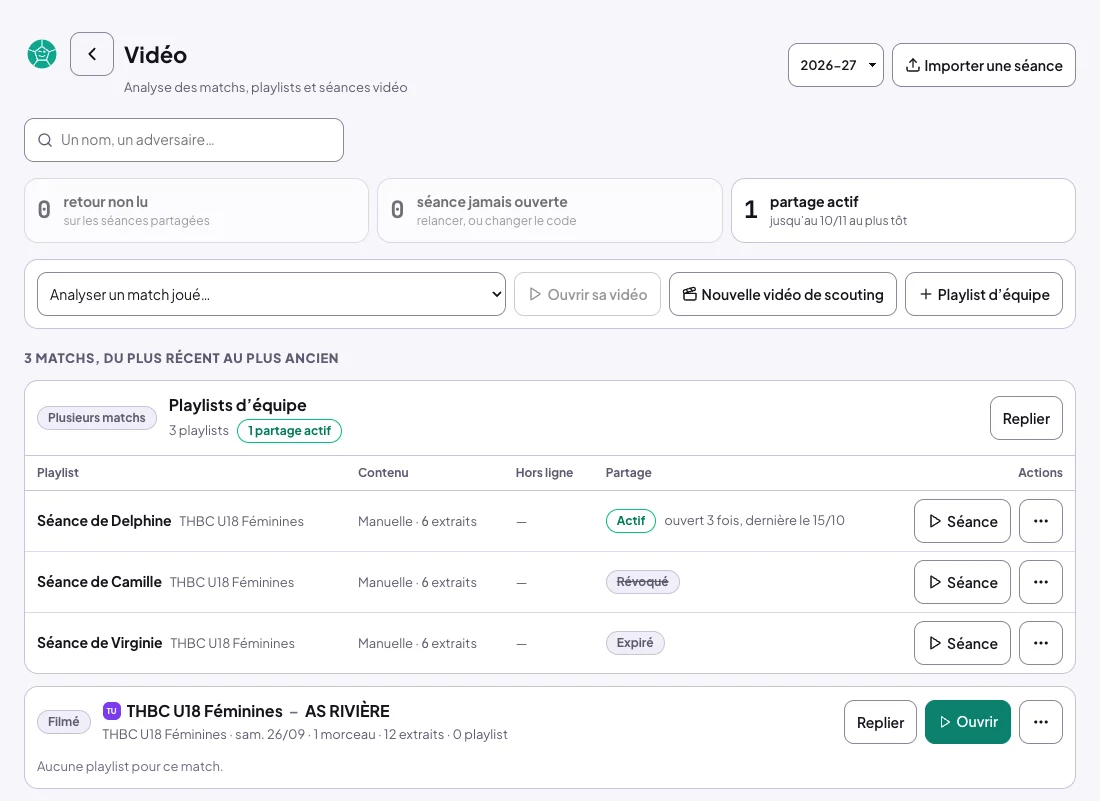
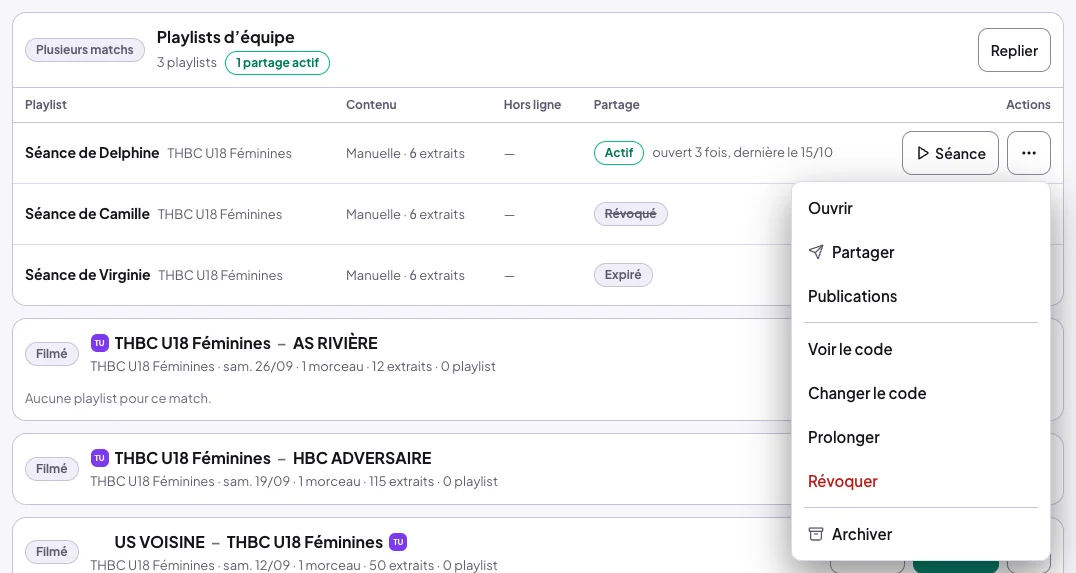
La page Vidéo range tout par match, du plus récent au plus ancien (« 3 matchs, du plus récent au plus ancien ») : une carte par match filmé (Filmé) ou observé (Observé), avec sa date, ses morceaux, ses extraits, ses playlists, et Ouvrir, qui mène au poste d'analyse. En tête, la carte Plusieurs matchs réunit les playlists d'équipe. À l'ouverture sont dépliés le match le plus récent et toute carte qui a quelque chose à traiter (un retour non lu, une séance jamais ouverte) ; les autres tiennent sur une ligne (Déplier, Replier). En haut, la barre de départ : Analyser un match joué… puis Ouvrir sa vidéo pour un match pas encore filmé, Nouvelle vidéo de scouting, Playlist d’équipe.
Une carte dépliée liste ses playlists en tableau : Playlist, Contenu (Manuelle ou sa règle, et le nombre d'extraits), Hors ligne, Partage, Actions. Un seul bouton par ligne, celui qui compte : Séance, Partager pour une playlist pas encore partagée, Lire le retour quand une joueuse a répondu (étape 15). Le reste est dans le menu ⋯ de la ligne, selon tes droits : Ouvrir, Partager, Un paquet par joueuse, Publier, Publications, les gestes de son partage, Archiver. Cinq lignes par carte, puis Voir les N autres : d'abord les retours non lus, puis les séances jamais ouvertes.
Pour t'y retrouver : la recherche (Un nom, un adversaire…) ; et, dès que deux de tes équipes ont de la vidéo, des pastilles Toutes, puis chaque équipe avec son nombre de playlists (les cinq plus actives, les autres sous Autres équipes (n)). Cette pastille ne vaut que pour la page Vidéo et se garde dans son adresse ; le choix Mes équipes / Tout le club de l'en-tête reste celui de toute l'appli. Un match rangé (menu ⋯ de sa carte → Archiver) quitte la liste avec ses playlists ; Voir archivés (n) le montre, Restaurer le rend.
Tes extraits, étiquettes, dessins et playlists sont enregistrés et synchronisés : ils te suivent sur tous tes appareils. Le fichier, non : rouvre-le à chaque visite (onglet Fichiers, Rouvrir le fichier), il est reconnu par son empreinte.
Sur un ordinateur avec Chrome ou Edge, les fichiers rouverts sont retenus et se rouvrent seuls la fois suivante ; Choisir le dossier des vidéos, dans l'onglet Fichiers, les retrouve même renommés. Chaque match garde le sien (« Dossier des vidéos de ce match », Changer de dossier, Oublier le dossier) : celui d'un autre match n'est plus proposé. Sur iPad et Android, on les choisit à chaque fois.
Un collègue qui a sa propre copie du fichier (la même, pas une copie par messagerie) retrouve toute l'analyse en l'ouvrant. Une copie recompressée se rattache avec C'est une copie de « Morceau 1 », puis C’est le même moment pour la recaler : les extraits de l'original se lisent alors dessus (lus sur « … »), et s'étiquettent : appréciation, phase, défense, circulation, joueuses, textes. L'en-tête porte la pastille Copie : étiquettes seulement : « Lecture sur la copie : tu peux étiqueter ; pour le reste, rouvre l’original. » Tout ce qui touche au temps (découper, bouger les bornes, pointer, caler, parcourir le jeu non découpé, dessiner) demande l'original, et le geste tenté le dit. Un observateur, lui, voit la pastille Consultation : « Consultation — tu es observateur de cette équipe. »
Tu retrouves ta place. Par match, l'appareil retient le morceau, l'instant, l'extrait choisi, l'onglet du panneau et ses filtres : dès que le fichier est rouvert, la page y retourne, sauf si tu as déjà commencé ailleurs.
Sans les fichiers sur cet appareil, la frise montre quand même les extraits, les dessins et les faits, en lecture seule (« Fichier non ouvert sur cet appareil »). Les extraits d'une playlist préparée hors ligne (étape 11) s'ouvrent sur leur copie : « Tu n’as pas les fichiers sur cet appareil : 6 extraits préparés sont lisibles et se dessinent. » Tes dessins y sont enregistrés comme sur le fichier, mais « on n’y découpe pas, et les bornes restent celles de l’extrait ». Un observateur les revoit en Séance (Lancer la Séance).
Deux appareils sur le même match : celui que tu retrouves se met à jour quand tu y reviens, et le point de synchro de l'en-tête dit ce qui attend l'envoi, ce que le serveur a refusé et la Dernière synchro réussie, avec Actualiser. Si une modification faite ici a été remplacée par une plus récente faite ailleurs, il le dit (« Une modification remplacée par une version plus récente d’un autre appareil. », Compris).
En ligne, la page Vidéo liste tous les matchs filmés de tes équipes, même jamais ouverts sur cet appareil : « Tous les matchs filmés de tes équipes. Ouvre un match puis choisis son fichier : l’appareil le reconnaît et reprend tes extraits. » Les playlists d'un match jamais ouvert ici arrivent quand tu l'ouvres (« Ses playlists s’affichent une fois le match ouvert sur cet appareil. »). Hors ligne, une phrase le dit en tête de la liste : « Hors ligne : seuls les matchs ouverts sur cet appareil sont listés. », et les partages attendent le réseau (« Partages et retours indisponibles hors ligne. »). Un match rouvert après une semaine retrouve ses fichiers sur un ordinateur, sans les rechoisir.
Réouverture · l'analyse est là, les extraits préparés se lisentPoint de synchro · ce qui attend, la dernière synchro, ActualiserSur la copie préparée · l'extrait se dessine sans le fichierUne copie calée · Copie : étiquettes seulementPage Vidéo · une carte par match, les playlists d'équipe en tête
15Option
Coach de l'équipeAdmin du clubJoueuse et famille
Confier la séance à une joueuse : un lien chiffré et son code, sans YouTube
Onglet Diffuser, section Paquets des joueuses : Partager à une joueuse, Un paquet par joueuse, Mettre à jour les paquets · page Vidéo, sur la ligne d'une playlist : Partager, ou ⋯ → Un paquet par joueuse · en mode guidé, l'étape 6
Une joueuse sans compte revoit ses actions chez elle, avec tous les outils de la séance, sans que la vidéo passe par YouTube : tu lui envoies un lien, qu'elle ouvre sur la page /lecteur de CoachBox, avec un code dans le lien ou à part. Le paquet est chiffré sur ton appareil, puis déposé, toujours chiffré, sur le stockage des séances du club : le serveur de CoachBox ne voit jamais la vidéo, il ne garde que la clé, et c'est ce qui te laisse la main à distance. La joueuse télécharge la séance une fois, et son appareil la garde jusqu'à l'échéance. Quand le stockage n'est pas disponible, tu lui remets un fichier (.cbseance) et son code, comme avant.
Partager est réservé aux coachs de l'équipe et aux admins : la séance se regarde, un partage fait sortir des images du club. Un observateur voit la liste des partages, sans aucun bouton ; ni Partager à une joueuse, ni Partager, ni Un paquet par joueuse ne lui sont proposés.
Il faut être en ligne (« Le partage vérifie le consentement des mineures : il faut être en ligne. »), et la playlist préparée hors ligne sur cet appareil (étape 11) : le paquet est fait de ses copies. Une action sans copie ne partirait pas : la fenêtre le dit, avec Préparer. Si aucune action n'est prête (playlist vide, ou rien de préparé ici), elle affiche « Aucune action à partager » et ne crée pas de paquet.
La fenêtre dit ce qui part : « la vidéo de chaque action, tes dessins et leurs arrêts sur image, et ton texte pour l’équipe de chaque action ». Relis tes textes : « tel que tu l’as écrit, il sera lu par cette joueuse ». Ce qui ne part pas : « tes textes « Pour toi », les appréciations et étiquettes privées, ni aucune donnée d’identité (licence, date de naissance) » ; les noms s'écrivent « Prénom N. ». Avec le stockage : « Il est déposé, chiffré, sur le stockage des séances : tu envoies un lien, plus un fichier. »
Le garde-fou des mineures, le même que pour YouTube (voir les règles) : une action qui montre une joueuse de moins de 16 ans sans attestation parentale bloque le paquet ; la fenêtre nomme l'action et propose Les retirer du paquet. Une autre mineure sans attestation de la feuille se confirme, une par une (« … n’apparaît pas à l’image »).
Pour qui ?, facultatif, pour t'y retrouver dans la liste des partages. C'est le même choix que la joueuse d'une playlist : pour une playlist de match, d'abord Sur la feuille, avec le numéro du match (« #7 Inès M. »), puis Reste de l’effectif, sans numéro ; pour une playlist de plusieurs matchs, l'effectif. Une joueuse n'y apparaît qu'une fois. Lisible pendant : 7 jours, 30 jours (le choix par défaut) ou 90 jours. Puis Créer le paquet : « Chiffrement du paquet… ».
Le paquet part sur le stockage : « Envoi du paquet chiffré au stockage… », avec sa progression (« Tu peux continuer : la joueuse recevra un lien, plus de fichier à envoyer. »). Puis le lien : « envoie-le à qui tu veux (la joueuse, ou ses parents) : CoachBox n’envoie rien lui-même. », avec Partager le lien (quand l'appareil sait partager) et Copier le lien. Sous Le code, ton choix pour ce partage : Code dans le lien, coché d'office (« Code dans le lien : quiconque reçoit ce lien (transféré, capturé) ouvre la séance, jusqu’à ce que tu la révoques. »), ou Code à part : le code s'affiche alors à côté, avec Copier, et « Envoie le code À PART du lien (de vive voix, ou par un autre message) : un lien sans son code n’ouvre rien. » Avec le code dans le lien, l'appareil de la joueuse le garde : elle ne le retape jamais. Voir le guide de la joueuse.
Envoi coupé (réseau) : Reprendre l’envoi, ici ou plus tard sous le partage (Séances partagées de l'onglet Diffuser, ou la ligne de la playlist sur la page Vidéo), tant que le paquet est gardé sur cet appareil. Stockage indisponible (éteint, plein, quota du club atteint) : une phrase le dit, et c'est le flux d'avant. Le code s'affiche (« Code d’Inès M. », ou « Code de la séance » sans destinataire), 8 caractères écrits « ABCD-EFGH », avec Copier ; puis Partager le fichier (Télécharger le fichier quand l'appareil ne sait pas partager un fichier). « Envoie le code À PART du fichier (de vive voix, ou par un autre message) : un fichier transféré sans son code ne se lit pas. » La joueuse l'ouvre sur l'adresse que la fenêtre indique, qui finit par /lecteur.
Un paquet par joueuse, dans l'onglet Diffuser ou dans le menu ⋯ d'une playlist de la page Vidéo (une playlist d'équipe, par exemple, quand ses copies sont sur cet appareil) : coche les joueuses, choisis Lisibles pendant, Préparer les paquets, puis Créer les N paquets d'un geste (ou Créer son paquet, une par une) : chaque joueuse reçoit ses actions, avec son propre code. À la fin, Liens à transmettre liste un lien par joueuse (« Prénom N. : <lien> »), avec Copier la liste et le même choix Code dans le lien / Code à part ; à part, une seconde liste, Codes, à envoyer à part. Sans stockage, c'est Codes à transmettre : « Envoie chaque code À PART de son fichier : un fichier transféré sans son code ne se lit pas. » La liste à cocher suit la même règle que Pour qui ? (Sur la feuille, puis Reste de l’effectif). La playlist doit avoir ses copies sur cet appareil ; une joueuse dont aucune action n'est prête le dit (« Aucune de ses actions n’est prête sur cet appareil. »).
Après un nouveau match, ou de nouveaux extraits : Mettre à jour les paquets refait d'un geste les paquets déjà partagés de la playlist (Mettre à jour les N paquets). Même code : la joueuse n'a rien de plus à saisir. Même lien : « le nouveau paquet part sur le stockage des séances, et le lien qu’elle a déjà sert la nouvelle version — rien à renvoyer. Un paquet remis jusqu’ici en fichier reçoit son premier lien. » À sa prochaine ouverture en ligne, elle voit Télécharger la nouvelle version. Sans stockage, nouveau fichier : « un paquet est un fichier — après la mise à jour, renvoie-lui le NOUVEAU fichier. L’ancien s’ouvre encore, et lui dit qu’une version plus récente existe. » Ses retours restent attachés à leurs actions, l'échéance ne change pas, et le garde-fou des mineures est revérifié comme à la création. Un partage nominatif d'avant cette version reprend toute la playlist par défaut, ou ses actions seulement, au choix.
Tu gardes la main, à deux endroits. Dans l'onglet Diffuser, section Séances partagées, chaque partage dit son état (Actif, Révoqué, Expiré, Bloqué, Illisible — à refaire), son échéance, « ouvert 3 fois, dernière le 08/10 » et les essais de code refusés, ses boutons dessous. Sur la page Vidéo, le partage vit sur la ligne de sa playlist : son état dans la colonne Partage, ses gestes dans le menu ⋯ de la ligne, Révoquer après les autres. Une playlist partagée plusieurs fois montre l'état le plus urgent (nouveaux retours, puis Jamais ouvert, Bloqué, Illisible — à refaire, Actif, Expiré, Révoqué) et 3 partages, qui déplie ses partages sous la ligne, chacun avec ses boutons. En tête de la page, le bandeau compte les retours non lus, les séances jamais ouvertes (« relancer, ou changer le code ») et les partages actifs (« jusqu’au 10/11 au plus tôt ») : une case touchée ne laisse que les lignes concernées, touchée de nouveau elle rend toute la page. Les partages d'une playlist supprimée restent dans une carte sous les matchs, Partages d’une playlist supprimée. Un partage déposé sur le stockage porte En ligne dans la liste, et Lien réaffiche son lien (Masquer le lien). Révoquer : la séance ne s'ouvre plus dès sa prochaine ouverture en ligne, au plus tard 24 h après sur un appareil qui l'a déjà ouverte ; « Le lien ne servira plus : la séance en ligne est effacée. » Ce geste ne s'annule pas. Changer le code : l'ancien cesse de marcher, la séance ne change pas ; envoie le nouveau code, ou, si le code était dans le lien, le nouveau lien (Lien) ; il marche aussitôt. Prolonger : + 7, 30 ou 90 jours, sur le même fichier. Après dix codes faux d'affilée, le partage passe Bloqué : « change le code pour le rouvrir » ; Changer le code le rouvre tout de suite, et la joueuse peut taper le nouveau sans attendre. Une joueuse a perdu son code ? Voir le code le réaffiche, avec Copier (Masquer le code le range) : rien à changer, rien à renvoyer d'autre. Il se relit en ligne seulement, sur un partage qui s'ouvre encore (ni révoqué, ni expiré, ni illisible) ; un partage créé avant la 1.128 ne l'a pas gardé : « Code non conservé (partage d’avant le …) : change-le pour pouvoir le revoir. » Révoquer efface le code affiché. Illisible — à refaire : « Ce partage ne s’ouvrira plus : la clé du serveur a changé depuis sa création. Partage la séance à nouveau (nouveau fichier, nouveau code). » Ni Changer le code ni Prolonger n'y peuvent rien, seul Révoquer reste, pour faire le ménage. Sur la page Vidéo, sa ligne ne montre que cet état et 1 partage : c'est en le dépliant que viennent la phrase et Révoquer.
La joueuse te répond. Dans le lecteur, elle réagit à chaque action (« Compris », « Pas d’accord / à en parler », « J’ai une question »), y ajoute un mot, répond à tes questions (étape 9, C’est une question) et peut écrire un mot sur toute la séance. Sur la page Vidéo, la ligne de la playlist porte 2 nouveaux retours dans la colonne Partage, passe en tête de sa carte, et sa carte s'ouvre dépliée ; son bouton devient Lire le retour (Lire les 2 retours), qui ouvre les retours sous la ligne, puis Masquer les retours. Dans l'onglet Diffuser, sur la ligne du partage, la pastille 3 nouveaux retours (aussi sous la playlist, à côté de Diffuser cette playlist), le compte 2 réponses sur 3 questions, et Retours des joueuses (5), qui les déplie : par action, dans l'ordre du fichier (« Action 3 · Montée de balle »), puis Sur la séance. Pour chacun, la joueuse, sa réaction, son mot ou sa Réponse à ta question, la date.
Lu marque un retour lu, et la joueuse voit « lu par ton coach » ; Tout marquer lu les marque tous. Il n'y a pas de réponse écrite : on en parle en vrai. Effacer le supprime, après confirmation : « Il disparaît pour toi et pour les autres coachs de l’équipe ; la joueuse ne le verra plus non plus. Ce geste ne s’annule pas. » Un retour que la joueuse modifie redevient non lu.
Sur un partage sans destinataire (la séance du groupe), chaque joueuse choisit son nom dans la liste des joueuses de la séance (« Qui es-tu ? »). Rien n'empêche d'en choisir un autre, et le retour le dit : choisi dans la liste. Sur un partage nominatif, le retour est signé d'office.
Chaque matin, le récap des notifications compte les retours arrivés depuis la veille et pas encore lus (« 3 retours de joueuses », avec l'équipe) ; jamais une notification par retour. Il se coupe dans ton profil, Retours des joueuses. Dans la séance, une action qui a reçu des retours les montre, détails allumés (étape 12).
Les retours restent entre la joueuse et le staff. Seuls les coachs de l'équipe et les admins les lisent, comme ce sont eux qui partagent et revoient le code : un observateur ne les voit ni dans la liste ni dans la séance. Ils restent lisibles après la révocation ou l'échéance, jusqu'à la fin de la saison sportive, puis sont effacés ; la joueuse peut retirer le sien tant que le partage est actif. Ce qu'elle regarde, personne ne le voit : seulement le nombre d'ouvertures, et ce qu'elle choisit d'écrire. Un partage créé avant la 1.128 ne reçoit pas de retours : repartage la séance pour en recevoir.
Un lien qui s'éteint, pas un lien public. La séance contient les images des joueuses : envoie le lien à la personne concernée. Code dans le lien, il suffit à ouvrir la séance, jusqu'à l'échéance ou la révocation ; code à part, envoie le code par un autre chemin. Au-delà de 300 Mo, la fenêtre prévient : « Paquet lourd pour un téléphone (… Mo) : prépare la playlist en Standard 720p pour l’alléger. » Le téléphone garde toute la séance en mémoire pendant la lecture. Une demande d'effacement d'une famille se traduit par la révocation du partage, et la suppression définitive de la fiche d'une joueuse révoque d'elle-même les partages qui la montrent. Le club de démonstration et une session de support ne partagent pas.
Partager à une joueuse
9 actions4 min 30 · ≈ 120 Mo
Part dans le paquet : la vidéo de chaque action, tes dessins et leurs arrêts sur image, et ton texte pour l’équipe de chaque action — tel que tu l’as écrit, il sera lu par cette joueuse : relis-le.Ne part pas : tes textes « Pour toi », les appréciations et étiquettes privées, ni aucune donnée d’identité (licence, date de naissance). Les noms s’écrivent « Prénom N. ».
Pour qui ?#7 Léa M. ▾
Lisible pendant7 jours30 jours90 jours
AnnulerCréer le paquet
Paquet prêt : 9 actions, disponible jusqu’au 07/11/2026.Le lien de la séance de Léa M. — envoie-le à qui tu veux (la joueuse, ou ses parents) : CoachBox n’envoie rien lui-même.Le code
Code dans le lien : quiconque reçoit ce lien (transféré, capturé) ouvre la séance, jusqu’à ce que tu la révoques.
Illustration · la fenêtre de partage, puis le lien · libellés de l'appli, nom, club et lien inventés (la démo refuse le partage)
Page Vidéo · un partage sur la ligne de sa playlist, ses gestes dans le menu ⋯
Séance d’InèsManuelle · 9 extraitsPrête hors ligne
2 nouveaux retoursouvert 3 fois, dernière le 08/10
Masquer les retours⋯
Tout marquer lu
Action 2 · Montée de balle
Inès M.Compris08/10
LuEffacer
Action 5
Inès M.J’ai une question08/10
Réponse à ta question Je devais fixer avant de passer ?
LuEffacer
Illustration · la ligne d'une playlist dont la joueuse a répondu, après Lire les 2 retours, vue par le coach de l'équipe · libellés de l'appli, nom et textes inventés (la démo ne reçoit aucun retour)
16Option
CoachAdmin du club
Publier une playlist sur YouTube, pour que la joueuse la revoie
Une fois : admin, page Vidéo → Chaîne YouTube, en bas · puis onglet Diffuser, section YouTube : Publier · jamais en mode guidé
L'autre voie, sans YouTube ni quota de publication : la séance partagée de l'étape 15, par un lien chiffré.
Admin, une seule fois : Connecter la chaîne du club. Google demande d'autoriser CoachBox, puis ramène sur la page Vidéo : « Chaîne connectée ». La section montre aussi le compteur de publications du jour.
Coach : onglet Diffuser, la playlist choisie dans Ce que tu diffuses, Publier. Le dialogue redit les règles, et annonce le volume à envoyer depuis ta connexion : chaque extrait part dans la qualité de la caméra, souvent plusieurs centaines de Mo. En Wi-Fi de préférence.
Les fichiers du match doivent être ouverts : la découpe se fait sur ton appareil. Garde la page ouverte pendant l'envoi ; coupé par le réseau, il se met en pause et reprend seul, là où il s’est arrêté.
Le serveur monte la vidéo en 1440p par défaut, sans jamais l'agrandir (dessins incrustés, un chapitre par action) ; coche Publier en 4K, la qualité de la caméra pour la définition de ta caméra, jusqu'en 4K et 60 images/s, au prix d'un montage environ deux fois plus long, l'envoie sur la chaîne, puis efface tout de son côté. Tu reçois le lien, et un lien direct vers chaque action. Les premières minutes, YouTube n'en sert qu'une version floue, le temps de préparer la HD : la liste des publications le dit (étape 17).
Une playlist rangée par Ordre de la séance (étape 10) est montée dans cet ordre, et chaque chapitre commence par son groupe : « adv. 7 Maëlle T. · MT1 03'12 · But · 1–2 · 1 Clara V. ».
Chaque action s'ouvre sur un carton de deux secondes, comme en séance : son rang, l'action, la joueuse et le numéro adverse, le chrono et le score. Les personnes y sont écrites « Prénom N. », et reprises dans les chapitres. Jamais un nom complet, ni tes textes, pour l'équipe ou pour toi.
Partage le lien avec l'équipe seulement. Non répertorié veut dire : la vidéo n'apparaît ni dans les recherches ni sur la chaîne, mais quiconque a le lien peut la voir, sans compte. Ce n'est pas une vidéo privée.
Publier sur YouTube · les règles et le volume, avant de lancer (la démo refuse l'envoi)Le carton d'une action sur YouTube · dessiné par le serveur, ici sur la vidéo de synthèse avec des noms inventés
Publier sur YouTube
Publication impossible : cette joueuse a moins de 16 ans, sans attestation parentale, et figure dans la vidéo (taguée ou joueuse d'une action).
Léa P.Fiche
Pour publier : enregistre l'attestation parentale sur sa fiche, ou retire son tag (ou l'extrait) de la playlist, puis relance.
Sur la feuille de match, cette joueuse a moins de 16 ans et pas d'attestation parentale. Elle n'est pas taguée : vérifie qu'elle n'apparaît pas à l'image, et confirme-le.
Julie B. n'apparaît pas à l'image
AnnulerConfirmer et publier
Illustration · les deux garde-fous des moins de 16 ans, libellés de l'appli, noms inventés
1790 jours
CoachAdmin du clubJoueuse et famille
Après la publication : 90 jours, republier, retirer
Onglet Diffuser, section YouTube, ou page Vidéo → menu ⋯ de la playlist → Publications
La vidéo est supprimée automatiquement au bout de 90 jours : la liste affiche la date, et ne montre que les vidéos encore en ligne. L'analyse, elle, reste dans CoachBox : passé les 90 jours, Publier en crée une nouvelle.
Juste après la mise en ligne, la ligne peut dire « HD en préparation chez YouTube : en attendant, la vidéo peut sembler floue. » Ce n'est pas un défaut du montage : la ligne passe ensuite à « HD disponible ».
Republier une vidéo encore en ligne (après une correction) crée une nouvelle vidéo, à une nouvelle adresse, et consomme un envoi du quota du jour. Par défaut, l'ancienne vidéo est supprimée dès que la nouvelle est en ligne, et son lien cesse de fonctionner. Son lien est déjà partagé ? Dans la fenêtre de publication, coche Garder aussi l’ancienne vidéo en ligne (son lien a déjà été partagé) : les deux restent en ligne, chacune jusqu'à sa propre suppression automatique. Il faut de nouveau les fichiers du match.
Supprimer la vidéo en ligne la retire de YouTube. Opposition d'une personne filmée fait de même et garde au registre du club le motif « opposition à la diffusion ».
Supprimer la playlist supprime aussi sa vidéo en ligne, et l'ancienne si tu l'as gardée, et révoque les paquets partagés aux joueuses depuis elle : la confirmation le dit.
Joueuse, parent : tu veux qu'une vidéo disparaisse ? Demande-le au coach ou au club, à tout moment et sans avoir à te justifier : la vidéo est supprimée de YouTube.
Publications YouTube
En lignePubliée le 26 septembre 2026 · supprimée le 25 décembre 2026
HD en préparation chez YouTube : en attendant, la vidéo peut sembler floue.youtu.be/…Lien direct vers chaque action (5)Quiconque a le lien peut voir la vidéo : partage-le seulement avec l'équipe.
RepublierSupprimer la vidéo en ligne
Opposition d'une personne filmée
Illustration · une publication en ligne, libellés de l'appli (la démo ne publie pas)
Vidéo de scouting
Un match d'adversaires : préparer ton équipe sur la vidéo des autres
Ton prochain adversaire a été filmé contre un autre club, lors d'un tournoi ou d'un match de poule. CoachBox l'analyse dans le même poste d'analyse, avec les mêmes outils, en expert : calage (étape 3), actions (étape 4), étiquettes, étiquetage et dessin (étapes 5 à 8), séance (étape 12), publication (étape 16). Ce qui change : aucune de tes joueuses n'est à l'écran. Il n'y a donc pas de liste de joueuses, on tague des numéros de maillot, dans les deux équipes. Cette partie ne décrit que ces différences.
ACréer
Coach
Trois endroits pour le créer, un seul dialogue
Feuille d'une rencontre de l'adversaire · fiche adversaire · page Vidéo → Nouvelle vidéo de scouting
La feuille d'une rencontre (fiche adversaire → onglet Rencontres → la ligne du match) → Analyser une vidéo. Tout est pré-rempli : les deux clubs, la date, et la durée des périodes quand la feuille publie son déroulé. C'est le départ le plus sûr.
La fiche adversaire : Analyser une vidéo dans l'en-tête, sur tous les onglets. Tu choisis ensuite la rencontre, ou Match libre (tournoi, amical). Dans l'onglet Rencontres, l'icône caméra d'une rencontre jouée ouvre le même dialogue sur cette rencontre.
La page Vidéo → Nouvelle vidéo de scouting, dans la barre du haut : pour un match libre. Tu saisis le Recevant, le Visiteur et la Date. C'est aussi là que tes matchs observés se rouvrent : une carte Observé parmi tes matchs, à sa date, avec Ouvrir.
Une rencontre déjà analysée se rouvre, elle ne se dédouble pas. Le bouton de la feuille et l'icône caméra deviennent Ouvrir l'analyse vidéo. Dans le dialogue, la rencontre porte « déjà analysée » et le bouton devient Ouvrir l'analyse.
BCréer
Coach
Le dialogue : pour qui, quel match, qui on observe
Fenêtre Analyser une vidéo de scouting
Pour préparer l'équipe : l'équipe dont les coachs pourront travailler dessus. Seules les équipes de la saison que tu peux modifier sont proposées, et celle qui affronte cet adversaire est présélectionnée.
Match observé : une rencontre de la liste, ou Match libre (tournoi, amical).
Équipe observée : « Elle prend la ligne du haut de la frise. Tu pourras changer plus tard. » Depuis la fiche, c'est l'adversaire de la fiche. Plus tard, dans le poste d'analyse : menu ⋯ → Observer plutôt suivi du nom de l'autre club. Seul l'affichage change, ni les faits ni les extraits.
Périodes et Durée d'une période (min) : la durée est lue sur la feuille de la rencontre quand elle publie son déroulé, et le champ le dit (« Durée lue sur la feuille de la rencontre. »). Sinon, elle vaut 30 : « Durée par défaut : vérifie-la (un tournoi de jeunes se joue souvent en 2 × 15). » Puis Créer et ouvrir.
La durée range les faits de la feuille dans chaque période. Elle se corrige après coup : menu ⋯ → Périodes et durée, qui propose celle de la feuille. Si la durée déclarée ne correspond pas à la feuille, l'onglet Actions le signale, avec un bouton pour passer à la bonne durée. Tes extraits ne bougent pas.
Analyser une vidéo de scouting
Un match entre deux autres clubs, filmé pour préparer une de tes équipes. Le fichier reste sur ton appareil ; seuls tes extraits, tes dessins et tes playlists sont enregistrés.Pour préparer l'équipe
U15 Féminines ▾
Match observé
sam. 20/09/2026 · HBC Val-Vert – AS Les Tilleuls ▾
Équipe observée
HBC Val-VertAS Les Tilleuls
Elle prend la ligne du haut de la frise. Tu pourras changer plus tard.
Périodes2Durée d'une période (min)15
Durée lue sur la feuille de la rencontre.
AnnulerCréer et ouvrir
Illustration · depuis la fiche adversaire, la durée lue sur la feuille (un tournoi en 2 × 15) · libellés de l'appli, clubs inventés
CPointer
CoachAdmin du club
Les faits de la feuille, si le club l'a permis
Onglets Actions et Fichiers → À revoir · réglage : Abonnements FFHB → Scouting des adversaires → Régler
Si l'admin du club a activé Analyser les joueurs adverses, la feuille FFHB de la rencontre est lue comme sur tes matchs : ses faits se calent, se pointent et se proposent dans À revoir, et ses numéros portent les noms de la feuille. Il n'y a pas de bascule Saisie live / Feuille officielle : la feuille est la seule source.
Sur la frise, l'équipe observée tient la ligne du haut, l'autre la ligne du bas, chacune nommée par son club, en abrégé. Les filtres de camp aussi : dans l'onglet Actions, sous Filtrer → Camp, Tous, puis le recevant et le visiteur (par exemple « VAL-VERT » et « TILLEULS ») ; dans À revoir, « VAL-VERT seulement » et « TILLEULS seulement ».
Sans ce réglage, ni noms ni chronologie : découpe à la main (I l'entrée, O la sortie) et tague les maillots. L'onglet Actions dit toujours pourquoi il n'a rien à pointer, avec le lien Réglages de scouting (administrateur).
Les autres cas, dits de la même façon : un match libre n'a pas de feuille ; une feuille sans « déroulé horodaté (saisie simplifiée) » donne les noms des maillots mais aucun fait ; une feuille pas encore publiée, ou pas encore sur cet appareil (« ouvre cette page une fois en ligne pour la récupérer »).
Admin : le même réglage que pour la fiche adversaire. Il crée un fichier de noms de joueuses d'autres clubs, souvent mineures, gardé deux saisons. Le guide Données fédérales le détaille.
Actions
Le scouting des joueurs adverses n'est pas activé pour ce club : ni noms ni chronologie pour ce match observé. Découpe à la main avec I et O ; les maillots se taguent quand même. Réglages de scouting (administrateur)
Illustration · sans le réglage du club, l'onglet Actions dit pourquoi et mène au réglage
DEnrichir
Coach
Taguer des maillots, pas des joueuses
Onglet Extraits → un extrait · menu ⋯ → Nommer des maillots
Sous « Joueuses de l'action · maillots » (« Joueurs » pour une équipe masculine), deux groupes : l'équipe observée d'abord (« · observée »), puis l'autre. Touche un numéro pour le taguer, dans l'une ou l'autre équipe.
Le maillot du fait rattaché est déjà là, et verrouillé : il vient de la feuille. Pas de « Ce n'est pas elle » ici : il n'y a pas de fiche à corriger, tague simplement le bon numéro.
Un numéro absent de la liste (un match libre n'en a aucune) : Autre maillot, choisis l'équipe, saisis le numéro, Taguer.
Nommer des maillots : un Prénom (facultatif) par numéro, pour les reconnaître. Il passe avant le nom de la feuille. La fenêtre dit où il se lit : « Il est partagé avec le staff du club et s’affiche en Séance quand « Afficher les détails » est allumé, y compris dans une séance partagée par fichier — jamais sur YouTube. » Les coachs qui ouvrent ce match le voient, et une joueuse qui reçoit cette séance aussi, détails allumés.
Joueuses de l'action · maillots
AS Les Tilleuls · observée
47 Léa P.11
HBC Val-Vert
29 Inès R.
Autre maillotAS Les Tilleuls ▾n°Taguer
Illustration · le n° 7, maillot du but, est verrouillé ; le n° 11 est tagué à la main · noms inventés
ESemaine
CoachAdmin du club
Playlists, séance, publication : les mêmes, à trois détails près
Onglet Playlists · Séance · Publier
Playlists : pour ce match seulement, sans choix de portée, et par filtres comme à l'étape 9. Dans Qui ?, le recevant et le visiteur remplacent « ton équipe » et « l'adversaire », et Un maillot remplace « Une joueuse » (tu choisis l'équipe et le numéro). Pour un maillot, Quoi ? resserre la liste (Tirs, Tirs ratés, Buts…), sans choix de gardienne ; pour une équipe, Arrêts + buts encaissés en plus (les tirs de l'autre club arrêtés ou marqués). Ajouter par un maillot le tague sur ses extraits, comme une joueuse à l'étape 9.
Séance : identique à l'étape 12. En haut à gauche, les deux clubs en abrégé (« VAL-VERT – TILLEULS ») remplacent le nom de ton équipe. Pas d'« adv. » ici : un match observé n'a pas d'adversaire au sens de tes matchs. Avec les détails, chaque action porte le maillot de son équipe et le prénom que tu lui as donné (« 7 Léa D. ») ; éteints, ni l'un ni l'autre. Ces prénoms ne partent jamais sur YouTube.
Publication : permise, avec les règles de l'étape 16 (non répertorié, 90 jours, titre neutre). En plus, une case à cocher, jamais pré-cochée, à chaque publication. Sans elle, rien ne part : le serveur le vérifie aussi.
Deux saisons, pas plus. Un match d'adversaires et toute son analyse (extraits, tags, playlists) sont effacés au-delà des deux saisons les plus récentes, comme l'archive des fiches adversaires. Une vidéo encore en ligne est alors retirée de YouTube.
Publier sur YouTube
Cette vidéo montre des joueuses d'autres clubs, dont l'âge et le consentement sont inconnus. Je prends la responsabilité de cette publication.
AnnulerPublier
Illustration · « joueurs » pour une équipe masculine · la démo ne publie pas
Au clavier
Le clavier, mode par mode
Chaque mode de l'écran vidéo a ses touches : la même lettre ne fait pas la même chose dans l'onglet Actions et dans l'Étiquetage. Voici le clavier aux réglages d'origine, un schéma par mode, tel que l'aide ? de l'appli le dessine. La couleur dit la famille du geste ; une touche grise ne fait rien dans ce mode. Sous chaque schéma, la même chose en liste, par famille : c'est elle qui s'affiche sur un téléphone.
Dans l'appli, l'aide reconnaît ton clavier (sur Chrome et Edge) et se règle à la main sinon. Si tu as changé des touches, c'est elle qui montre les tiennes : ce guide montre celles d'origine.
Clavier dessiné :Schémas tirés des tables de CoachBox CoachBox 1.130.0
Changer une touche
Dans le poste d'analyse, ? ou menu ⋯ → Raccourcis clavier. Choisis une touche sur le clavier dessiné, puis Changer, ou une touche dans la liste ; frappe la nouvelle (Échap annule). Une touche déjà prise propose d'Échanger, jamais un doublon. Une touche réglée vaut partout où son action existe : Positif réglé une fois l'est aussi dans les onglets Actions et Étiquetage. Revenir à l’origine remet une action, Revenir aux réglages d’origine remet tout.
Tes touches te suivent : elles sont gardées sur ton compte, dans ce club, comme les boutons de la manette, et te retrouvent sur tes autres appareils, hors ligne compris. Changer une touche du clavier ne change pas les boutons de la manette. Ne se règlent pas (contour en tirets sur les schémas) : Échap, Entrée, Espace, les flèches, tout ce qui passe par ⌘ ou Ctrl, ? (le seul chemin vers l'aide) et la rangée des chiffres (maillot, outils du dessin). Alt n'est jamais écouté. Sur le club de démonstration, et en session de support, l'aide se lit sans se régler.
Analyse
L'écran vidéo, onglets Extraits, Playlists, Diffuser et Fichiers. Découper : I puis O créent un extrait, Maj + I / O replacent l'entrée ou la sortie de l'extrait choisi à l'image affichée, Maj + E crée un extrait autour d'elle, Suppr supprime l'extrait choisi (Annuler dans le message). Maj + J / L reculent ou avancent de 5 s, < et > changent d'onglet. En AZERTY, le numéro de maillot se tape avec Maj.
ctrlalt⌘EspaceLecture⌘alt←Image −1Maj −1 s↓Suivant→Image +1Maj +1 s
Hors d’atteinte sur ce clavier : [ (Début de l’extrait −1 s), ] (Début de l’extrait +1 s), { (Fin de l’extrait −1 s), } (Fin de l’extrait +1 s) — ces signes demandent ⌥ ou AltGr, que l’écran n’écoute jamais.
ctrlalt⌘EspaceLecture⌘alt←Image −1Maj −1 s↓Suivant→Image +1Maj +1 s
Hors d’atteinte sur ce clavier : [ (Début de l’extrait −1 s), ] (Début de l’extrait +1 s), { (Fin de l’extrait −1 s), } (Fin de l’extrait +1 s) — ces signes demandent ⌥ ou AltGr, que l’écran n’écoute jamais.
ÉchapRetourSupprSupprimer
`~1!Maillot2@Maillot3#Maillot4$Maillot5%Maillot6^Maillot7&Maillot8*Maillot9(Maillot0)Maillot-_Moins vite=+Plus viteMaj Plus vite⌫Ignorer
⇥QWDébut −1 sMaj Début +1 sEPanneau +Maj + ExtraitRTYUIEntréeMaj Entrée iciOSortieMaj Sortie iciPPositif[{Début −1 sMaj Fin −1 s]}Début +1 sMaj Fin +1 s\|
ctrlalt⌘EspaceLecture⌘alt←Image −1Maj −1 s↓Suivant→Image +1Maj +1 s
Lecture
Touche
Action
EspaceK
Lecture / pause
→.
Image suivante
←,
Image précédente
Maj + →
Avancer d’une seconde
Maj + ←
Reculer d’une seconde
L
Plus vite (vitesse du lecteur)
J
Moins vite (vitesse du lecteur)
B
Boucle sur l’extrait
-
Moins vite (dans un onglet : la vitesse de sa lecture)
=+
Plus vite (dans un onglet : la vitesse de sa lecture)
Maj + J
Reculer de 5 secondes
Maj + L
Avancer de 5 secondes
Se déplacer
Touche
Action
↑
Extrait précédent de la liste
↓
Extrait suivant de la liste
<
Onglet précédent du panneau
>
Onglet suivant du panneau
Découper
Touche
Action
I
Marquer l’entrée d’un nouvel extrait
O
Marquer la sortie (après l’entrée : crée l’extrait)
[W
Début de l’extrait −1 s
]Maj + W
Début de l’extrait +1 s
{C
Fin de l’extrait −1 s
}V
Fin de l’extrait +1 s
Maj + I
Entrée de l’extrait sélectionné : ici
Maj + O
Sortie de l’extrait sélectionné : ici
Maj + E
+ Extrait autour de l’image affichée
Suppr
Supprimer l’extrait sélectionné (Annuler dans le message)
Valider, annuler
Touche
Action
Entrée
Valider la proposition (ou la reprise) ; calage : le bouton principal de l’étape
Retour arrière
Ignorer la proposition en revue
Étiqueter
Touche
Action
0 à 9
Taguer le maillot (2 chiffres en 600 ms)
P
Appréciation : positif
N
Appréciation : à corriger
X
Appréciation : à débriefer
Dessin
Touche
Action
D
Entrer en mode Dessin (l’image se fige)
Affichage
Touche
Action
?
Cette aide
FMaj + F
Vidéo agrandie, plein écran
E
Panneau agrandi, vidéo en lecteur réduit
Échap
Disposition normale (zone agrandie), puis effacer l’entrée marquée
Actions : retrouver les actions
Les touches de l'analyse, plus celles du kilomètre : Entrée à chaque fin d'action, S pour un fait pas filmé, Maj + Entrée pour repointer un fait déjà traité, R pour revenir au fait où tu en étais, ↑↓ d'un fait à l'autre. Sur une sanction pointée : A la laisse sans action, Maj + A crée l'extrait de la faute, ↑↓ parcourent les extraits proposés.
ctrlalt⌘EspaceLecture⌘alt←Image −1Maj −1 s↓Fait suiv.→Image +1Maj +1 s
Hors d’atteinte sur ce clavier : [ (Début de l’extrait −1 s), ] (Début de l’extrait +1 s), { (Fin de l’extrait −1 s), } (Fin de l’extrait +1 s) — ces signes demandent ⌥ ou AltGr, que l’écran n’écoute jamais.
ctrlalt⌘EspaceLecture⌘alt←Image −1Maj −1 s↓Fait suiv.→Image +1Maj +1 s
Hors d’atteinte sur ce clavier : [ (Début de l’extrait −1 s), ] (Début de l’extrait +1 s), { (Fin de l’extrait −1 s), } (Fin de l’extrait +1 s) — ces signes demandent ⌥ ou AltGr, que l’écran n’écoute jamais.
ÉchapRetourSuppr
`~1!Maillot2@Maillot3#Maillot4$Maillot5%Maillot6^Maillot7&Maillot8*Maillot9(Maillot0)Maillot-_Moins vite=+Plus viteMaj Plus vite⌫Annuler
⇥QWDébut −1 sMaj Début +1 sEPanneau +Maj + ExtraitRReprendreTYUIEntréeMaj Entrée iciOSortieMaj Sortie iciPPositif[{Début −1 sMaj Fin −1 s]}Début +1 sMaj Fin +1 s\|
ctrlalt⌘EspaceLecture⌘alt←Image −1Maj −1 s↓Fait suiv.→Image +1Maj +1 s
Lecture
Touche
Action
EspaceK
Lecture / pause
→.
Image suivante
←,
Image précédente
Maj + →
Avancer d’une seconde
Maj + ←
Reculer d’une seconde
L
Plus vite (vitesse du lecteur)
J
Moins vite (vitesse du lecteur)
B
Boucle sur l’extrait
-
Moins vite (dans un onglet : la vitesse de sa lecture)
=+
Plus vite (dans un onglet : la vitesse de sa lecture)
Maj + J
Reculer de 5 secondes
Maj + L
Avancer de 5 secondes
Se déplacer
Touche
Action
↑
Fait précédent (sanction à rattacher : extrait plus proche)
↓
Fait suivant (sanction à rattacher : extrait plus loin)
<
Onglet précédent du panneau
>
Onglet suivant du panneau
R
Reprendre au fait non traité
Découper
Touche
Action
I
Marquer l’entrée d’un nouvel extrait
O
Marquer la sortie (après l’entrée : crée l’extrait)
[W
Début de l’extrait −1 s
]Maj + W
Début de l’extrait +1 s
{C
Fin de l’extrait −1 s
}V
Fin de l’extrait +1 s
Maj + I
Entrée de l’extrait sélectionné : ici
Maj + O
Sortie de l’extrait sélectionné : ici
Maj + E
+ Extrait autour de l’image affichée
Valider, annuler
Touche
Action
Entrée
Fin de l’action : pointer le fait ici (sanction à rattacher : l’action proposée)
Retour arrière
Annuler le dernier geste
S
Pas filmé : fait écarté
A
Sanction sans action : repère seul, sans extrait fautif
Maj + A
Sanction : créer l’extrait de la faute et l’y rattacher
Maj + Entrée
Repointer ici un fait déjà traité
Étiqueter
Touche
Action
0 à 9
Taguer le maillot (2 chiffres en 600 ms)
P
Appréciation : positif
N
Appréciation : à corriger
X
Appréciation : à débriefer
Dessin
Touche
Action
D
Entrer en mode Dessin (l’image se fige)
Affichage
Touche
Action
?
Cette aide
FMaj + F
Vidéo agrandie, plein écran
E
Panneau agrandi, vidéo en lecteur réduit
Échap
Disposition normale (zone agrandie), puis effacer l’entrée marquée
Étiquetage
Ici, les lettres changent de sens : elles posent la phase et la défense de l'extrait en boucle, I et O n'y découpent rien, D n'y ouvre pas le dessin. La rangée des chiffres tape le maillot sans Maj, même en AZERTY (1 puis 4 pour la n° 14) ; après Maj + F, un chiffre de 1 à 8 pose l'action d'un extrait sans fait. MQZ posent la circulation de balle et G le tir provoqué, ici seulement ; l'aide les dit sans genre, l'équipe n'y étant pas connue : « Circulation : mauvaise passe (puis le maillot) », « GB : tir provoqué (tir adverse manqué) ». Entrée valide et passe au suivant ; dans la file Jeu non découpé, Entrée découpe et S écarte.
Lecture
Se déplacer
Découper
Valider, annuler
Étiqueter
Phase de jeu
Défense adverse
Affichage
Rien dans ce mode
Ne se règle pas
ÉchapRetourSuppr
²1&Maillot2éMaillot3"Maillot4'Maillot5(Maillot6-Maillot7èMaillot8_Maillot9çMaillot0àMaillot)°=+Plus viteMaj Plus vite⌫Annuler
ctrlalt⌘EspaceLecture⌘alt←Image −1Maj −1 s↓Suivant→Image +1Maj +1 s
Hors d’atteinte sur ce clavier : [ (Début de l’extrait −1 s), ] (Début de l’extrait +1 s), { (Fin de l’extrait −1 s), } (Fin de l’extrait +1 s) — ces signes demandent ⌥ ou AltGr, que l’écran n’écoute jamais. - (Moins vite (dans un onglet : la vitesse de sa lecture)) — au pavé numérique seulement : dans ce mode, la touche de la rangée du haut tape un chiffre (maillot).
ctrlalt⌘EspaceLecture⌘alt←Image −1Maj −1 s↓Suivant→Image +1Maj +1 s
Hors d’atteinte sur ce clavier : [ (Début de l’extrait −1 s), ] (Début de l’extrait +1 s), { (Fin de l’extrait −1 s), } (Fin de l’extrait +1 s) — ces signes demandent ⌥ ou AltGr, que l’écran n’écoute jamais.
ÉchapRetourSuppr
`~11Maillot22Maillot33Maillot44Maillot55Maillot66Maillot77Maillot88Maillot99Maillot00Maillot-_Moins vite=+Plus viteMaj Plus vite⌫Annuler
⇥QRéceptionWDébut −1 sMaj Début +1 sEPlacéeMaj + ExtraitRReprendreTYContre-att.UMontéeIEngagementMaj Entrée iciOJet francMaj Sortie iciPPositif[{Début −1 sMaj Fin −1 s]}Début +1 sMaj Fin +1 s\|
ctrlalt⌘EspaceLecture⌘alt←Image −1Maj −1 s↓Suivant→Image +1Maj +1 s
Lecture
Touche
Action
EspaceK
Lecture / pause
→.
Image suivante
←,
Image précédente
Maj + →
Avancer d’une seconde
Maj + ←
Reculer d’une seconde
-
Moins vite (dans un onglet : la vitesse de sa lecture)
=+
Plus vite (dans un onglet : la vitesse de sa lecture)
Maj + J
Reculer de 5 secondes
Maj + L
Avancer de 5 secondes
Se déplacer
Touche
Action
↑
Extrait précédent de la file (file Jeu non découpé : passage précédent)
↓
Extrait suivant de la file (file Jeu non découpé : passage suivant)
<
Onglet précédent du panneau
>
Onglet suivant du panneau
R
Premier extrait à étiqueter (file Jeu non découpé : premier passage)
Découper
Touche
Action
[W
Début de l’extrait −1 s
]Maj + W
Début de l’extrait +1 s
{C
Fin de l’extrait −1 s
}V
Fin de l’extrait +1 s
Maj + I
Entrée de l’extrait sélectionné : ici
Maj + O
Sortie de l’extrait sélectionné : ici
Maj + E
+ Extrait autour de l’image affichée
Valider, annuler
Touche
Action
Entrée
Valider l’extrait, passer au suivant (file Jeu non découpé : sur un passage, découper l’action à l’image ; sur l’extrait découpé, valider et revenir au passage)
Retour arrière
Annuler la dernière validation (file Jeu non découpé : ou rendre le dernier passage écarté)
Étiqueter
Touche
Action
0 à 9
Numéro de maillot sur l’extrait courant (rangée des chiffres, sans Maj)
P
Appréciation : positif
N
Appréciation : à corriger
X
Appréciation : à débriefer
M
Circulation : mauvaise passe (puis le maillot)
Q
Circulation : mauvaise réception (puis le maillot)
Z
Circulation : dribble inutile (puis le maillot)
G
GB : tir provoqué (tir adverse manqué)
Maj + F
Action d’un extrait sans fait (puis 1 à 8)
Phase de jeu
Touche
Action
I
Phase : engagement rapide
O
Phase : jet franc
B
Phase : jet de 7 m
Y
Phase : contre-attaque
U
Phase : montée de balle
E
Phase : attaque placée
Défense adverse
Touche
Action
L
Défense individuelle
J
Défense 3-3
S
Défense 0-6 (file Jeu non découpé, sur un passage : écarter le reste du passage)
H
Défense 2-4
D
Défense 1-5
Affichage
Touche
Action
?
Cette aide
F
Vidéo agrandie, plein écran
Échap
Disposition normale (zone agrandie), puis effacer l’entrée marquée
Dessin
Une table à part, qui passe avant les autres : la rangée des chiffres choisit l'outil, dans l'ordre du rail, chaque chiffre portant le nom du sien (« Outil Sélection » sur 1 … « Outil Gomme » sur 0), E l'encre et T la taille (Maj : la précédente), Suppr supprime la forme choisie, que les flèches déplacent. Toutes les touches d'extrait y sont muettes (maillot, entrée, sortie, appréciations) : le maillot se tague une fois sorti du Dessin. Entrée ne sert qu'à terminer une flèche en points.
Lecture
Se déplacer
Dessin
Affichage
Rien dans ce mode
Ne se règle pas
ÉchapTerminéSupprSupprimer
²1&Sélection2éMain3"Flèche4'Ligne5(Cercle6-Projecteur7èNuméro8_Poste9çTexte0àGomme)°=+Plus viteMaj Plus vite⌫Supprimer
⇥AZCtrl AnnulerCtrl Maj RétablirEEncre +Maj Encre −RTTaille +Maj Taille −YUIOP^¨$£
⇧<>WXCCtrl CopierVCtrl CollerBN,?Image −1Maj Aide;.Maj Image +1:/!§↑Forme ↑Maj Forme ↑↑
ctrlalt⌘EspaceLecture⌘alt←Forme ←Maj Forme ←←↓Forme ↓Maj Forme ↓↓→Forme →Maj Forme →→
Hors d’atteinte sur ce clavier : - (Moins vite (dans un onglet : la vitesse de sa lecture)) — au pavé numérique seulement : dans ce mode, la touche de la rangée du haut tape un chiffre (outil du rail).
⇧ZCtrl AnnulerCtrl Maj RétablirXCCtrl CopierVCtrl CollerBNM,<Image −1.>Image +1/?Maj Aide↑Forme ↑Maj Forme ↑↑
ctrlalt⌘EspaceLecture⌘alt←Forme ←Maj Forme ←←↓Forme ↓Maj Forme ↓↓→Forme →Maj Forme →→
Lecture
Touche
Action
EspaceK
Lecture / pause ; à l’arrêt sur une situation du parcours : la reprendre
→.
Image suivante
←,
Image précédente
Maj + →
Avancer d’une seconde
Maj + ←
Reculer d’une seconde
L
Plus vite (vitesse du lecteur)
J
Moins vite (vitesse du lecteur)
-
Moins vite (dans un onglet : la vitesse de sa lecture)
=+
Plus vite (dans un onglet : la vitesse de sa lecture)
Maj + J
Reculer de 5 secondes
Maj + L
Avancer de 5 secondes
Se déplacer
Touche
Action
↑
Situation précédente du parcours (sinon extrait précédent)
↓
Situation suivante du parcours (sinon extrait suivant)
Dessin
Touche
Action
1
Outil Sélection
2
Outil Main levée
3
Outil Flèche
4
Outil Ligne
5
Outil Cercle
6
Outil Projecteur
7
Outil Numéro
8
Outil Poste en défense
9
Outil Texte
0
Outil Gomme
E
Encre suivante (forme sélectionnée : la sienne)
Maj + E
Encre précédente
T
Taille suivante, S → XL (forme sélectionnée : la sienne)
Maj + T
Taille précédente
SupprRetour arrière
Supprimer la forme sélectionnée
←
Forme sélectionnée : vers la gauche (sinon image précédente)
→
Forme sélectionnée : vers la droite (sinon image suivante)
↑
Forme sélectionnée : vers le haut (sinon situation précédente)
↓
Forme sélectionnée : vers le bas (sinon situation suivante)
Maj + ←
Forme sélectionnée : grand pas à gauche (sinon −1 s)
Maj + →
Forme sélectionnée : grand pas à droite (sinon +1 s)
Maj + ↑
Forme sélectionnée : grand pas vers le haut
Maj + ↓
Forme sélectionnée : grand pas vers le bas
⌘/Ctrl + D
Dupliquer la forme sélectionnée
⌘/Ctrl + C
Copier la forme sélectionnée (sans sélection : toute l’image)
⌘/Ctrl + V
Coller les formes copiées sur l’image
D
Quitter le Dessin
⌘/Ctrl + Z
Annuler le dernier trait
⌘/Ctrl + Maj + Z
Rétablir le trait
Échap
Quitter le Dessin (flèche en points en cours : l’abandonner)
Affichage
Touche
Action
?
Cette aide
Séance
Devant l'équipe, la séance écoute sa propre table : toutes les autres touches de l'analyse y sont muettes, pour qu'aucune appréciation ni aucun extrait ne naisse d'une touche frappée par erreur. Retour arrière et Suppr n'agissent que le crayon sorti. H passe en Image seule et M coupe le son, ici seulement : dans les autres modes, ces lettres ont leur propre sens ou ne font rien. ? ouvre l'aide de la séance, gestes au doigt d'abord, la même que dans le lecteur de la joueuse.
Lecture
Se déplacer
Dessin
Affichage
Rien dans ce mode
Ne se règle pas
ÉchapQuitterSupprTout effacer
²&1é2"3'4(5-6Moins viteè7_8ç9à0)°=+Plus viteMaj Plus vite⌫Annuler
Crayon : tout effacer sur l’image (Retour arrière le rend)
Affichage
Touche
Action
F
Plein écran
T
Afficher / masquer les détails (textes pour l’équipe, joueuses)
A
Afficher / masquer les dessins (arrêts sur image)
H
Image seule : masquer tout l’habillage (un appui sur l’image le rend)
Échap
Quitter la séance (en « Image seule » : revenir aux commandes)
?
Cette aide
Actions : saisie sur la vidéo
Le même onglet Actions, quand il saisit les statistiques du match sur sa vidéo (voir les stats de ton équipe) : l'aide ? montre alors ces touches-ci dans son onglet Actions. Pas de découpe ici : les touches d'extrait sont muettes.
Lecture
Se déplacer
Valider, annuler
Affichage
Rien dans ce mode
Ne se règle pas
ÉchapSuppr
²&1é2"3'4(5-6Moins viteè7_8ç9à0)°=+Plus viteMaj Plus vite⌫Annuler
ctrlalt⌘EspaceLecture⌘alt←Image −1Maj −1 s↓Fait suiv.→Image +1Maj +1 s
Lecture
Touche
Action
EspaceK
Lecture / pause
→.
Image suivante
←,
Image précédente
Maj + →
Avancer d’une seconde
Maj + ←
Reculer d’une seconde
L
Plus vite (vitesse du lecteur)
J
Moins vite (vitesse du lecteur)
B
Boucle sur l’extrait
-
Moins vite (dans un onglet : la vitesse de sa lecture)
=+
Plus vite (dans un onglet : la vitesse de sa lecture)
Maj + J
Reculer de 5 secondes
Maj + L
Avancer de 5 secondes
Se déplacer
Touche
Action
↑
Fait précédent
↓
Fait suivant
<
Onglet précédent du panneau
>
Onglet suivant du panneau
R
Reprendre au fait non traité
Valider, annuler
Touche
Action
Entrée
Fin de l’action : pointer le fait ici
Retour arrière
Annuler le dernier geste
S
Pas filmé : fait écarté
Maj + Entrée
Repointer ici un fait déjà traité
Affichage
Touche
Action
?
Cette aide
À la souris, au trackpad, au doigt
Les mêmes listes que l'aide de l'appli, sous le clavier.
Souris et trackpad
Geste
Effet
Pincer (trackpad), Ctrl/⌘ + molette
Zoomer l’image sous le pointeur, aussi en Dessin et en Séance ; sur la frise, la zoomer
Molette
Image par image (Maj : seconde par seconde) ; image zoomée : la déplacer ; sur la frise : la zoomer
Défilement horizontal, Maj + molette sur la frise
Déplacer la fenêtre de la frise
Double-clic sur l’image
Vidéo agrandie (comme F)
Survol d’un fait de la frise
Sa bulle : action · joueuse · chrono
Glisser des fichiers sur la page
Les ouvrir
Glisser le séparateur vidéo / panneau
Panneau au quart, à la moitié ou aux trois quarts (deux colonnes) ; double-clic : moitié-moitié ; au clavier (Tab jusqu’à lui) : ← → d’un cran, Début / Fin
Reculer / avancer de 5 s (Séance : 3 s, dans l’action) — chaque appui de plus ajoute un pas
Appui long à droite
Plus vite le temps de l’appui (0,5× → 1×, 1× → 2×)
Appui long à gauche
Ralenti 0,25× le temps de l’appui
Glisser un doigt
Image par image (la vidéo s’arrête)
Appui à deux doigts
Revoir l’action depuis son début (Dessin : annuler le dernier trait)
Pincer, glisser à deux doigts
Zoomer, se déplacer — aussi en Dessin ; la pastille « × » revient à 1×
Frise : pincer à deux doigts
Zoomer la frise et la déplacer
Frise : appui long sur un fait
Sa bulle : action · joueuse · chrono
Stylet (Actions, Étiquetage)
Comme le doigt : appui, double appui — ailleurs, il dessine
Bout gomme du stylet
Gomme le temps du contact (Dessin, crayon de séance)
Glisser le séparateur vidéo / panneau
Panneau au quart, à la moitié ou aux trois quarts (deux colonnes) ; double appui sur sa poignée : moitié-moitié
Les règles
Des images de mineures : ce que l'appli fait, et ce qu'elle s'interdit
Une vidéo de match montre des enfants, des deux équipes. Chaque règle ci-dessous vient de là.
1 · Toujours
Par défaut, sans rien régler
Ce qui vaut pour chaque vidéo.
Le fichier du match reste sur ton appareil, jamais copié
YouTube : non répertorié, imposé par le serveur
Titre neutre : équipes et date
Personnes nommées « Prénom N. » sur le carton et dans les chapitres, jamais en entier
Suppression automatique au bout de 90 jours
Tes textes, « Pour toi » comme « Pour l'équipe », ne partent jamais sur YouTube ; « Pour toi » ne sort jamais de tes écrans
Un match d'adversaires effacé au-delà de deux saisons, avec toute son analyse
Une séance partagée est chiffrée, en lien comme en fichier : elle ne se lit qu'avec son code, jusqu'à son échéance, et tant que tu ne l'as pas révoquée
Partager une séance, la révoquer, changer son code, revoir son code ou la prolonger est réservé aux coachs de l'équipe et aux admins ; un observateur voit la liste des partages, sans bouton
Les retours des joueuses ne sont lus que par les coachs de l'équipe et les admins, jusqu'à la fin de la saison sportive
La circulation de balle et l'appréciation restent au staff
2 · Moins de 16 ans
L'attestation parentale
Celle de la fiche de la joueuse, la même que pour la photo. Un match d'adversaires n'en a pas : c'est toi qui réponds.
Sans elle, une joueuse taguée ou joueuse d'une action de la vidéo bloque la publication
Une autre joueuse de la feuille sans attestation : tu confirmes, pour chacune, qu'elle n'apparaît pas à l'imageJulie B. n'apparaît pas à l'image
Le même garde-fou au partage d'une séance à une joueuse : les actions bloquées sont nommées, les autres mineures se confirment
Sans date de naissance, l'âge est inconnu : rien ne bloque. Tiens les fiches à jour
Un match d'adversaires : ni fiche ni attestation. Tu coches, à chaque publication, que tu en prends la responsabilitéJe prends la responsabilité de cette publication.
3 · Jamais
Ce que l'appli s'interdit
Même quand ce serait plus simple.
Garder la vidéo du match sur le serveur
Mettre sur YouTube un nom complet, le prénom donné à un maillot, le titre d'une playlist ou tes textes
Garder une séance hors ligne sur le serveur : ses copies restent sur l'appareil qui l'a préparée
Faire passer par le serveur la vidéo d'une séance partagée : elle va, chiffrée, de ton appareil au stockage des séances, et le serveur ne garde que sa clé
Mettre la circulation de balle, les appréciations, la marque « non vu » ou tes textes « Pour toi » dans une séance partagée ou sur YouTube
Te dire ce qu'une joueuse regarde dans le lecteur, ou ses favoris : seulement le nombre d'ouvertures et ce qu'elle t'écrit
Publier en public
Publier depuis le club de démonstration
Guidé contre expert
Deux présentations, une seule analyse
Le mode guidé n'a ni lecteur ni données à lui : chaque étape écrit comme l'onglet expert équivalent, et l'avancement se déduit du match. Passer de l'un à l'autre ne perd rien, et deux coachs sur le même match voient la même étape.
Regarder contre valider en masse
« Non vu » le dit, sans rien bloquer
Pressé, tu valides les actions sans les regarder : elles partent dans la séance et les paquets, marquées « non vu » chez toi seulement, jusqu'à ce que tu les voies. Le filtre Non vus les retrouve.
Proposé contre posé
L'horloge propose, tu confirmes
Le coup d'envoi déduit de l'heure du fichier n'est jamais posé seul : Voir, puis Oui, c’est le coup d’envoi. Une horloge de caméra qui dérive de quelques minutes place tout de façon cohérente, et seul ton œil peut le voir.
Saisie live contre feuille officielle
Une source à la fois
Les faits de ta saisie et ceux de la feuille ne se mélangent jamais. À la réouverture, CoachBox reprend celle de tes extraits. Seule exception, à ta demande : les buts que ta saisie a manqués, ajoutés à la file sans rien écrire dans ta saisie.
Extrait contre repère
Une sanction désigne sa faute
Une sanction ou un temps mort n'a pas d'extrait, mais un repère. La sanction se rattache à l'action fautive, cherchée dans la vidéo autour de l'instant pointé, jamais dans l'ordre de la feuille. Un temps mort cale la vidéo, une sanction non.
Ancien repère contre nouveau
Le nouveau repère est le suspect
Un repère qui contredit ceux d'avant est mis de côté, jamais l'inverse : une erreur de pointage ne décale plus tout le match. Si c'est lui qui a raison, Recaler ici le fait passer devant.
Étiqueté contre parcouru
Un compte vaut sur une vidéo entièrement parcourue
Zéro mauvaise passe sur un match entièrement parcouru, c'est un chiffre. Sur un match parcouru à moitié, c'est « incomplet » : compté à part, jamais mêlé à la moyenne.
Lu contre réponse
Tu lis, vous en parlez en vrai
La joueuse réagit, pose une question, écrit un mot ; toi, tu marques Lu, et elle le voit. Pas de réponse écrite vers une joueuse sans compte : la discussion a lieu à l'entraînement, devant l'image.
YouTube contre séance partagée
Le lien YouTube circule, la séance se révoque
Le lien YouTube se transmet sans contrôle, 90 jours durant. La séance partagée, en lien ou en fichier, se lit avec un code (dans le lien, ou à part), jusqu'à l'échéance que tu choisis, et se révoque à distance ; il donne aussi tous les outils de la séance. Les deux suivent la même règle des mineures.
La feuille contre l'image
L'extrait se corrige, pas la feuille
« Ce n'est pas elle » change la joueuse de cet extrait, et de ses playlists. La feuille de match et les statistiques ne bougent pas.
Préparer contre projeter
Détails allumés, sauf devant le groupe
La séance montre par défaut tes textes pour l'équipe, la joueuse et le nom de l'adversaire : le coach prépare souvent seul, ou avec sa gardienne. Devant l'équipe, T les masque, et l'appareil s'en souvient. Le numéro adverse reste affiché ; tes textes pour l'équipe, non.
Standard contre Analyse fine
Projeter ou décortiquer
Pour projeter la séance, Standard (720p) suffit et tient peu de place. Analyse fine (1080p, 60 images/s) garde le zoom net et le ralenti fluide, pour 2,5 fois plus de place sur l'appareil.
Cet appareil contre ton compte
La manette s'active ici, ses boutons te suivent
Manette : pilotage direct ne vaut que pour l'appareil : un utilitaire de manette y tourne peut-être, et chaque bouton agirait deux fois. Les Boutons de la manette que tu as réglés, eux, te retrouvent sur ta tablette comme sur ton ordinateur, et les touches du clavier que tu as changées aussi. La disposition du clavier dessiné, elle, reste celle de l'appareil.
Crayon contre dessin préparé
Éphémère, sauf si tu le gardes
Le crayon de séance ne laisse rien derrière lui : on dessine devant le groupe sans craindre d'abîmer la préparation. Un trait qui mérite de rester se garde d'un geste, Garder ce dessin, et devient un dessin de l'extrait, rejoué et publié avec lui.
Fichier contre copie
Sur une copie, on dessine, on ne découpe pas
Une copie préparée hors ligne ne couvre que l'extrait : elle reçoit des dessins enregistrés, jamais de nouvelles bornes ni de nouvel extrait. Pour découper, il faut le fichier de la caméra, sur l'appareil qui l'a.
Même lien contre nouveau fichier
Mettre à jour un paquet, sans rien renvoyer
Mettre à jour les paquets garde le code de chaque joueuse, et le lien qu'elle a déjà sert la nouvelle version : rien à renvoyer. Seul un paquet remis en fichier (sans stockage) est à renvoyer ; l'ancien s'ouvre encore jusqu'à son échéance et lui dit qu'une version plus récente existe.
Emporter contre copier
Emporter vérifie, il ne copie rien
Emporter ce match… garde le match sur l'appareil jusqu'à ton retour et dit ce qui marchera hors ligne. Les vidéos, elles, viennent du fichier ouvert ici ou des copies préparées sous la playlist.
Ordre de la playlist contre ordre de la séance
Regrouper ne défait rien
Ordre de la séance range la séance sans toucher à l'ordre manuel, gardé dans chaque groupe. Grouper par, dans la séance, ne vaut que pour la séance en cours.
Supprimer contre garder
La playlist emporte ses vidéos
Supprimer une playlist supprime aussi ses vidéos en ligne, l'ancienne comprise si tu l'avais gardée. Les paquets partagés aux joueuses depuis elle sont révoqués. Les extraits, eux, restent.
Republier contre lien envoyé
Une nouvelle adresse, l'ancienne au choix
Republier crée une nouvelle vidéo : renvoie le nouveau lien. Par défaut, l'ancien ne marche plus. S'il circule déjà, coche Garder aussi l’ancienne vidéo en ligne (son lien a déjà été partagé) : chaque vidéo garde ses 90 jours.
Effacer la saisie contre extraits
La saisie part, les extraits restent
Effacer la saisie d'un match en cours garde ses extraits vidéo. Ceux rattachés à une action de ta saisie live ne le sont plus : « ne seront plus rattachés à une action ». Ceux pointés sur la feuille officielle ne bougent pas.
Équipe observée contre extraits
Changer d'équipe observée ne décroche rien
Sur un match d'adversaires, Observer plutôt l'autre club échange les deux lignes de la frise. Les faits et les extraits restent où ils sont.
Questions
Ce qu'on va te demander
Côté coach
Je ne retrouve plus mes onglets : l'écran vidéo n'affiche qu'une étape.
Tu es en mode guidé, proposé d'office. En haut de l'écran (au téléphone, menu ⋯, groupe Interface), Expert rend les onglets (le même choix dans Mon profil, ligne Analyse vidéo) ; Passer en expert, au pied d'une étape, ouvre l'onglet équivalent au même endroit. Ton choix te suit sur tes autres appareils.
Où sont passés « Pointage », « Rushs » et « Saisie stats » ?
Ils ont changé de nom le 09/10/2026 : l'onglet Pointage s'appelle Actions, et il fait aussi ce que faisait le mode Saisie stats (saisir les stats sur la vidéo, quand le match n'a pas de saisie live) ; Rushs s'appelle Fichiers ; la file Trous de l'Étiquetage s'appelle Jeu non découpé. Le geste « pointer » garde son nom. La séance, les paquets, YouTube et Emporter ce match… sont réunis dans l'onglet Diffuser.
Le coup d'envoi proposé tombe à côté, ou rien n'est proposé.
Non, je le montre : la proposition se tait pour ce morceau, et tu cales comme avant (étape 3). Elle se trompe quand l'horloge de l'appareil qui a filmé n'était pas juste, ou quand le fichier a été renommé ou réexporté : son nom ne porte plus l'heure du début. Sans saisie live, elle ne s'appuie que sur l'heure prévue du match et le dit (« À vérifier »). Pour les prochains matchs : Filmer un match.
J'ai ajouté des extraits après avoir envoyé les paquets.
Onglet Diffuser, la playlist choisie, Mettre à jour les paquets : les paquets déjà partagés sont refaits, chacun avec son code. Par un lien, rien à renvoyer : « Le même lien sert la nouvelle version : rien à renvoyer. Le code ne change pas. » Un paquet remis jusque-là en fichier reçoit son premier lien, à lui envoyer. Sans stockage, renvoie-lui son nouveau fichier ; l'ancien s'ouvre encore jusqu'à son échéance et lui dit qu'une version plus récente existe.
La vidéo ne s'ouvre pas.
Lis le message : le cas le plus fréquent est une vidéo HEVC (H.265) d'iPhone sur un appareil qui ne sait pas la décoder. Ouvre-la dans Safari, sur un appareil plus récent, ou utilise une copie en H.264. « Le fichier met trop longtemps à s'ouvrir » : il est dans un nuage, copie-le d'abord sur l'appareil.
On m'a envoyé la vidéo par WhatsApp. Elle n'est pas reconnue.
Normal : une copie recompressée n'a plus la même empreinte. Si l'original est déjà analysé, choisis C'est une copie de « Morceau 1 », puis C’est le même moment pour la recaler : les extraits de l'original se lisent sur elle, séance comprise (le calage n'est juste qu'à quelques images près). Sur la copie, tu peux étiqueter ; pour le reste, rouvre l'original : c'est ce que dit la pastille Copie : étiquettes seulement. Découper, bouger des bornes, pointer, parcourir le jeu non découpé ou dessiner touchent au temps, que la copie ne cale qu'à peu près. Pour découper tes propres extraits sur la copie, lis-la elle-même (onglet Fichiers, section Morceaux, Lire). Mieux vaut récupérer l'original, plus net.
Les faits du match n'apparaissent pas sur la frise.
Le morceau n'est pas calé : la frise le dit (« Cale ce morceau… ») ; touche cette phrase, la carte à caler s'ouvre dans l'onglet Fichiers. Pointer suffit aussi à caler. Pas de feuille officielle ni de saisie live pour ce match ? Découpe à la main, avec I et O.
Après un temps mort, tout est décalé.
La reprise n'a pas été calée : sans elle, les faits suivants sont placés « à confirmer ». Dans l'onglet Fichiers, sous À revoir, arrête la vidéo quand le jeu reprend, puis C'est la reprise.
Les extraits de mes sanctions et de mes temps morts ont disparu.
Depuis CoachBox 1.126, une sanction ou un temps mort n'est plus un extrait mais un repère sur la frise (étape 4). Les anciens extraits de ce type restés dans une playlist sont gardés tels quels ; les autres ont été retirés, leur instant gardé : chaque temps mort est déjà traité, chaque sanction revient dans l'onglet Actions « à rattacher à son action », avec sa proposition prête. Un Entrée suffit.
« Hors d’ordre : ce repère contredit les précédents ».
Le pointage que tu viens de faire ne colle pas avec le calage des précédents : il est mis de côté, et rien d'autre ne bouge. Le plus souvent, l'image n'était pas la bonne : Repointer ici sur la bonne image, ou continue. Si ce sont les précédents qui étaient faux, Recaler ici : ce repère passe devant, et ceux qu'il contredit sont écartés.
La file « Jeu non découpé » dit « Cale ce morceau d’abord ».
Sans calage, CoachBox ne sait pas où est le jeu dans le fichier, donc pas ce qui n'est pas découpé. Cale le morceau (étape 3), ou pointe-le. Si la période n'a jamais été filmée, la file propose de passer ses faits restants en « Pas filmé » (MT2 non filmée : …).
Le bilan vidéo dit « incomplet ».
Il reste du jeu non découpé : une mauvaise passe hors de tout extrait n'est pas comptée. Termine la file Jeu non découpé de l'Étiquetage jusqu'à « Vidéo entièrement parcourue. » : c'est aussi la condition pour que le match compte dans les stats de la saison.
Sur un match d'adversaires, je ne vois ni noms ni faits.
Lis la phrase de l'onglet Actions : elle dit pourquoi. Le plus souvent, le club n'a pas activé Analyser les joueurs adverses : demande-le à l'admin (Abonnements FFHB → Scouting des adversaires → Régler). Sinon, la feuille ne publie pas de déroulé, n'est pas encore publiée, ou n'est pas encore sur cet appareil : ouvre le match une fois en ligne. Un match libre n'a jamais de feuille. Dans tous les cas, découpe à la main avec I et O et tague les maillots.
J'ai effacé la saisie du match : où sont mes extraits ?
Toujours dans l'onglet Extraits, avec leurs dessins. Ceux qui étaient rattachés à une action de ta saisie live ne le sont plus : la confirmation l'annonçait (« ne seront plus rattachés à une action »). Ceux pointés sur la feuille officielle n'ont pas bougé.
Je projette devant toute l'équipe : comment cacher les noms ?
Touche T, ou le bouton Afficher les détails en haut à droite de la séance : joueuses et noms des adversaires disparaissent, il reste l'action, le chrono, le score et le numéro adverse ; tes textes pour l'équipe ne s'affichent pas non plus. L'appareil s'en souvient pour les séances suivantes ; T les rallume. Au premier lancement sur un appareil, « Pour qui, cette séance ? » te pose la question : Devant l’équipe.
Mon dessin fait en séance a disparu.
Le crayon de séance est éphémère : ses traits disparaissent en quittant la séance. Pour en garder un, touche Garder ce dessin avant de ranger le crayon : il rejoint l'extrait, et la séance suivante le rejoue. Un observateur n'a pas ce bouton.
Les fichiers du match ne sont pas sur cette tablette.
La frise montre tout de même les extraits, les dessins et les faits, en lecture seule. Si une playlist a été préparée hors ligne sur cet appareil (étape 11, ou une séance importée), ses extraits s'ouvrent sur leur copie et se dessinent ; pour découper ou élargir un extrait, il faut le fichier de la caméra.
Sur mon clavier, [ et ] ne font rien.
En AZERTY, ces signes demandent Alt ou AltGr, que l'écran n'écoute jamais. Les mêmes bornes se déplacent avec W, Maj + W, C et V : les schémas du clavier, mode par mode disent, sous chaque mode, ce qui est hors d'atteinte. Tu peux aussi changer ces touches dans l'aide ?.
Je voudrais d'autres touches.
Dans l'aide ?, choisis une touche, Changer, puis frappe la nouvelle : elle vaut partout où l'action existe, et te suit sur tes autres appareils. Échap, Entrée, Espace, les flèches, ce qui passe par ⌘ ou Ctrl, ? et les chiffres ne se changent pas. Sur le club de démonstration, le compte est partagé : rien ne s'y règle.
Une modification faite sur la tablette a été remplacée.
Le même extrait ou le même dessin a été modifié plus tard sur un autre appareil : c'est la version la plus récente qui reste, et le point de synchro de l'en-tête le dit (« … remplacée par une version plus récente d’un autre appareil. »). Avant de travailler hors ligne sur deux appareils, Emporter ce match… (onglet Diffuser) vérifie aussi l'horloge de l'appareil : une tablette qui retarde perdrait face aux autres.
La manette ne fait rien.
Elle s'active sur chaque appareil : menu ⋯ → Manette : pilotage direct. Le navigateur ne la voit qu'après un premier appui sur un bouton, et elle n'agit que sur l'écran vidéo d'un match : l'icône de manette de l'en-tête dit qu'elle est prise en compte. Une manette que le navigateur ne reconnaît pas comme manette standard est ignorée.
Chaque bouton de la manette agit deux fois.
Un utilitaire transforme déjà la manette en clavier (GameController Mapper, sur Mac) : CoachBox reçoit l'appui ET la touche. Quitte l'utilitaire, ou coupe la manette dans CoachBox (Couper, dans le message qui le signale, ou le menu ⋯).
Ma séance ne suit plus l'ordre du match.
La playlist a un Ordre de la séance (par adversaire, par issue…) : la séance part dans cet ordre. Pour cette séance seulement, change-le dans la liste (G → Grouper par → Ordre de la playlist) ; pour toutes, dans la playlist.
« Impact dans la cage » n'est pas proposé.
Seuls les ordres qui rangent au moins une action sont proposés, et la feuille officielle ne dit rien de l'impact. Ajoute-le aux extraits qui comptent (Étiquettes → Tir → Impact), ou note-le en saisie live : le choix apparaît dès qu'un extrait de la playlist le porte.
Une section affiche « +2 nouveaux ». Je dois les ajouter ?
Non : ce sont des extraits qui répondent à son filtre depuis son ajout (une étiquette posée après coup, un match analysé ensuite). Un appui les ajoute ; sinon la section ne change pas. Un extrait que tu as retiré à la main n'y est jamais compté.
Je peux analyser au gymnase, sans réseau ?
Oui, si le match a été ouvert une fois avec du réseau sur cet appareil : lecture, calage, pointage, étiquettes, dessin, playlists et séance marchent hors ligne, l'en-tête affiche « Hors ligne · enregistré sur l'appareil ». Tout part au retour du réseau. Seuls YouTube et le repérage des sifflets demandent une connexion. Et pour une séance sans les fichiers de la caméra, prépare-la hors ligne la veille (étape 11). Avant un déplacement, Emporter ce match… (onglet Diffuser) vérifie tout cela d'un coup.
« Cet appareil ne sait pas décoder la vidéo de la caméra ».
La tablette ne lit pas le fichier d'origine (souvent une vidéo 4K en HEVC) : la préparation hors ligne s'arrête. Prépare la séance sur un ordinateur, Exporter, puis Importer une séance sur la tablette : elle lit très bien les copies.
« La préparation n’avance plus sur cet appareil ».
La préparation est restée trente secondes sans progresser : elle s'arrête et le dit, plutôt que de rester figée. Prépare la séance depuis un ordinateur, avec Chrome, Exporter, puis Importer une séance sur la tablette.
Ma playlist reste en « Hors ligne : 12 / 14 ».
Une action a changé depuis la préparation : ajoutée à la playlist, ou son extrait agrandi au-delà de sa copie. Ouvre la playlist, Préparer sous la liste → Préparer les 2 restantes : seules les actions manquantes sont refaites. Un dessin ajouté ne défait rien.
Une joueuse n'arrive pas à ouvrir la séance que je lui ai envoyée.
Le lecteur refuse sans dire pourquoi (« Code refusé, ou séance révoquée ou expirée. ») : regarde la ligne du partage. Expiré : Prolonger, le même lien ou le même fichier se rouvre. Un code perdu : Voir le code, et renvoie-le-lui, ou Lien pour le lien avec le code dedans. Bloqué : Changer le code, et envoie le nouveau (ou le nouveau lien, si le code y était) : il marche aussitôt. Le lien lui redemande un code qu'elle n'a jamais vu : elle a ouvert la page autrement que par ton message ; qu'elle rouvre le lien complet, son appareil le gardera ensuite. Illisible — à refaire : la clé du serveur a changé depuis le partage, ce fichier ne s'ouvrira plus ; partage la séance à nouveau (nouveau fichier, nouveau code). Sinon, vérifie qu'elle a du réseau (la première ouverture en demande) et, pour un fichier, qu'elle ouvre bien celui du partage : un fichier sorti par Exporter, préparé pour une tablette du club, « s’importe dans CoachBox, pas dans le lecteur ».
Une joueuse a perdu son code.
Sur la ligne du partage (Séances partagées, dans l'onglet Diffuser), ou dans le menu ⋯ de sa playlist sur la page Vidéo : Voir le code, puis Copier, et renvoie-le-lui, toujours à part du lien ou du fichier ; ou Lien, Code dans le lien, et renvoie-lui le lien. En ligne seulement (« Le code se relit en ligne seulement. »). Un partage créé avant la 1.128 n'a pas gardé son code : Changer le code, puis envoie le nouveau ; la séance ne change pas.
La joueuse ne voit aucun bouton pour réagir.
Le partage a été créé avant la 1.128 : son fichier ne sait pas recevoir de retours, et le lecteur ne lui propose que ses favoris (« Tes favoris restent sur ce téléphone : rien ne part chez ton coach. »). Partage la séance à nouveau : nouveau fichier, nouveau code. Sur une séance de groupe, elle doit aussi choisir son nom (« Qui es-tu ? ») avant de réagir.
Un observateur ne voit pas les retours des joueuses.
C'est voulu : comme le partage lui-même, les retours sont réservés aux coachs de l'équipe et aux admins. L'observateur voit la liste des partages, sans les retours, ni dans la liste, ni dans la séance, ni dans le récap du matin.
Je ne vois pas les retours dans la séance.
Ils ne s'affichent qu'avec Afficher les détails (T), en ligne, et pour un coach de l'équipe ou un admin : la séance se projette, elle reste neutre sans les détails. Ils se lisent toujours dans Séances partagées (onglet Diffuser), ou sur la ligne de la playlist, page Vidéo.
Je peux partager une séance depuis la démo ?
Non : « Le partage d’une séance n’est pas disponible sur le club de démonstration. » La démo montre seulement une liste de partages, pour voir à quoi elle ressemble.
Je ne vois pas le bouton « Partager à une joueuse ».
Tu es observateur de l'équipe : partager fait sortir des images du club, c'est réservé à ses coachs et aux admins. Tu vois les partages (Séances partagées, dans l'onglet Diffuser, et la colonne Partage de la page Vidéo), sans bouton de partage ; un partage bloqué te le dit : « un coach de l’équipe peut changer le code pour le rouvrir ». Sur la démo ou en session de support, le bandeau dit pourquoi à la place du bouton.
La publication est refusée : une joueuse a moins de 16 ans.
Elle est taguée ou joueuse d'une action de la vidéo, et sa fiche n'a pas l'attestation parentale. Le lien Fiche y mène : enregistre-la si la famille l'a signée (un admin, ou un coach qui peut modifier la fiche). Sinon, retire son tag ou l'extrait de la playlist, puis relance.
« Quota YouTube atteint pour aujourd'hui ».
Le nombre de publications par jour est limité, et partagé entre les clubs. Rien n'est perdu : relance demain, après 9 h. Les extraits déjà envoyés attendent 12 h sur le serveur ; au-delà, il faudra les renvoyer.
Côté club
Il faut une chaîne YouTube dédiée ?
Celle du club convient : les vidéos y sont non répertoriées, elles n'apparaissent pas sur la chaîne. Connecte-la une fois (page Vidéo → Chaîne YouTube, en bas). Si Google te ramène avec une autre chaîne alors que l'ancienne porte encore des vidéos du club, l'écran le dit ; Remplacer la chaîne… demande confirmation, car ces vidéos restent sur l'ancienne chaîne et leurs suppressions (fin des 90 jours, oppositions) sont bloquées tant qu'elle n'est pas reconnectée. Mieux vaut reconnecter l'ancienne.
Déconnecter laisse en ligne les vidéos déjà publiées, bloque leurs suppressions et toute nouvelle publication jusqu'à la reconnexion. CoachBox oublie son accès, mais chez Google il reste autorisé : la confirmation donne le lien Retirer l’accès dans le compte Google. Si la chaîne sert aussi à ArbiRef, retirer l'accès l'y déconnecte aussi.
Un parent demande le retrait d'une vidéo.
Onglet Diffuser, section YouTube (ou page Vidéo → menu ⋯ de la playlist → Publications) : Opposition d'une personne filmée. La vidéo quitte YouTube, et le motif est gardé au registre du club. Le coach de l'équipe peut le faire aussi.
Une famille demande l'effacement d'une séance partagée.
Le coach révoque le partage (Révoquer, dans Séances partagées de l'onglet Diffuser, ou dans le menu ⋯ de la playlist sur la page Vidéo) : le fichier remis ne s'ouvre plus, au plus tard 24 h après sur un appareil qui l'a déjà ouvert. La suppression définitive de la fiche d'une joueuse révoque d'elle-même les partages qui la montrent ou lui étaient destinés.
Une joueuse quitte le club.
L'archiver ne retire pas ses vidéos. Si elle demande l'effacement de ses données, Supprimer définitivement sa fiche retire aussi les vidéos publiées où elle est taguée ou joueuse d'une action, et ses tags. Une publication en cours qui la concerne est annulée ; le coach pourra la relancer.
Un coach peut-il publier la vidéo d'un match d'adversaires ?
Oui, comme une autre : non répertoriée, supprimée après 90 jours, titre neutre. Mais personne ne sait l'âge des joueuses filmées, ni si elles y consentent : à chaque publication, le coach coche qu'il en prend la responsabilité, et sans cette case rien ne part. La séance projetée à l'entraînement, elle, ne publie rien.
Combien de temps garde-t-on l'analyse d'un match d'adversaires ?
Deux saisons, comme l'archive des fiches adversaires. Au-delà, le match observé est effacé avec ses extraits, ses tags et ses playlists, et une vidéo encore en ligne est retirée de YouTube. Le fichier filmé, lui, n'a jamais quitté l'appareil du coach.
Où se règle l'attestation parentale ?
Sur la fiche de la joueuse, en modification : Autorisation parentale (droit à l'image) → Attestée. La même attestation vaut pour la photo et pour les vidéos d'analyse. Recueille-la au dossier d'inscription.
Côté joueuse et famille
Qui peut voir la vidéo ?
Ceux à qui le lien a été envoyé, et ceux à qui ils le transmettent : elle n'apparaît ni dans les recherches YouTube ni sur la chaîne du club, mais le lien suffit pour la voir. Ne le partage pas au-delà de l'équipe.
Mon nom apparaît-il sur YouTube ?
Ton prénom et l'initiale de ton nom, oui, quand une action te concerne : sur le carton qui l'annonce et dans son chapitre (« MT1 12'34 · But · 5–4 · 9 Léa M. »). Jamais ton nom complet, ni les notes du coach. Le titre de la vidéo ne dit que les équipes et la date. Pour ne pas y figurer, voir la question suivante.
J'ai reçu un lien vers « /lecteur » (ou un fichier « .cbseance ») et un code.
C'est ta séance vidéo, préparée par ton coach. Elle s'ouvre sans compte, sur la page /lecteur de CoachBox, avec le code (parfois déjà dans le lien), reste sur ton appareil jusqu'à son échéance, et tu peux y réagir à chaque action : tout est expliqué dans Regarder ta séance vidéo.
Combien de temps la vidéo reste en ligne ?
90 jours, puis elle est supprimée automatiquement.
Je ne veux pas apparaître dans ces vidéos.
Dis-le au coach ou au club : la vidéo est supprimée de YouTube, et ton opposition est notée. Pour un enfant de moins de 16 ans, sans autorisation parentale, CoachBox refuse déjà de publier une vidéo où il est identifié.
À afficher
La fiche de l'analyste vidéo
L'affiche sort seule sur la première page A4, le guide complet suit.
Analyse vidéo
Du fichier filmé à la séance, en quatre gestes
Appli CoachBox → Feuille du match → Vidéo
SamediFilmer
En hauteur, tout le terrain, l'heure de l'appareil juste. Garder le fichier d'origine, sans le renommer.
DimancheCaler, retrouver les actions
Coup d'envoi proposé ou montré, puis Entrée à chaque fin d'action de la feuille. Pressé : le mode guidé.
SemainePlaylists
Une playlist vide, puis un filtre par section : un n° adverse, ta gardienne, un thème.
EntraînementSéance
Préparée hors ligne la veille, projetée depuis la tablette, au clavier ou à la manette. Devant le groupe, T masque les noms.
Le fichierreste sur ton appareil : CoachBox ne le copie jamais.
Pour la joueuseun lien chiffré et son code, révocable ; ou YouTube non répertorié, 90 jours, que voit quiconque a le lien.
Moins de 16 anssans attestation parentale, pas de publication.
Le clavier de l'analyseAZERTY PC · réglages d’origine · touche ? pour l’aide et le réglage