Guides/CoachBox/Mise en route

Ton club sur CoachBox : du mail d'activation à la saison suivante.

L'administrateur du club active son compte, importe les équipes depuis la FFHB, charge les licences et ouvre les accès aux coachs. Ensuite, chaque été, il reporte la saison. Ce guide suit cet ordre : ce qu'il faut faire, qui le fait, ce que l'appli fait seule et ce qu'elle ne fera jamais sans toi.

CoachBox 1.29 Mis à jour le 15/09/2026 Captures : club de démonstration

Le parcours de mise en route

La première semaine suffit · puis une fois par saison, en juillet

ÉtapeJ1
Activer son compteLe lien du mail « Activez votre compte » vaut 7 jours.
Visite guidéeElle se lance seule à la première connexion.
ÉtapeJ1
Importer le clubImport club FFHB : toutes les équipes et leurs matchs d'un coup.
L'import tourneSur le serveur. Bilan par e-mail à la fin.
ÉtapeJ2
Charger les licencesL'export Gesthand en .xlsx, le classeur entier.
ÉtapeJ2
Vérifier équipes et effectifsCatégorie, genre, joueurs, homonymes à départager.
ÉtapeJ3
Donner les accèsMembres et coachs d'équipe : l'invitation part par e-mail.
Activer son compteChaque coach invité choisit son mot de passe.
EnsuiteSaison
Poules à jourMatchs, résultats et feuilles de match arrivent seuls.
RattacherQuand une équipe change de poule, on te prévient.
JuilletN+1
Nouvelle saisonReporter les équipes, puis réimporter le club.
Admin du club Coach Automatique
Qui fait quoi

Deux rôles dans le club, deux niveaux par équipe

CoachBox connaît deux rôles de club : Admin et Coach. Dans chaque équipe, un coach est ensuite Éditeur (il modifie) ou Observateur (il consulte). Un même coach peut être éditeur d'une équipe et observateur d'une autre.

Admin du club

Le rôle de club Admin. Deux admins de préférence, pour ne jamais rester bloqué.

  • Importe le club et charge les licences
  • Crée les accès et assigne les coachs
  • Voit toutes les équipes du club
  • Reporte la saison

Coach

Le rôle de club Coach, Éditeur de son équipe.

  • Complète l'effectif et suit ses matchs
  • Invite un co-coach sur son équipe
  • Reporte ses propres équipes à la nouvelle saison

Observateur

Un coach Observateur d'une équipe : un parent référent, un dirigeant, un entraîneur d'une autre catégorie.

  • Consulte l'équipe, l'agenda et les feuilles de match
  • Ne modifie rien sur cette équipe
ActionAdmin du clubCoach éditeurObservateur
Import club FFHB, tâches de fondFait
Charger les licences (Gesthand)Fait
Créer une équipeFaitPeut faire
Modifier une équipe, ajouter des joueursFaitSur ses équipesConsulte
Suivre une poule FFHBFaitSur ses équipesConsulte
Ajouter un membre, changer un rôle ou un e-mailFait
Assigner un coach, inviter par lienFaitSur ses équipes
Reporter à la nouvelle saisonToutes les équipesSes équipes
Supprimer ou archiver une équipeFait
Mode d'emploi

Les étapes, dans l'ordre

Les captures viennent du club de démonstration, dont les noms sont inventés. Les encadrés « Illustration » reproduisent un écran avec ses libellés exacts, quand la démo ne peut pas montrer l'état utile : le club de démonstration n'existe pas à la FFHB.

1J1
Admin du clubChaque coach invité

Activer son compte

Dès réception du mail · le lien vaut 7 jours

  1. Ouvre le mail « CoachBox — Activez votre compte » et touche Définir mon mot de passe. Pense à regarder les indésirables.
  2. La page Activer ton compte s'ouvre : choisis un mot de passe de 8 caractères au moins, confirme-le, puis Activer mon compte.
  3. Connecte-toi avec ton adresse e-mail : c'est ton identifiant. Si l'écran de connexion affiche « Ce club est directement accessible sur… », ouvre cette adresse et mets-la en favori : plus de club à choisir.

Le lien a expiré ? « Mot de passe oublié » ne répond rien pour un compte jamais activé. Demande une nouvelle invitation à l'administrateur du club, ou à HandAmateur pour le premier admin.

Illustration · le mail d'invitation
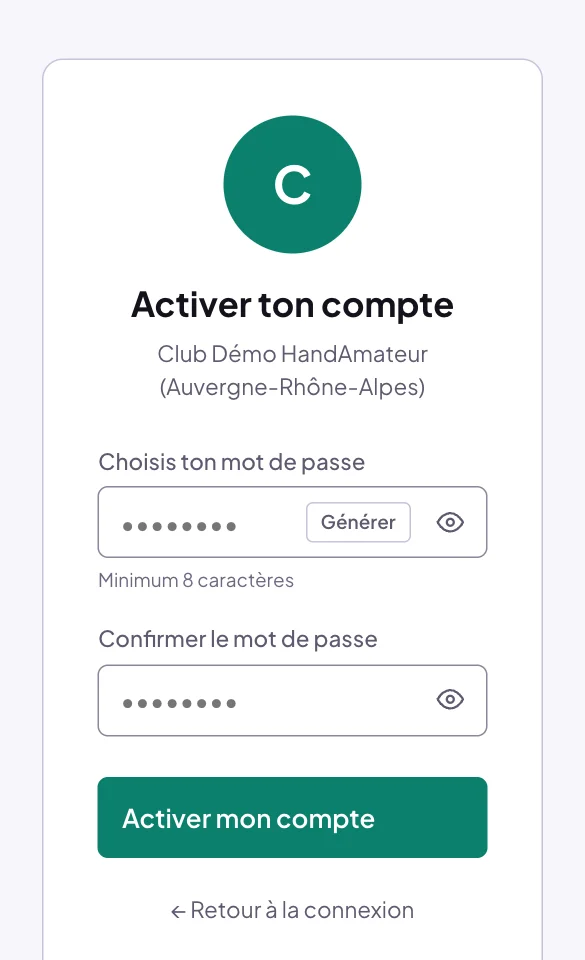
Page Activer ton compte : champs Choisis ton mot de passe et Confirmer le mot de passe, bouton Activer mon compte
Activer ton compte · depuis le lien du mail
2J1
Admin du clubCoachObservateur

Se repérer : la visite et les premiers pas

À la première connexion · 5 minutes

  1. La visite guidée se lance seule. Elle se relance ensuite par la pastille Visite guidée : Page en cours ou Toute l'appli.
  2. Sur l'accueil, la liste Premiers pas — mise en route du club coche d'elle-même ce qui est fait et mène à l'écran de chaque étape.
  3. Pour un admin, tout ce qui concerne le club est regroupé dans la section Administration de l'accueil : Membres, Import club FFHB, Abonnements FFHB, Tâches de fond, Site vitrine.

Liste masquée par erreur ? Mon profil → carte Prise en mainAfficher « Premiers pas » sur l'accueil. Elle disparaît d'elle-même quand tout est coché.

Illustration · la liste d'un admin, sur l'accueil

3J1
Admin du club

Importer le club depuis la FFHB

Une fois en début de saison · 10 minutes, puis l'import tourne seul

  1. Accueil → Import club FFHB. Tape le nom du club tel qu'il est écrit à la fédération, puis Rechercher et choisis ton club.
  2. L'appli lit toutes les compétitions du club. Cela peut prendre jusqu'à une minute : ne ferme pas la page pendant l'analyse.
  3. Relis les propositions, une ligne par équipe : catégorie et genre (une catégorie « — à choisir — » doit être remplie), et ce qu'on importe : Joueurs, Coachs, Stats. Détailler montre les compétitions rattachées ; décoche celles à ignorer.
  4. Touche Tout créer. L'import part sur le serveur : tu peux fermer la page. Me notifier à la fin te prévient par e-mail ou par notification, et le bilan détaillé arrive de toute façon par e-mail.
  5. À la fin, le bilan dit combien de joueurs et de coachs ont été créés ou rattachés. Les homonymes sont mis de côté : Départager te les présente un par un.

Un seul import club à la fois, et il travaille sur la saison affichée en haut de l'écran. Relancé plus tard, il ne propose que ce qui manque, les équipes déjà créées apparaissent « Déjà à jour ». ↻ Relancer ▾Quotidien analyse le club chaque nuit et t'écrit si une compétition n'est rattachée à aucune équipe, sans rien créer.

Illustration · les propositions, avant Tout créer

Illustration · le bilan, chiffres inventés

4J2
Admin du club

Charger les licences

Après l'import club · puis à chaque nouvel export Gesthand

L'import club crée les joueurs vus sur les feuilles de match. Le classeur des licences dit, lui, qui est licencié cette saison : c'est lui qui rend un joueur actif ou non.

  1. Exporte les licences du club depuis Gesthand, au format .xlsx. Garde le classeur entier, tous ses onglets : ceux qui ne sont pas des licences sont écartés tout seuls.
  2. JoueursImport ▾Import (GestHand), puis Cliquer pour choisir un ou plusieurs fichiers .xlsx.
  3. Relis l'aperçu : Licences valides (créer ou rattacher chaque licencié), En cours — non activés, Absents du fichier → inactifs, les coachs et les dirigeants.
  4. Valide avec le bouton Importer. Dans Joueurs, vue Tableau, la colonne Activité affiche alors l'état de chacun.

La règle : un joueur est actif s'il a une licence valide (qualifiée, validée ou finalisée) pour la saison dans le dernier export. Un licencié absent du fichier devient inactif mais reste dans ses équipes, et redevient actif dès qu'il revient qualifié. Recharge le classeur après chaque vague de renouvellements.

Autre possibilité : le lien du classeur. Si le club tient ses licences dans Google Sheets, Importer depuis le lien avec Rafraîchir chaque matin automatiquement fait la mise à jour chaque nuit. Le document doit alors être partagé à toute personne disposant du lien, alors qu'il contient les données personnelles des licenciés, dont des mineurs : c'est au club d'en décider.
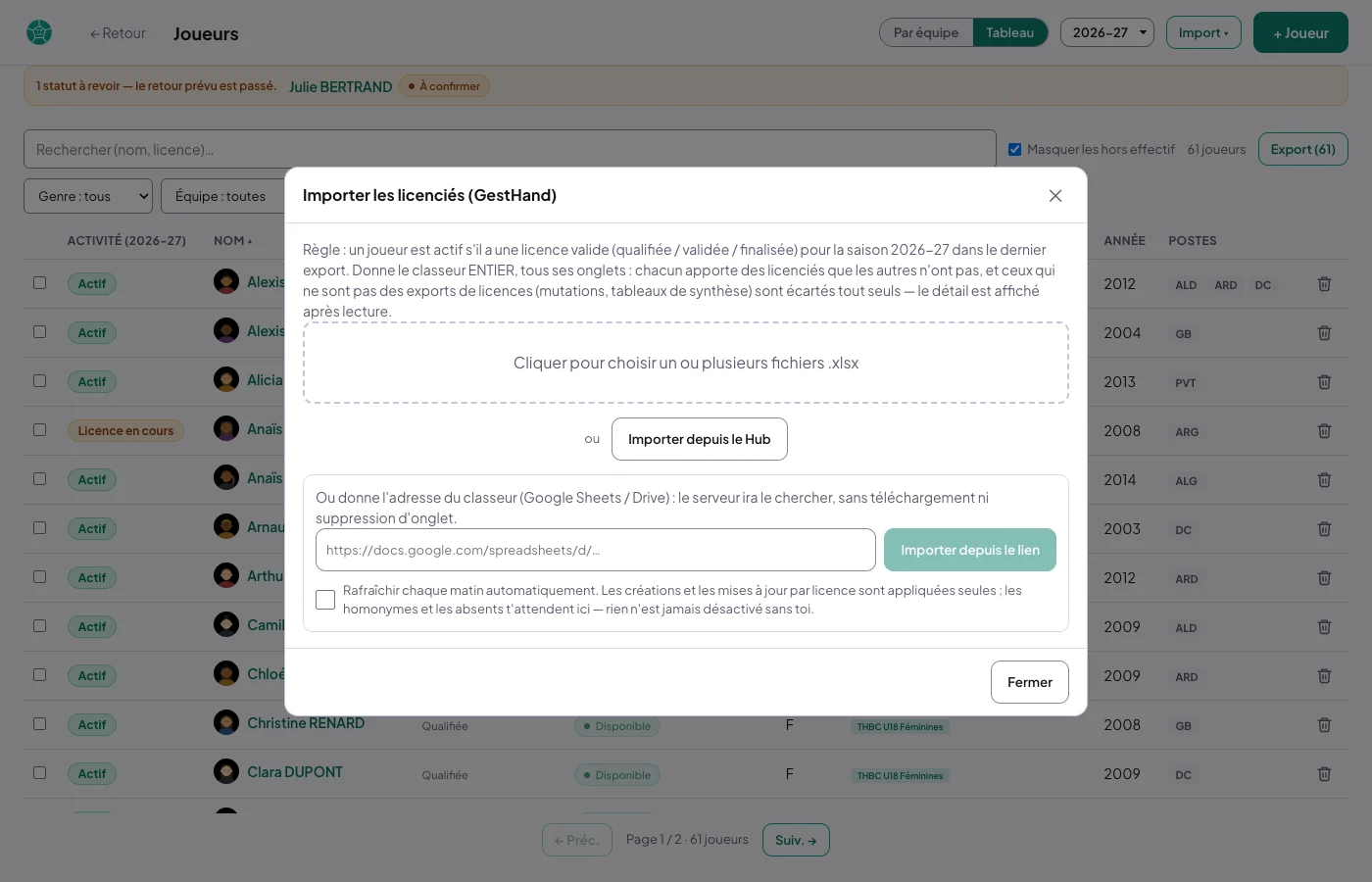
Assistant Importer les licenciés (GestHand) : la règle, la zone de choix du fichier .xlsx
Import (GestHand) · choisir l'export
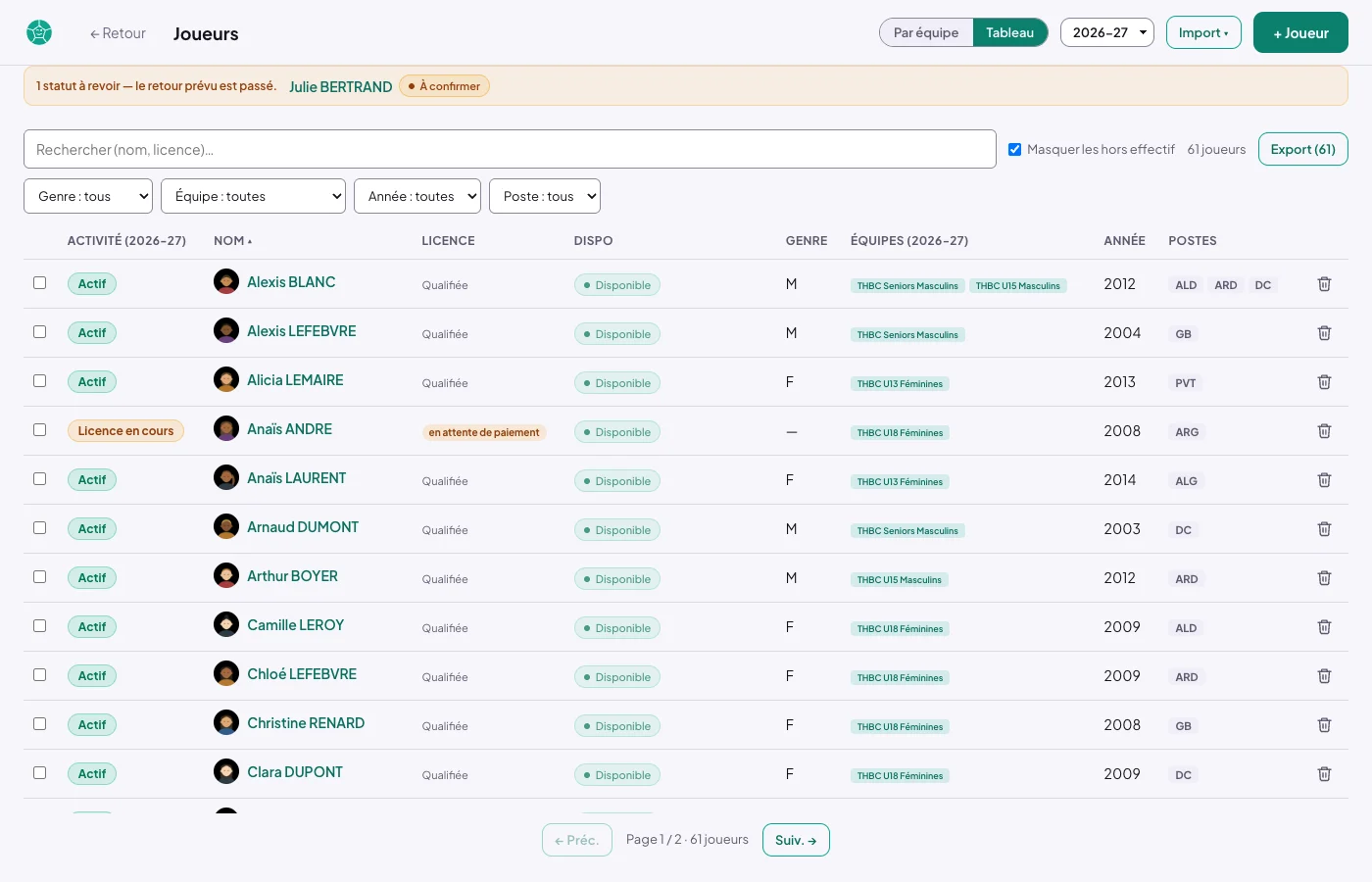
Tableau des joueurs avec la colonne Activité : Actif, Licence en cours, Hors effectif
Joueurs → Tableau · la colonne Activité
5J2
Admin du clubCoach éditeur

Vérifier les équipes et leur effectif

Équipe par équipe · avant le premier match

  1. Accueil → Équipes, puis une équipe. Onglet Informations : catégorie et genre décident de qui est éligible.
  2. Onglet Joueurs : — Ajouter un joueur de l'effectif — puis Ajouter. Seulement les éligibles filtre sur l'âge et le genre de la catégorie.
  3. Une équipe absente de la FFHB (loisirs, entente locale) : Créer une équipe sur la page Équipes, avec un nom, une catégorie et un genre.

Un joueur inactif ou du mauvais genre n'est pas proposé dans la liste d'ajout. Vérifie d'abord sa licence (étape 4) ou sa fiche.
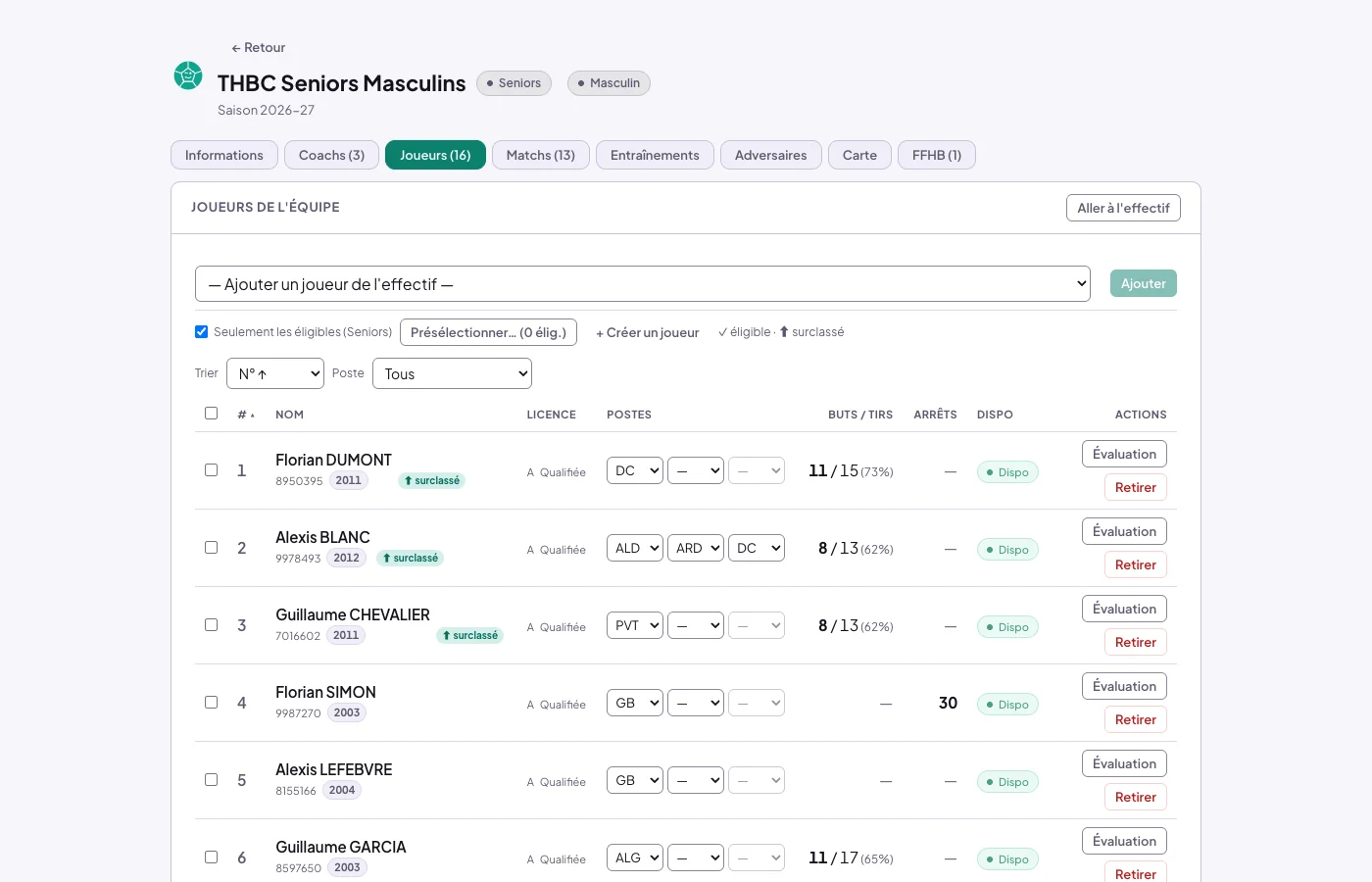
Fiche équipe, onglet Joueurs : liste de l'équipe et ajout depuis l'effectif
Fiche équipe → Joueurs
6J3
Admin du clubCoach éditeur (son équipe)Observateurs invités

Donner les accès

Une fois les équipes en place · puis à chaque nouveau coach

Deux chemins, selon que la personne fait partie du club ou non.

  1. Un membre du club : MembresAjouter un membre. Nom, rôle (Coach ou Admin) et e-mail, sans mot de passe. Ajouter envoie l'invitation, et l'écran confirme « Invitation envoyée à… ».
  2. Puis sur l'équipe, onglet Coachs : choisis le membre, sa fonction (entraîneur principal, assistant, entraîneur GB, préparateur physique) et ses droits, Éditeur ou Observateur, puis Assigner.
  3. Quelqu'un hors du club (un parent référent, un coach d'un club voisin) : onglet CoachsInviter par lien. Choisis la fonction et les droits, Générer un lien, Copier, et envoie-le. En l'ouvrant, la personne crée son accès avec Rejoindre le staff.

Dans Membres, chaque ligne dit où en est l'accès : « (pas d'accès appli) » sans e-mail, « accès à activer » tant que l'invitation n'a pas servi, puis « dernière connexion ».

« accès à activer » qui dure ? Mail de réinitialisation renvoie une invitation valable 7 jours. Un lien d'invitation par lien, lui, ne sert qu'une fois : Liens en attente liste ceux qui n'ont pas encore servi, Révoquer en annule un.
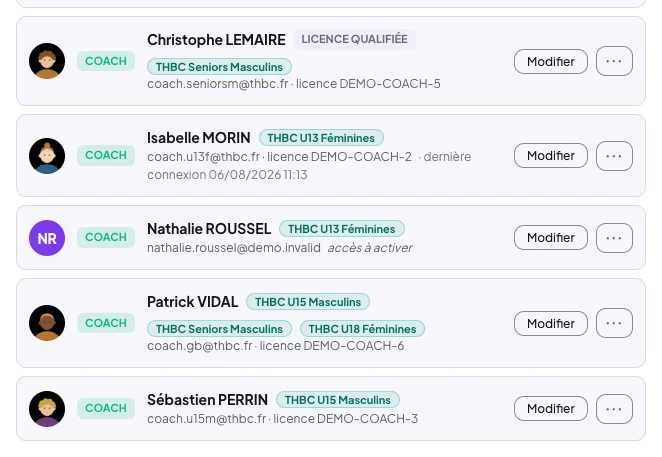
Page Membres du club : un membre en accès à activer, les autres avec leur dernière connexion
Membres · l'état de chaque accès
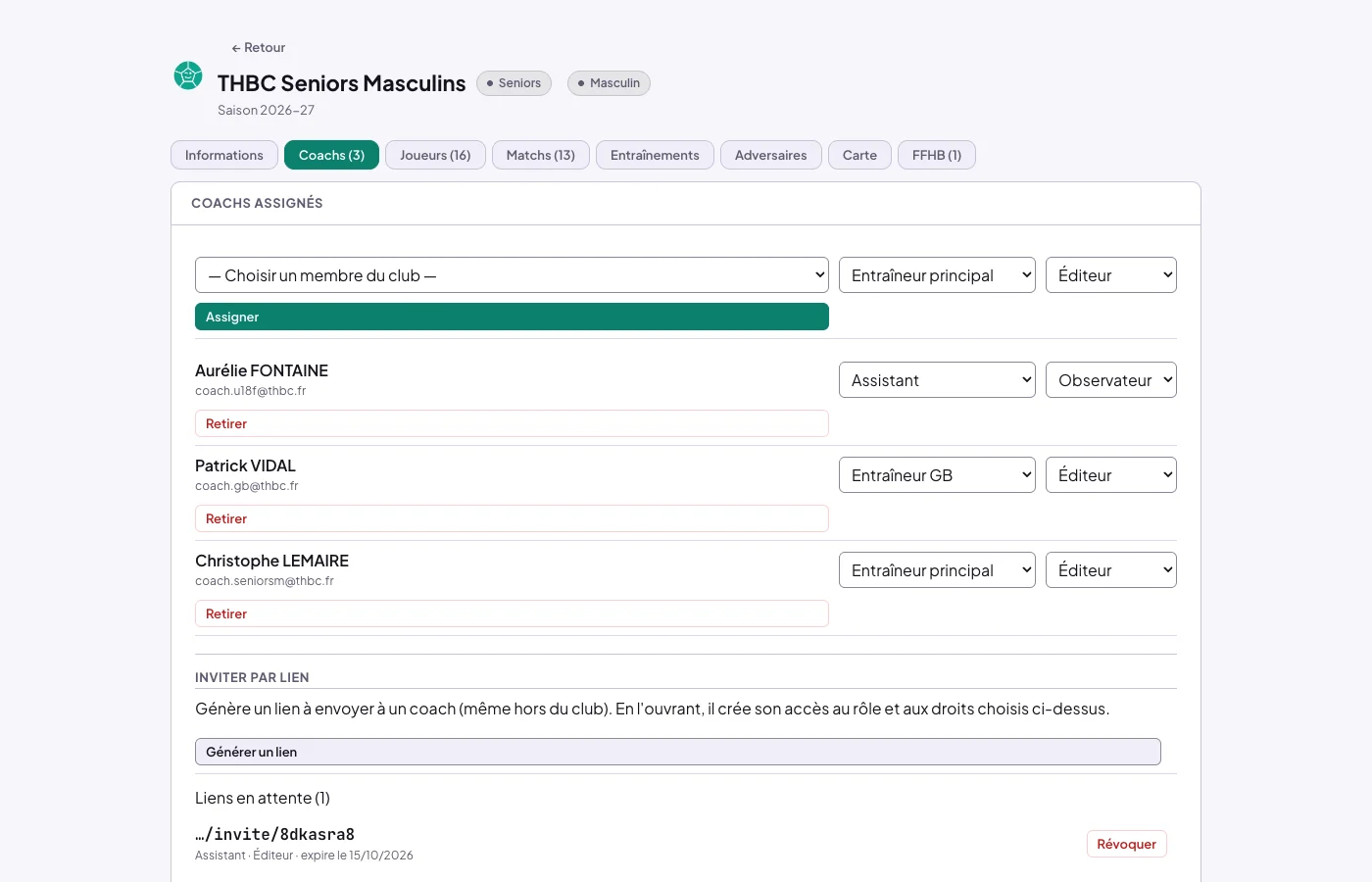
Fiche équipe, onglet Coachs : coachs assignés avec leurs droits, bloc Inviter par lien et un lien en attente
Fiche équipe → Coachs · assigner, inviter par lien
7Saison
Admin du clubCoach éditeur (son équipe)

Laisser les poules vivre, rattacher quand elles changent

Tout au long de la saison · quelques minutes à chaque changement de phase

  1. Les matchs, les résultats et les feuilles de match des poules suivies arrivent seuls. Abonnements FFHB liste ce que le club suit, avec l'état de chaque synchronisation.
  2. Une équipe passe dans une nouvelle poule (brassage terminé, deuxième phase) : le récap du matin te prévient, et Rattacher à… apparaît sur l'abonnement. Un geste suffit.
  3. Une phase manque encore ? Sur l'abonnement, PoulesChercher les autres poules de la compétition, puis ajoute celles qui concernent l'équipe.

« Enregistrer ces poules » limite la synchronisation aux poules cochées : les rencontres des autres ne seront plus reprises. Coche avec soin. Pour voir ce que le serveur fait sans toi, Tâches de fond.
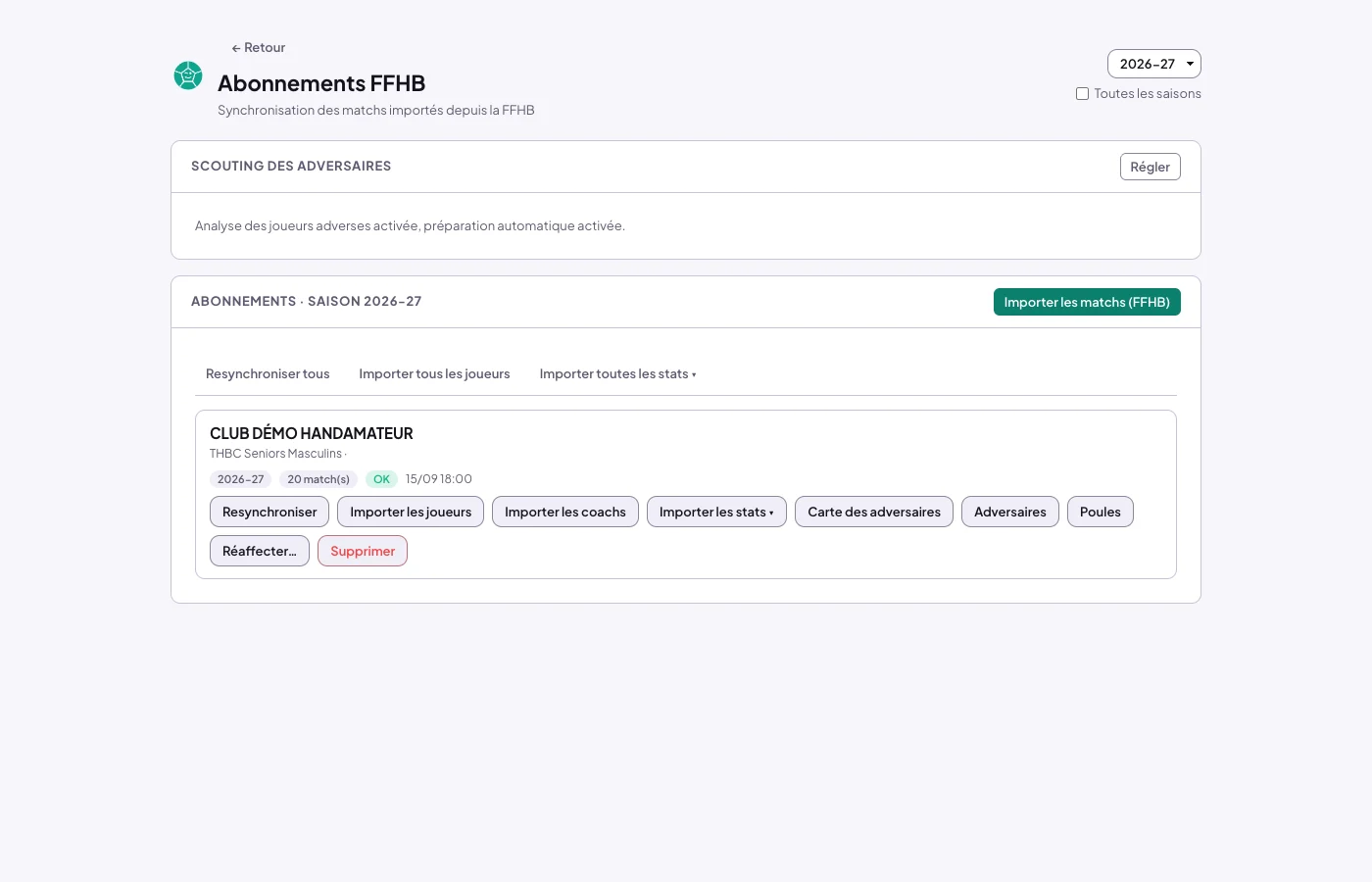
Page Abonnements FFHB : les compétitions suivies par équipe, avec leur état et les actions Resynchroniser et Poules
Abonnements FFHB · ce que le club suit
8Juillet
Admin du clubCoach éditeur (ses équipes)

Passer à la saison suivante

Une fois par an · quand les nouvelles équipes se dessinent

  1. Dans le sélecteur de saison en haut de l'écran, Nouvelle saison. L'écran Préparer la saison suivante liste les équipes de la saison en cours.
  2. Pour chaque équipe à garder : son nouveau nom et sa catégorie, et ce qu'on reporte (Effectif, Coachs). Détailler sépare ceux qui restent dans la catégorie de ceux qui montent.
  3. Touche Reporter les équipes. Chaque coach garde sa fonction et ses droits : un observateur reste observateur.
  4. Quand la FFHB publie les poules de la nouvelle saison, bascule sur la nouvelle saison puis relance l'Import club FFHB (étape 3) : il rattache les compétitions aux équipes reportées. Recharge aussi les licences (étape 4).

Un report ne s'annule pas. Un second passage ignore les équipes déjà reportées. Et dès le premier report, la nouvelle saison devient la saison en cours pour tout le club : ceux qui consultent l'ancienne voient un bandeau « Vous consultez la saison… » et un bouton pour revenir.
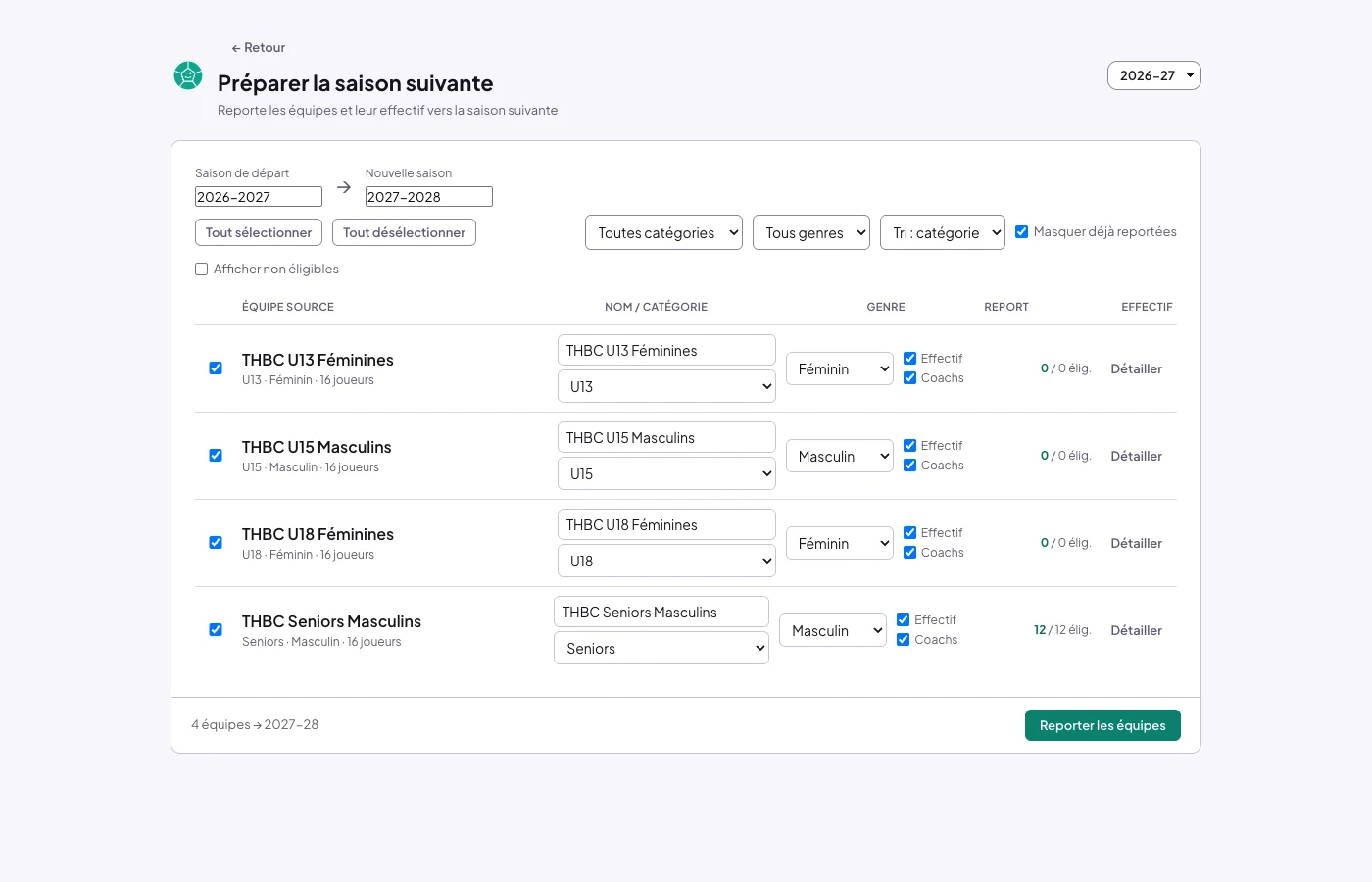
Écran Préparer la saison suivante : équipes source, nouveau nom, catégorie, cases Effectif et Coachs, bouton Reporter les équipes
Nouvelle saison → Préparer la saison suivante
RRéglages
Chacun

Recevoir les nouvelles du club

Mon profil → Notifications · une fois par appareil

  1. Activer sur cet appareil, puis Envoyer un test. À refaire sur chaque téléphone ou tablette.
  2. Choisis ce que tu veux recevoir (match demain, entraînement du jour, résultat officiel publié, nouvelle compétition détectée…) et pour quelles équipes. Les rappels du jour arrivent groupés en une notification le matin.

Sur iPhone, les notifications n'existent qu'une fois CoachBox installé sur l'écran d'accueil : voir comment installer l'appli.

Les règles

Ce que l'appli fait seule, et ce qu'elle ne fait jamais

CoachBox automatise ce qui se déduit sans risque, te présente ce qui demande un jugement, et s'interdit ce qui ferait perdre quelque chose au club.

1 · Automatique

Sans que tu le demandes

Visible dans Tâches de fond.

  • Matchs, horaires et gymnases des poules suivies
  • Résultats et feuilles de match, dès que la FFHB publie le score
  • Rattacher un joueur à sa licence quand le numéro correspond
  • Chaque nuit, si tu l'as demandé : surveiller les nouvelles compétitions du club
2 · Te demande

Présenté, jamais tranché

L'appli montre, tu décides.

  • Deux joueurs du même nom : Départager2 joueur(s) à départager (homonymes ou noms inversés)
  • Une équipe passée dans une nouvelle poule : Rattacher à…
  • Une compétition rattachée à aucune équipe : e-mail « nouvelle(s) compétition(s) à rattacher »
  • Les licenciés absents du dernier export
3 · Jamais

Même si c'est tentant

Ce qui ferait perdre une donnée ou un accès.

  • Désactiver un joueur sans toirien n'est jamais désactivé sans toi
  • Retirer un joueur de ses équipes parce que sa licence manque
  • Donner un accès à un membre sans e-mail
  • Annuler un report de saison ou une suppression d'équipe
Rôle de club contre droits d'équipe

Le rôle ouvre le club, les droits ouvrent l'équipe

Un coach ne voit en modification que les équipes où il est Éditeur. Un admin voit tout le club, qu'il y soit assigné ou non.

Import club contre équipe créée à la main

L'import complète, il ne duplique pas

Une équipe existante est proposée comme cible (« ↻ U15 M »). Relancer l'import ne recrée rien de ce qui est « Déjà à jour ».

Saison en cours contre date du jour

La saison en cours est la plus récente qui a des équipes

Pas une date du calendrier : dès qu'un report est fait, la nouvelle saison devient celle de tout le club.

Fichier contre lien du classeur

Le dernier export fait foi

Qu'il arrive par fichier ou par lien, c'est toujours le dernier classeur lu qui décide de l'activité.

Logo et couleur du club

Réglés par HandAmateur

Ils sont communs à toutes les applis du club. Pour les changer, écris à [email protected].

Questions

Ce qu'on va vous demander

Admin du club

Je n'ai jamais reçu le mail d'activation.

Regarde les indésirables, puis vérifie l'adresse avec la personne qui a créé ton accès. Le lien vaut 7 jours. Au-delà, un autre admin du club le renvoie depuis MembresMail de réinitialisation. Pour le tout premier admin, écris à HandAmateur.

L'import club ne trouve pas mon club.

Tape le nom tel qu'il est écrit sur le site de la FFHB, au moins trois lettres, et essaie une autre orthographe (« Aucun club trouvé. Essaie une autre orthographe. »).

L'import a créé une équipe en trop, ou dans la mauvaise catégorie.

Corrige la catégorie et le genre dans l'onglet Informations de l'équipe. Une équipe en trop s'archive (elle sort des listes, ses données restent) ; la supprimer est définitif. Pour la suite, ⊘ Ignorer sur la compétition dans Détailler évite qu'elle revienne.

Un joueur apparaît deux fois.

C'est souvent un homonyme ou un nom inversé entre la feuille de match et la licence. Le bilan d'import propose Départager ; le chargement des licences rattache ensuite chaque joueur à son numéro de licence.

Un joueur licencié apparaît « Hors effectif ».

Il n'était pas qualifié dans le dernier export que tu as chargé. Recharge un export plus récent : il redevient actif dès qu'il y figure avec une licence valide. Il n'a jamais quitté ses équipes.

J'ai ajouté un coach, il n'a rien reçu.

Sans e-mail, pas d'invitation : sa ligne affiche « (pas d'accès appli) ». Ajoute l'adresse avec Modifier, puis Mail de réinitialisation. Les coachs créés par l'import club n'ont pas d'e-mail : c'est à toi de l'ajouter.

Je suis le seul admin et je change de mail.

MembresModifier sur ta propre ligne : l'e-mail est ton identifiant de connexion. Nomme un second admin avant : un admin ne peut ni se retirer ce rôle, ni se désactiver, et c'est lui qui débloque l'autre en cas de besoin.

J'ai reporté la saison trop tôt.

Le report ne s'annule pas. Reviens sur l'ancienne saison avec le sélecteur pour continuer à y travailler. Si des équipes reportées sont fausses, supprime-les dans la nouvelle saison, puis refais le report : les équipes déjà reportées sont ignorées, les autres repartent.

Coachs et observateurs

Je vois l'équipe, mais je ne peux rien modifier.

Tu es Observateur sur cette équipe. Demande à l'admin du club, ou au coach principal, de te passer Éditeur dans l'onglet Coachs.

J'ai reçu un lien « Rejoindre le staff », et j'ai déjà un compte.

Choisis ← J'ai déjà un accès, me connecter, connecte-toi, puis rouvre le lien : Accepter l'invitation t'ajoute à l'équipe. Un lien ne sert qu'une fois.

« Invitation invalide ».

Le lien a déjà servi, a expiré ou a été révoqué. Demande-en un nouveau à celui qui te l'a envoyé.

Mon équipe n'est pas dans la liste.

Vérifie la saison affichée en haut de l'écran : une équipe de l'an dernier n'apparaît que sur l'ancienne saison. Sinon, l'admin ne t'a pas encore assigné : tu peux aussi créer ton équipe, tu en deviens alors l'entraîneur principal.

Je coache dans deux clubs.

Chaque club a son accès, avec la même adresse e-mail : c'est ton identifiant dans toutes les applis HandAmateur. À la connexion, choisis le club, ou garde en favori l'adresse directe de chacun.

À afficher

La fiche du bureau

Mise en route

CoachBox dans le club, en quatre temps

Appli CoachBox → Accueil → Administration
Jour 1J'active mon compte

Mail « Activez votre compte », lien valable 7 jours. Mon e-mail est mon identifiant.

Jour 1J'importe le club

Import club FFHB → relire → Tout créer. L'import tourne seul, bilan par e-mail.

Jour 2Je charge les licences

Joueurs → Import → Import (GestHand), le classeur .xlsx entier. À refaire à chaque export.

Jour 3J'ouvre les accès

Membres → Ajouter un membre avec son e-mail, puis Coachs de l'équipe : Éditeur ou Observateur.

Jamais sans toiaucun joueur désactivé, aucun homonyme fusionné.
Deux adminspour ne jamais rester bloqué.
Chaque juilletNouvelle saison → Reporter les équipes, puis réimporter le club.

Guide complet : handamateur.fr/guides/coachbox-mise-en-route