Guides/CoachBox/Entraînements

Les entraînements : du créneau au cahier, et l'appel qui compte.

Les créneaux se posent une fois pour la saison, les séances en découlent toutes seules, le cahier se prépare la veille et l'appel se fait au gymnase, avec ou sans réseau. Ce guide suit ce fil : les gestes, qui les fait, ce que l'appli enregistre vraiment, et ce qu'elle ne fera jamais à ta place.

CoachBox 1.32 Mis à jour le 16/09/2026 Captures : club de démonstration

La semaine d'un coach

Pour une équipe qui s'entraîne deux fois par semaine · les séances existent déjà, elles viennent du créneau

DimAvant
Les séances sont làGénérées depuis les créneaux, vacances déduites.
LunJ-1
Le cahier de séanceThème, déroulé, durées. Se prépare au calme.
MarSéance
Récap du matin« Entraînement du jour », et si le cahier est vide.
Mode conduiteUne section par écran, avec son compte à rebours.
L'appel« Tout présent », puis les exceptions. Sans réseau aussi.
JeuSéance
Même choseLe cahier de mardi se reprend en un clic.
VenAu besoin
Une séance en plusStage, rattrapage, séance commune : « + Séance exceptionnelle ».
SamBilan
L'assiduitéLe taux par joueur, sur la saison.
ÉtéSaison
Les créneauxPosés une fois, plus les vacances et les trêves.
Coach Admin du club Responsable de collectif Automatique
Qui fait quoi

Le club pose le cadre, le coach tient sa séance

Les créneaux et les vacances sont des réglages de club ; le cahier et l'appel appartiennent au coach de l'équipe. Un Observateur consulte tout sans rien modifier. Les droits se règlent dans l'onglet Coachs de l'équipe : voir la mise en route du club.

Coach

Éditeur d'une ou plusieurs équipes.

  • Prépare le cahier, mène la séance
  • Fait l'appel, y compris sans réseau
  • Ajoute une séance exceptionnelle, en annule une
  • Lit l'assiduité de ses équipes

Admin du club

Le référent qui ouvre la saison.

  • Pose les créneaux récurrents
  • Déclare les vacances et les trêves
  • Active la bibliothèque partagée
  • Voit toutes les équipes

Responsable de collectif

Celui qui suit une catégorie entière (ex. les Seniors M).

  • Gère les créneaux et séances de son collectif
  • Pointe les séances communes
  • Lit l'assiduité de toutes ses équipes
  • N'a pas besoin d'être coach de chacune
GesteCoachAdminResp. collectifObservateur
Créer un créneau récurrentSon équipeFaitSon collectif
Déclarer les vacances et trêvesFait
Préparer le cahier de séanceFaitFaitFaitConsulte
Faire l'appelFaitFaitFait
Ajouter ou annuler une séanceFaitFaitFait
Lire l'assiduitéSes équipesTout le clubSon collectifConsulte
Créer une situation dans la bibliothèqueFaitFaitFaitConsulte
Mode d'emploi

Les étapes, dans l'ordre

Les captures viennent du club de démonstration, dont les noms sont inventés. Tout part de la tuile Entraînement de l'accueil, puis Planning & pointage.

1Saison
Admin du clubResp. collectif

Poser les créneaux récurrents

Une fois par saison · EntraînementPlanningCréneaux récurrents

Un créneau, c'est un jour, un horaire, un lieu et un public. Les séances de la saison en découlent toutes seules : il n'y a pas de calendrier à remplir semaine après semaine.

  1. + Créneau, puis le Jour, l'heure de Début et de Fin, le Lieu.
  2. Audience : Équipes pour une ou plusieurs équipes nommées, Collectif pour toute une catégorie et un genre (par exemple tous les Seniors M, réserve comprise).
  3. Coche Maintenir ce créneau pendant les vacances scolaires si l'équipe s'entraîne quand même pendant les vacances : le créneau porte alors la pastille Maintenu vacances.
  4. Le bouton Assiduité de chaque ligne ouvre le suivi de l'équipe ou du collectif concerné.

Un créneau se modifie, mais pas n'importe quand : changer le jour efface les séances à venir qui n'ont ni appel ni cahier — celles dont le cahier est déjà écrit, elles, restent à leur date. L'horaire et le lieu, eux, se propagent sans rien perdre.
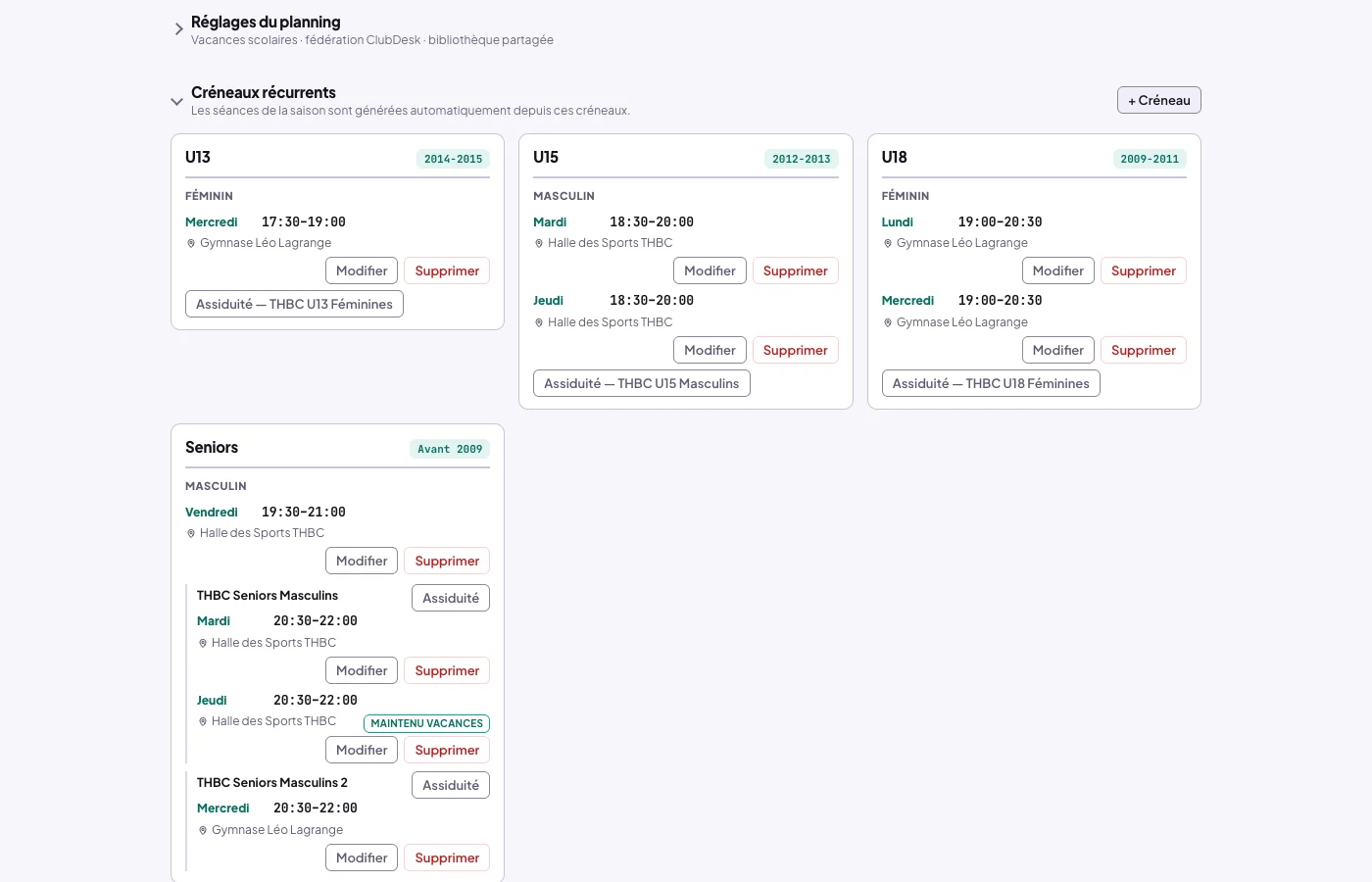
Section Créneaux récurrents du Planning : les créneaux par catégorie et par équipe, avec jour, horaire, lieu, la pastille Maintenu vacances et les boutons Modifier, Supprimer et Assiduité
Planning → Créneaux récurrents · la semaine type du club
2Saison
Admin du club

Déclarer les vacances et les trêves

Une fois par saison · PlanningRéglages du planning

Sans ce réglage, l'appli génère des séances pendant les vacances de Noël, et chacun se demande si l'entraînement a lieu.

  1. Choisis ta Zone scolaire (A, B ou C), puis Importer les vacances scolaires : les périodes officielles arrivent d'un coup.
  2. + Période ajoute une trêve propre au club (un pont, un gymnase fermé, une coupure d'été) : un Nom, une date Du et une date Au (inclus).
  3. Les séances tombant dans la période disparaissent, sauf celles des créneaux Maintenu vacances. Supprimer la période les fait revenir.

Ce qui est déjà pointé ou préparé survit toujours : une séance dont l'appel est fait, ou dont le cahier est écrit, n'est jamais effacée par une période. C'est voulu : elle a eu lieu, ou elle a été travaillée.
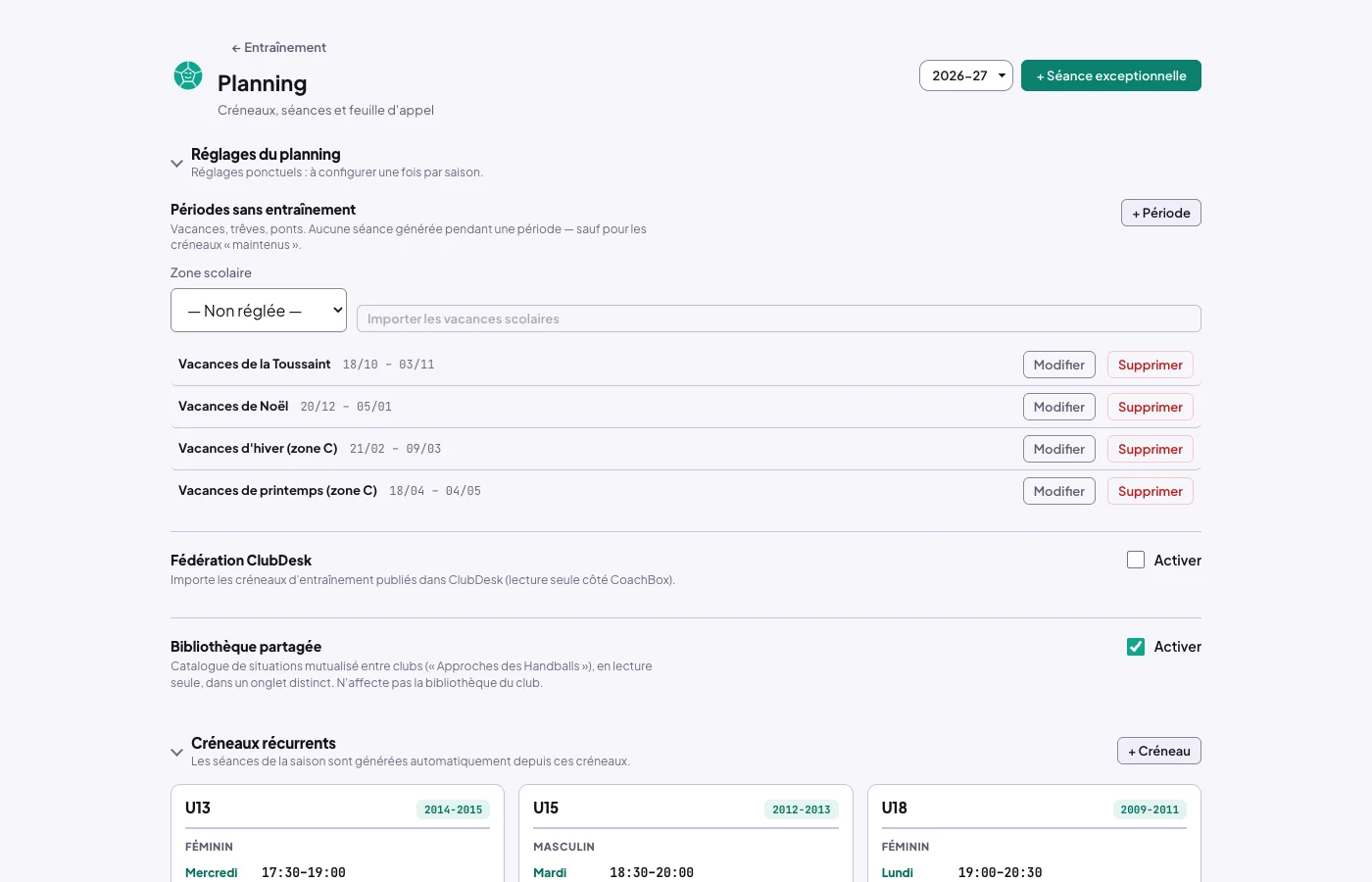
Réglages du planning : Périodes sans entraînement avec la zone scolaire, le bouton Importer les vacances scolaires et la liste des périodes, puis Fédération ClubDesk et Bibliothèque partagée
Réglages du planning · périodes sans entraînement
3J-1
Coach

Préparer le cahier de séance

Quand tu veux, même sans réseau · la séance, puis Créer le cahier

  1. Ouvre la séance depuis Prochaines séances, puis Créer le cahier. Reprendre une séance recopie le cahier d'une séance précédente.
  2. Renseigne le Thème (fil rouge) et l'Objectif de la séance : ce sont eux qui figureront en tête du cahier et du PDF.
  3. + Ajouter une section pour chaque bloc : Échauffement, Échauffement GB, Situation, Match à thème, Retour au calme. Chaque section vient Depuis la bibliothèque ou d'une Nouvelle situation.
  4. Les durées s'additionnent en bas de page : « Σ 81 min / 90 min ». Le total passe en rouge s'il dépasse le créneau.
  5. Après la séance, ouvre Bilan de séance pour noter ce qu'il faut retenir.

Une section est une copie, pas un lien : modifier une situation dans un cahier ne change rien à la bibliothèque, et une situation supprimée de la bibliothèque laisse intacts les cahiers qui l'utilisaient. La barre du haut dit Enregistré ✓ dès que c'est sur l'appareil ; si le serveur refuse le cahier (trop volumineux, séance supprimée), elle le dit et Exporter le JSON permet de tout récupérer.
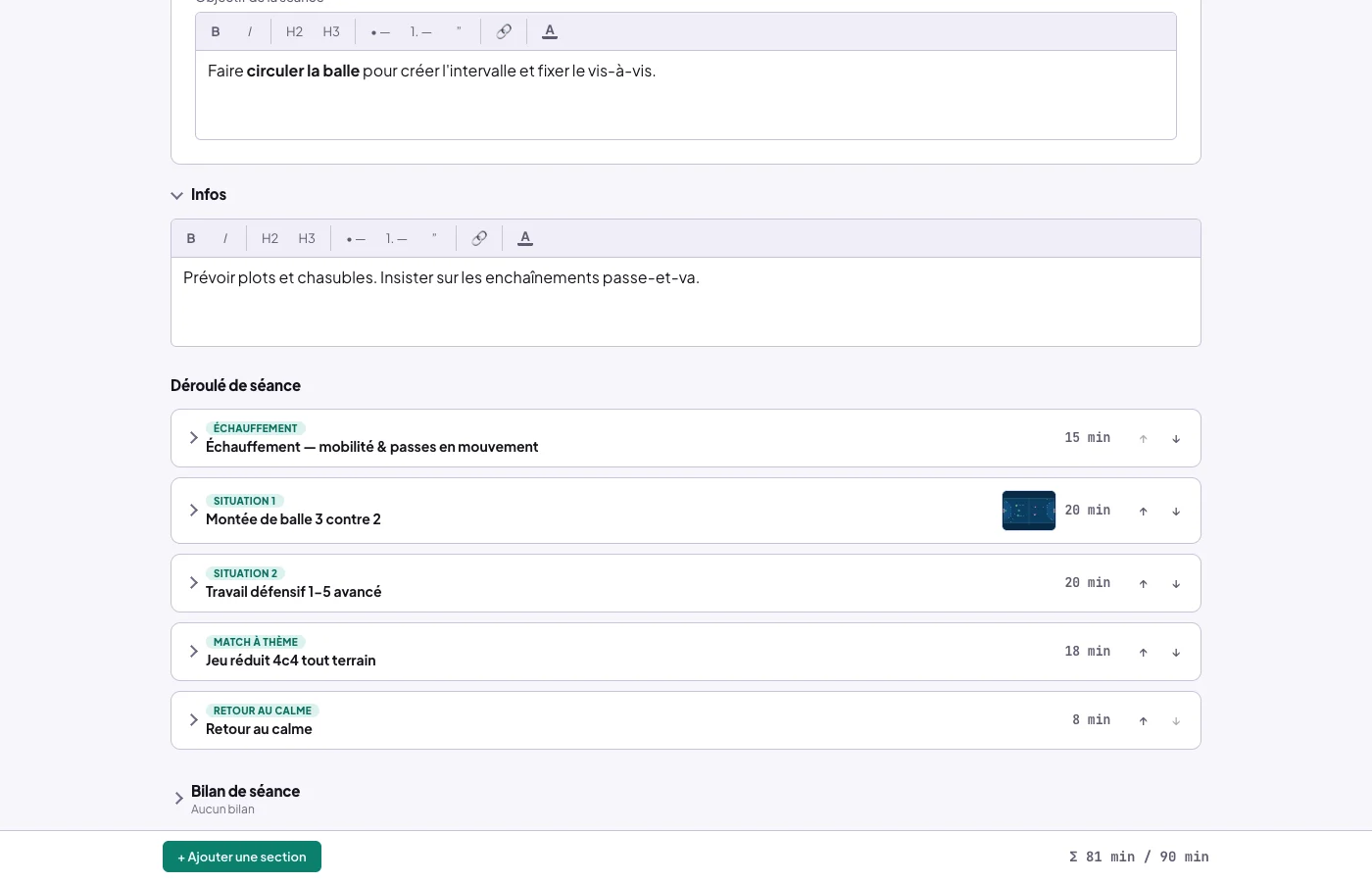
Cahier de séance : thème et objectif, bloc Infos, Déroulé de séance avec échauffement, deux situations, match à thème et retour au calme, et le total des durées
Cahier de séance · le déroulé et ses durées
4Séance
Coach

Mener la séance : le mode conduite

Au gymnase, sur le téléphone ou la tablette · Mode conduite

  1. Depuis la séance ou le cahier, Mode conduite affiche une section par écran : matériel, objectifs, mise en place, consignes, critères de réussite, évolutions, et la planche s'il y en a une.
  2. La frise du haut permet de sauter d'une section à l'autre ; les flèches latérales passent à la suivante.
  3. Démarrer lance le compte à rebours de la durée prévue pour cette section, Réinitialiser le remet à zéro. L'heure affichée à gauche, elle, est simplement l'heure qu'il est.

L'écran ne s'éteint pas pendant la conduite, tant que l'appareil le permet. Le bouton n'apparaît que si le cahier a du contenu à dérouler.
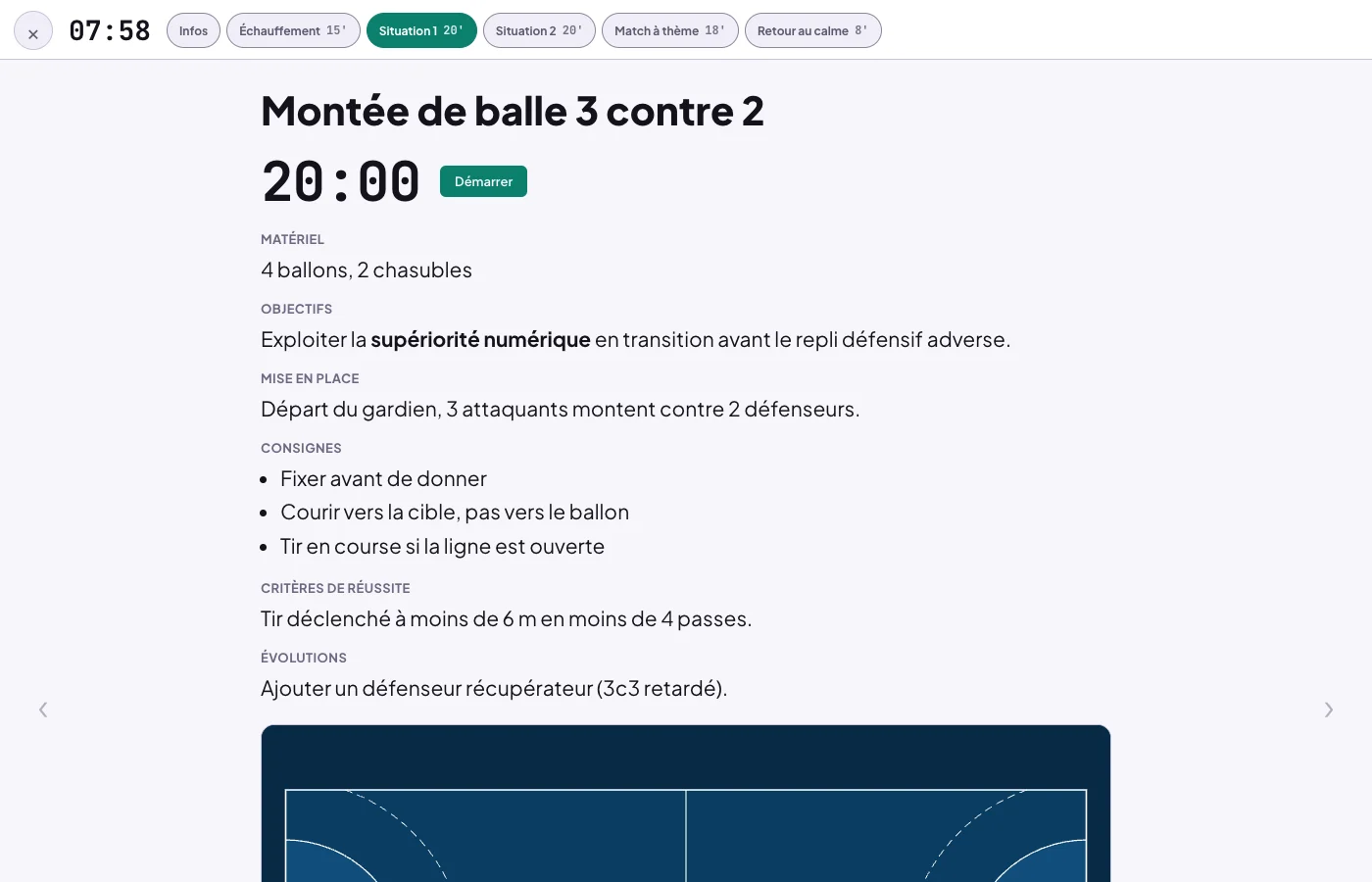
Mode conduite : une situation plein écran avec son compte à rebours, le bouton Démarrer, matériel, objectifs, mise en place, consignes, critères de réussite, évolutions et la planche tactique
Mode conduite · une section, un écran, un compte à rebours
5Séance
CoachResp. collectif

Faire l'appel

Au gymnase · réseau facultatif · section Feuille d'appel de la séance

Tant que rien n'est posé, chaque joueur est À pointer et la pastille compte les manquants (« 28 à pointer »). Ce qui s'affiche est ce qui est enregistré : rien n'est deviné à ta place.

  1. Tout présent pointe tout l'effectif d'un geste ; il ne demande confirmation que s'il doit écraser des statuts déjà posés.
  2. Pose ensuite les exceptions, joueur par joueur : Présent, Retard, Excusé, Absent, Blessé. Un joueur indisponible à cette date est signalé sur sa ligne.
  3. Un joueur d'une autre équipe qui vient s'entraîner : + Ajouter un joueur. Il apparaît en Invité, et Retirer le reprend s'il a été ajouté par erreur.

Le premier statut posé passe la séance en Faite, et c'est ce qui la fait entrer dans l'assiduité. Sans réseau, la feuille affiche « Enregistré localement — sera synchronisé. » et part au retour du réseau : ne vide pas les données du navigateur avant.
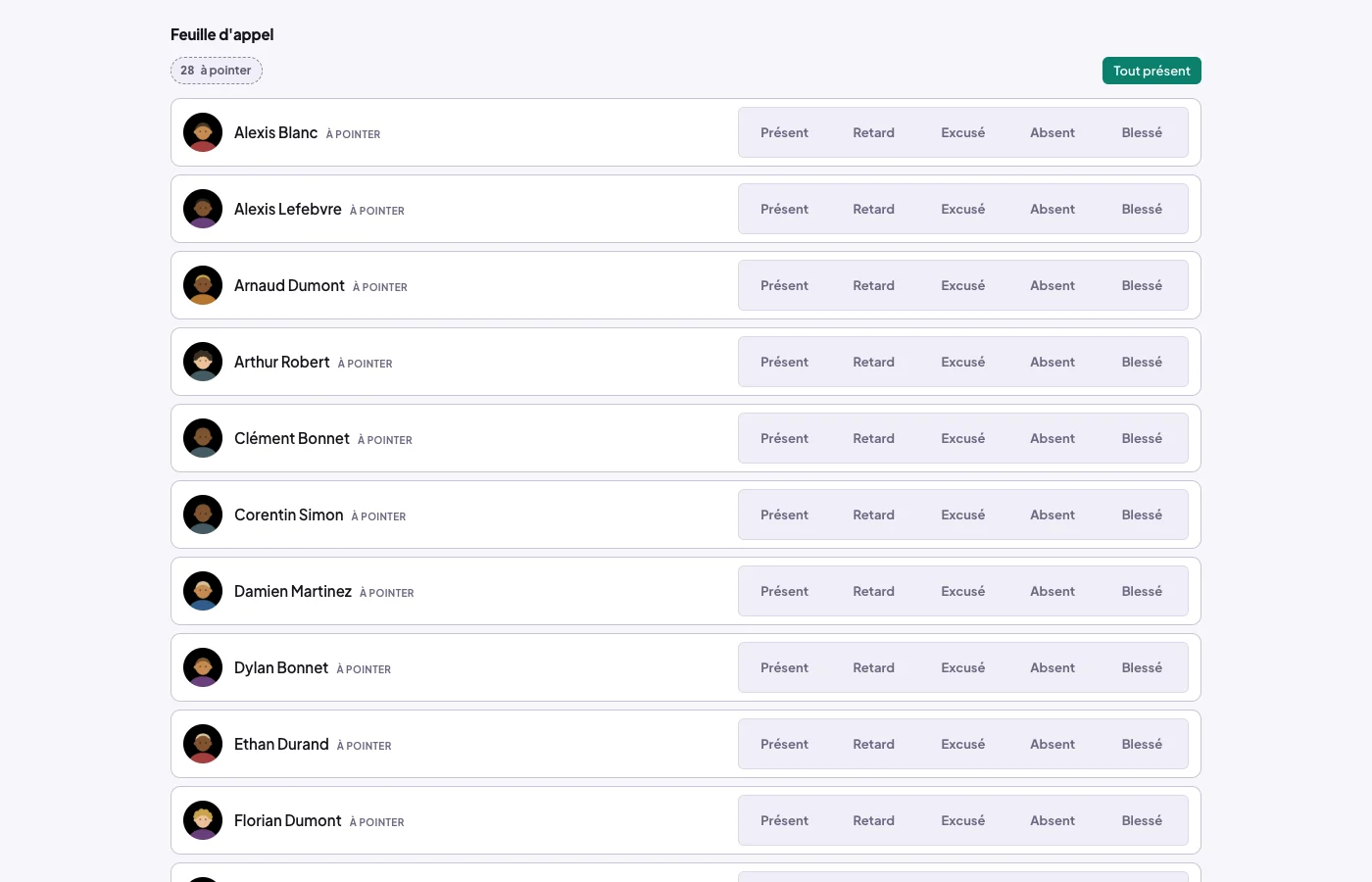
Feuille d'appel d'une séance à venir : pastille 28 à pointer, bouton Tout présent, et chaque joueur marqué À pointer avec les statuts Présent, Retard, Excusé, Absent, Blessé
Feuille d'appel · tout est « À pointer » tant que rien n'est posé
6Au besoin
CoachResp. collectif

Une séance en plus, une séance annulée

Depuis le Planning ou la fiche de la séance

  1. + Séance exceptionnelle crée une séance hors des créneaux : stage, rattrapage, séance commune à plusieurs équipes. Elle s'ouvre aussitôt, prête à recevoir son cahier.
  2. Gymnase fermé, match déplacé ? Sur la séance, touche Annulée dans Statut. Elle reste visible, consultable, et ne compte pas dans l'assiduité.
  3. Une séance exceptionnelle créée par erreur se Supprimer, et sa Date se change dans Modifier. Une séance issue d'un créneau, elle, ne s'annule que par son statut.

Une séance modifiée à la main ne suit plus son créneau : changer son horaire, son audience ou son statut la détache. Si le créneau change d'heure ensuite, cette séance-là garde la sienne.
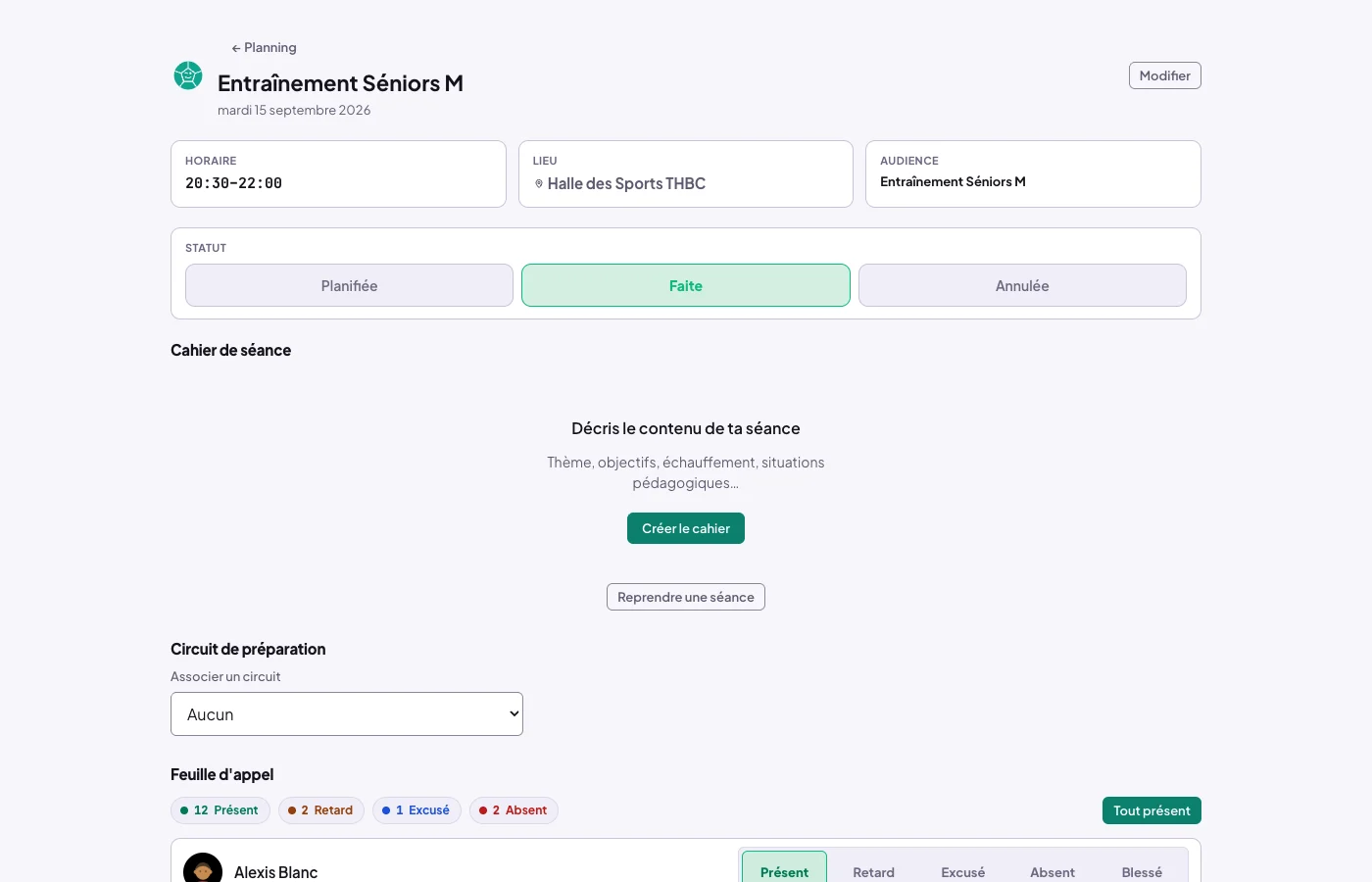
Fiche d'une séance : horaire, lieu, audience, les statuts Planifiée, Faite et Annulée, le cahier de séance à créer et le début de la feuille d'appel
Fiche séance · statut, cahier et feuille d'appel
7Bilan
Admin du clubResp. collectifCoach

Lire l'assiduité

Bouton Assiduité du créneau, de l'équipe ou du collectif · en ligne seulement

  1. Une ligne par joueur : Séances (les séances pointées), puis P, R, E, A, B — présent, retard, excusé, absent, blessé — et le Taux.
  2. Chaque colonne se trie : un clic sur Taux fait remonter ceux qu'on voit le moins.
  3. Le taux compte présents et retards sur les séances pointées. Un joueur excusé ou blessé fait donc baisser son taux : c'est une mesure de présence, pas un jugement.

Seules les séances pointées comptent. Une séance dont personne n'a fait l'appel n'existe pas dans ce tableau — et un joueur laissé À pointer n'est ni présent ni absent.
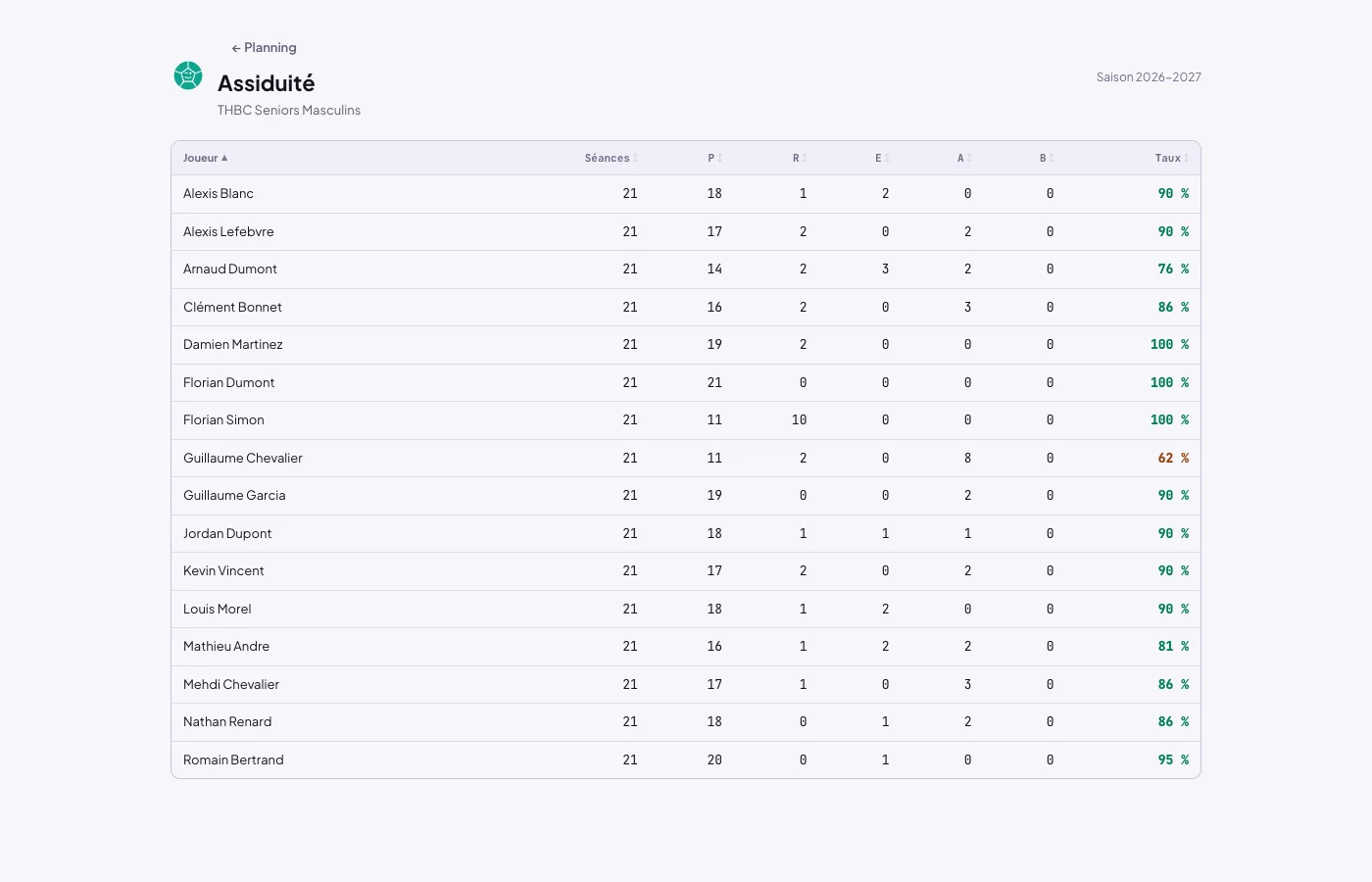
Page Assiduité d'une équipe : une ligne par joueur avec le nombre de séances pointées, les colonnes P, R, E, A, B et le taux de présence
Assiduité · le taux par joueur, sur la saison
8Ressources
CoachAdmin du club

La bibliothèque du club

EntraînementBibliothèque

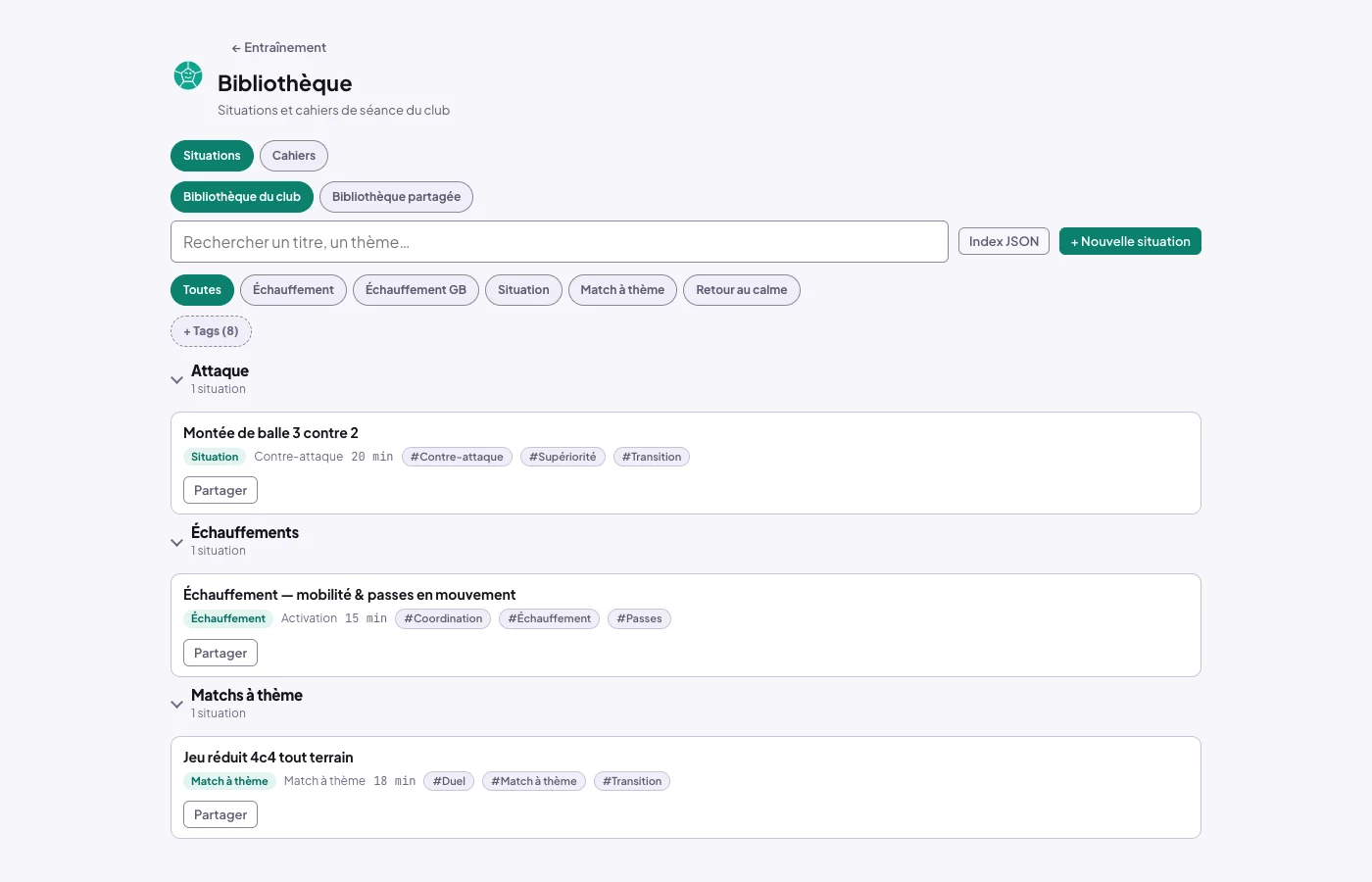
  1. Onglet Situations : les exercices du club, rangés par dossier, filtrables par type et par tag. + Nouvelle situation en ajoute une, avec sa planche, ses consignes et sa durée.
  2. Onglet Cahiers : tous les cahiers déjà écrits, cherchables par thème, objectif ou bilan. C'est là qu'on retrouve la séance de l'an dernier.
  3. La Bibliothèque du club est commune à tous les coachs : chacun voit les situations des autres. Seul leur créateur (ou un admin) peut les modifier ou les supprimer ; tout le monde peut les utiliser.
  4. Si l'admin l'active, un onglet Bibliothèque partagée donne accès à un catalogue mutualisé entre clubs, en lecture seule. Dupliquer dans la bibliothèque du club en prend une copie modifiable ; Masquer retire celles qui ne servent pas, et Situations masquées permet de les Rétablir.
Bibliothèque, onglet Situations : les onglets Bibliothèque du club et Bibliothèque partagée, la recherche, les filtres par type et les situations rangées par dossier
Bibliothèque · les situations du club et le catalogue partagé
Les règles

Ce qui marche sans réseau, et ce qui l'attend

Au gymnase, le réseau est souvent absent. L'appel et le cahier sont faits pour ça ; les réglages du club, non.

1 · Sans réseau

Sur l'appareil, tout de suite

Pour les séances des 30 derniers et 90 prochains jours.

  • Faire l'appel, ajouter un invité
  • Écrire et modifier le cahier de séance
  • Mener la séance en mode conduite
  • Changer le statut d'une séance
2 · Attend le réseau

Part ou arrive au retour

Rien n'est perdu, tout est différé.

  • L'envoi de l'appel et du cahierEnregistré localement — sera synchronisé.
  • Créer ou modifier un créneau, une période
  • L'assiduité, les images d'une situation, les liens de partage
  • Une séance au-delà de 90 jours, ou un historique de plus de 30 jours
3 · Jamais

Ce que l'appli s'interdit

Pour ne rien inventer ni rien perdre.

  • Compter quelqu'un présent sans que tu l'aies pointé
  • Effacer une séance déjà pointée ou dont le cahier est écrit
  • Remplacer un cahier de l'appareil par une version plus ancienne du serveur
  • Laisser un observateur modifier une séance
Séance modifiée contre créneau

La séance garde ce que tu as posé

Dès qu'on touche son horaire, son audience ou son statut, elle ne suit plus les changements du créneau.

Cahier écrit contre créneau supprimé

Le cahier gagne

Supprimer un créneau ou changer son jour retire les séances vierges à venir, jamais celles qui portent un cahier ou un appel.

Deux appareils sur le même appel

Le dernier enregistré fait foi

La feuille est remplacée en bloc : à deux, on pointe sur un seul appareil, puis on relit.

Bibliothèque contre cahier

Le cahier fige une copie

Une situation modifiée ou supprimée plus tard ne change rien aux cahiers déjà écrits.

Questions

Ce qu'on va vous demander

Au gymnase

J'ai ouvert la feuille d'appel, tout le monde était « À pointer ». C'est normal ?

Oui. L'appli n'invente aucune présence : tant que tu n'as rien posé, personne n'est compté. Tout présent règle le cas courant en un geste, puis tu poses les exceptions.

Pas de réseau au gymnase. Je peux pointer ?

Oui, pour les séances des 30 derniers et 90 prochains jours : elles sont déjà sur l'appareil. La feuille affiche « Enregistré localement — sera synchronisé. » et part toute seule au retour du réseau.

Un joueur d'une autre équipe s'entraîne avec nous.

+ Ajouter un joueur dans la feuille d'appel : il apparaît en Invité. Il compte dans sa propre fiche joueur, pas dans l'assiduité de ton équipe. Retirer annule un ajout par erreur.

La séance n'a pas eu lieu.

Sur la séance, StatutAnnulée. Elle reste visible et sort de l'assiduité. Ne la supprime pas : une séance annulée raconte l'histoire de la saison, une séance effacée non.

J'ai préparé mon cahier et il dit « Non synchronisé ».

Le serveur l'a refusé — le plus souvent parce qu'il est trop volumineux (allège les planches et les images), parfois parce que la séance a été supprimée entre-temps. Le cahier reste sur l'appareil et Exporter le JSON te permet de le récupérer pour le remettre ailleurs.

Côté club

Nos séances continuent d'apparaître pendant les vacances.

La zone scolaire n'est pas réglée, ou la période n'est pas déclarée : Réglages du planningZone scolaire, puis Importer les vacances scolaires. Pour une équipe qui s'entraîne quand même, coche Maintenir ce créneau pendant les vacances scolaires sur son créneau.

On change d'horaire en janvier. Je perds les cahiers déjà écrits ?

Non. Changer l'heure ou le lieu met à jour les séances à venir qui n'ont ni appel ni cahier, et laisse les autres telles quelles. Changer le jour retire les séances vierges du mauvais jour, mais garde celles dont le cahier est écrit : tu les déplaces ou les annules à la main.

Qui peut voir l'assiduité d'un joueur ?

Les coachs de son équipe, le responsable de son collectif et les admins du club. C'est une donnée de suivi sportif : elle ne sort jamais de l'appli, et aucun lien public ne la contient.

Un coach ne voit pas le planning d'une équipe.

Il n'est pas rattaché à cette équipe, ou il y est Observateur : il consulte alors sans pouvoir modifier. Les droits se règlent dans l'onglet Coachs de l'équipe.

Collectifs et séances communes

Deux équipes s'entraînent ensemble. Je fais deux séances ?

Non : un créneau ou une séance en AudienceCollectif couvre toute la catégorie et le genre. L'appel se fait une fois, sur l'effectif réuni des deux équipes.

Je suis responsable d'un collectif sans être coach de chaque équipe.

Ça suffit : tu gères les créneaux, les séances, les cahiers et l'appel de ton collectif, et tu lis l'assiduité de toutes ses équipes. Un admin te désigne dans la fiche du collectif.

L'appli me rappelle-t-elle la séance du jour ?

Oui, si tu actives la notification Entraînement du jour dans ton profil : le récap du matin annonce l'heure, le lieu, et signale si le cahier est encore vide.

Je veux préparer une séance de la saison prochaine.

Les séances existent jusqu'à 90 jours à l'avance : au-delà, il n'y a pas encore de séance à ouvrir. Écris le cahier le moment venu, ou prépare la situation dans la Bibliothèque, qui, elle, n'a pas de date.

À afficher

L'affiche du vestiaire

Entraînement

La séance, en quatre gestes

Appli CoachBox → Entraînement → Planning
La veilleJe prépare le cahier

Thème, déroulé, durées. Le total doit tenir dans le créneau.

Au gymnaseMode conduite

Une section par écran, « Démarrer » lance son compte à rebours.

PendantTout présent, puis les exceptions

Ce qui s'affiche est ce qui est enregistré : « À pointer » ne compte pas.

AprèsLe bilan, et l'assiduité

Le taux compte présents et retards sur les séances pointées.

Sans réseaul'appel et le cahier marchent : ils partent au retour.
Séance annuléeon change son statut, on ne la supprime pas.
Vacanceselles se déclarent une fois par saison, par le club.

Guide complet : handamateur.fr/guides/coachbox-entrainements